Comment connecter des AirPods à un Mac : guide simple et solutions
Comment connecter des AirPods à un Mac : guide simple et solutions
Pour connecter des AirPods à un Mac, activez le Bluetooth dans Réglages Système, ouvrez le boîtier, maintenez le bouton de configuration jusqu’au clignotement blanc, puis sélectionnez les AirPods dans la liste Bluetooth et cliquez sur Connecter. Choisissez enfin les AirPods comme sortie audio si le son reste sur les haut-parleurs du Mac.
La procédure fonctionne aussi pour connecter des AirPods à un MacBook, mais l’apparence des menus varie selon la version de macOS. Ce guide couvre la première association, la reconnexion automatique, le réglage du microphone et les solutions à appliquer avant de réinitialiser les écouteurs.
Sommaire
En bref
🔹 Le Bluetooth doit être activé avant de chercher les AirPods dans les réglages du Mac. Le voyant blanc du boîtier confirme le mode jumelage.
🧭 La connexion manuelle suit trois actions : ouvrir le boîtier, sélectionner les AirPods, puis cliquer sur « Connecter ». La sortie audio doit ensuite être vérifiée séparément.
🛠️ Si les AirPods ne sont pas détectés, commencez par les rapprocher du Mac et fermer une connexion active sur un autre appareil. La réinitialisation vient seulement après ces contrôles.
Vérifier les prérequis avant de connecter des AirPods à un Mac
Avant de jumeler des AirPods avec un Mac, vérifiez que le boîtier et les écouteurs sont suffisamment chargés, que le Bluetooth est disponible et que macOS prend en charge la génération utilisée. Les intitulés des menus peuvent changer selon la version de macOS, mais le chemin passe par Réglages Système puis Bluetooth.
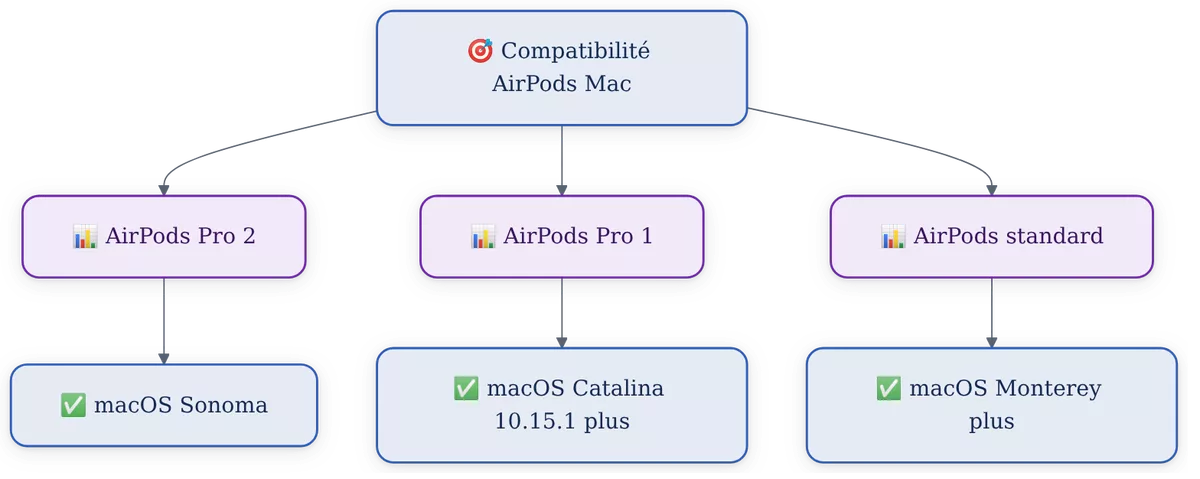
La documentation officielle d’Apple indique les exigences propres aux modèles et rappelle que la compatibilité dépend de la génération exacte des écouteurs. Les repères du tableau ci-dessous sont ceux indiqués dans cette documentation Apple consultée en 2026 ; vérifiez le modèle précis si le Mac ne détecte toujours pas les AirPods.
| Modèle d’AirPods | Repère macOS indiqué | Point de vigilance |
|---|---|---|
| AirPods Pro de deuxième génération | macOS Sonoma | Vérifier la version installée sur le Mac |
| AirPods Pro de première génération | macOS Catalina 10.15.1 ou version ultérieure | Une version plus ancienne peut poser problème |
| AirPods standard de dernière génération | macOS Monterey ou version ultérieure | Confirmer la génération exacte du modèle |
Pour connaître la version du système, ouvrez le menu Pomme puis choisissez « À propos de ce Mac ». Une mise à jour de macOS peut corriger une incompatibilité, mais sauvegardez vos fichiers avant toute opération importante. Le guide interne consacré à l’installation de macOS Tahoe détaille cette préparation sans mélanger la mise à jour avec la procédure Bluetooth.
Comment connecter des AirPods à un Mac pour la première fois ?
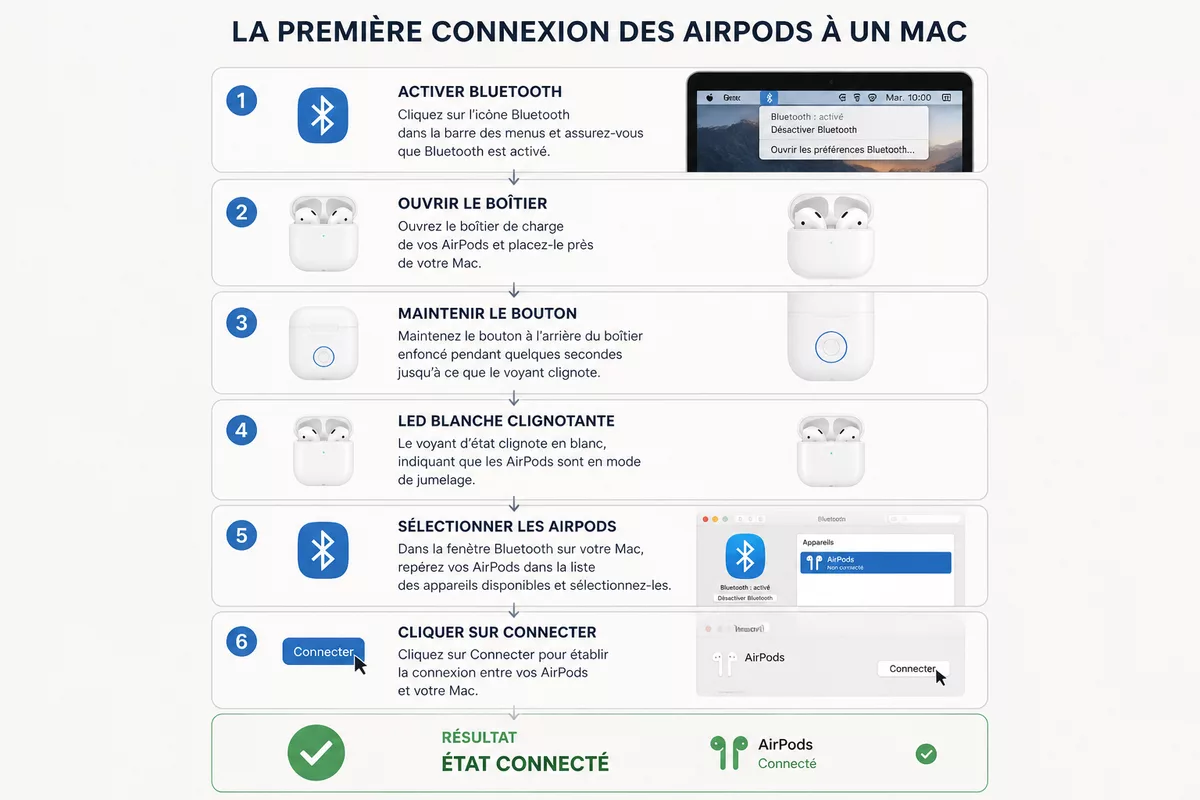
Pour une première association, activez le Bluetooth du Mac, placez les AirPods en mode jumelage, puis sélectionnez leur nom dans la liste des appareils détectés. Le voyant blanc clignotant indique que le boîtier attend une connexion ; l’opération se termine lorsque le Mac affiche l’état « Connecté ».
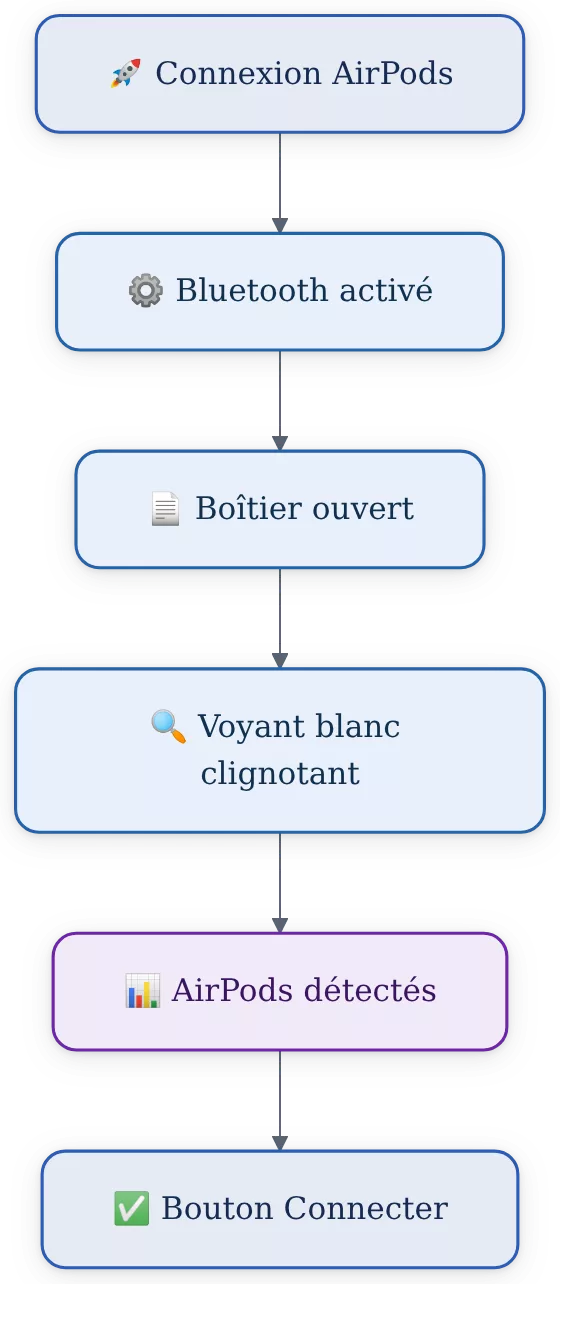
Suivez l’ordre ci-dessous sans fermer le boîtier entre le passage en mode jumelage et la sélection sur le Mac. Une courte attente peut être nécessaire avant que le nom des AirPods apparaisse.
- Activez le Bluetooth dans Réglages Système, puis ouvrez la rubrique Bluetooth.
- Ouvrez le boîtier des AirPods et maintenez le bouton de configuration jusqu’au clignotement blanc.
- Sélectionnez les AirPods dans la liste des appareils détectés, puis cliquez sur « Connecter ».
Étape 1 : activer le Bluetooth sur le Mac
Ouvrez le menu Pomme, choisissez « Réglages Système », puis cliquez sur « Bluetooth ». Activez l’interrupteur si nécessaire et laissez cette fenêtre ouverte pour voir apparaître les appareils proches.
Le résultat attendu est une liste d’appareils Bluetooth disponibles. Si aucun appareil n’apparaît, vérifiez d’abord que le Bluetooth est bien activé avant de modifier les réglages des AirPods.
Étape 2 : mettre les AirPods en mode jumelage
Placez les AirPods dans leur boîtier, ouvrez le couvercle et maintenez le bouton situé à l’arrière jusqu’à ce que la LED clignote en blanc. Les AirPods Max utilisent une autre commande : maintenez le bouton de contrôle du bruit pour activer le mode appairage.
Le voyant blanc signifie que les écouteurs peuvent être recherchés par un appareil Bluetooth. Gardez le boîtier ouvert et placé près du Mac pendant la détection.
Étape 3 : sélectionner les AirPods dans la liste
Repérez le nom des AirPods dans la liste Bluetooth du Mac, puis cliquez sur « Connecter ». Le Mac doit afficher un état de connexion ou proposer les AirPods comme appareil disponible.
Si le nom n’apparaît pas, attendez quelques secondes et relancez le mode jumelage. Évitez de cliquer plusieurs fois sur des appareils inconnus : le bon nom doit correspondre à vos écouteurs.
Comment vérifier que le son passe bien par les AirPods ?
Après avoir connecté les AirPods, sélectionnez-les comme sortie audio dans la barre de menu du Mac ou dans Réglages Système, rubrique « Son ». Un appareil peut être connecté pour le Bluetooth tout en laissant la sortie active sur les haut-parleurs intégrés.
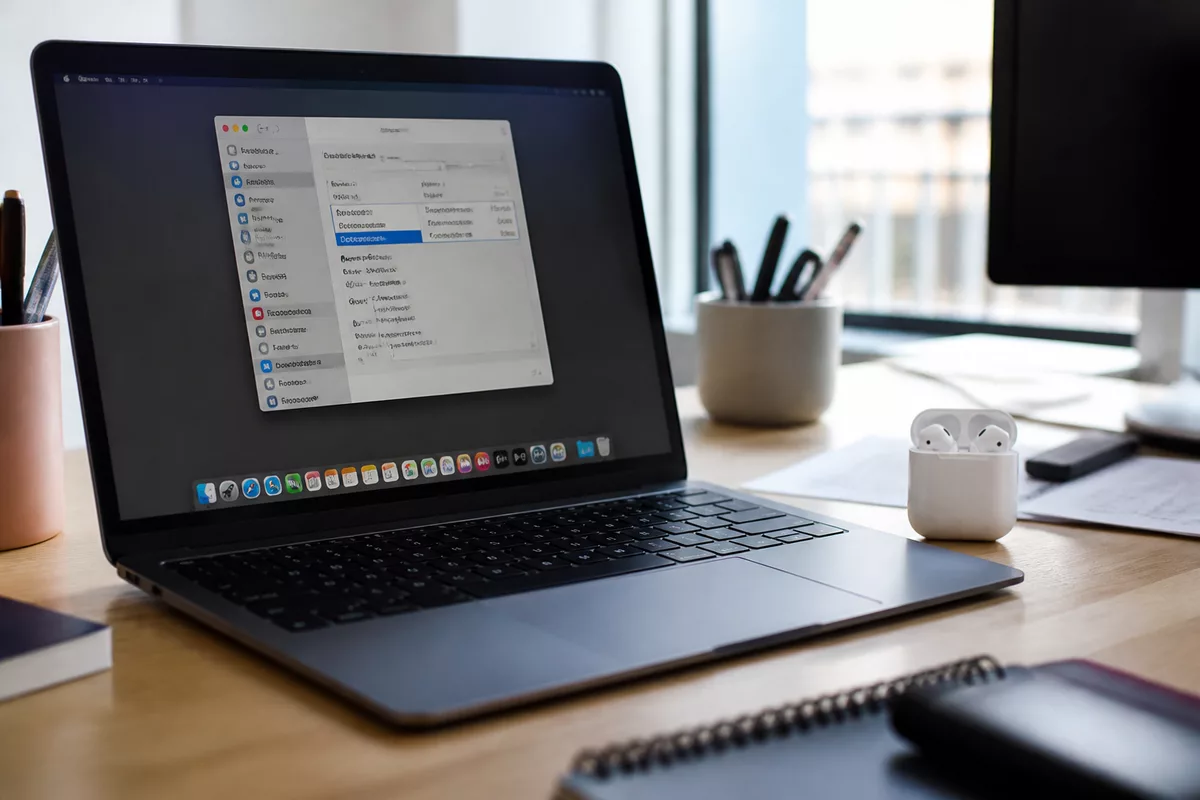
Choisir les AirPods comme sortie audio
Ouvrez le menu de son dans la barre de menu, puis choisissez les AirPods. La même sélection est accessible dans Réglages Système, sous « Son », dans la partie consacrée à la sortie audio.
Lancez ensuite une vidéo ou un fichier audio à faible volume. Si le son reste sur le Mac, la connexion Bluetooth n’est pas forcément en cause : la mauvaise sortie audio est souvent sélectionnée.
Régler le microphone des AirPods sur Mac
Pour régler le microphone des AirPods sur Mac, ouvrez les réglages audio de l’application utilisée pour les appels ou l’enregistrement. Sélectionnez les AirPods comme entrée si l’application propose son propre choix de microphone.
Le microphone peut être géré séparément de la sortie audio. Vérifiez donc l’entrée et la sortie avant de conclure que les AirPods ne fonctionnent pas.
Une connexion réussie ne garantit pas que le son sortira au bon endroit : vérifiez toujours la sortie audio.
Les AirPods peuvent-ils se reconnecter automatiquement au Mac ?
Les AirPods déjà connectés à un iPhone avec le même identifiant Apple peuvent parfois se reconnecter automatiquement au Mac via Bluetooth. Cette reconnexion n’est pas garantie si les écouteurs sont utilisés par un autre appareil, associés à un autre compte ou encore connectés à l’iPhone.
Pour favoriser la reconnexion, laissez le Bluetooth activé sur le Mac et placez les AirPods dans le boîtier avant de les remettre dans les oreilles. Si le Mac ne les sélectionne pas, ouvrez Réglages Système, retournez dans Bluetooth et choisissez manuellement les AirPods.
Une reconnexion automatique ne remplace donc pas l’association initiale. La première connexion doit être réalisée au moins une fois depuis la liste Bluetooth du Mac.
Quelles erreurs empêchent les AirPods de se connecter au Mac ?
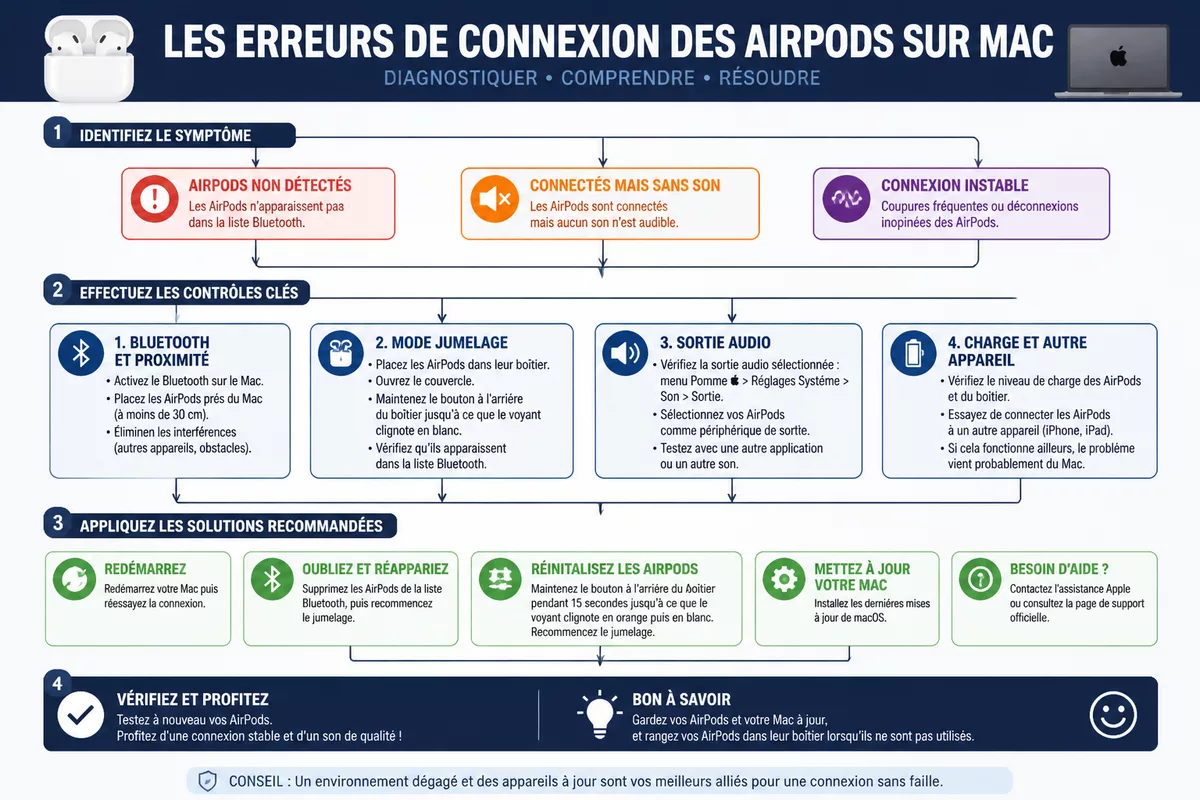
Les échecs de connexion viennent le plus souvent d’un mode jumelage non activé, d’une sortie audio restée sur le Mac ou d’une connexion active avec un autre appareil. Corrigez ces points dans l’ordre, puis seulement les réglages plus avancés si le problème persiste.

- Boîtier fermé ou voyant éteint : ouvrez le couvercle et relancez le mode jumelage.
- AirPods non détectés sur Mac : rapprochez le boîtier du Mac et vérifiez le Bluetooth.
- AirPods connectés mais pas de son : choisissez les AirPods comme sortie audio.
- Connexion instable : vérifiez la charge des deux écouteurs et interrompez une connexion active sur un autre appareil.
Les AirPods n’apparaissent pas dans la liste Bluetooth
Ouvrez le boîtier, maintenez le bouton de configuration jusqu’au clignotement blanc, puis laissez la fenêtre Bluetooth ouverte. La détection peut échouer si les écouteurs sont trop éloignés, si le boîtier est fermé ou si les AirPods sont déjà utilisés par un autre appareil.
Redémarrez ensuite le Bluetooth depuis les Réglages Système et recommencez la recherche. Cette action simple est préférable à une réinitialisation immédiate, car elle ne supprime pas l’association existante.
Les AirPods sont connectés mais aucun son ne sort
Vérifiez la sortie audio dans la barre de menu ou dans Réglages Système, rubrique « Son ». Sélectionnez les AirPods, puis relancez la lecture après quelques secondes.
Si une seule application reste silencieuse, contrôlez aussi le périphérique audio choisi dans cette application. Le problème peut concerner l’application plutôt que la connexion Bluetooth générale du Mac.
Le son coupe ou un seul écouteur fonctionne
Contrôlez la charge des deux écouteurs et replacez-les brièvement dans leur boîtier. Une différence de charge ou un écouteur mal positionné peut interrompre l’écoute, même lorsque le Mac affiche une connexion active.
Si les coupures continuent, déconnectez les AirPods depuis Bluetooth, rapprochez-les du Mac et recommencez l’association. Évitez de multiplier les connexions simultanées pendant le diagnostic.
Avant de réinitialiser des AirPods, éliminez toujours les trois causes simples : Bluetooth désactivé, mode jumelage absent et mauvaise sortie audio.
Quelle méthode choisir pour associer des AirPods à un Mac ?
La méthode manuelle par Bluetooth reste la plus prévisible pour une première association ou un dépannage. La reconnexion automatique convient lorsque les AirPods et le Mac utilisent le même compte Apple, tandis que la sélection depuis la barre de menu sert surtout à changer rapidement de sortie audio.
| Méthode | Usage adapté | Limite |
|---|---|---|
| Bluetooth manuel | Première connexion ou problème de détection | Nécessite le mode jumelage et une sélection |
| Reconnexion automatique | AirPods déjà associés à un iPhone et au même identifiant Apple | Ne fonctionne pas systématiquement |
| Choix de la sortie audio | Passer rapidement du Mac aux AirPods | Ne remplace pas la première association Bluetooth |
Pour connecter des AirPods à un MacBook sans perdre de temps, choisissez le Bluetooth manuel dès que le nom des écouteurs n’est pas proposé automatiquement. Pour un usage quotidien, testez la reconnexion automatique, mais gardez le chemin Réglages Système puis Bluetooth comme solution de secours.
Quand faut-il réinitialiser des AirPods avant de les reconnecter ?
Réinitialisez des AirPods seulement après avoir vérifié le Bluetooth, le mode jumelage, la sortie audio et la compatibilité macOS. La procédure de réinitialisation varie selon le modèle ; utilisez la documentation Apple correspondant à vos AirPods plutôt qu’une combinaison de boutons trouvée au hasard.
La page officielle Apple consacrée à la connexion des AirPods avec un appareil Apple rappelle les commandes de jumelage et les particularités des modèles. Après la réinitialisation, recommencez l’association depuis le début : activez le Bluetooth, ouvrez le boîtier, faites clignoter la LED en blanc et sélectionnez les AirPods.
Pour les AirPods Max, n’appliquez pas la séquence du boîtier : le mode appairage s’active avec le bouton de contrôle du bruit. Une réinitialisation mal adaptée au modèle peut compliquer le diagnostic au lieu de le simplifier.
Sources utiles à consulter
La source Apple dédiée à l’utilisation des AirPods sur Mac décrit le passage par le boîtier, le bouton de configuration et la sélection de l’appareil dans Bluetooth : guide Apple sur les AirPods avec un Mac.
La page d’assistance Apple sur la configuration des AirPods avec un Mac précise l’activation du Bluetooth et les conditions de connexion entre appareils : assistance Apple pour configurer les AirPods.
- Apple : vérifier la procédure de jumelage selon le modèle d’AirPods.
- Réglages Système de macOS : contrôler le Bluetooth, la sortie audio et la version du système.
- Guide du fabricant : confirmer la compatibilité lorsqu’une génération récente n’est pas détectée.
Le réflexe à garder
Pour connecter des AirPods à un Mac, commencez toujours par le Bluetooth et le mode jumelage avant de chercher une panne complexe. Le voyant blanc, le nom des AirPods dans la liste et la sortie audio sélectionnée donnent trois repères simples pour suivre la procédure.
Si la connexion échoue, reprenez ces contrôles dans l’ordre et évitez la réinitialisation précipitée. Une procédure manuelle propre reste généralement le choix le plus sûr pour retrouver une connexion stable.
À retenir
- 🔵 Activez le Bluetooth du Mac avant d’ouvrir la liste des appareils disponibles.
- 🟢 Maintenez le bouton du boîtier jusqu’au clignotement blanc pour lancer le jumelage.
- 🟠 Sélectionnez les AirPods comme sortie audio lorsque le Mac reste silencieux.
- 🟣 Réinitialisez les AirPods seulement après les vérifications simples de connexion.
Vos questions sur la connexion des AirPods
Peut-on connecter des AirPods à un Mac sans compte Apple ?
Oui, la connexion manuelle par Bluetooth ne nécessite pas de compte Apple. Un compte Apple peut faciliter certaines reconnexions entre appareils, mais le jumelage direct passe par les Réglages Système et la liste Bluetooth.
Pourquoi les AirPods se connectent-ils à l’iPhone plutôt qu’au Mac ?
Les AirPods peuvent rester actifs sur l’iPhone, surtout lorsqu’ils ont été utilisés récemment. Désactivez temporairement la connexion Bluetooth de l’iPhone ou sélectionnez manuellement les AirPods dans les réglages Bluetooth du Mac.
Comment déconnecter les AirPods d’un Mac ?
Ouvrez Réglages Système puis Bluetooth et choisissez l’option de déconnexion associée aux AirPods. Pour changer seulement la sortie audio, sélectionnez un autre appareil dans le menu de son du Mac.
La procédure est-elle identique pour tous les modèles d’AirPods ?
La procédure Bluetooth reste proche pour les AirPods et les AirPods Pro, mais les AirPods Max utilisent leur bouton de contrôle du bruit pour le mode appairage. Les exigences de macOS peuvent aussi varier selon la génération utilisée.