Changer la caméra ou le micro par défaut sur Mac : le guide simple
Changer la caméra ou le micro par défaut sur Mac : le guide simple
Pour changer caméra micro Mac, branchez d’abord le périphérique, sélectionnez le microphone dans Réglages Système > Son > Entrée, puis choisissez la caméra et le micro dans l’application d’appel. macOS ne force pas toujours un choix unique pour toutes les applications : Zoom, FaceTime ou une autre app peut appliquer son propre réglage.
Le bon ordre consiste à distinguer le réglage du système, le choix effectué dans l’application et les autorisations de confidentialité. Ce guide explique les étapes pour sélectionner une webcam ou un microphone externe, tester le résultat et réagir si le Mac ne détecte rien.
Sommaire
En bref
🎯 Le microphone se choisit dans Réglages Système, tandis que la caméra se sélectionne le plus souvent dans l’application utilisée. Le réglage général ne remplace donc pas toujours le choix effectué dans Zoom, FaceTime ou une autre application.
🔒 Une autorisation distincte est nécessaire pour la caméra et le microphone. Vérifiez les rubriques Confidentialité et sécurité avant de modifier des réglages plus avancés.
🧭 Branchez le périphérique avant d’ouvrir l’application, fermez les autres apps qui utilisent la caméra ou le micro, puis faites un appel test. Si le périphérique reste absent dans les applications natives, un diagnostic matériel devient pertinent.
Où se règlent la caméra et le microphone sur Mac ?
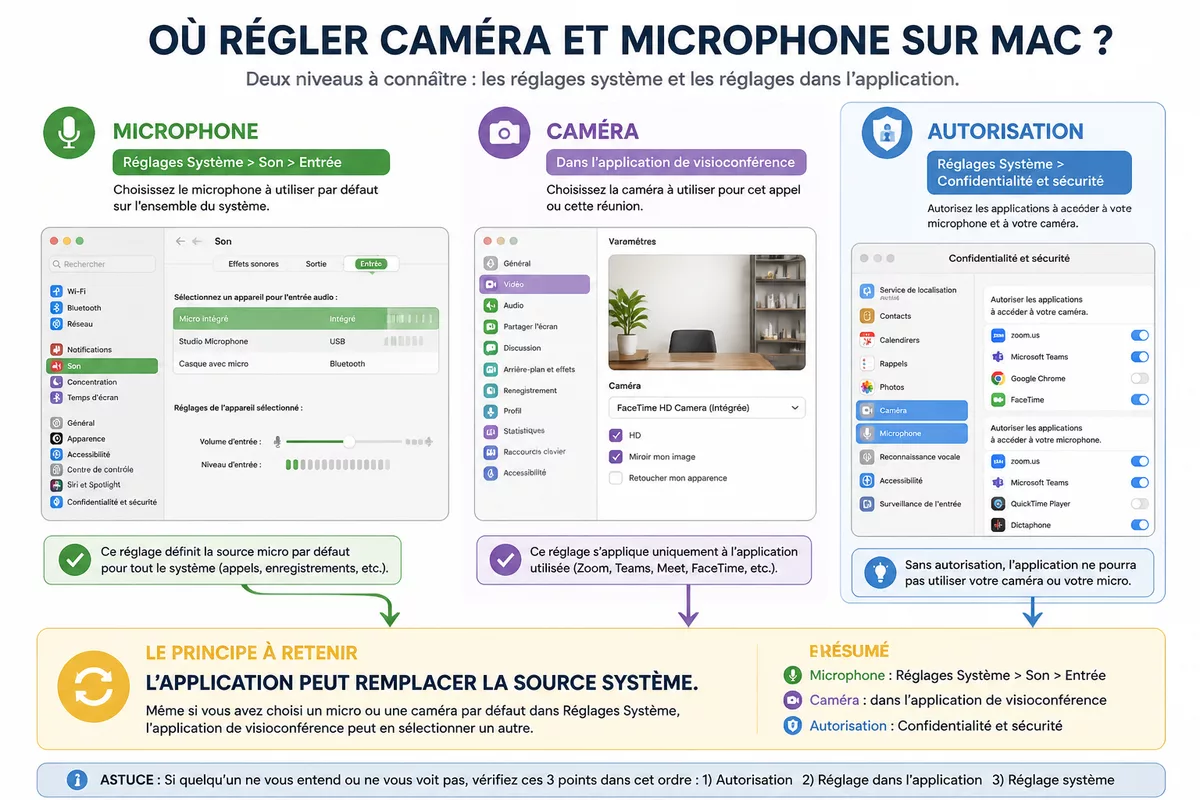
Le réglage des périphériques sur Mac est une configuration qui associe une caméra et une source audio à macOS ou à une application. Le microphone interne ou externe apparaît généralement dans les réglages du son, alors que le choix de la caméra dépend souvent de l’application vidéo ouverte. Les intitulés peuvent varier selon la version de macOS.
La distinction est importante. Une webcam branchée peut être visible par le Mac sans être sélectionnée dans Zoom, et un microphone choisi dans les réglages du système peut être remplacé par le micro d’un casque dans une application.
| Réglage | Où agir | Usage principal | Limite à connaître |
|---|---|---|---|
| Microphone | Réglages Système > Son > Entrée | Définir la source audio générale | Une application peut utiliser une autre source |
| Caméra | Application de visioconférence | Choisir la caméra pour l’appel | Il n’existe pas toujours de choix global imposé à toutes les apps |
| Autorisation | Confidentialité et sécurité | Autoriser caméra et microphone | La permission doit être accordée séparément |
Le réglage système prépare le périphérique ; l’application décide souvent de la source réellement utilisée pendant l’appel.
Quel périphérique choisir pour ses appels sur Mac ?
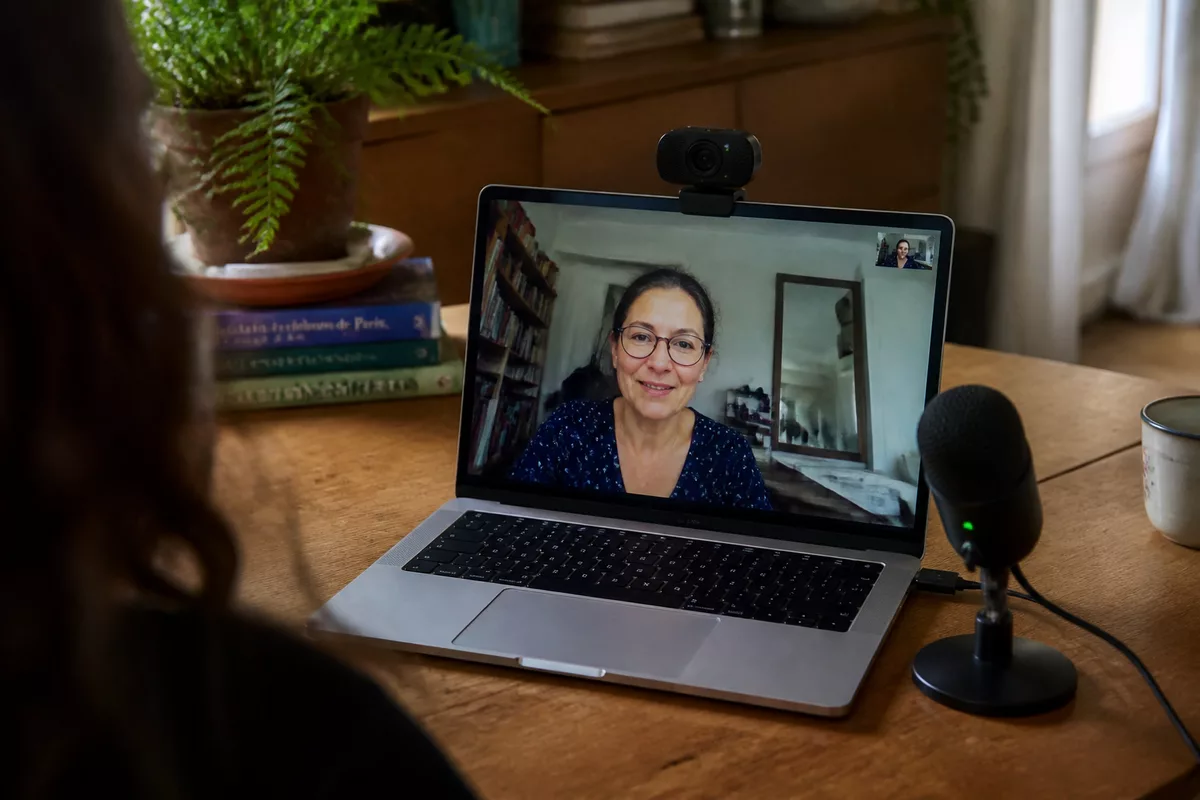
Le choix dépend du résultat recherché : la caméra intégrée convient à un appel rapide, une webcam externe offre un autre cadrage et un microphone USB peut améliorer la prise de son. Un iPhone peut aussi servir de caméra dans certaines configurations, à condition que le Mac et l’application proposent cette fonction.
| Option | Pour quel usage | Avantage pratique | Point de vigilance |
|---|---|---|---|
| Caméra intégrée | Appels ponctuels et mobilité | Aucun branchement nécessaire | Le cadrage et la position dépendent de l’écran |
| Webcam externe | Réunions régulières ou création de contenu | Positionnement indépendant du Mac | Le câble, l’autorisation et le choix dans l’app doivent être vérifiés |
| Microphone USB | Voix prioritaire et enregistrement | Source audio distincte du micro interne | Le micro sélectionné peut changer quand une application est ouverte |
| Casque avec microphone | Appels dans un environnement bruyant | Réduit le risque de reprise du son par les haut-parleurs | Le Mac peut sélectionner automatiquement une autre entrée |
| iPhone comme caméra | Besoin d’un autre angle de prise de vue | Évite parfois l’achat d’une webcam | La fonction dépend du modèle, du système et de l’application |
Apple explique la connexion d’une caméra externe dans sa documentation officielle « Choisir une caméra externe sur Mac ». La page précise notamment qu’une caméra peut être connectée par câble ou sans fil selon le matériel utilisé.
Comment changer le microphone par défaut dans les réglages du Mac ?
Pour choisir le microphone sur Mac, ouvrez les réglages du son, affichez les périphériques d’entrée et sélectionnez le microphone interne, USB ou celui du casque. Testez ensuite le niveau capté dans une application. Ce choix sert de base au système, mais une application de visioconférence peut appliquer sa propre source.
Étape 1 : Ouvrir les réglages audio
Ouvrez le menu Pomme, puis sélectionnez Réglages Système et Son. Sur une version plus ancienne de macOS, le panneau peut encore s’appeler Préférences Système. Recherchez ensuite la rubrique consacrée à l’entrée audio.
Le résultat attendu est une liste des microphones actuellement visibles par le Mac. Branchez le microphone USB ou le casque avant cette étape pour lui laisser le temps d’apparaître.
Étape 2 : Sélectionner la bonne entrée
Dans la rubrique Entrée, cliquez sur le microphone à utiliser. Choisissez le nom correspondant au casque, au microphone USB ou au microphone intégré, plutôt qu’un périphérique resté connecté mais inutilisé.
Le nom du périphérique sélectionné doit correspondre à la source placée devant votre bouche. Un casque avec microphone peut être choisi comme entrée même si le son de sortie reste réglé sur les haut-parleurs du Mac.
Étape 3 : Régler le niveau et tester le son
Parlez à distance normale du microphone et observez l’indicateur de niveau lorsqu’il est affiché par macOS. Si aucune activité n’apparaît, vérifiez le bouton de coupure du casque, le câble et le volume d’entrée.
Effectuez un test dans FaceTime, Zoom ou une autre application autorisée. Le microphone doit produire une voix intelligible sans saturation ni silence complet.
- Vérifiez que le microphone choisi est bien branché.
- Éloignez le microphone d’une source de ventilation ou d’un haut-parleur.
- Fermez les applications qui pourraient utiliser l’entrée audio.
- Refaites le choix du microphone dans l’application d’appel.
Comment choisir la caméra dans une application de visioconférence ?
Pour changer la caméra sur Mac, connectez la webcam, ouvrez l’application de visioconférence et sélectionnez la source vidéo dans ses préférences ou dans le menu de l’appel. Vérifiez ensuite l’aperçu vidéo. Le choix doit parfois être répété dans chaque application, car macOS ne force pas toujours une caméra unique.
Étape 4 : Brancher la caméra avant l’appel
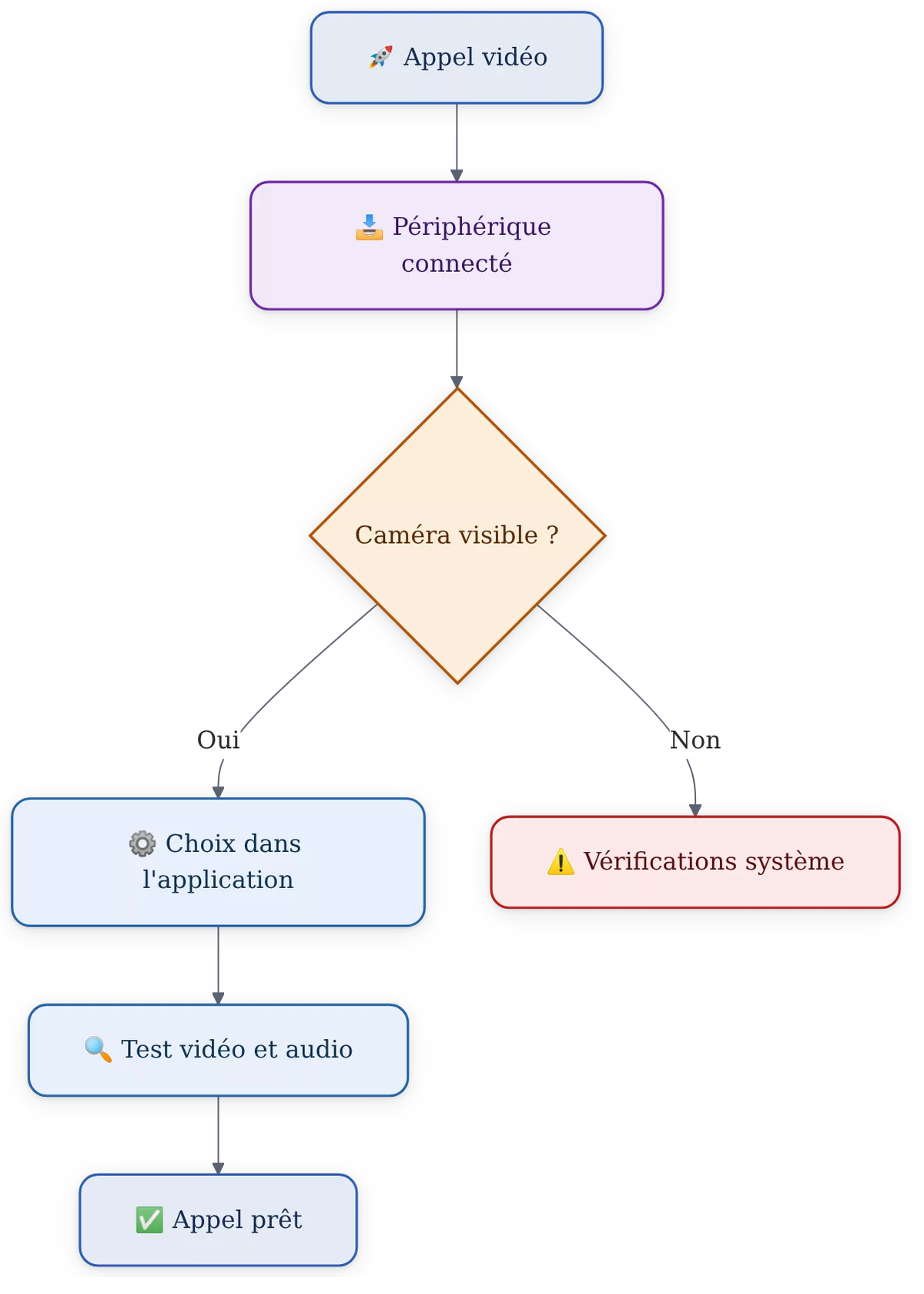
Connectez la webcam externe ou préparez l’iPhone compatible avant de lancer Zoom, FaceTime ou l’application utilisée. Un périphérique branché après l’ouverture de l’application peut nécessiter une nouvelle sélection ou un redémarrage de l’application.
Si la webcam possède un voyant, vérifiez qu’elle reçoit de l’alimentation. Une absence totale de détection doit d’abord orienter vers le câble, le port utilisé ou l’autorisation de l’application.
Étape 5 : Choisir la caméra dans l’application
Ouvrez les préférences vidéo ou le menu de caméra de l’application. Dans Zoom, vérifiez dans les préférences que la bonne caméra est sélectionnée et que l’option d’activation de la vidéo est cochée.
FaceTime et d’autres apps peuvent présenter le choix dans un menu vidéo différent. L’intitulé évolue selon la version de l’application, mais le principe reste le même : sélectionner la source puis regarder l’aperçu.
Étape 6 : Choisir le microphone au même endroit
Restez dans les réglages audio de l’application et sélectionnez le microphone correspondant à la caméra ou au casque utilisé. Ne supposez pas que le choix effectué dans Réglages Système est automatiquement repris par l’appel.
Parlez pendant l’aperçu ou le test audio. Une image correcte avec une voix absente indique généralement un problème de source audio ou d’autorisation, pas de caméra.
Avant de chercher une panne matérielle, vérifiez toujours la caméra, le microphone et les autorisations dans l’application qui pose problème.
Comment autoriser une application à utiliser la caméra et le microphone sur Mac ?
Une application doit obtenir une autorisation distincte pour accéder à la caméra et au microphone. Ouvrez Confidentialité et sécurité dans les réglages du Mac, consultez les rubriques Caméra et Microphone, puis activez uniquement l’application nécessaire. Fermez et relancez l’application après une modification de permission.
Étape 7 : Autoriser la caméra
Ouvrez Réglages Système, puis Confidentialité et sécurité. Sélectionnez la rubrique Caméra et repérez l’application de visioconférence concernée.
Activez l’accès pour cette application si elle est désactivée. L’application doit généralement être fermée puis rouverte pour prendre en compte la modification.
Étape 8 : Autoriser le microphone
Revenez dans Confidentialité et sécurité et ouvrez la rubrique Microphone. Activez l’accès pour Zoom, FaceTime ou l’application utilisée, sans autoriser des apps qui n’ont pas besoin d’enregistrer du son.
Une caméra autorisée ne donne pas automatiquement accès au microphone. Les deux permissions doivent donc être contrôlées séparément.
Étape 9 : Relancer l’application
Quittez complètement l’application, puis ouvrez-la à nouveau. Refaites la sélection de la caméra et du microphone dans ses réglages avant de lancer l’appel.
La documentation Apple consacrée au contrôle de l’accès à la caméra sur Mac indique le chemin général vers Confidentialité et sécurité. Les intitulés exacts peuvent évoluer avec l’interface de macOS.
Que faire si la webcam ou le microphone n’est pas détecté ?
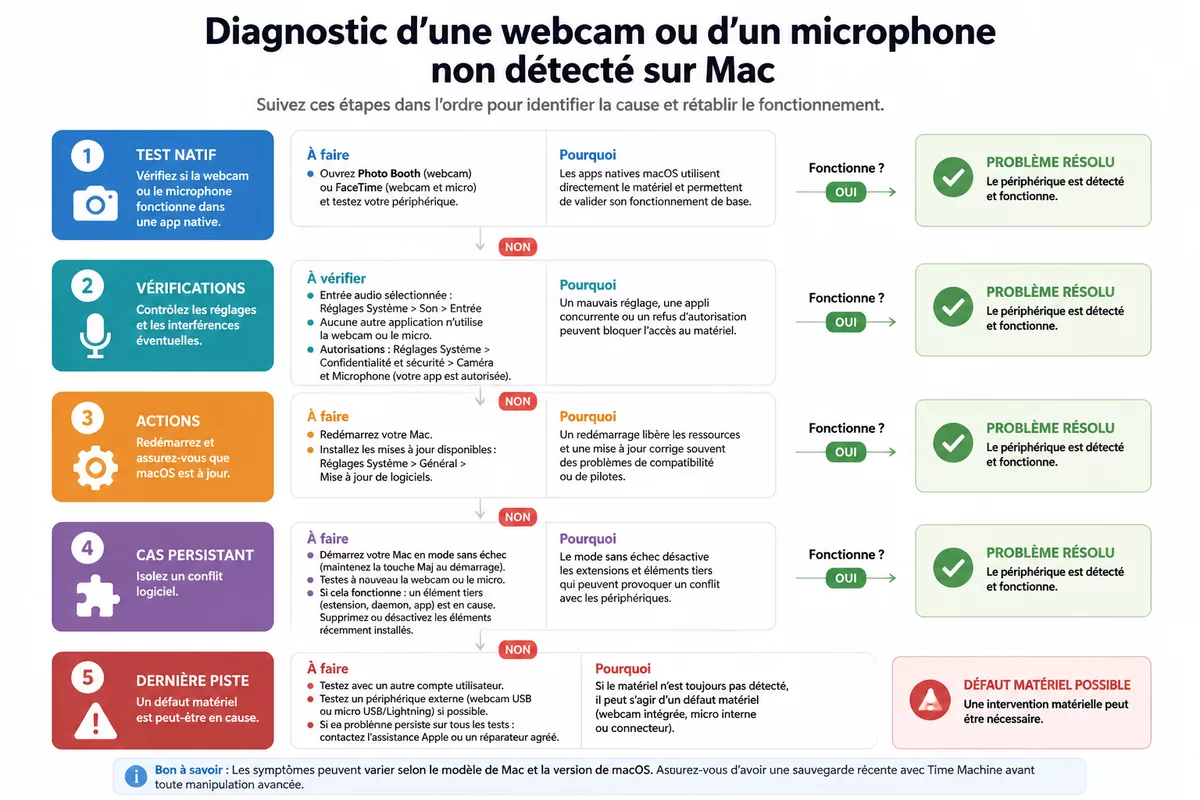
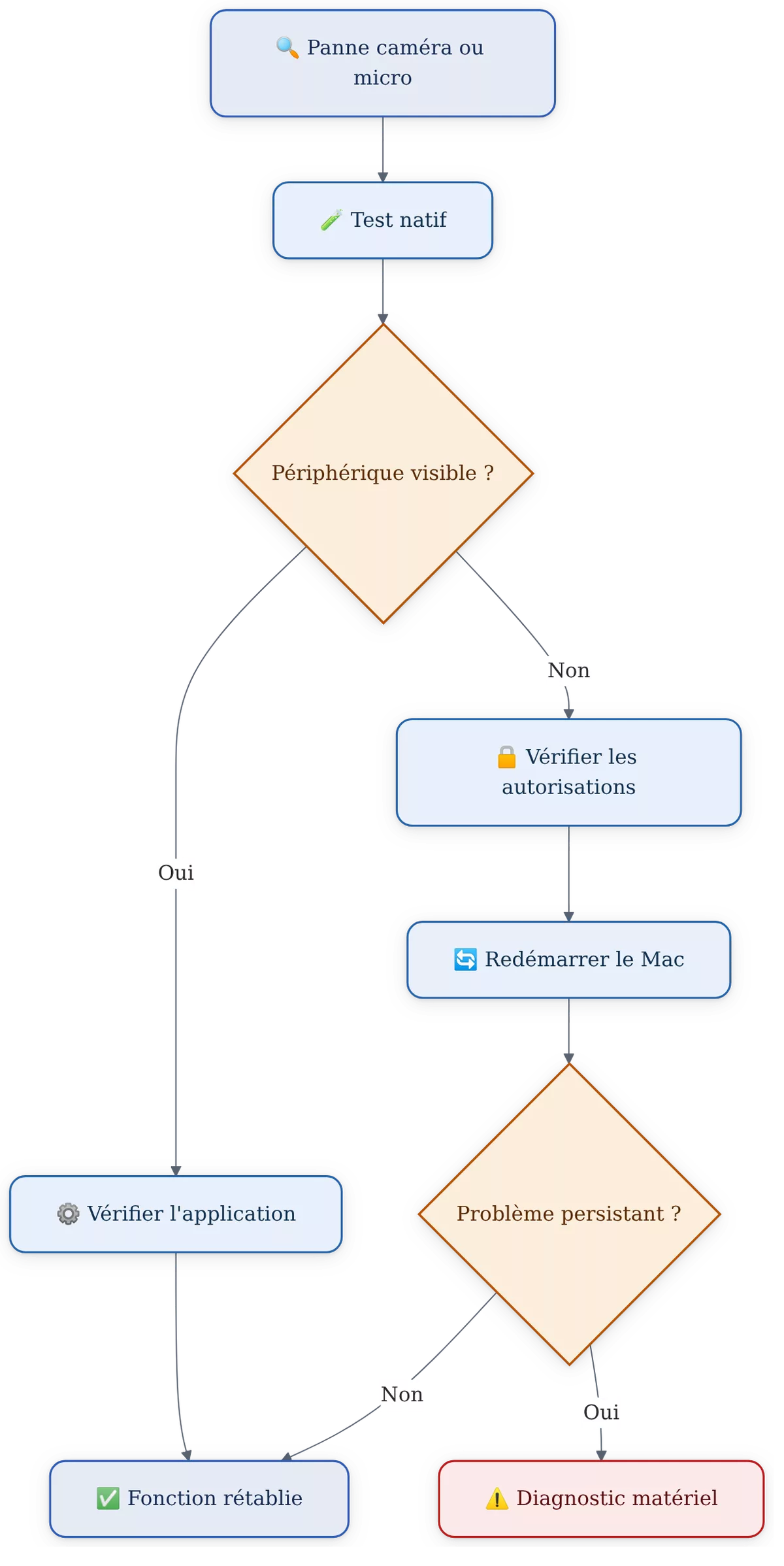
Une webcam non détectée sur Mac doit être testée dans une application native avant toute réparation. Utilisez Photo Booth ou FaceTime pour la caméra, vérifiez l’entrée audio dans les réglages du son, fermez les applications concurrentes, puis redémarrez le Mac. Si le périphérique reste absent partout, une cause matérielle devient possible.
Étape 10 : Tester avec une application native
Ouvrez Photo Booth pour tester la caméra. Utilisez FaceTime ou une application d’appel autorisée pour vérifier simultanément la caméra et le microphone.
Si la caméra fonctionne dans Photo Booth mais pas dans FaceTime ou Zoom, le problème vient probablement de l’application ou de son réglage plutôt que du module vidéo du Mac.
Étape 11 : Fermer les applications qui utilisent le périphérique
Quittez les applications capables d’utiliser la caméra ou le microphone, puis relancez l’application souhaitée. Avec les périphériques intégrés, macOS peut limiter l’accès simultané à une seule application.
Un voyant de caméra actif ou une application restée ouverte en arrière-plan peut expliquer l’absence d’image dans l’app d’appel. Le redémarrage du Mac constitue une vérification simple lorsque le périphérique reste bloqué.
Étape 12 : Mettre macOS à jour
Ouvrez Mise à jour de logiciels dans les réglages du Mac et installez une mise à jour proposée après avoir sauvegardé les documents ouverts. Les intitulés et l’emplacement du panneau peuvent différer selon la version du système.
Après la mise à jour, redémarrez le Mac et refaites le test dans Photo Booth, FaceTime ou l’application concernée.
Étape 13 : Isoler un conflit logiciel
Si la caméra reste indisponible, le processus VDCAssistant, lié à la capture vidéo sur macOS, peut être impliqué dans certains blocages. Le Moniteur d’activité permet d’identifier ce processus, mais quitter un processus système reste une manipulation avancée à réserver aux cas persistants.
Le mode sans échec peut aussi aider à isoler un conflit logiciel, notamment lorsqu’une extension ou un programme lancé au démarrage perturbe la caméra ou le microphone. La méthode d’accès dépend du type de Mac utilisé.
Étape 14 : Examiner la piste matérielle
Une caméra ou un microphone absent de Photo Booth, FaceTime et des réglages du système malgré les permissions, le redémarrage et la mise à jour peut présenter un défaut matériel. Un câble interne déconnecté, un module défectueux ou un problème de connectique sont alors des hypothèses à faire confirmer.
N’ouvrez pas un MacBook uniquement parce qu’une application refuse la caméra. Le diagnostic logiciel doit être terminé avant toute intervention physique.
Quelles erreurs empêchent le bon réglage ?
Les erreurs les plus fréquentes viennent d’un mauvais niveau de réglage : l’utilisateur change la source dans macOS mais pas dans l’application, autorise la caméra sans autoriser le microphone ou teste une webcam pendant qu’une autre application l’utilise. Chaque erreur produit un symptôme différent et appelle une vérification précise.
- Choisir le microphone du Mac au lieu du casque : la voix est alors captée à distance et le son peut revenir dans les haut-parleurs. Sélectionnez le microphone du casque dans l’application.
- Changer la caméra après l’ouverture de l’appel : l’application peut conserver l’ancienne source. Fermez l’appel, branchez la webcam, puis relancez l’application.
- Autoriser uniquement la caméra : l’image fonctionne mais aucun son ne passe. Contrôlez séparément les rubriques Caméra et Microphone.
- Laisser Photo Booth ou une autre application ouverte : l’accès à la caméra intégrée peut être occupé. Quittez les apps inutilisées avant le test.
- Débrancher et rebrancher sans vérifier le câble : un câble ou un adaptateur défectueux peut empêcher toute détection. Essayez un autre port ou un branchement direct si le matériel le permet.
Quelles vérifications effectuer avant un appel vidéo ?
Une vérification de deux minutes suffit souvent à éviter un appel sans image ou sans son. Branchez les périphériques, confirmez les sources dans l’application, contrôlez les permissions et faites un test vidéo avant de rejoindre la réunion. Cette routine est plus fiable qu’un changement de réglage effectué après le début de l’appel.
- Branchez la webcam, le microphone USB ou le casque avant d’ouvrir l’application.
- Ouvrez les réglages vidéo et audio de l’application.
- Sélectionnez la caméra souhaitée et vérifiez l’aperçu.
- Sélectionnez le microphone souhaité et parlez pour vérifier l’indicateur d’entrée.
- Contrôlez les autorisations dans Confidentialité et sécurité.
- Fermez les applications inutiles qui pourraient utiliser la caméra ou le microphone.
- Lancez un appel test ou utilisez Photo Booth pour confirmer l’image.
Une image correcte ne garantit pas que le son soit réglé correctement. Testez toujours les deux flux séparément, surtout après avoir branché un casque ou une webcam avec microphone intégré.
Faut-il remplacer la caméra ou le micro du Mac ?
Le remplacement physique devient pertinent uniquement si la caméra ou le microphone reste absent dans les réglages et les applications natives après les vérifications logicielles. Une réparation dépend du modèle exact de MacBook, de la pièce concernée et de son accès interne. Elle ne doit pas être déduite d’un simple échec dans Zoom.
Les MacBook ne partagent pas tous la même construction. Un tutoriel iFixit consacré au remplacement de la caméra du MacBook Pro 17 pouces Unibody concerne un modèle précis et ne constitue pas une procédure universelle pour les MacBook récents.
Une intervention interne peut endommager la nappe de caméra, la carte mère ou la batterie si elle est réalisée sans le guide adapté. En cas de panne confirmée, faites établir un diagnostic par un réparateur compétent ou utilisez une webcam et un microphone externes comme solution de travail, après avoir vérifié leur détection et leur compatibilité avec l’application.
Sources utiles à consulter
- La source Apple « Choisir une caméra externe sur Mac » explique le branchement et la sélection d’une caméra externe. Utilisez-la pour vérifier la méthode correspondant à votre matériel.
- La source Apple « Contrôler l’accès à la caméra sur Mac » indique où gérer les autorisations de confidentialité. Consultez-la lorsque l’application ne voit pas la caméra.
- La documentation de l’application utilisée reste la référence pour les menus de sélection vidéo et audio. Les intitulés de Zoom, FaceTime et des autres applications peuvent changer avec leurs mises à jour.
- Le guide iFixit consacré à un MacBook précis sert uniquement de référence pour ce modèle. Il ne faut pas généraliser une procédure de démontage à une autre génération.
À retenir
- 🎯 Le microphone se règle dans Son > Entrée, puis se vérifie dans l’application.
- 🔍 La caméra se sélectionne généralement dans les préférences vidéo de chaque application.
- 🔒 Les accès à la caméra et au microphone se gèrent séparément dans Confidentialité et sécurité.
- ⚙️ Photo Booth, FaceTime et un redémarrage permettent d’écarter plusieurs causes logicielles.
- ⚠️ Un démontage ne doit intervenir qu’après un diagnostic précis du modèle et du matériel.
La méthode la plus sûre consiste donc à sélectionner, autoriser, tester, puis seulement envisager une réparation. Un périphérique externe correctement détecté évite souvent une intervention interne précipitée.
Vos questions sur la caméra et le micro
Peut-on définir une seule caméra pour toutes les applications sur Mac ?
Pas toujours. Le microphone peut être défini dans les réglages du son, mais les applications de visioconférence proposent souvent leur propre sélection de caméra et de microphone. Vérifiez la source dans chaque application importante avant un appel.
Comment utiliser une webcam externe à la place de la caméra intégrée ?
Branchez la webcam avant d’ouvrir l’application, puis sélectionnez-la dans les réglages vidéo ou le menu caméra de l’application. Si elle n’apparaît pas, contrôlez le câble, l’autorisation de la caméra et le test dans Photo Booth.
Pourquoi le microphone du Mac ne fonctionne-t-il pas ?
Le microphone peut être mal sélectionné, coupé, utilisé par une autre application ou bloqué par une autorisation manquante. Vérifiez Son > Entrée, la rubrique Microphone de Confidentialité et sécurité, puis testez avec une application autorisée.
Comment autoriser une application à accéder à la caméra ?
Ouvrez Réglages Système, puis Confidentialité et sécurité et la rubrique Caméra. Activez l’application concernée, quittez-la complètement et relancez-la avant de refaire le choix de la caméra.
Comment empêcher une application d’utiliser la caméra ou le microphone ?
Ouvrez Confidentialité et sécurité, sélectionnez Caméra ou Microphone, puis désactivez l’accès de l’application concernée. Fermez l’application après la modification et répétez la même opération dans l’autre rubrique si nécessaire.