Caméra virtuelle Mac : comment l’activer et l’utiliser
Caméra virtuelle Mac : comment l’activer et l’utiliser
Une caméra virtuelle sur Mac est un flux vidéo fourni par un logiciel au lieu de la webcam choisie directement. Pour l’activer, installez OBS Studio, créez une scène, cliquez sur « Démarrer la caméra virtuelle », puis sélectionnez « OBS Virtual Camera » dans Zoom, Google Meet, Teams ou toute application qui l’affiche.
Ce guide explique la méthode la plus stable, les autorisations à vérifier et les différences entre OBS Studio, Persona Webcam, Visibox et Photo Booth. Vous saurez aussi afficher une présentation ou une vidéo, changer de scène et corriger une caméra virtuelle non détectée sans passer par le Terminal.
Sommaire
En bref
🧭 OBS Studio transforme une scène composée de plusieurs sources en caméra virtuelle Mac. La caméra virtuelle transmet l’image, mais pas automatiquement le son.
🔒 macOS doit autoriser l’accès à la caméra, au microphone ou à l’enregistrement de l’écran selon les sources utilisées. Une application de visioconférence peut aussi demander sa propre autorisation.
⚙️ La séquence fiable est la suivante : créer la scène dans OBS, démarrer la caméra virtuelle, puis sélectionner cette source dans l’application utilisée.
Qu’est-ce qu’une caméra virtuelle sur Mac ?
Une caméra virtuelle sur Mac est un périphérique vidéo logiciel qui fournit une image aux applications de visioconférence, de diffusion ou d’enregistrement. Le logiciel intermédiaire peut assembler une webcam, une présentation, une vidéo ou plusieurs éléments avant de les présenter comme une seule caméra.
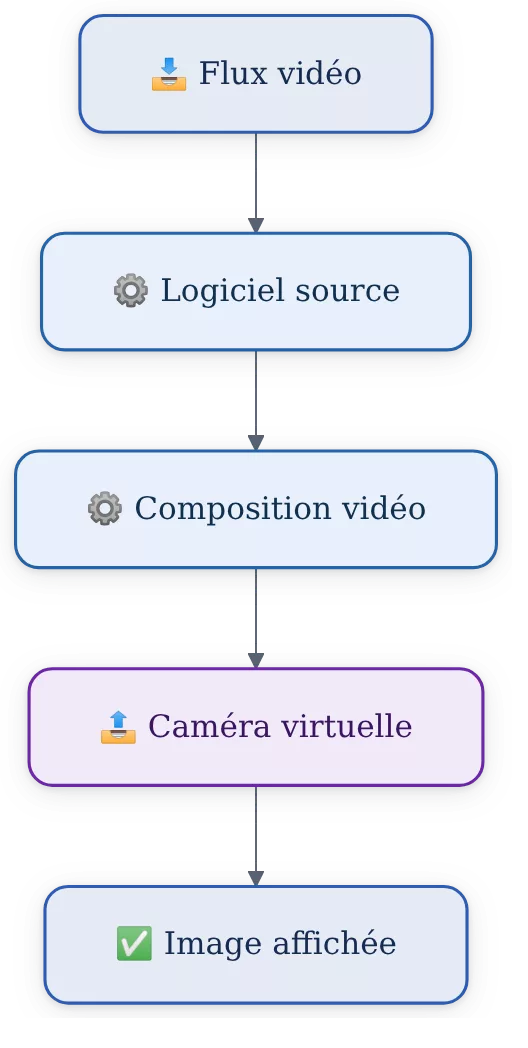
Une caméra intégrée envoie directement son image à l’application. Une caméra virtuelle ajoute une étape de traitement : l’application reçoit le flux produit par OBS Studio ou par un autre outil compatible.
Une caméra virtuelle remplace la source d’image sélectionnée par l’application ; elle ne remplace pas automatiquement le microphone.
À quoi sert une caméra virtuelle sur Mac ?
Une caméra virtuelle sert à présenter une image plus contrôlée qu’un simple flux de webcam. La solution devient utile pour afficher un diaporama avec son visage, intégrer une source vidéo autorisée ou changer de composition pendant une réunion.
- Afficher une webcam avec un logo ou un cadre.
- Présenter une fenêtre ou une application à côté de son visage.
- Changer de scène entre une introduction, une présentation et une conclusion.
- Utiliser une source vidéo autorisée dans une application compatible.
- Envoyer la même composition vers une visioconférence ou un enregistrement.
Caméra virtuelle, webcam intégrée et arrière-plan virtuel : quelles différences ?
La webcam intégrée est un appareil physique présent dans le MacBook ou l’iMac. Une caméra virtuelle est un flux logiciel qui peut utiliser cette webcam, tandis qu’un arrière-plan virtuel modifie seulement le décor autour de la personne dans une application donnée.
| Solution | Ce qu’elle fournit | Limite principale |
|---|---|---|
| Webcam intégrée | Image directe de la caméra du Mac | Peu de contrôle sur la composition |
| Caméra virtuelle | Flux préparé par un logiciel | L’application doit reconnaître la source |
| Arrière-plan virtuel | Décor modifié dans une application | Fonction limitée à l’application concernée |
Que faut-il préparer avant d’activer une caméra virtuelle sur Mac ?
Préparez un Mac compatible avec le logiciel choisi, une application de visioconférence et la source vidéo à utiliser. Vérifiez aussi les autorisations macOS avant l’appel, car une caméra virtuelle peut être correctement démarrée dans OBS tout en restant invisible dans Zoom, Teams ou une autre application.
Pour une première configuration, prévoyez environ 10 à 20 minutes. Cette durée est indicative : elle augmente si plusieurs sources doivent être ajoutées ou si macOS demande de nouvelles autorisations.
Vérifier le logiciel et la version de macOS
Téléchargez OBS Studio depuis le site officiel OBS Project, et non depuis un site de téléchargement qui ajoute un installateur différent. La caméra virtuelle OBS est intégrée à OBS Studio depuis la version 26.1, publiée en 2021 ; l’interface peut toutefois évoluer avec les versions suivantes.
Persona Webcam constitue une autre option ciblée. La fiche de l’App Store d’Apple indique une compatibilité avec macOS 14.0 ou version ultérieure et visionOS 1.1 ou version ultérieure lorsque l’Apple Vision Pro est utilisé comme source avec le Mac.
Autoriser la caméra, le microphone et l’enregistrement de l’écran
Ouvrez Réglages Système > Confidentialité et sécurité, puis contrôlez les rubriques Caméra et Microphone. Ajoutez OBS Studio et l’application de visioconférence si macOS les affiche comme applications non autorisées.
La source choisie détermine les autorisations nécessaires. Une webcam demande l’accès à la caméra, tandis qu’une capture de fenêtre ou d’écran peut demander l’autorisation d’enregistrer l’écran.
Le guide Apple Utiliser la caméra sur Mac décrit les usages de la caméra intégrée et les réglages d’accès. Consultez le support Apple si l’autorisation n’apparaît pas ou si la caméra reste bloquée après un redémarrage.
Fermer les applications qui utilisent déjà la webcam
Une autre application peut monopoliser la webcam physique. Fermez Photo Booth, FaceTime, un navigateur avec un appel ouvert ou une précédente session de visioconférence avant de lancer la caméra virtuelle.
- Branchez la webcam ou le périphérique externe avant d’ouvrir OBS.
- Ouvrez les réglages de confidentialité de macOS.
- Autorisez OBS Studio et l’application de visioconférence.
- Fermez les applications qui utilisent déjà la caméra.
- Préparez le fichier vidéo ou la présentation à afficher.
Comment créer une caméra virtuelle Mac avec OBS Studio ?
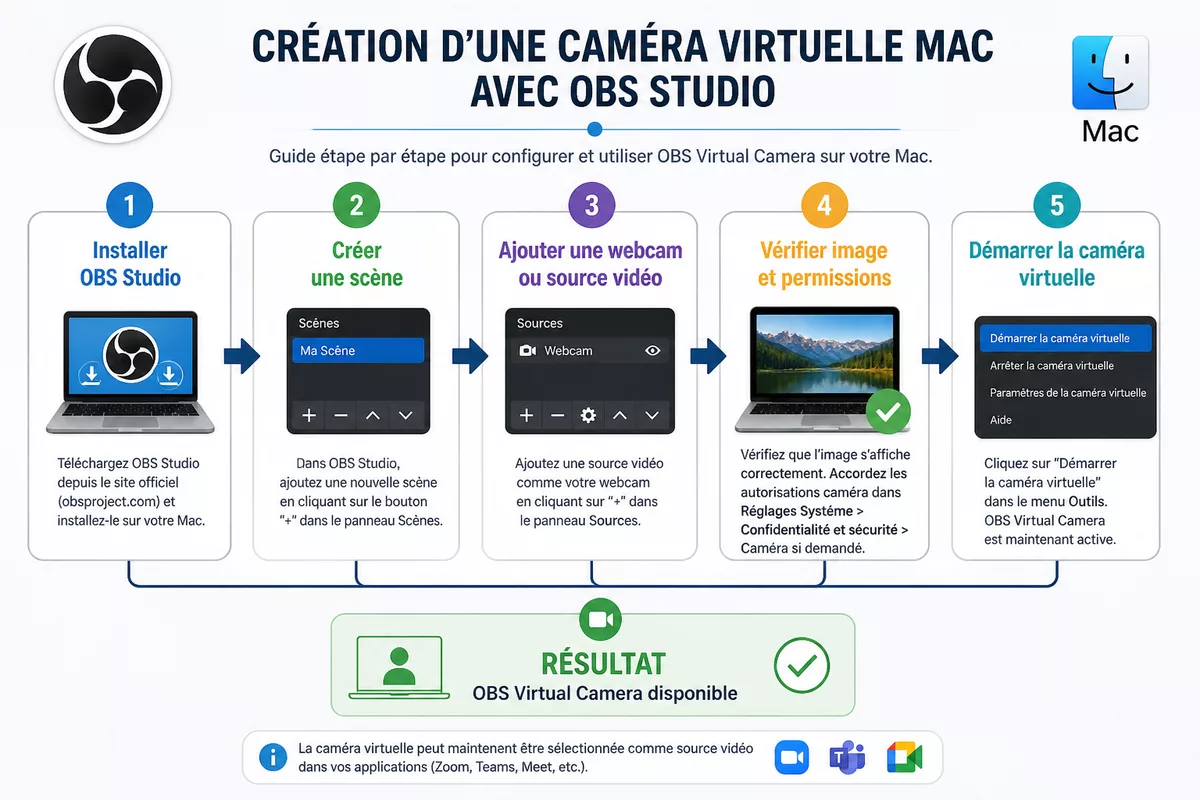
La méthode OBS Studio consiste à créer une scène, à y ajouter une webcam ou un média, puis à démarrer la caméra virtuelle depuis le panneau de contrôle. Une fois le flux actif, l’application de visioconférence doit être ouverte ou relancée pour détecter la nouvelle source.
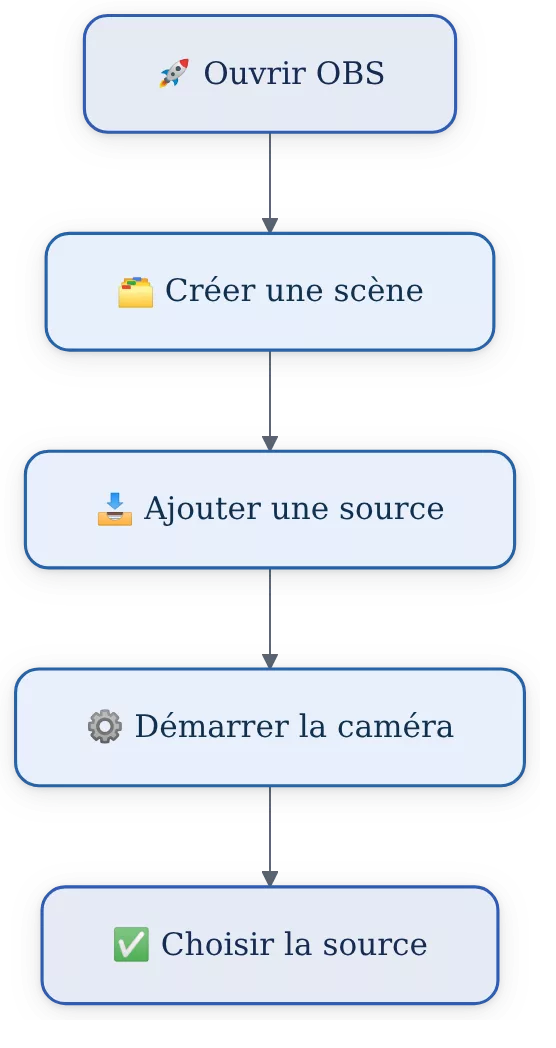
Étape 1 : installer OBS Studio depuis sa source officielle
Ouvrez le site OBS Project, téléchargez la version destinée à macOS et installez-la dans le dossier Applications. Refusez les installateurs provenant de pages miroirs inconnues, car ils peuvent modifier le paquet ou ajouter des logiciels indésirables.
Au premier lancement, macOS peut demander des autorisations supplémentaires. Accordez uniquement les accès nécessaires à la caméra, au microphone ou à l’enregistrement de l’écran.
Étape 2 : créer une scène vidéo
Dans OBS Studio, repérez le panneau Scènes, puis créez une scène avec un nom explicite comme « Réunion » ou « Présentation ». Une scène est un assemblage enregistré de sources que vous pourrez réutiliser.
Le résultat attendu est une scène visible dans l’aperçu d’OBS, même si elle ne contient encore qu’une seule webcam.
Étape 3 : ajouter une webcam ou une source vidéo
Dans le panneau Sources, cliquez sur le bouton d’ajout et choisissez Périphérique de capture vidéo pour utiliser la webcam du Mac ou une webcam USB. Sélectionnez le périphérique voulu dans la fenêtre de configuration, puis validez.
Pour afficher une présentation, ajoutez plutôt une capture de fenêtre ou une capture d’écran. Pour lire un fichier local autorisé, utilisez une source média et vérifiez que le fichier est bien accessible depuis le Mac.
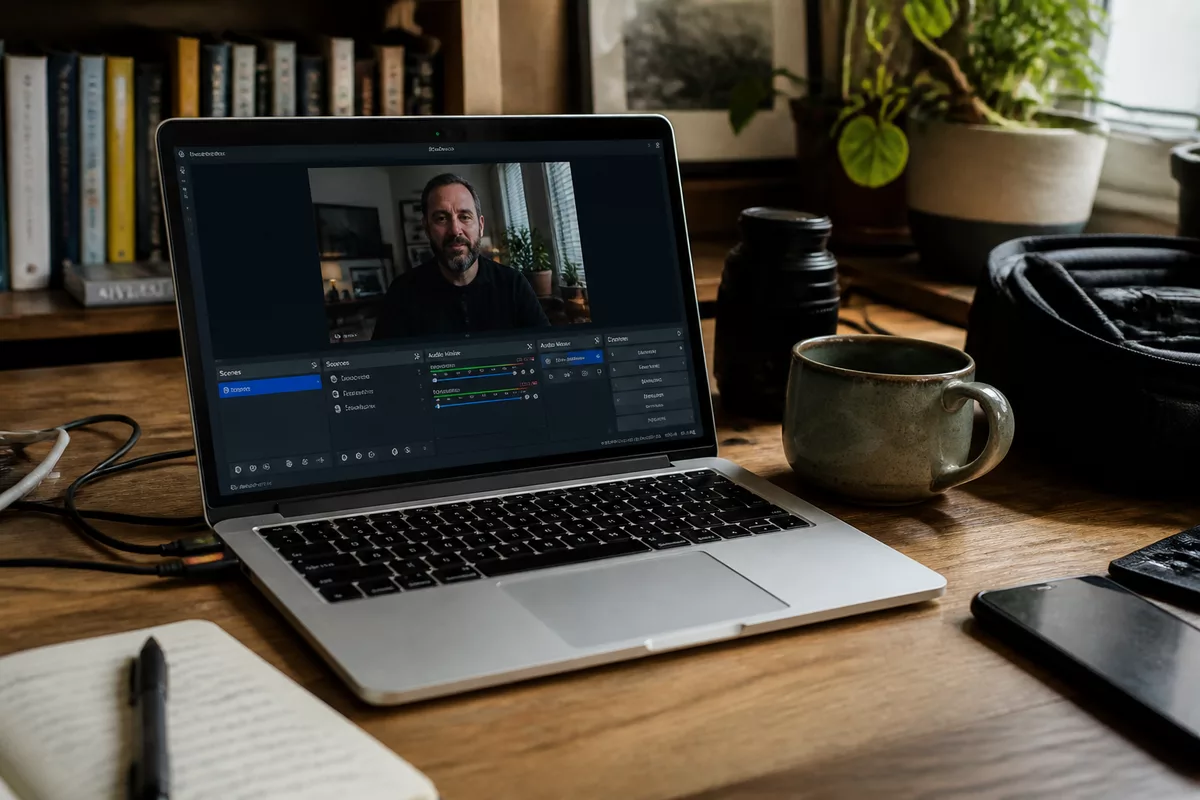
L’aperçu OBS doit montrer exactement l’image qui sera envoyée à l’application de visioconférence. Redimensionnez les sources dans la zone d’aperçu et placez la webcam au-dessus de la présentation si vous souhaitez conserver votre visage à l’écran.
Étape 4 : vérifier l’image et les permissions
Observez l’aperçu pendant quelques secondes. Vérifiez que la webcam affiche une image nette, que la source vidéo démarre correctement et qu’aucune fenêtre d’autorisation macOS ne reste en attente.
Une image noire indique souvent une source mal choisie, une permission refusée ou une webcam déjà utilisée. Corrigez ce point avant d’activer la caméra virtuelle.
Étape 5 : démarrer la caméra virtuelle
Dans le panneau Contrôles d’OBS Studio, cliquez sur Démarrer la caméra virtuelle. Le bouton doit ensuite indiquer que la caméra fonctionne ou proposer son arrêt.
La caméra virtuelle OBS est maintenant disponible comme source vidéo potentielle. Cette disponibilité ne garantit pas que toutes les applications ou toutes les versions de macOS l’accepteront.
Comment choisir la bonne caméra virtuelle Mac selon son usage ?
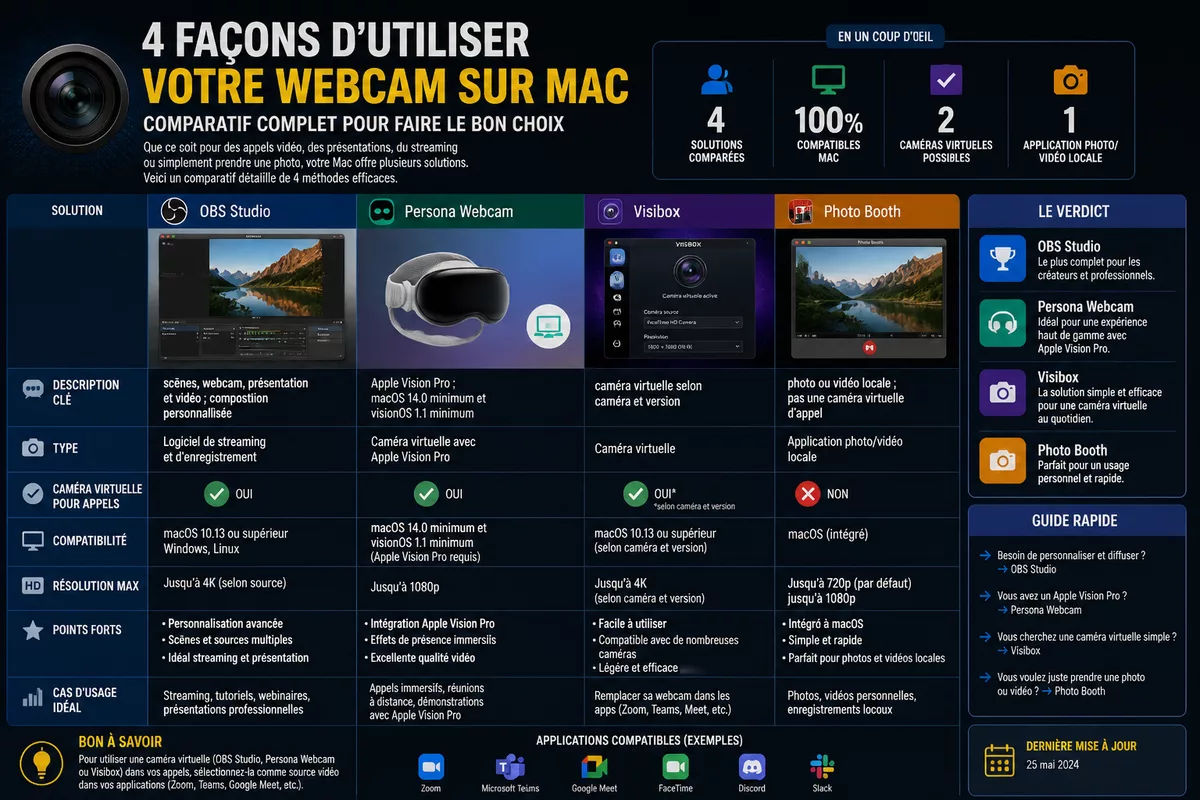
Choisissez OBS Studio pour assembler plusieurs sources et changer de scène. Préférez Persona Webcam si votre besoin concerne l’utilisation de l’Apple Vision Pro comme caméra virtuelle sur Mac. Pour une solution ponctuelle, vérifiez d’abord si l’application de visioconférence propose déjà l’arrière-plan ou la présentation dont vous avez besoin.
| Solution | Usage adapté | Compatibilité ou limite à vérifier | Choix conseillé |
|---|---|---|---|
| OBS Studio | Scènes, webcam, présentation et vidéo | Application destinataire compatible avec la caméra virtuelle | Pour une composition personnalisée |
| Persona Webcam | Utiliser l’Apple Vision Pro comme caméra virtuelle | macOS 14.0 minimum et visionOS 1.1 minimum | Pour un usage lié au Vision Pro |
| Visibox avec caméra compatible | Intégrer une caméra virtuelle dans Visibox | La prise en charge dépend de la caméra et de la version | Pour un flux déjà préparé dans Visibox |
| Photo Booth | Prendre une photo ou enregistrer une vidéo | Ce n’est pas une caméra virtuelle destinée aux appels | Pour capturer un fichier localement |
La fiche App Store d’Apple présente Persona Webcam comme une application disponible sur Mac et Apple Vision Pro. La fiche indique aussi un achat intégré affiché à 29,99 € pour retirer une limite de temps ; le tarif et les conditions peuvent évoluer, donc vérifiez l’offre au moment de l’installation.
La page officielle de Visibox indique une prise en charge des caméras virtuelles sur macOS depuis la version 1.9.1, publiée en décembre 2021. Les caméras citées comprennent notamment EpocCam, Snap Camera, OBS, GoPro et ManyCam, mais la compatibilité actuelle doit être confirmée dans la documentation du logiciel utilisé.
Comment sélectionner la caméra virtuelle dans Zoom, Google Meet ou Teams ?
Démarrez d’abord la caméra virtuelle dans OBS, puis ouvrez les réglages vidéo de l’application utilisée. Choisissez « OBS Virtual Camera » à la place de la webcam intégrée et vérifiez l’aperçu avant de rejoindre l’appel ; si la source n’apparaît pas, relancez l’application après avoir démarré OBS.
Dans Zoom
Ouvrez les réglages de Zoom, sélectionnez la rubrique Vidéo, puis choisissez OBS Virtual Camera dans la liste des caméras. L’aperçu doit reprendre la scène affichée dans OBS.
Le guide consacré à la caméra virtuelle OBS décrit cette sélection dans Zoom et mentionne également des applications comme Skype, Discord, Microsoft Teams et Webex. Le tutoriel EaseUS sur la caméra virtuelle OBS peut servir de repère complémentaire, mais la disponibilité réelle dépend de la version installée.
Dans Google Meet
Ouvrez les paramètres de la réunion, choisissez Vidéo, puis recherchez la caméra virtuelle dans le menu de sélection. Google Meet peut afficher une source différente selon le navigateur, la version de macOS et les autorisations accordées.
Si la caméra virtuelle n’est pas proposée, testez la webcam intégrée pour distinguer un problème de Google Meet d’un problème OBS. Ne désactivez pas les protections de macOS pour forcer une détection.
Dans Microsoft Teams et Discord
Dans Microsoft Teams, ouvrez les paramètres des appareils et choisissez la caméra virtuelle dans la rubrique vidéo. Dans Discord, ouvrez Voix et vidéo, puis sélectionnez la même source dans les réglages de caméra.
Les intitulés des menus peuvent changer. La vérification utile reste la même : OBS doit être actif, la caméra virtuelle doit être démarrée et l’application doit disposer de l’autorisation d’utiliser la caméra.
Comment utiliser une présentation, une vidéo ou plusieurs sources ?
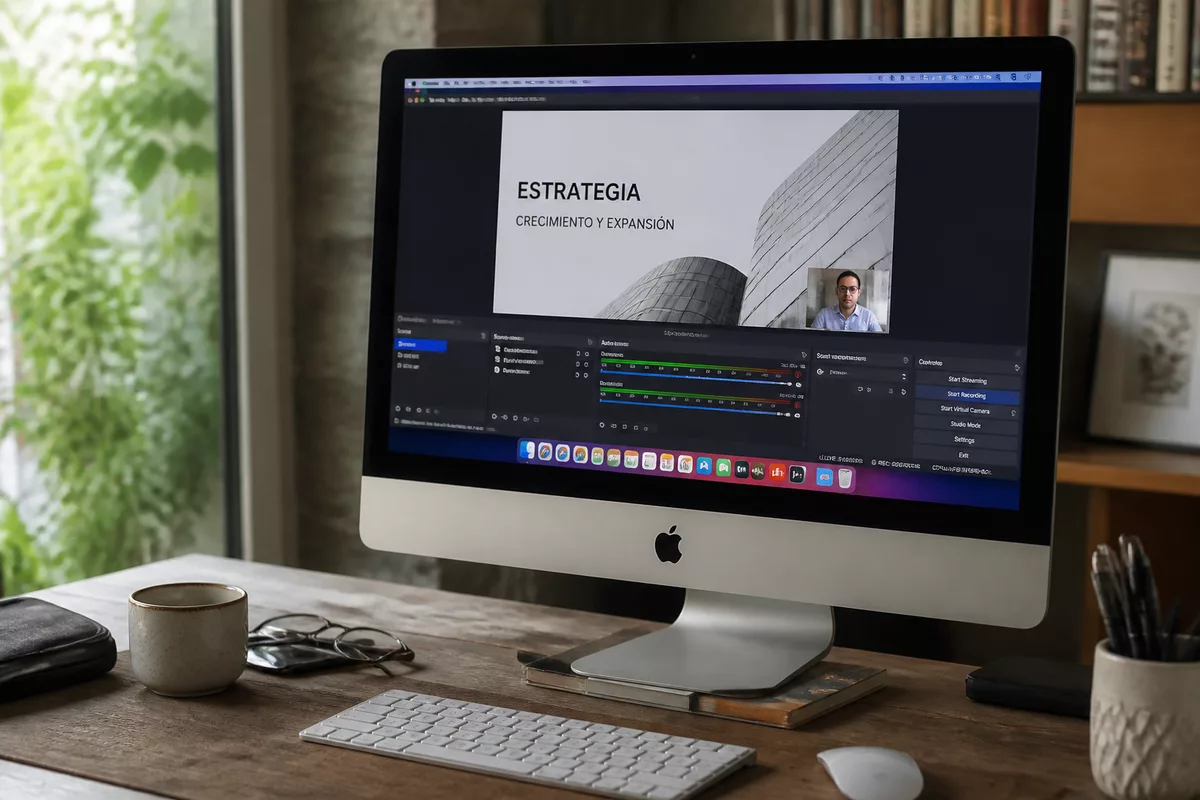
Ajoutez chaque élément comme une source distincte dans OBS, puis organisez-les dans une ou plusieurs scènes. Une scène « Présentation » peut afficher un diaporama, une scène « Webcam » peut montrer votre visage, et une scène « Pause » peut afficher une image fixe autorisée.
Afficher une présentation avec son visage
Ajoutez la fenêtre du logiciel de présentation comme source, puis ajoutez la webcam dans OBS. Placez la webcam dans un angle libre de la présentation et vérifiez que les textes restent lisibles dans l’aperçu.
Une capture d’écran peut demander une autorisation spécifique dans macOS. Si la présentation contient des informations confidentielles, contrôlez la zone capturée avant de démarrer l’appel.
Diffuser une image ou une vidéo autorisée
Utilisez une source média pour un fichier vidéo local ou une source image pour une illustration fixe. Employez uniquement des contenus dont vous détenez les droits ou dont la licence autorise la diffusion dans le contexte prévu.
Une caméra virtuelle améliore la composition d’une image, mais elle ne donne aucun droit supplémentaire sur les vidéos, les présentations ou les enregistrements diffusés.
Changer de scène pendant une réunion
Créez plusieurs scènes dans OBS avant l’appel, puis cliquez sur la scène souhaitée lorsque le contenu doit changer. La caméra virtuelle envoie alors la nouvelle composition à l’application sélectionnée.
Préparez les changements avant la réunion afin d’éviter de chercher une source pendant que le public regarde votre écran. Pour une utilisation simple, deux scènes suffisent souvent : une scène avec webcam et une scène avec présentation.
Gérer le son séparément de l’image
La caméra virtuelle OBS fournit le flux vidéo. Le microphone doit être choisi séparément dans Zoom, Google Meet, Teams ou Discord, sauf configuration audio spécifique non couverte par ce guide.
Sélectionnez le microphone intégré, un casque ou un microphone USB dans les réglages audio de l’application. Faites un essai d’écoute avant l’appel, car une image correcte ne signifie pas que le son est actif.
Quels problèmes rencontre-t-on avec une caméra virtuelle Mac ?
Les problèmes les plus fréquents viennent d’un ordre de démarrage incorrect, d’une autorisation macOS manquante ou d’une application qui ne prend pas en charge la caméra virtuelle. Commencez par vérifier OBS, puis les permissions et enfin la liste des caméras dans l’application destinataire.
| Symptôme | Cause probable | Action à essayer |
|---|---|---|
| Caméra virtuelle absente | OBS n’est pas démarré ou la caméra virtuelle est arrêtée | Démarrer OBS, cliquer sur « Démarrer la caméra virtuelle », puis relancer l’application |
| Image noire | Source masquée, permission refusée ou webcam déjà utilisée | Vérifier l’aperçu OBS et les rubriques Caméra et Enregistrement de l’écran |
| Image saccadée | Scène lourde ou résolution trop élevée | Réduire les sources, fermer les applications inutiles et tester une scène simple |
| Image visible sans son | La caméra virtuelle transporte la vidéo, pas le microphone | Choisir le microphone séparément dans l’application |
| Source refusée par une application | Application ou version non compatible | Vérifier la documentation de l’application et utiliser la webcam directe si nécessaire |
La caméra virtuelle n’apparaît pas
Arrêtez puis redémarrez la caméra virtuelle dans OBS. Fermez complètement l’application de visioconférence, relancez-la et ouvrez de nouveau ses réglages vidéo.
Si la source reste absente, contrôlez les autorisations de caméra dans macOS. Évitez d’installer un ancien module trouvé sur un forum : la caméra virtuelle est intégrée à OBS Studio depuis la version 26.1, et un module tiers peut être incompatible avec la version actuelle du système.
L’image est noire, déformée ou saccadée
Commencez par regarder l’aperçu OBS plutôt que l’aperçu de Zoom ou Teams. Une image noire dans OBS signale un problème de source ou d’autorisation ; une image correcte dans OBS mais noire dans l’application signale plutôt un problème de sélection ou de compatibilité.
Pour une image saccadée, testez une scène avec une seule webcam. Fermez les applications gourmandes, réduisez le nombre de sources et évitez d’empiler plusieurs captures d’écran inutiles.
Le son ne passe pas avec la vidéo
Le bouton de caméra virtuelle ne sélectionne pas le microphone. Dans l’application de visioconférence, choisissez manuellement le microphone intégré ou le casque utilisé.
Si l’objectif est de diffuser l’audio d’une vidéo, une configuration audio distincte est nécessaire. N’installez pas un pilote audio trouvé sur un site inconnu : vérifiez d’abord la documentation officielle de l’application et de macOS.
Comment désactiver ou supprimer une caméra virtuelle sur Mac ?
Pour arrêter temporairement une caméra virtuelle Mac, revenez dans OBS Studio et cliquez sur « Arrêter la caméra virtuelle ». Pour retirer un logiciel, utilisez sa méthode de désinstallation officielle, puis révoquez ses autorisations dans macOS ; supprimer une icône sans vérifier les composants associés peut laisser une extension active.
Arrêter temporairement la caméra virtuelle
Dans OBS Studio, cliquez sur Arrêter la caméra virtuelle dans le panneau Contrôles. L’application de visioconférence peut alors perdre la source sélectionnée ; choisissez la webcam intégrée si vous souhaitez poursuivre l’appel avec l’image directe.
Retirer une application de caméra virtuelle
Consultez la documentation de l’éditeur avant de déplacer l’application vers la Corbeille. Certaines solutions peuvent installer un composant de caméra qui doit être retiré avec leur propre procédure.
Après la désinstallation, ouvrez les réglages de confidentialité de macOS et retirez les accès qui ne sont plus nécessaires. Conservez OBS Studio si vous l’utilisez pour d’autres scènes ou enregistrements.
Quelles bonnes pratiques rendent une caméra virtuelle plus fiable ?
Une caméra virtuelle fiable repose sur une scène simple, des logiciels téléchargés depuis leur source officielle et un test effectué avant l’appel. La stabilité compte davantage que l’ajout de nombreux effets, surtout sur un Mac peu puissant.
- Mettez macOS et OBS Studio à jour depuis leurs sources officielles.
- Testez la caméra virtuelle dans une réunion privée ou un aperçu local.
- Gardez une scène de secours avec la webcam intégrée.
- Choisissez le microphone séparément et vérifiez son niveau.
- N’utilisez que des images, vidéos et présentations autorisées.
- Refusez les installateurs qui promettent une compatibilité universelle.
Une application peut accepter la caméra virtuelle alors qu’une autre la refuse. Cette différence ne prouve pas que le logiciel est défectueux ; elle peut venir de l’API utilisée par l’application ou de ses règles de sécurité.
Sources utiles à consulter
| Source | Donnée utile | Usage concret | Vigilance |
|---|---|---|---|
| Apple, guide « Utiliser la caméra sur Mac » | Accès à la caméra et usages de la webcam | Contrôler les permissions de macOS | Les intitulés peuvent évoluer avec les versions du système |
| OBS Project, documentation officielle | Installation et caméra virtuelle OBS | Vérifier la fonction intégrée et les versions prises en charge | Éviter les anciens modules téléchargés sur des sites tiers |
| App Store d’Apple, fiche Persona Webcam | Compatibilité Mac, Vision Pro et conditions affichées | Vérifier macOS 14.0, visionOS 1.1 et le tarif indiqué | Le prix et les conditions d’achat peuvent changer |
| Visibox, page de prise en charge des caméras virtuelles | Compatibilité annoncée depuis Visibox 1.9.1 | Contrôler une intégration avec EpocCam, OBS ou ManyCam | Confirmer la compatibilité avec la version installée |
À retenir
- 🎯 OBS Studio crée une caméra virtuelle Mac à partir d’une scène vidéo préparée.
- 🔒 Les autorisations macOS doivent couvrir la caméra, le microphone ou l’écran.
- ⚙️ Démarrez la caméra virtuelle avant de la sélectionner dans l’application.
- 📌 Le flux vidéo et le microphone se règlent séparément dans la plupart des appels.
- ✅ Une scène de secours avec la webcam intégrée évite les blocages pendant une réunion.
Questions fréquentes sur la caméra virtuelle Mac
Peut-on utiliser une caméra virtuelle sans caméra réelle ?
Oui, une caméra virtuelle peut envoyer une image fixe, une présentation ou une vidéo comme source. OBS Studio n’a pas besoin d’une webcam physique pour produire une scène composée uniquement de médias autorisés.
Pourquoi la caméra virtuelle fonctionne-t-elle dans une application mais pas dans une autre ?
Chaque application gère ses propres sources vidéo et autorisations. Une application peut ne pas prendre en charge la caméra virtuelle ou peut nécessiter un redémarrage après l’activation d’OBS.
La caméra virtuelle ralentit-elle un Mac ?
Une scène comportant plusieurs captures, vidéos et effets demande davantage de ressources qu’une webcam directe. Testez une scène simple, fermez les applications inutiles et réduisez le nombre de sources si l’image devient saccadée.
Quelle solution choisir pour un usage occasionnel ?
OBS Studio convient si vous devez afficher une présentation ou une composition personnalisée. Pour une simple photo ou une vidéo enregistrée localement, Photo Booth est plus direct, mais Photo Booth ne fournit pas la même caméra virtuelle aux applications de visioconférence.
Comment partager une vidéo comme caméra sur Mac sans problème de droits ?
Ajoutez uniquement un fichier dont vous détenez les droits ou dont la licence autorise la diffusion. Une caméra virtuelle ne contourne pas les conditions d’une plateforme et ne donne pas l’autorisation de rediffuser un contenu protégé.