Automatiser des tâches répétitives sur Mac avec Raccourcis pour gagner du temps
Automatiser des tâches répétitives sur Mac avec Raccourcis pour gagner du temps
Pour automatiser des tâches répétitives sur Mac avec Raccourcis, ouvrez l’application, créez un raccourci, ajoutez des actions dans l’ordre, testez-le sur des copies puis déclenchez-le depuis la barre des menus, le Finder ou un raccourci clavier. La méthode convient aux fichiers, aux images, aux applications et aux routines simples, sans écrire de code.
Raccourcis permet de construire une petite chaîne d’actions visuelles, mais l’outil ne remplace pas toutes les solutions d’automatisation. Ce guide présente une méthode progressive, cinq exemples reproductibles, les autorisations à surveiller et les limites à connaître sur les versions récentes de macOS.
Sommaire
En bref
🧭 Raccourcis enchaîne des actions pour réduire les manipulations répétitives sur Mac. Commencez par une tâche courte, avec un résultat facile à vérifier.
🧪 Un raccourci fiable se construit en quatre temps : définir le résultat, ajouter les actions, tester sur une copie et choisir un déclencheur.
🔒 Les autorisations doivent rester limitées aux fichiers, dossiers ou applications réellement utilisés. Un raccourci téléchargé depuis une source inconnue mérite une vérification avant toute exécution.
Comprendre Raccourcis sur Mac
Raccourcis est une application Apple qui enchaîne des actions prédéfinies pour réaliser une tâche avec moins de manipulations manuelles. L’application peut traiter des fichiers, ouvrir des apps, transformer des images ou lancer une routine de travail, selon les actions disponibles dans votre version de macOS.
Raccourcis Mac sert surtout à relier des actions simples dans un ordre précis. Apple décrit cette logique dans son guide officiel consacré à Raccourcis sur Mac. Les noms d’actions et certains déclencheurs peuvent toutefois évoluer avec les mises à jour du système.
À quoi sert l’application Raccourcis Mac ?
L’application répond bien aux tâches répétitives dont le déroulement reste prévisible. Un raccourci peut, par exemple, récupérer des fichiers dans un dossier, les filtrer, les renommer puis les déplacer vers un emplacement choisi.
La méthode fonctionne mieux quand le résultat attendu est précis. « Préparer les images reçues aujourd’hui » peut devenir une suite d’actions vérifiables, tandis que « organiser tout mon Mac » reste trop vague et présente un risque d’erreur plus élevé.
Raccourci manuel ou automatisation déclenchée
Un raccourci manuel démarre lorsque vous cliquez sur son icône, le lancez depuis la barre des menus ou utilisez un raccourci clavier. Une automatisation déclenchée dépend d’un événement proposé par votre version de macOS et par les applications installées.
Sur Mac, les options de déclenchement ne sont pas forcément identiques à celles disponibles sur iPhone ou iPad. Pour une première automatisation, privilégiez donc un lancement manuel ou une touche du clavier avant d’explorer les déclencheurs liés à l’heure, au calendrier ou à un événement système.
Les notions à connaître avant de commencer
- Action : opération exécutée par Raccourcis, comme ouvrir une application, obtenir un fichier ou convertir une image.
- Entrée : élément transmis au raccourci, par exemple un fichier sélectionné dans le Finder.
- Résultat : fichier déplacé, image convertie, application ouverte ou document créé.
- Variable : valeur conservée pour être réutilisée dans une action suivante.
- Condition : règle qui permet d’exécuter une branche seulement si un critère est rempli.
Un bon raccourci commence par une tâche répétitive dont le résultat peut être contrôlé en quelques secondes.
Comment créer un raccourci sur Mac étape par étape ?
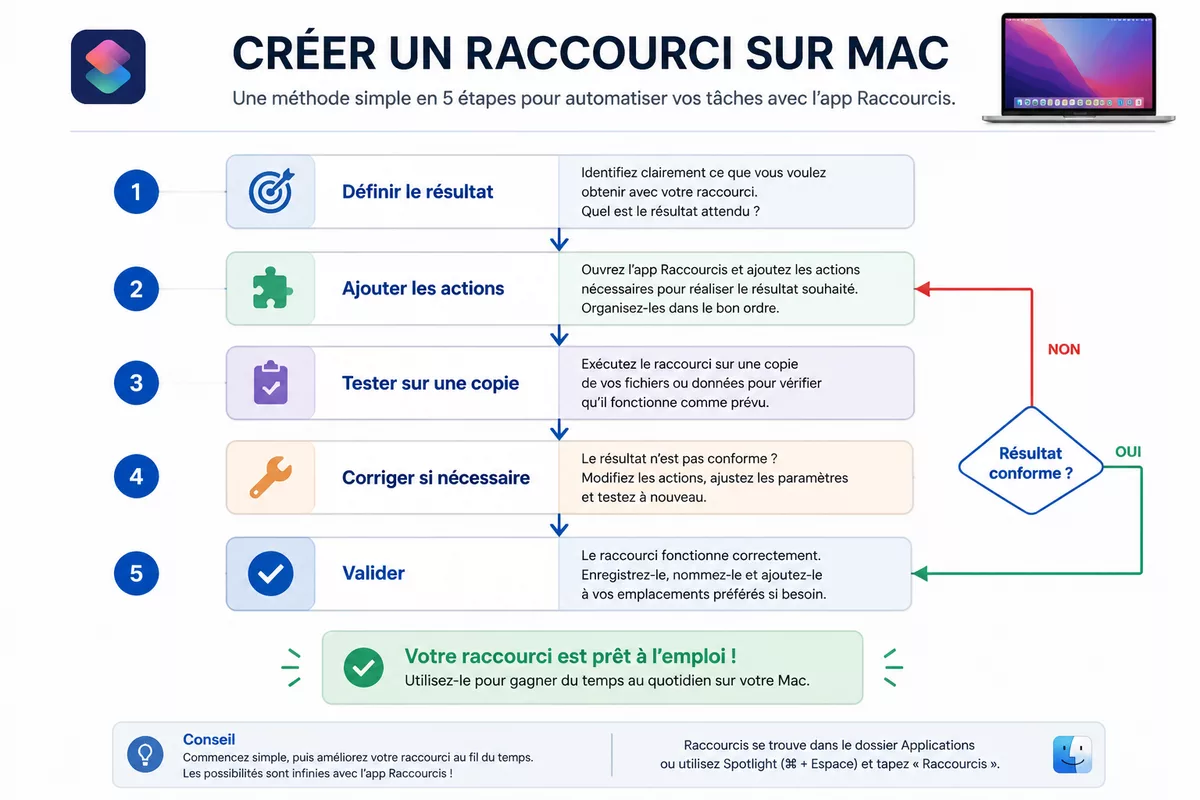
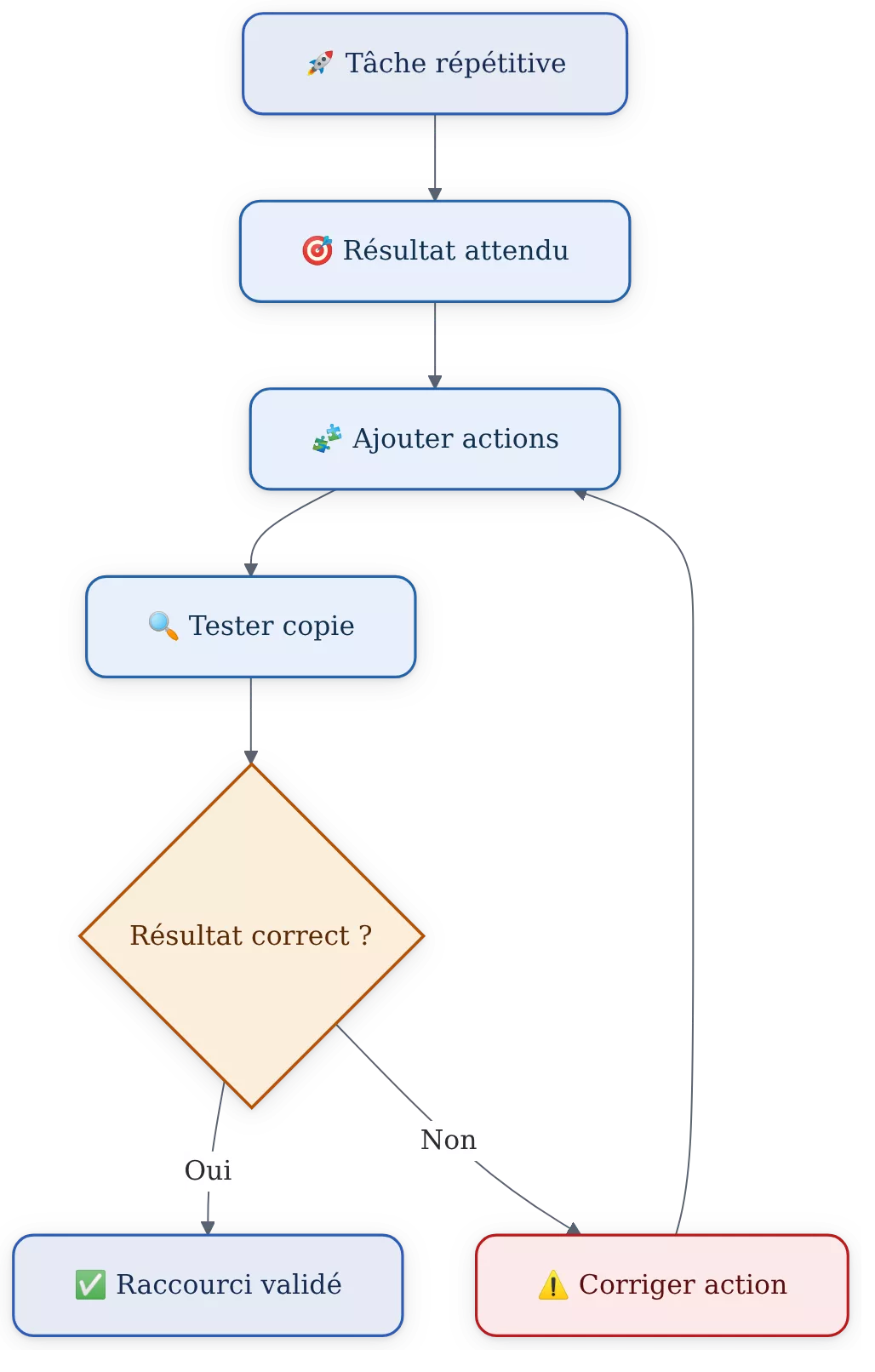
Pour créer un raccourci sur Mac, ouvrez Raccourcis, donnez-lui un nom, ajoutez les actions nécessaires, puis testez chaque résultat avant de l’utiliser sur vos fichiers importants. Une première version courte est préférable à un flux complexe, car une erreur reste plus facile à localiser et à corriger.
Prérequis avant la création
Préparez un dossier de test et quelques fichiers sans valeur avant de construire votre automatisation. Cette précaution évite qu’une action de déplacement, de renommage ou de conversion modifie directement vos originaux.
- Un Mac avec l’application Raccourcis disponible.
- Un objectif limité à une seule tâche répétitive.
- Deux ou trois fichiers de test facilement identifiables.
- Un dossier de sortie séparé du dossier d’origine.
- Quelques minutes pour vérifier le résultat et ajuster les actions.
Étape 1 : définissez le résultat attendu
Écrivez la tâche sous la forme « prendre X, appliquer Y, produire Z ». Pour un classement de captures d’écran, X correspond aux fichiers du dossier Téléchargements, Y au filtrage des images et Z à un dossier nommé « Captures à trier ».
Le résultat attendu doit pouvoir être vérifié sans interprétation. Si le raccourci doit déplacer cinq fichiers, vous devez savoir dans quel dossier ils doivent apparaître et comment confirmer qu’ils ont été traités.
Étape 2 : ouvrez Raccourcis et créez un nouveau raccourci
Ouvrez le dossier Applications, lancez Raccourcis puis utilisez la commande de création d’un nouveau raccourci. Attribuez un nom explicite, comme « Classer les captures », plutôt qu’un intitulé vague tel que « Test 1 ».
Un nom descriptif facilite le lancement depuis la barre des menus et évite les confusions lorsque plusieurs raccourcis sont enregistrés. Ajoutez ensuite une description courte indiquant la source des fichiers et le résultat prévu.
Étape 3 : ajoutez les actions dans l’ordre
Utilisez la recherche d’actions pour ajouter les opérations une par une. Pour un classement de fichiers, recherchez des actions liées à l’obtention de fichiers, au filtrage, au renommage et au déplacement, puis renseignez les dossiers concernés.
Chaque action doit recevoir une entrée compréhensible par l’action suivante. Une image obtenue au début du raccourci peut être transmise à l’action de conversion, alors qu’un texte libre ne convient pas forcément à une action qui attend un fichier.
Étape 4 : testez le raccourci et corrigez le résultat
Lancez le raccourci avec un seul fichier de test, puis contrôlez le nom, le format et l’emplacement du résultat. Si l’action produit un résultat inattendu, désactivez temporairement les étapes suivantes et testez la chaîne par petits groupes.
Un raccourci qui fonctionne sur un fichier ne fonctionnera pas nécessairement de la même manière sur un dossier vide, un fichier verrouillé ou un nom comportant des caractères inhabituels. Ajoutez ces cas à vos essais avant de généraliser l’automatisation.
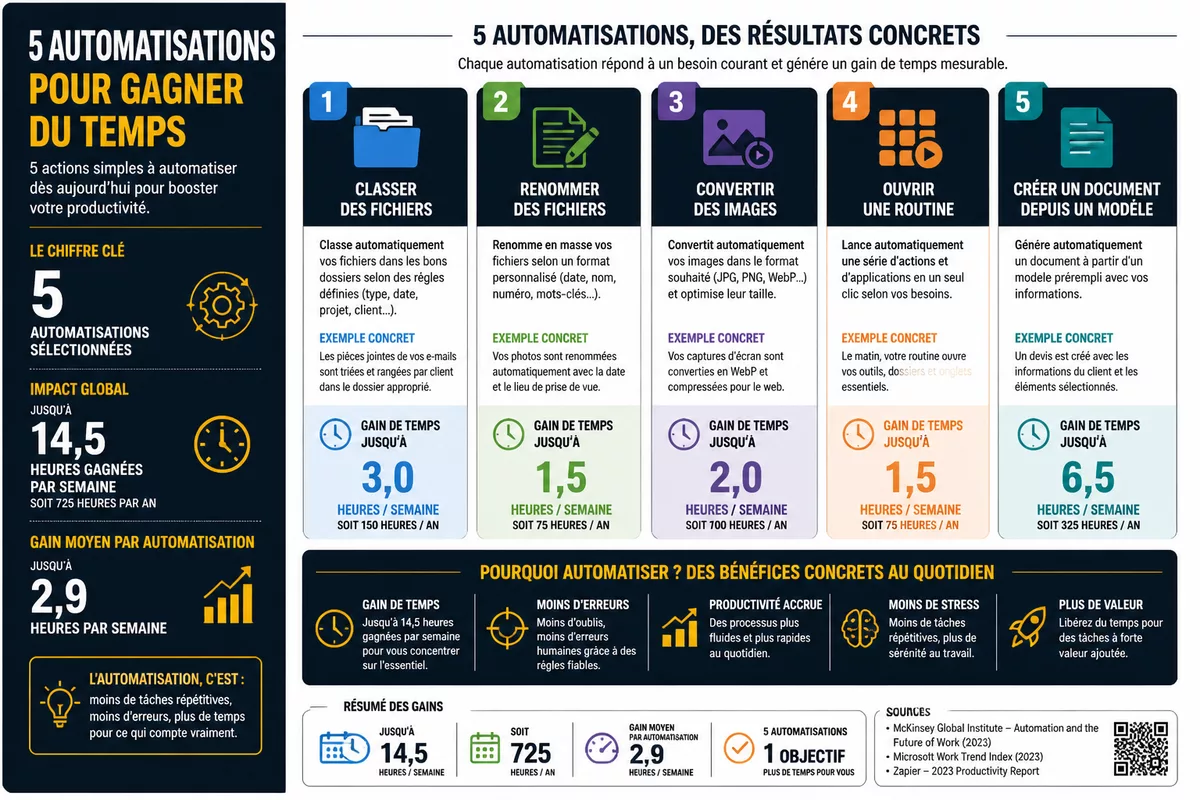
Cinq automatisations utiles sur Mac avec Raccourcis
Raccourcis peut automatiser des opérations courantes liées aux fichiers, aux images et au lancement d’applications. Les cinq exemples suivants restent accessibles aux débutants, mais leurs noms d’actions peuvent varier selon la version de macOS et les applications installées.

Classer automatiquement des fichiers
Créez un raccourci qui récupère les fichiers d’un dossier, applique un filtre puis déplace les éléments correspondants vers un dossier de destination. Un filtre par extension permet, par exemple, de séparer les images des documents PDF.
Commencez avec un dossier de sortie vide. Le test devient ainsi immédiat : les fichiers attendus doivent apparaître dans le bon emplacement, tandis que les autres doivent rester dans le dossier d’origine.
Renommer plusieurs fichiers
Utilisez une action de renommage pour donner un préfixe commun à une série de fichiers. Une collection de photos nommées « IMG_ » peut recevoir un nom plus explicite, comme « Projet-client- », si l’action proposée par votre version de Raccourcis permet ce traitement.
Évitez de remplacer directement les noms originaux lors du premier essai. Une copie du dossier permet de vérifier la numérotation, l’ordre des fichiers et le comportement en cas de noms déjà utilisés.
Convertir rapidement des images
Un raccourci peut récupérer une image, appliquer l’action de conversion disponible puis enregistrer le résultat dans un autre format ou dossier. Ce flux convient à une conversion répétitive de captures d’écran ou de visuels destinés à un site web.
Conservez les originaux tant que la qualité et le format final n’ont pas été vérifiés. Une conversion peut modifier le poids du fichier, ses métadonnées ou certains éléments de qualité selon les réglages proposés.
Ouvrir une routine de travail
Regroupez dans un raccourci les applications utilisées au début d’une même session. Une routine peut ouvrir un navigateur, un traitement de texte et un dossier de travail, à condition que ces applications soient installées sur le Mac.
Cette automatisation réduit les lancements successifs, mais elle ne doit pas ouvrir une longue liste d’applications inutilement. Limitez la routine aux outils réellement utilisés pour éviter de charger une session trop lourde.
Créer un document à partir d’un modèle
Raccourcis peut préparer un document ou transmettre du texte à une application compatible, selon les actions proposées dans votre environnement. Un modèle de compte rendu peut ainsi être ouvert avec un titre, une date ou un texte de départ déjà renseigné.
Vérifiez le résultat dans l’application cible avant de supprimer ou de remplacer un document existant. La création automatique est plus sûre lorsqu’elle utilise un nouveau nom de fichier ou un dossier de sortie dédié.
Comment déclencher un raccourci sur Mac ?
Un raccourci Mac peut être lancé manuellement depuis l’application Raccourcis, la barre des menus, le Finder ou le menu de partage lorsque l’option correspondante est disponible. Un raccourci clavier peut accélérer l’exécution, mais les réglages exacts dépendent de la version de macOS et du type de raccourci.

- Barre des menus : pratique pour une routine récurrente sans ouvrir l’application.
- Raccourci clavier : adapté à une action fréquente dont le déclenchement doit rester immédiat.
- Finder ou menu de partage : utile quand le raccourci doit recevoir le fichier actuellement sélectionné.
- Application Raccourcis : préférable pendant la phase de test et de correction.
Le déclenchement manuel reste le point de départ le plus fiable pour vérifier une automatisation. Les options liées à une heure ou à un événement peuvent ne pas être proposées de la même manière sur Mac et sur iPhone.
Ajouter un raccourci clavier
Ouvrez les détails du raccourci et recherchez l’option permettant d’associer une combinaison de touches, si cette option apparaît dans votre interface. Choisissez une combinaison qui n’est pas déjà utilisée par macOS ou par votre application principale.
Testez le raccourci depuis une fenêtre différente de Raccourcis. Cette vérification confirme que le raccourci clavier fonctionne dans le contexte réel où vous comptez l’utiliser.
Lancer un raccourci depuis le Finder
Activez l’utilisation du raccourci dans les emplacements proposés par Raccourcis, puis sélectionnez un fichier compatible dans le Finder. L’action doit recevoir ce fichier comme entrée si le raccourci a été conçu pour traiter un élément sélectionné.
Un raccourci qui attend tous les fichiers d’un dossier ne doit pas être confondu avec un raccourci qui attend un seul élément du Finder. Vérifiez cette différence avant de lancer une opération sur plusieurs documents.
Gérer les déclencheurs automatiques
Examinez les options proposées dans votre version de macOS avant de concevoir une automatisation basée sur l’heure ou un événement. Si un déclencheur n’apparaît pas, ne forcez pas la procédure et utilisez un lancement manuel ou une autre solution adaptée.
Les automatisations liées à un événement demandent aussi davantage de tests. Un déclenchement inattendu peut lancer une action de fichier au mauvais moment, notamment si le dossier surveillé contient des éléments incomplets.
Comment gérer les autorisations et sécuriser ses automatisations ?
Raccourcis peut demander l’accès à des fichiers, dossiers, applications ou données nécessaires à l’action choisie. Accordez uniquement l’autorisation correspondant au résultat attendu, puis vérifiez le contenu du raccourci avant son premier lancement.
Une autorisation large peut transformer une simple automatisation de fichiers en accès beaucoup plus étendu que prévu. Refusez une demande qui ne correspond pas à la tâche et consultez les réglages de confidentialité de macOS si le comportement vous semble anormal.
Bonnes pratiques à adopter
- Testez toujours le raccourci sur une copie des fichiers.
- Conservez un dossier de sortie distinct du dossier source.
- Donnez un nom explicite au raccourci et décrivez son objectif.
- Supprimez les actions inutiles et les accès qui ne servent plus.
- N’exécutez pas un raccourci téléchargé sans lire ses actions et ses autorisations.
- Documentez le résultat attendu si plusieurs personnes utilisent le même Mac.
Apple recommande de contrôler les actions et les autorisations des raccourcis avant leur utilisation. La prudence est particulièrement importante pour les raccourcis récupérés sur un forum, dans un fichier partagé ou sur un site dont l’auteur n’est pas identifiable.
Une automatisation sûre ne demande pas plus d’accès que nécessaire et reste compréhensible par la personne qui l’utilise.
Pourquoi Raccourcis ne fonctionne-t-il pas sur Mac ?
Un raccourci Mac échoue généralement parce qu’une action n’existe pas dans la version installée, qu’un fichier n’est pas accessible, qu’une autorisation manque ou que l’entrée reçue n’est pas celle attendue. Le dépannage consiste à isoler l’action fautive, tester avec un exemple simple et vérifier le résultat à chaque étape.
Une action est introuvable
Recherchez une action équivalente avec un terme plus général, puis vérifiez si l’application concernée est installée. Certaines actions apparaissent uniquement lorsqu’une application compatible est présente ou lorsqu’un service a été activé.
Les noms d’actions peuvent aussi évoluer avec macOS. Évitez de reproduire aveuglément un tutoriel ancien si le libellé affiché sur votre Mac est différent.
Le raccourci n’a pas accès à un fichier
Contrôlez le chemin du fichier, l’existence du dossier et l’autorisation accordée à Raccourcis. Un fichier stocké dans un emplacement synchronisé, externe ou protégé peut nécessiter une validation supplémentaire.
Testez avec un fichier placé dans un dossier local simple. Si le raccourci fonctionne dans ce cas, le problème vient probablement de l’emplacement initial ou de ses permissions.
L’automatisation ne se déclenche pas
Relancez le raccourci depuis l’application Raccourcis pour distinguer un problème d’action d’un problème de déclencheur. Vérifiez ensuite que la barre des menus, le clavier, le Finder ou l’événement choisi est bien activé.
Un déclencheur qui dépend d’une application fermée, d’un fichier absent ou d’un événement non pris en charge peut rester sans effet. Utilisez un déclenchement manuel tant que la cause n’est pas identifiée.
Le résultat est incorrect
Ajoutez une action d’affichage ou de contrôle entre deux étapes afin d’observer la donnée transmise. Cette méthode permet de vérifier si l’erreur vient du filtre, du nom du fichier, du format ou du dossier de destination.
Réduisez temporairement le raccourci à deux actions, puis réintroduisez les étapes une par une. Une chaîne plus courte rend le diagnostic beaucoup plus lisible.
Quel outil choisir entre Raccourcis, Automator et les alternatives ?
Raccourcis convient aux automatisations visuelles et aux routines simples sur macOS. Automator reste utile pour certains flux historiques, Hazel se concentre sur la surveillance et le tri de fichiers, tandis que Keyboard Maestro vise les macros plus complexes. Le bon choix dépend surtout du type d’action et du niveau de contrôle nécessaire.
Apple présente Automator dans sa documentation officielle. Pour les fonctions générales de Hazel et Keyboard Maestro, l’article de MacGeneration consacré à l’automatisation sur Mac constitue un repère descriptif, mais les tarifs et compatibilités doivent être vérifiés auprès des éditeurs en 2026.
| Outil | Usage adapté | Limite à connaître | Choix conseillé |
|---|---|---|---|
| Raccourcis | Enchaîner des actions visuelles, traiter des fichiers, ouvrir une routine | Actions et déclencheurs variables selon macOS et les applications | Premier choix pour débuter sans programmation |
| Automator | Construire certains flux de travail macOS existants | Interface plus ancienne et évolution à vérifier | À conserver pour un flux déjà fonctionnel |
| Hazel | Surveiller des dossiers et trier automatiquement des fichiers | Logiciel tiers, conditions et tarif à vérifier chez l’éditeur | À envisager pour une gestion permanente de dossiers |
| Keyboard Maestro | Créer des macros et des séquences d’actions complexes | Plus de réglages à apprendre et logiciel payant | À réserver aux routines avancées |
| Script personnalisé | Traiter une tâche très spécifique avec une logique sur mesure | Risque de maintenance, de permission et d’incompatibilité | À confier à un prestataire identifié si Raccourcis ne suffit pas |
Raccourcis est le choix le plus prudent pour commencer une automatisation limitée et facilement vérifiable. Un outil tiers ou un script devient pertinent seulement lorsque la tâche exige une surveillance permanente, des macros d’interface ou une logique que les actions disponibles ne couvrent pas.
Quelles sources consulter pour vérifier une automatisation Mac ?
La documentation Apple doit rester la première référence pour les actions, les autorisations et les possibilités de Raccourcis sur macOS. Les pages des éditeurs complètent cette vérification pour les logiciels tiers, tandis qu’un service commercial ne doit pas être traité comme une preuve de compatibilité générale.
| Source | Donnée utile | Usage concret | Vigilance |
|---|---|---|---|
| Guide Apple de Raccourcis | Actions, création et fonctionnement des raccourcis Mac | Vérifier un nom d’action ou une méthode | Les pages peuvent évoluer avec macOS |
| Guide Apple d’Automator | Fonctionnement des flux de travail Automator | Comparer avec un ancien flux existant | Ne pas supposer qu’un ancien menu existe dans Raccourcis |
| Documentation de l’éditeur tiers | Compatibilité, tarif et conditions du logiciel | Vérifier une alternative comme Hazel ou Keyboard Maestro | Prix et fonctions peuvent changer |
À retenir
- 🧭 Commencez par une seule tâche répétitive dont le résultat est facile à contrôler.
- 🧪 Testez chaque raccourci sur des copies avant de traiter des fichiers importants.
- 🔒 Accordez uniquement les autorisations nécessaires aux actions réellement utilisées.
- 📁 Utilisez un dossier de sortie séparé pour repérer rapidement les erreurs.
- ⚙️ Passez à Automator, Hazel, Keyboard Maestro ou un script seulement si Raccourcis atteint sa limite.
Commencer par une seule tâche répétitive
Choisissez une opération réalisée plusieurs fois par semaine, comme convertir des images ou classer des téléchargements. Construisez une première version en quelques actions, vérifiez le résultat puis ajoutez un déclencheur seulement lorsque la chaîne fonctionne manuellement.
Cette progression évite de transformer une petite économie de temps en automatisation difficile à comprendre. Un raccourci simple, documenté et réversible restera plus facile à maintenir après une mise à jour de macOS.
Questions fréquentes
Raccourcis est-il gratuit sur Mac ?
Raccourcis est une application Apple proposée avec les versions de macOS qui la prennent en charge, sans achat séparé pour son utilisation de base. Vérifiez sa présence dans le dossier Applications ou dans les ressources Apple si l’application manque sur votre Mac.
Peut-on lancer un raccourci avec une touche du clavier ?
Oui, lorsque l’interface de votre version de macOS propose l’association d’un raccourci clavier dans les détails du raccourci. Choisissez une combinaison libre et testez-la dans le contexte réel, car certaines touches sont déjà utilisées par le système ou les applications.
Peut-on utiliser les mêmes raccourcis sur iPhone et sur Mac ?
Un même raccourci peut parfois être disponible sur plusieurs appareils Apple, mais les actions compatibles ne sont pas toujours identiques. Une action liée à une application, à un fichier local ou à une fonction propre à iOS peut nécessiter une adaptation sur Mac.
Comment arrêter ou supprimer une automatisation ?
Pour arrêter une exécution en cours, utilisez le contrôle proposé par l’application ou fermez l’action si elle le permet. Pour supprimer une automatisation, retirez le déclencheur ou supprimez le raccourci concerné après avoir vérifié qu’aucune autre routine ne l’utilise.
Raccourcis peut-il remplacer une automatisation avancée ?
Raccourcis couvre de nombreuses routines simples, mais il ne remplace pas toujours un outil spécialisé. Une surveillance permanente de dossiers, des macros d’interface complexes ou une logique très spécifique peuvent nécessiter Hazel, Keyboard Maestro, Automator ou un script personnalisé.