Agrandir le texte et les icônes sur Mac : guide simple pour améliorer la lisibilité

Agrandir le texte et les icônes sur Mac : guide simple pour améliorer la lisibilité
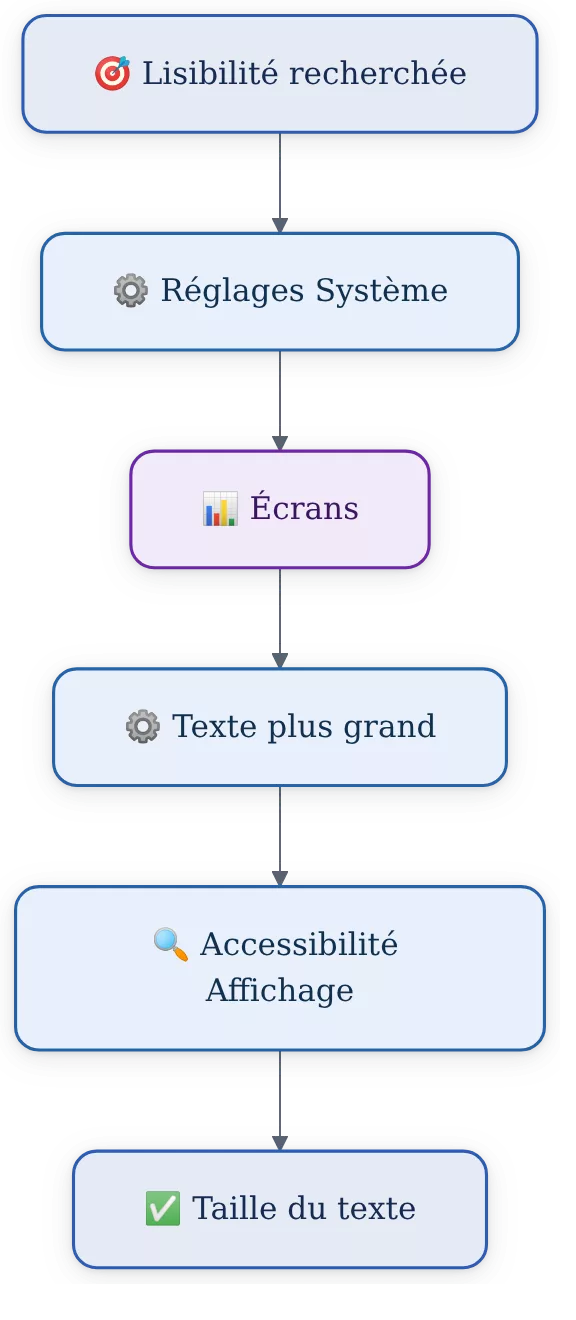
Pour agrandir le texte et les icônes sur Mac, ouvrez Réglages Système > Écrans et choisissez une présentation « Texte plus grand ». Ajustez ensuite Réglages Système > Accessibilité > Affichage > Taille du texte pour les applications compatibles, puis modifiez séparément les icônes du bureau dans « Afficher les options de présentation ».
Le bon réglage dépend de la zone devenue difficile à lire : interface complète, bureau, Finder, navigateur ou écran entier. Ce tutoriel distingue l’agrandissement permanent du zoom ponctuel, indique les raccourcis utiles et signale les limites à connaître selon la version de macOS.
Sommaire
En bref
🔎 La présentation « Texte plus grand » dans Réglages Système > Écrans agrandit l’interface tout en conservant la netteté de l’affichage Retina. Cette option réduit toutefois l’espace disponible dans les fenêtres.
🗂️ Le bureau et le Finder possèdent leurs propres réglages pour la taille des icônes et du texte. Un clic droit sur le bureau ou le menu Affichage ouvre les options de présentation adaptées.
🔍 Le zoom d’accessibilité sert à agrandir temporairement une zone sans modifier durablement toute l’interface. Les intitulés peuvent légèrement varier entre les versions récentes de macOS.
Comment agrandir globalement le texte et les icônes sur Mac ?
Pour agrandir toute l’interface du Mac, choisissez une présentation « Texte plus grand » dans Réglages Système > Écrans. Complétez ce réglage par Accessibilité > Affichage > Taille du texte si les applications compatibles restent difficiles à lire. Cette méthode agit plus largement qu’un simple zoom de page web.
Étape 1 : ouvrir les réglages d’affichage
Cliquez sur le menu Apple, puis ouvrez Réglages Système et sélectionnez Écrans. Selon la version de macOS, le choix peut apparaître sous forme de vignettes de définition ou d’options d’échelle.
Étape 2 : choisir une présentation plus grande
Sélectionnez l’option orientée vers « Texte plus grand » plutôt qu’une résolution personnalisée difficile à identifier. La mise à l’échelle proposée par macOS agrandit les éléments sans appliquer la même logique qu’une baisse brute de résolution.
Cette modification agrandit les textes, les boutons et plusieurs icônes de l’interface. La contrepartie est immédiate : une fenêtre affiche moins de contenu à la fois, ce qui peut obliger à faire davantage défiler les pages.
Étape 3 : ajuster la taille du texte dans les apps compatibles
Ouvrez Réglages Système > Accessibilité > Affichage, puis repérez le réglage Taille du texte. Déplacez le curseur progressivement et observez les applications compatibles avant de conserver la nouvelle valeur.
Le réglage d’accessibilité ne modifie pas nécessairement chaque logiciel installé. Une application peut conserver sa propre taille de texte si elle ne prend pas en charge le réglage général de macOS.
Pour une lisibilité permanente, commencez par la mise à l’échelle de l’écran, puis affinez la taille du texte au niveau de l’accessibilité.
Comment changer la taille des icônes et du texte du bureau ?
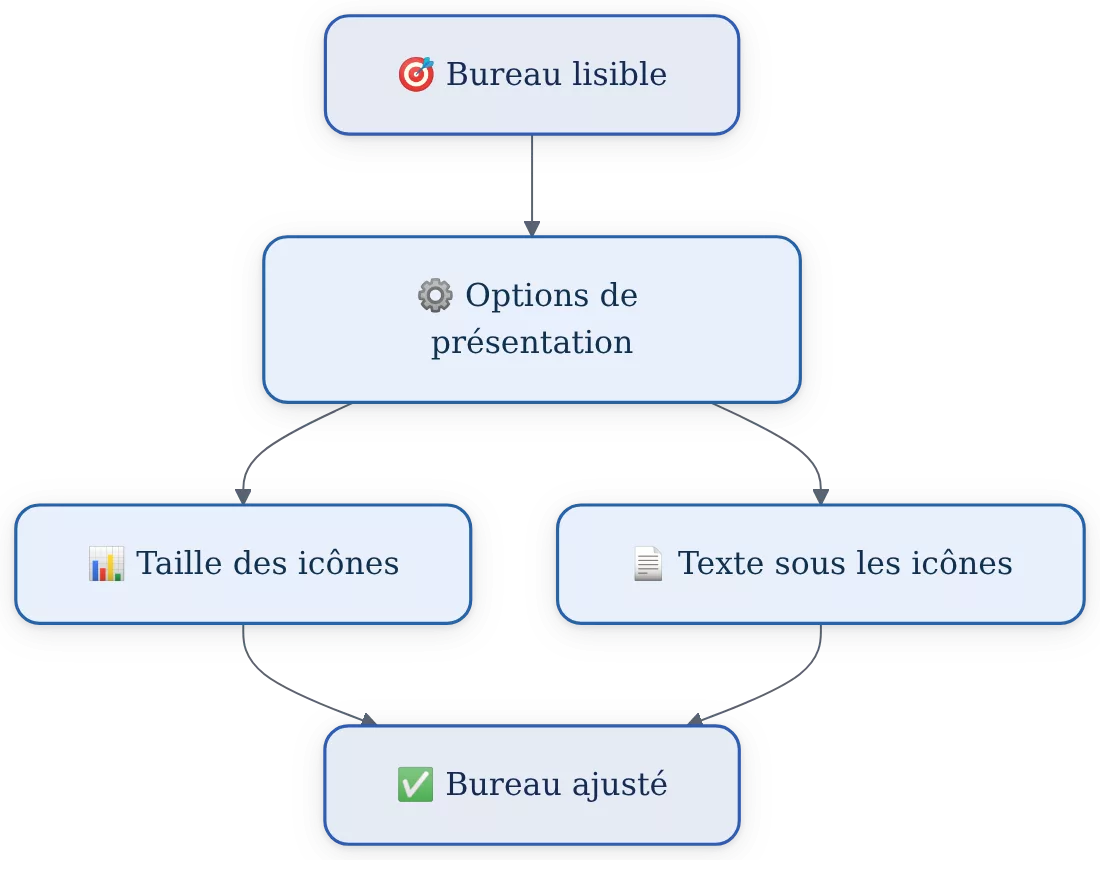
Pour agrandir les icônes du bureau Mac, faites un clic droit sur une zone vide du bureau et choisissez « Afficher les options de présentation ». Réglez ensuite la taille des icônes et celle du texte affiché sous les fichiers. Ce réglage concerne principalement le bureau, pas toute l’interface.
Étape 1 : afficher les options de présentation
Placez le pointeur sur le bureau, sans sélectionner un fichier, puis effectuez un clic droit. Choisissez Afficher les options de présentation dans le menu contextuel.
Étape 2 : agrandir les icônes
Dans la fenêtre qui s’ouvre, déplacez le curseur de taille des icônes vers la droite. Les fichiers et les dossiers présents sur le bureau deviennent plus faciles à repérer, mais leur disposition peut demander davantage d’espace.
Étape 3 : augmenter la taille du texte sous les icônes
Repérez le réglage consacré à la taille du texte, puis sélectionnez une valeur supérieure. La taille du texte sous les icônes possède une plage limitée dans les options classiques du bureau.
Si le texte reste trop petit malgré ce curseur, ne cherchez pas une option cachée dans le Terminal. Utilisez plutôt la mise à l’échelle de l’écran, le réglage Taille du texte ou le zoom d’accessibilité.
- Agrandissez les icônes si le problème concerne surtout la reconnaissance visuelle des fichiers.
- Agrandissez le texte sous les icônes si les noms de documents sont difficiles à déchiffrer.
- Utilisez l’affichage global si tous les éléments du Mac paraissent trop petits.
Comment agrandir les éléments du Finder, de la barre latérale et du Dock ?
Le Finder permet de modifier la taille des fichiers, des dossiers et du texte dans une fenêtre donnée. La barre latérale et le Dock disposent de réglages séparés dans Réglages Système. Cette organisation évite de modifier toute l’interface lorsque seule une zone du Finder manque de lisibilité.
Étape 1 : modifier les icônes dans une fenêtre du Finder
Ouvrez un dossier dans le Finder, puis sélectionnez Affichage > Afficher les options d’affichage. Ajustez la taille des icônes et celle du texte selon le mode d’affichage utilisé.
Les réglages peuvent concerner le dossier actuellement ouvert. Si l’option est proposée, appliquez la présentation aux dossiers par défaut pour éviter de répéter la manipulation dans chaque fenêtre.
Étape 2 : agrandir la barre latérale du Finder
Ouvrez Réglages Système > Apparence et recherchez Taille des icônes de la barre latérale. Choisissez Petite, Moyenne ou Grande, selon les choix proposés par votre version de macOS.
Ce réglage agit sur les icônes de la barre latérale du Finder et de certaines applications Apple. Il ne change pas automatiquement la taille des noms de fichiers affichés dans le contenu du dossier.
Étape 3 : augmenter les icônes du Dock
Allez dans Réglages Système > Bureau et Dock, puis déplacez le curseur Taille. Le Dock affiche alors des icônes plus grandes, avec une occupation plus importante au bas ou sur le côté de l’écran.
Le réglage d’agrandissement au survol peut rester indépendant de la taille générale du Dock. Vérifiez donc les deux options si les icônes sont lisibles au repos mais trop petites lorsque vous déplacez le pointeur.
Quel zoom utiliser sur Mac quand le texte reste trop petit ?
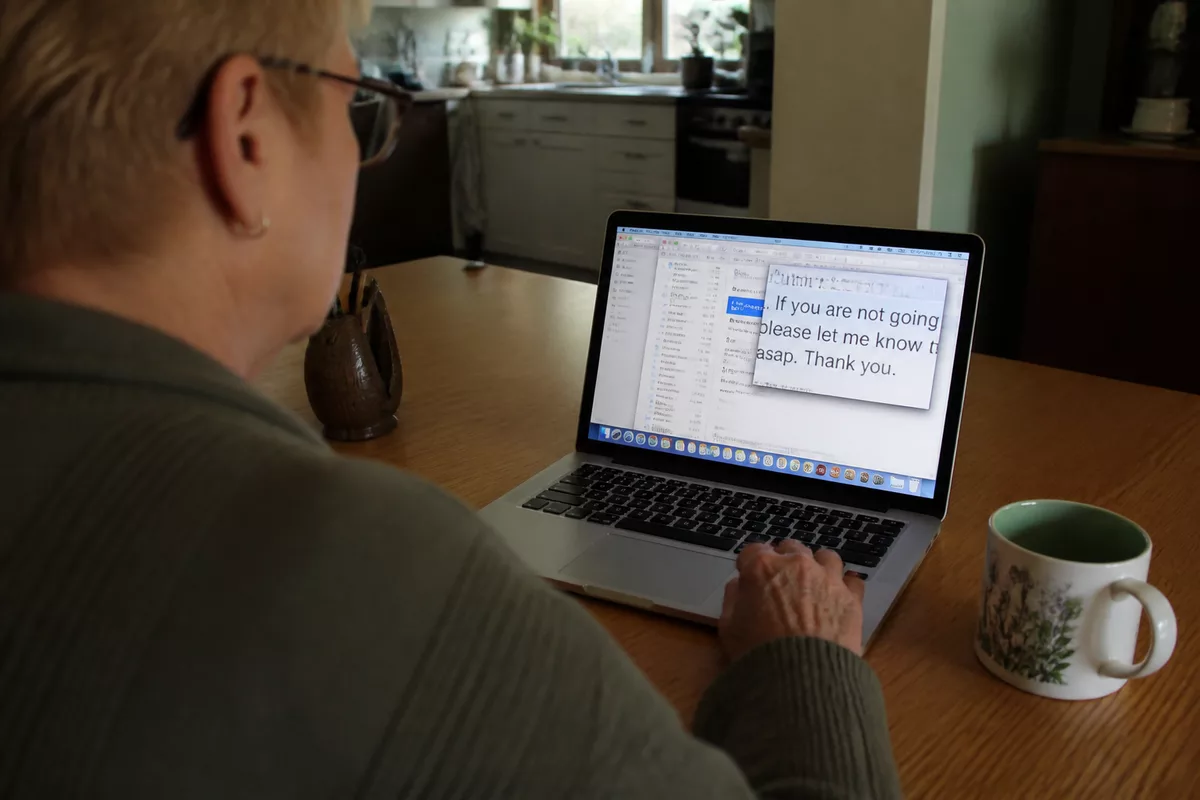
Le zoom d’écran convient lorsque vous devez agrandir temporairement une zone sans conserver une interface plus grande en permanence. Activez-le dans Réglages Système > Accessibilité > Zoom, puis utilisez le raccourci configuré, comme Contrôle avec un défilement à deux doigts sur le trackpad.
Étape 1 : activer le zoom dans Accessibilité
Ouvrez Réglages Système, sélectionnez Accessibilité, puis Zoom. Activez le mode de zoom adapté à votre usage : défilement avec une touche modificatrice, raccourci clavier ou autre commande proposée.
Étape 2 : choisir le raccourci le plus pratique
Un zoom au défilement est utile pour lire une zone précise d’une page ou d’un document. Le zoom ponctuel évite de réduire durablement la surface de travail lorsque le besoin de grossissement est occasionnel.
Testez le raccourci sur une fenêtre sans document important ouvert. Un niveau de zoom trop élevé peut déplacer rapidement la zone visible et compliquer le suivi du pointeur.
Étape 3 : régler le pointeur et le contraste
Dans Accessibilité, examinez aussi les réglages consacrés à l’affichage, au pointeur et au contraste. Un pointeur plus visible peut faciliter le repérage après un agrandissement, surtout sur un bureau chargé.
La fonction Texte en survol peut également afficher en grand le texte placé sous le pointeur lorsque la touche Commande est maintenue. Sa disponibilité et ses réglages peuvent varier selon la version de macOS.
Comment agrandir le texte dans Safari et les applications ?
Pour agrandir une page web, utilisez Commande + Plus dans Safari ou le navigateur compatible, puis Commande + Moins pour réduire. Ce zoom concerne la page affichée et ne doit pas être confondu avec l’agrandissement global du Mac ou le zoom d’accessibilité.
Étape 1 : agrandir une page web
Ouvrez la page dans Safari, placez le focus dans la fenêtre, puis pressez Commande et la touche Plus. Répétez la commande si le premier niveau reste insuffisant.
Le zoom modifie généralement la taille du contenu de la page, mais certains sites peuvent conserver des éléments fixes. Un affichage plus grand peut aussi provoquer un défilement horizontal sur les pages mal adaptées.
Étape 2 : réduire ou réinitialiser le zoom
Utilisez Commande + Moins pour réduire progressivement la page. La commande Commande + zéro rétablit souvent la taille standard dans les navigateurs, mais l’intitulé ou le comportement peut dépendre de l’application.
Étape 3 : adapter une application particulière
Mail, Messages, Calendrier et d’autres applications peuvent proposer un réglage de taille dans leurs préférences ou leurs menus de présentation. Une modification locale est préférable lorsque seule une application pose un problème de lisibilité.
Si une application ne suit pas Taille du texte dans Accessibilité, recherchez son menu Présentation, Affichage ou Réglages. Ne déduisez pas qu’un réglage global est défectueux simplement parce qu’un logiciel ignore cette option.
Que faire si le texte ou les icônes restent trop petits ?
Si l’agrandissement reste insuffisant, vérifiez d’abord la mise à l’échelle choisie dans Réglages Système > Écrans. Contrôlez ensuite les réglages propres au bureau, au Finder et à l’application concernée. Une modification de résolution classique peut changer la netteté ou l’espace disponible.
Vérifier la présentation de l’écran
Retournez dans Réglages Système > Écrans et sélectionnez une présentation orientée vers Texte plus grand. Privilégiez les options d’échelle proposées par macOS plutôt qu’une valeur de résolution choisie au hasard.
Contrôler un écran externe
Un écran externe peut disposer de ses propres présentations, de sa propre définition et de réglages physiques. Sélectionnez d’abord l’écran concerné dans le panneau Écrans, puis vérifiez son option d’affichage.
Un affichage qui semble flou après une modification peut signaler un mauvais choix de définition ou un réglage qui ne correspond pas aux capacités de l’écran. Revenez à la présentation précédente si la lisibilité baisse malgré des éléments plus grands.
Redémarrer la session si nécessaire
Certains changements d’interface ne sont visibles qu’après la fermeture et la réouverture de la session utilisateur. Enregistrez les documents ouverts avant cette manipulation, puis reconnectez-vous pour vérifier la taille des menus et des éléments concernés.
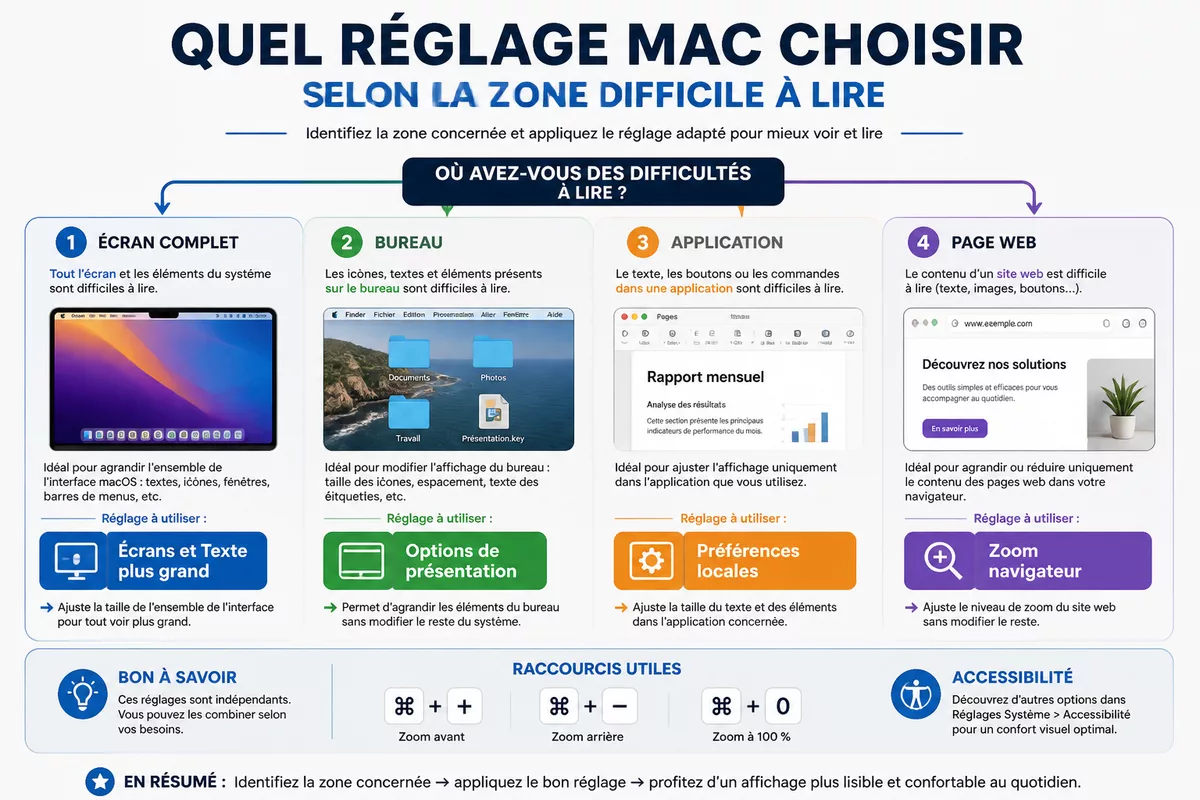
Vérifier séparément chaque zone
- Texte général : Réglages Système > Accessibilité > Affichage > Taille du texte.
- Écran complet : Réglages Système > Écrans > présentation « Texte plus grand ».
- Bureau : Afficher les options de présentation.
- Finder : Affichage > Afficher les options d’affichage.
- Page web : Commande + Plus ou réglage de zoom du navigateur.
Quelles erreurs éviter quand on agrandit l’affichage ?
Les difficultés viennent souvent d’un réglage appliqué au mauvais niveau. Un zoom de navigateur ne corrige pas des icônes de bureau trop petites, tandis que la taille du Dock ne modifie pas le texte d’un document.
- Modifier uniquement le zoom d’une page web : cette action laisse le bureau et les menus inchangés. Utilisez Écrans ou Accessibilité si toute l’interface est concernée.
- Confondre icônes et texte sous les icônes : les deux curseurs sont distincts dans les options de présentation du bureau. Ajustez-les séparément.
- Appliquer une résolution au hasard : un choix inadapté peut réduire l’espace de travail ou dégrader la netteté. Revenez aux présentations proposées par macOS.
- Attendre qu’une application suive tous les réglages système : certaines applications utilisent leurs propres préférences. Cherchez le réglage dans Affichage ou Présentation.
- Installer un logiciel tiers sans nécessité : les réglages intégrés couvrent déjà le texte, les icônes, le Dock, le Finder et le zoom d’accessibilité.
Le réglage le plus sûr est celui qui agit sur la zone réellement gênante : écran complet, bureau, Finder, application ou page web.
Quelle solution choisir selon votre besoin ?
Choisissez la mise à l’échelle de l’écran pour une interface durablement trop petite, Accessibilité pour augmenter le texte compatible, les options de présentation pour le bureau et le Finder, et le zoom pour un besoin temporaire. Les raccourcis du navigateur restent adaptés aux pages web uniquement.
| Besoin | Réglage à utiliser | Effet principal | Limite à connaître |
|---|---|---|---|
| Toute l’interface est trop petite | Écrans > « Texte plus grand » | Éléments système plus grands | Moins d’espace visible |
| Le texte des applications compatibles gêne | Accessibilité > Affichage > Taille du texte | Texte agrandi dans plusieurs applications | Compatibilité variable selon les apps |
| Les fichiers du bureau sont difficiles à repérer | Options de présentation du bureau | Icônes et noms agrandis séparément | Plage limitée pour le texte sous les icônes |
| La barre latérale est trop petite | Apparence > Taille des icônes de la barre latérale | Icônes plus visibles dans le Finder | Le texte des fichiers n’est pas concerné |
| Une zone doit être lue ponctuellement | Accessibilité > Zoom | Agrandissement temporaire | Déplacement possible de la zone affichée |
| Une page web est trop petite | Commande + Plus | Zoom local de la page | Le reste de macOS ne change pas |
Pour un usage quotidien, commencez par la présentation « Texte plus grand », puis corrigez les zones qui restent petites. Pour un besoin ponctuel, le zoom d’accessibilité ou le raccourci du navigateur évite de modifier durablement l’organisation de l’écran.
L’agrandissement de l’interface ne modifie pas les fichiers stockés sur le Mac. Pour une autre tâche de gestion de fichiers, vous pouvez consulter ce guide consacré à supprimer les doublons d’archives sur Mac sans confondre lisibilité et espace disque.
Sources utiles à consulter
La documentation officielle Apple explique les réglages d’agrandissement du contenu de l’écran, du texte, du zoom et des éléments d’interface. Consultez la documentation Apple sur l’agrandissement du contenu de l’écran du Mac pour vérifier le chemin correspondant à votre version de macOS.
Les intitulés des menus et l’emplacement précis des curseurs peuvent évoluer. Si une option n’apparaît pas, utilisez la recherche intégrée des Réglages Système avec les termes « texte », « zoom », « icônes » ou « affichage ».
En pratique, le choix le plus sûr consiste à commencer par les outils intégrés à macOS, à modifier une seule zone à la fois et à vérifier immédiatement le résultat. Cette méthode évite d’installer un utilitaire tiers alors qu’un réglage d’affichage ou d’accessibilité suffit.
À retenir
- 🔎 Utilisez « Texte plus grand » dans Écrans pour agrandir durablement l’interface.
- 🗂️ Modifiez séparément les icônes et le texte du bureau avec les options de présentation.
- 📁 Réglez la barre latérale du Finder dans Apparence, indépendamment du contenu des dossiers.
- ⌘ Utilisez Commande + Plus pour agrandir rapidement une page web ou une application compatible.
- 🔍 Activez le zoom d’accessibilité lorsque l’agrandissement doit rester ponctuel.
Questions fréquentes sur la lisibilité du Mac
Comment agrandir uniquement les icônes du bureau ?
Faites un clic droit sur le bureau, choisissez « Afficher les options de présentation », puis déplacez le curseur de taille des icônes. Le texte sous les icônes possède un réglage séparé.
Comment agrandir la barre latérale du Finder ?
Ouvrez Réglages Système > Apparence et choisissez une taille plus grande pour les icônes de la barre latérale. Ce réglage n’agrandit pas automatiquement le texte affiché dans les dossiers.
Existe-t-il un raccourci pour zoomer sur Mac ?
Oui, Commande + Plus agrandit généralement le contenu dans les applications compatibles, tandis que Commande + Moins le réduit. Pour zoomer l’écran entier, configurez le raccourci dans Accessibilité > Zoom.
Comment agrandir le texte dans un navigateur ?
Dans Safari et les navigateurs compatibles, utilisez Commande + Plus pour augmenter le zoom de la page. Le raccourci ne modifie pas la taille des icônes du bureau ni celle des menus de macOS.
Comment revenir à la taille normale ?
Revenez dans Réglages Système > Écrans et sélectionnez la présentation précédente. Dans une page web, Commande + Moins ou Commande + zéro permet généralement de réduire ou de réinitialiser le zoom.