Activer le mode sombre automatiquement sur Mac : le guide simple pour programmer son apparence

Activer le mode sombre automatiquement sur Mac : le guide simple pour programmer son apparence
Pour activer le mode sombre automatiquement sur Mac, ouvrez le menu Pomme, accédez aux réglages d’apparence, puis choisissez « Automatique ». Sur macOS Catalina et les versions ultérieures, l’interface passe au sombre au coucher du soleil et revient au clair au lever du soleil.
Le chemin des menus varie entre les anciennes Préférences Système et les Réglages Système des versions récentes. Ce guide explique aussi la différence entre les modes clair, sombre et automatique, la limite des horaires personnalisés et les vérifications à effectuer si une application ne suit pas le réglage général.
Sommaire
En bref
🌙 Le mode automatique alterne entre apparence claire et sombre selon le cycle jour-nuit. Le réglage se trouve dans les options d’apparence de macOS.
🧭 Sur macOS Ventura et les versions récentes, cherchez Réglages Système puis Apparence. Sur des versions plus anciennes, le chemin passe par Préférences Système puis Général.
⚠️ L’option Automatique ne permet pas toujours de choisir une heure fixe. Elle suit généralement le coucher et le lever du soleil, tandis que les applications peuvent conserver leur propre thème.
Quels modes d’apparence peut-on utiliser sur Mac ?
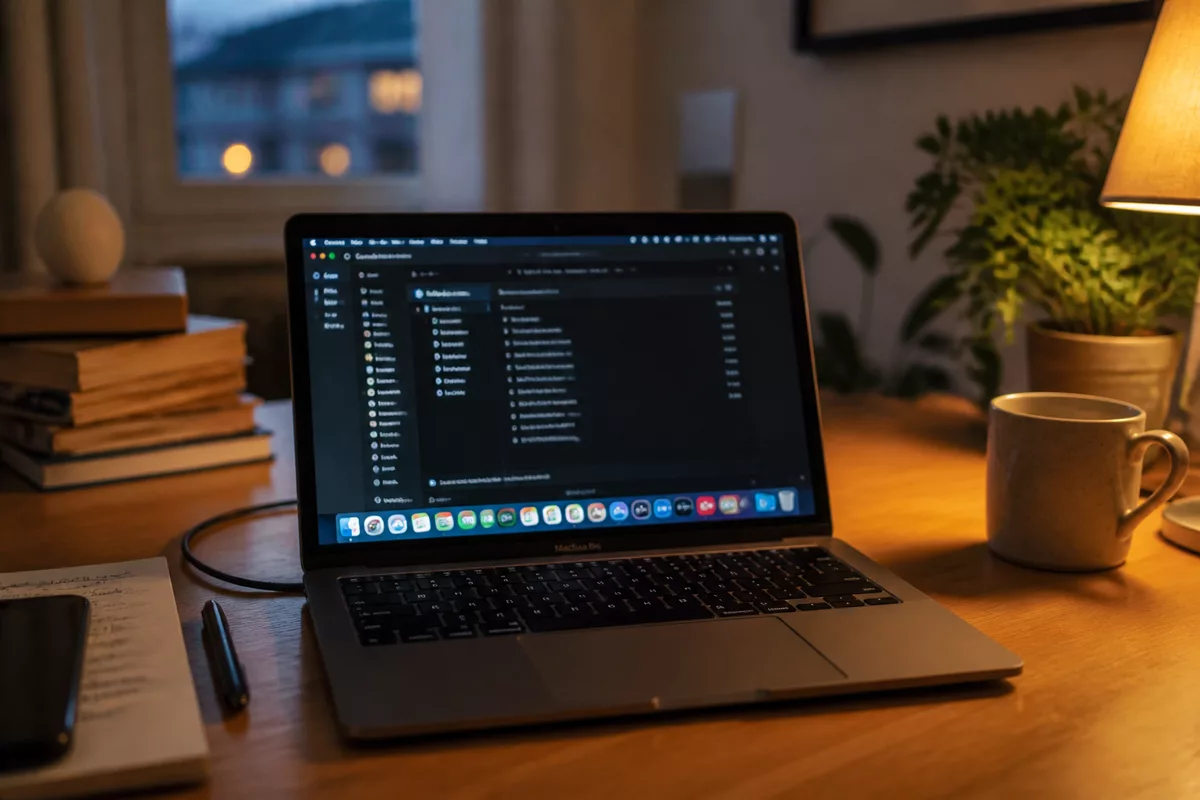
Le mode d’apparence de macOS est un réglage visuel qui contrôle les couleurs principales de l’interface. Le mode clair conserve un fond lumineux, le mode sombre utilise des surfaces foncées et le mode automatique alterne entre les deux selon le moment de la journée.
Le mode clair
Le mode clair affiche une interface principalement lumineuse. Cette apparence reste souvent plus lisible dans une pièce très éclairée ou lorsque les documents comportent beaucoup de zones blanches. Le mode clair est aussi le réglage à choisir pour désactiver complètement le mode sombre sur Mac.
Le mode sombre
Le mode sombre modifie l’apparence de la barre des menus, du Dock et de nombreuses applications Apple, notamment Messages et Safari. Les applications tierces ne suivent ce changement que si elles prennent en charge l’apparence sombre de macOS.
Le mode automatique
Le mode automatique est disponible à partir de macOS Catalina, version 10.15, selon la documentation consacrée à l’apparence de macOS. Le système active alors l’apparence sombre au coucher du soleil et repasse en apparence claire au lever du soleil.
Le bon réglage dépend d’abord de la version de macOS : le nom des menus change, mais l’option à rechercher reste « Automatique ».
Comment activer le mode sombre automatiquement sur Mac ?
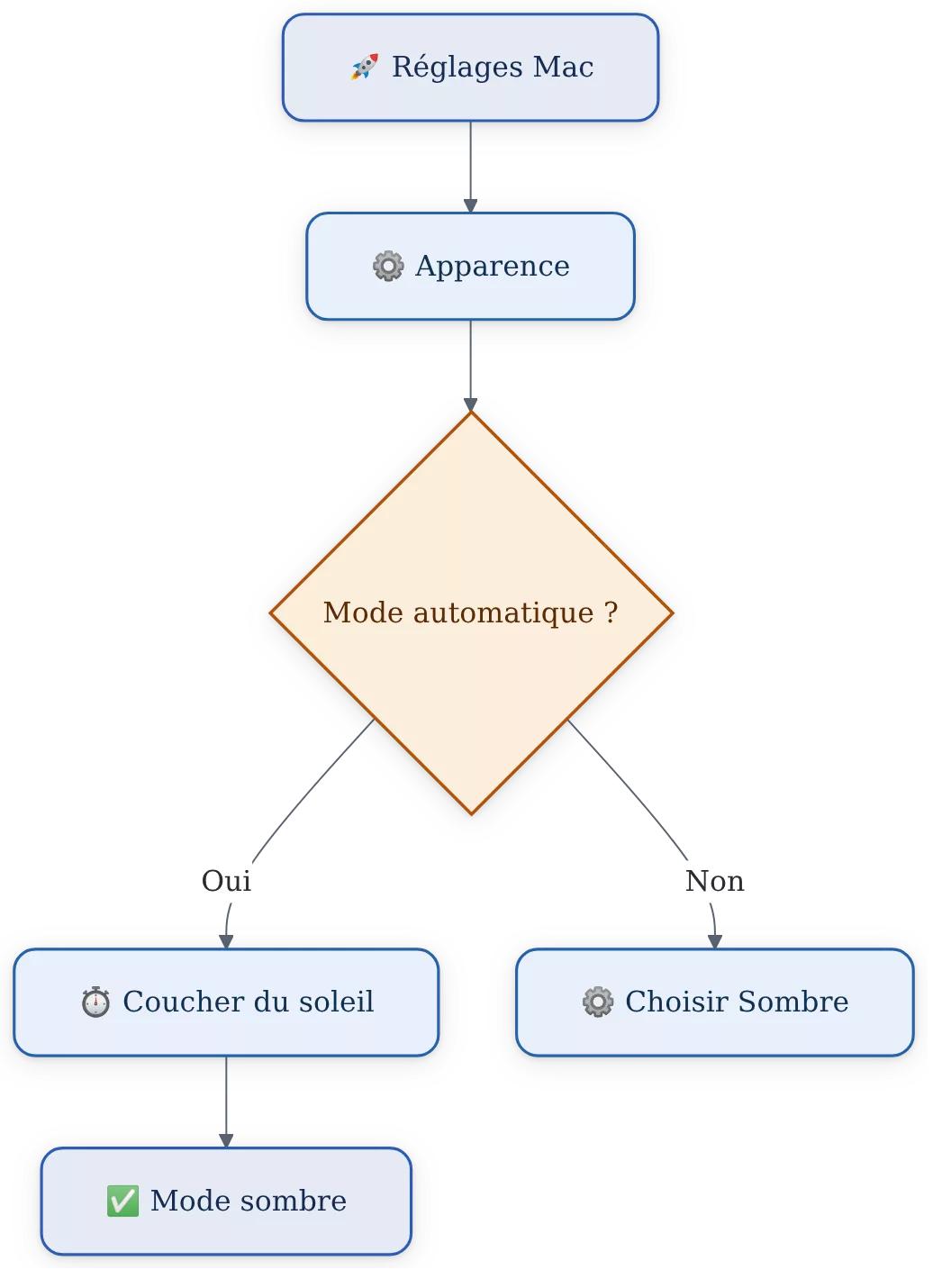
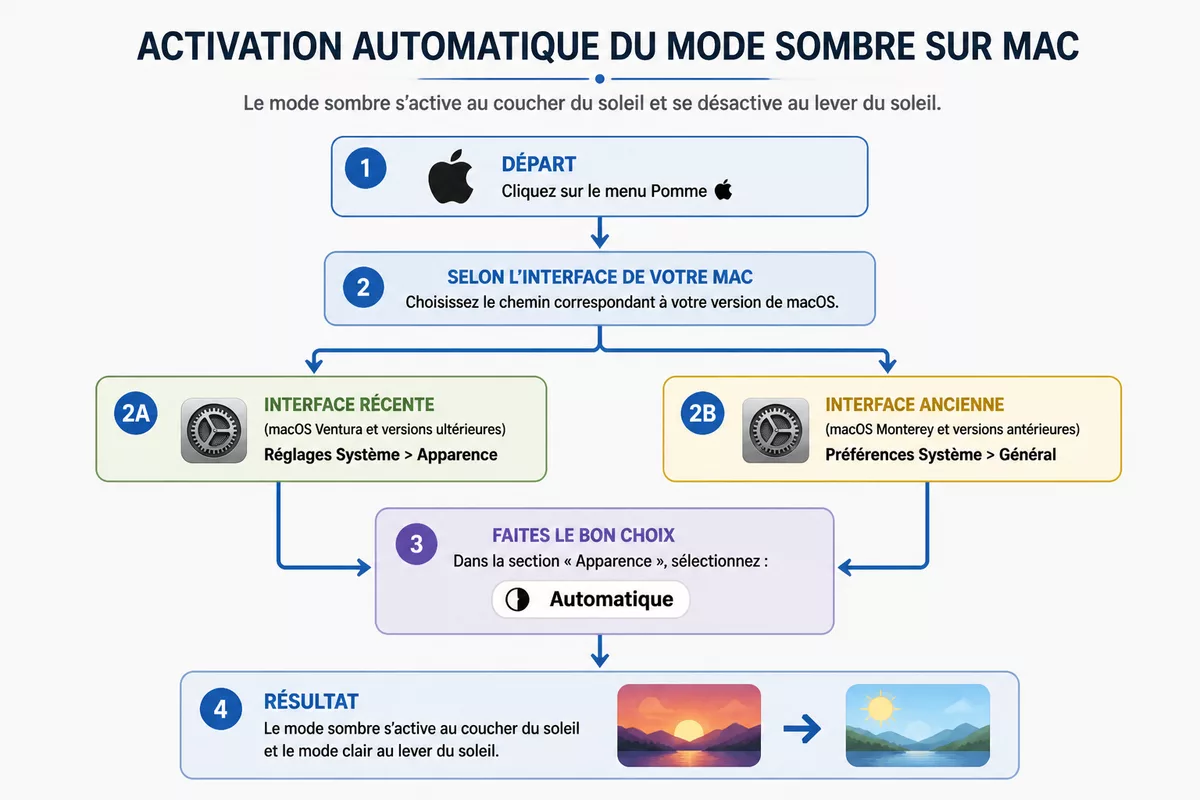
Pour activer le mode sombre automatiquement sur Mac, ouvrez les réglages d’apparence, sélectionnez le mode automatique, puis laissez macOS gérer l’alternance jour-nuit. Les versions récentes utilisent Réglages Système, tandis que Mojave, Catalina, Big Sur et Monterey peuvent afficher Préférences Système.
Étape 1 : Ouvrir les réglages du Mac
Cliquez sur le menu Pomme, situé dans l’angle supérieur gauche de l’écran. Sélectionnez ensuite Réglages Système si votre Mac utilise une interface récente, ou Préférences Système sur une version plus ancienne. Le résultat attendu est l’ouverture du panneau central de configuration.
Étape 2 : Accéder aux réglages d’apparence
Sur macOS Ventura et les versions suivantes, ouvrez la rubrique Apparence. Sur les interfaces antérieures, ouvrez Général, puis repérez la zone consacrée au mode d’apparence. Le panneau doit afficher au minimum les choix Clair, Sombre et Automatique lorsque la version prend cette fonction en charge.
Étape 3 : Choisir l’option Automatique
Sélectionnez Automatique, puis fermez les réglages. macOS conserve immédiatement ce choix et programme l’alternance en fonction du coucher et du lever du soleil. Aucune application tierce n’est nécessaire pour utiliser cette fonction native à partir de macOS Catalina.
Étape 4 : Vérifier le premier changement
Le changement ne se produit pas forcément au moment où l’option est sélectionnée, car macOS applique l’apparence correspondant à l’heure locale. Pour vérifier le réglage, observez le Dock, la barre des menus et une application Apple compatible lorsque la luminosité extérieure change.
La documentation officielle de l’Assistance Apple sur les réglages d’apparence du Mac reste la référence à consulter si les intitulés affichés sur votre ordinateur diffèrent.
Peut-on programmer des horaires personnalisés pour le mode sombre macOS ?
Le réglage Automatique de macOS suit généralement le coucher et le lever du soleil, mais il ne présente pas toujours un champ permettant de saisir une heure fixe. Pour un horaire précis, vérifiez d’abord les fonctions proposées par votre version dans Raccourcis ou les réglages système, sans installer un utilitaire inconnu.
Vérifier la possibilité offerte par votre version
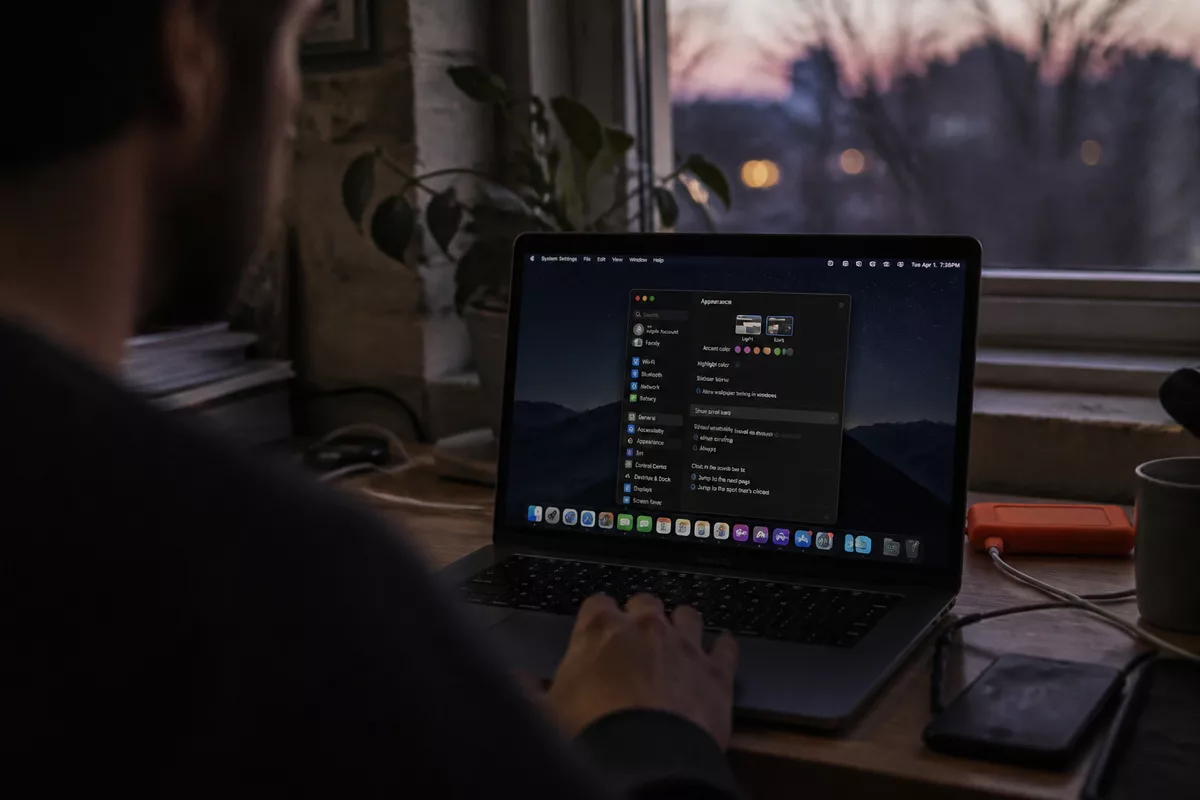
Commencez par identifier la version installée dans le menu Pomme, puis À propos de ce Mac. macOS Mojave, version 10.14, a introduit le mode sombre en 2018, mais l’option Automatique est associée à macOS Catalina et aux versions ultérieures. Cette distinction explique pourquoi certains anciens Mac n’affichent pas le même choix.
| Version ou interface | Réglage disponible | Chemin habituel | Limite à connaître |
|---|---|---|---|
| Avant macOS Mojave | Apparence sombre limitée | Selon les réglages de l’interface | Le changement concerne surtout le Dock et la barre des menus. |
| macOS Mojave 10.14 | Clair ou Sombre | Préférences Système puis Général | L’option automatique n’est pas encore la fonction standard attendue. |
| macOS Catalina 10.15 et suivantes | Clair, Sombre ou Automatique | Général ou Apparence selon l’interface | Automatique suit le cycle jour-nuit, pas nécessairement une heure saisie. |
| Big Sur, Monterey ou Ventura | Automatique et accès rapide | Réglages d’apparence ou Centre de contrôle | Le nom et la position des menus peuvent varier. |
Utiliser une automatisation complémentaire avec prudence
Une automatisation complémentaire peut être envisageable si votre version de macOS propose une action d’apparence dans Raccourcis. Vérifiez d’abord que l’action existe réellement sur votre Mac et qu’elle modifie bien l’apparence du système avant de lui attribuer un horaire.
Pour une simple alternance au coucher et au lever du soleil, l’option Automatique intégrée reste plus stable qu’un logiciel tiers. Les applications qui promettent de gérer le mode sombre en un clic peuvent demander des permissions inutiles ou ajouter des composants dont vous n’avez pas besoin.
Comment vérifier que le mode sombre automatique fonctionne ?
Un mode sombre Mac automatique fonctionne lorsque l’apparence du système change sans nouvelle intervention dans les réglages. Vérifiez le Dock, la barre des menus, une application Apple et une application tierce compatible. Une différence entre ces éléments ne signifie pas forcément que l’automatisation est en panne.
Observer les éléments du système
Le Dock et la barre des menus constituent les premiers indicateurs. Ouvrez ensuite Messages ou Safari pour vérifier si l’apparence de l’application suit le changement. La documentation Apple rappelle que l’application doit prendre en charge l’apparence sombre pour réagir au réglage général.
Vérifier les applications indépendantes
Une application tierce peut proposer trois comportements : suivre l’apparence du système, rester toujours claire ou rester toujours sombre. Ouvrez les réglages internes de l’application et recherchez une rubrique intitulée Apparence, Thème ou Utiliser les réglages du système.
- Vérifiez le Dock et la barre des menus.
- Contrôlez une application Apple compatible.
- Comparez le résultat avec une application tierce.
- Recherchez un réglage de thème propre à l’application qui ne change pas.
Que faire si le mode sombre automatique ne fonctionne pas ?
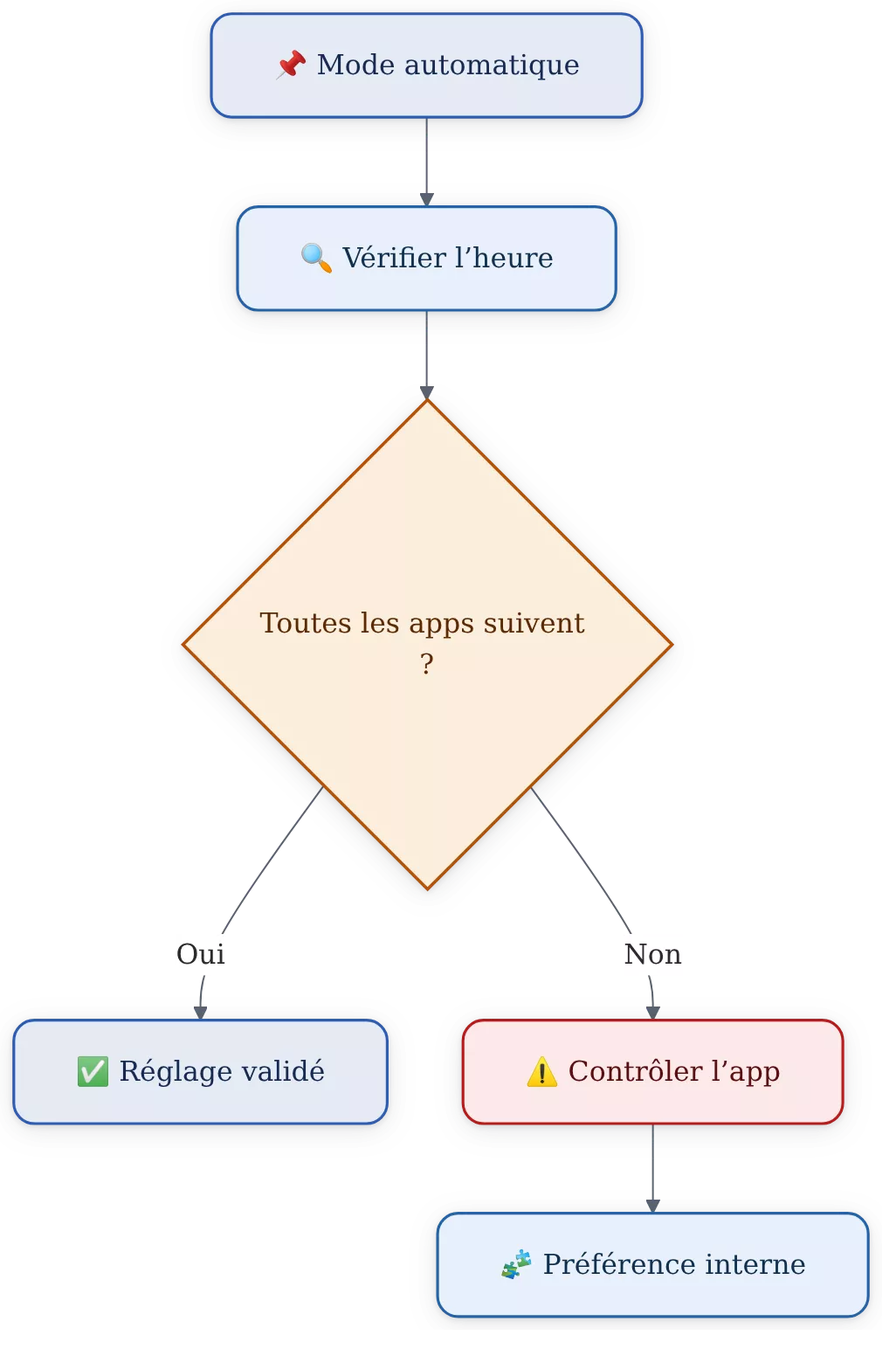
Si le Mac reste clair ou sombre, contrôlez d’abord que l’option Automatique est bien sélectionnée et que la version de macOS la prend en charge. Si une seule application résiste, inspectez ses propres préférences. Si les menus ne correspondent pas, identifiez la version installée avant de poursuivre.
Le Mac reste en mode clair ou sombre
Retournez dans Apparence ou Général et sélectionnez temporairement Clair, puis Automatique. Cette nouvelle sélection permet de vérifier que le réglage est bien enregistré. Si Automatique n’existe pas, la version installée est peut-être antérieure à macOS Catalina ou l’interface utilisée n’est pas celle attendue.
Une seule application ne change pas d’apparence
Une application qui reste claire n’indique pas nécessairement un problème du système. Consultez ses préférences et recherchez un thème indépendant, une option de contraste ou un choix imposant le mode clair. Une mise à jour de l’application peut aussi être nécessaire, mais ne téléchargez pas une version depuis un site non officiel.
Les menus ne correspondent pas au guide
Les intitulés Préférences Système et Réglages Système ne désignent pas la même présentation de macOS. Utilisez la recherche intégrée aux réglages avec le mot Apparence, puis comparez le résultat avec la documentation Apple correspondant à votre version. Évitez de suivre un chemin prévu pour une autre interface.
Une mise à jour de macOS est envisagée
Une mise à jour peut modifier les noms de menus et les réglages disponibles. Sauvegardez vos données avant toute opération importante, puis consultez notre guide d’installation de macOS Tahoe 26 si cette version correspond à votre projet.
Quelles bonnes pratiques éviteront les blocages ?
La méthode la plus fiable consiste à utiliser les réglages natifs de macOS, à vérifier la version du système et à traiter séparément les applications qui imposent leur propre thème. Une sauvegarde, une mise à jour obtenue depuis Apple et des permissions limitées réduisent les risques liés aux outils additionnels.
- Ne confondez pas le mode sombre avec Night Shift.
- N’installez pas d’application tierce pour une fonction déjà intégrée à macOS Catalina et aux versions suivantes.
- Ne supposez pas qu’une application tierce suit automatiquement l’apparence du système.
- Vérifiez la version de macOS avant d’appliquer un chemin de menu trouvé dans un ancien tutoriel.
- Sauvegardez vos fichiers avant une mise à niveau du système.
Si une seule application reste claire, cherchez d’abord son réglage d’apparence avant de modifier tout le système.
Quelle différence entre mode sombre, Night Shift et luminosité ?
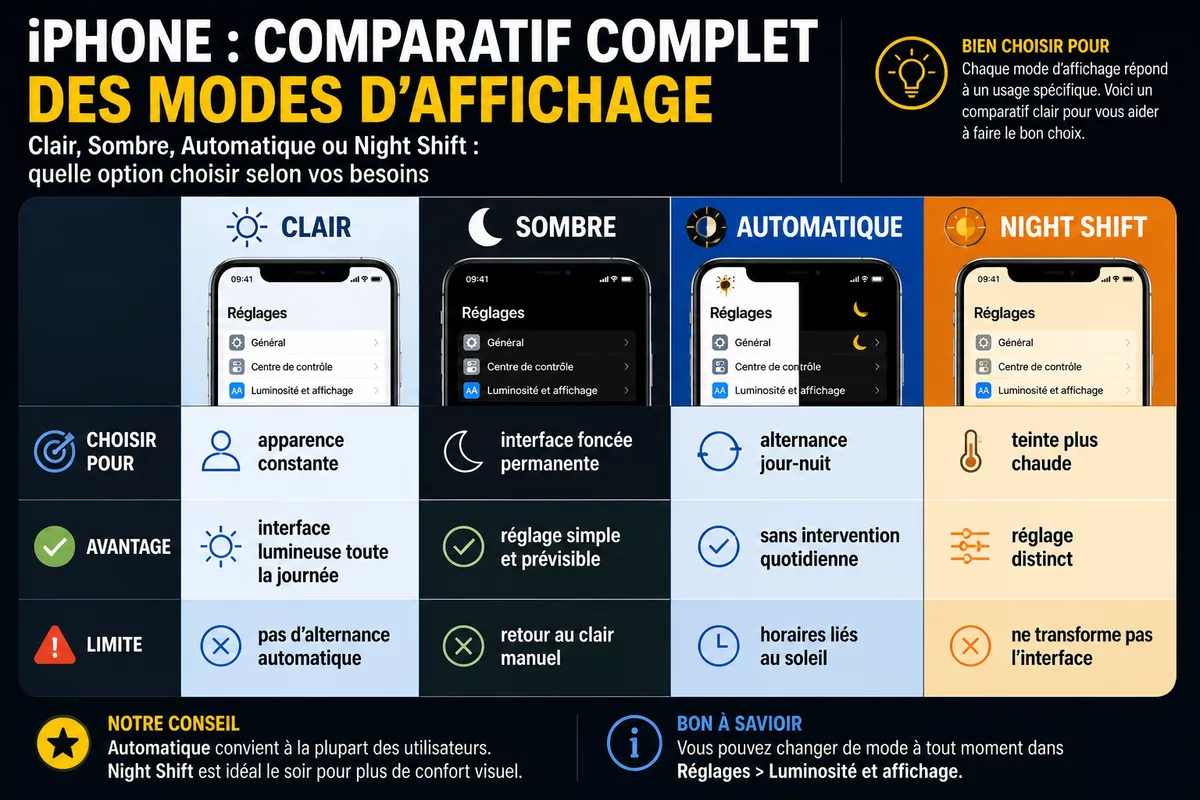
Le mode sombre modifie les couleurs de l’interface, tandis que Night Shift rend les couleurs de l’écran plus chaudes selon un horaire. La luminosité règle l’intensité générale de l’écran. Ces trois réglages peuvent être utilisés séparément et ne déclenchent pas les mêmes effets sur les applications.
Le rôle du mode sombre
Le mode sombre concerne l’apparence des menus, fenêtres, applications compatibles et éléments visuels du système. Il ne programme pas la luminosité de l’écran et ne remplace pas les réglages propres à une application qui refuse de suivre l’apparence générale.
Le rôle de Night Shift
Night Shift modifie la température des couleurs pour afficher des tons plus chauds à certaines heures. Activer Night Shift ne suffit donc pas à activer le mode sombre automatiquement sur Mac. Les deux fonctions peuvent être programmées indépendamment dans les réglages d’affichage.
Le rôle de la luminosité
La luminosité contrôle la quantité de lumière émise par l’écran. Le mode sombre peut sembler plus confortable dans une pièce peu éclairée, mais il ne constitue pas une recommandation médicale et ne garantit pas une réduction de la fatigue visuelle pour chaque utilisateur.
Quelles alternatives choisir selon votre usage ?
Le choix dépend du résultat recherché : une interface constante, une apparence adaptée à la lumière extérieure ou une modification de la température des couleurs. Le tableau suivant distingue les réglages réellement proposés par macOS des commandes pratiques qui ne remplacent pas l’automatisation native.
| Option | À choisir pour | Avantage | Limite |
|---|---|---|---|
| Clair | Une apparence constante | Interface lumineuse toute la journée | Pas d’alternance automatique |
| Sombre | Une interface foncée permanente | Réglage simple et prévisible | Le retour au clair doit être manuel |
| Automatique | Une alternance jour-nuit | Changement sans intervention quotidienne | Horaires généralement liés au coucher et au lever du soleil |
| Night Shift | Une teinte plus chaude | Réglage distinct de l’apparence | Ne transforme pas l’interface en mode sombre |
Sur Big Sur, Monterey et Ventura, le Centre de contrôle peut offrir un accès rapide au mode sombre via l’icône Moniteur, puis Mode sombre, selon la version et l’organisation du système. Sur un Mac compatible, Siri peut également répondre à une demande d’activation ou de désactivation, mais cette commande ne remplace pas le réglage Automatique.
Le mode sombre peut parfois réduire légèrement la consommation sur certains écrans OLED, mais aucun gain systématique ne doit être attendu sur tous les Mac. Le résultat dépend notamment du type d’écran, de la luminosité et des applications utilisées.
Sources utiles pour vérifier le réglage
L’Assistance Apple décrit les réglages d’apparence et les différences de présentation entre les versions de macOS. Utilisez cette documentation pour confirmer le chemin des menus lorsque votre Mac affiche Réglages Système au lieu de Préférences Système.
La page d’assistance Apple consacrée à votre version de macOS permet aussi de vérifier les fonctions disponibles, notamment l’apparence automatique, Night Shift et le Centre de contrôle. Une source officielle est préférable à un utilitaire téléchargé depuis une page qui demande des permissions système sans expliquer leur usage.
À retenir
- 🌙 L’option Automatique alterne entre mode clair et mode sombre selon le cycle jour-nuit.
- 🧭 Le chemin dépend de macOS : Apparence dans Réglages Système ou Général dans Préférences Système.
- ⏱️ Les horaires natifs suivent généralement le coucher et le lever du soleil.
- 🔍 Une application qui reste claire possède souvent son propre réglage d’apparence.
- 🔒 Aucun logiciel tiers n’est nécessaire pour la fonction Automatique intégrée à macOS.
Questions fréquentes
Comment désactiver le mode sombre automatique sur Mac ?
Ouvrez Réglages Système puis Apparence, ou Préférences Système puis Général selon votre version. Sélectionnez Clair pour conserver une apparence lumineuse, ou Sombre pour garder l’interface foncée en permanence.
Peut-on choisir une heure précise pour le mode sombre ?
Le réglage Automatique standard suit généralement le coucher et le lever du soleil. macOS ne propose pas nécessairement un champ horaire fixe dans cette option ; vérifiez les actions disponibles dans Raccourcis avant d’envisager une automatisation complémentaire.
Le mode sombre économise-t-il la batterie ?
Le mode sombre peut apporter un léger bénéfice sur certains écrans OLED, mais l’effet dépend du matériel et de l’usage. Une économie systématique ne peut pas être promise sur tous les Mac.
Pourquoi certaines applications restent-elles en mode clair ?
Une application tierce peut gérer son apparence indépendamment de macOS. Ouvrez ses préférences et recherchez une option de thème, d’apparence ou de suivi des réglages du système.
Le mode sombre fonctionne-t-il sur tous les Mac ?
Le mode sombre a été introduit avec macOS Mojave, version 10.14, en 2018. L’alternance automatique est associée à macOS Catalina et aux versions suivantes ; les Mac plus anciens peuvent donc afficher moins d’options.