Activer FileVault sur Mac : le guide complet pour chiffrer son disque

Activer FileVault sur Mac : le guide complet pour chiffrer son disque
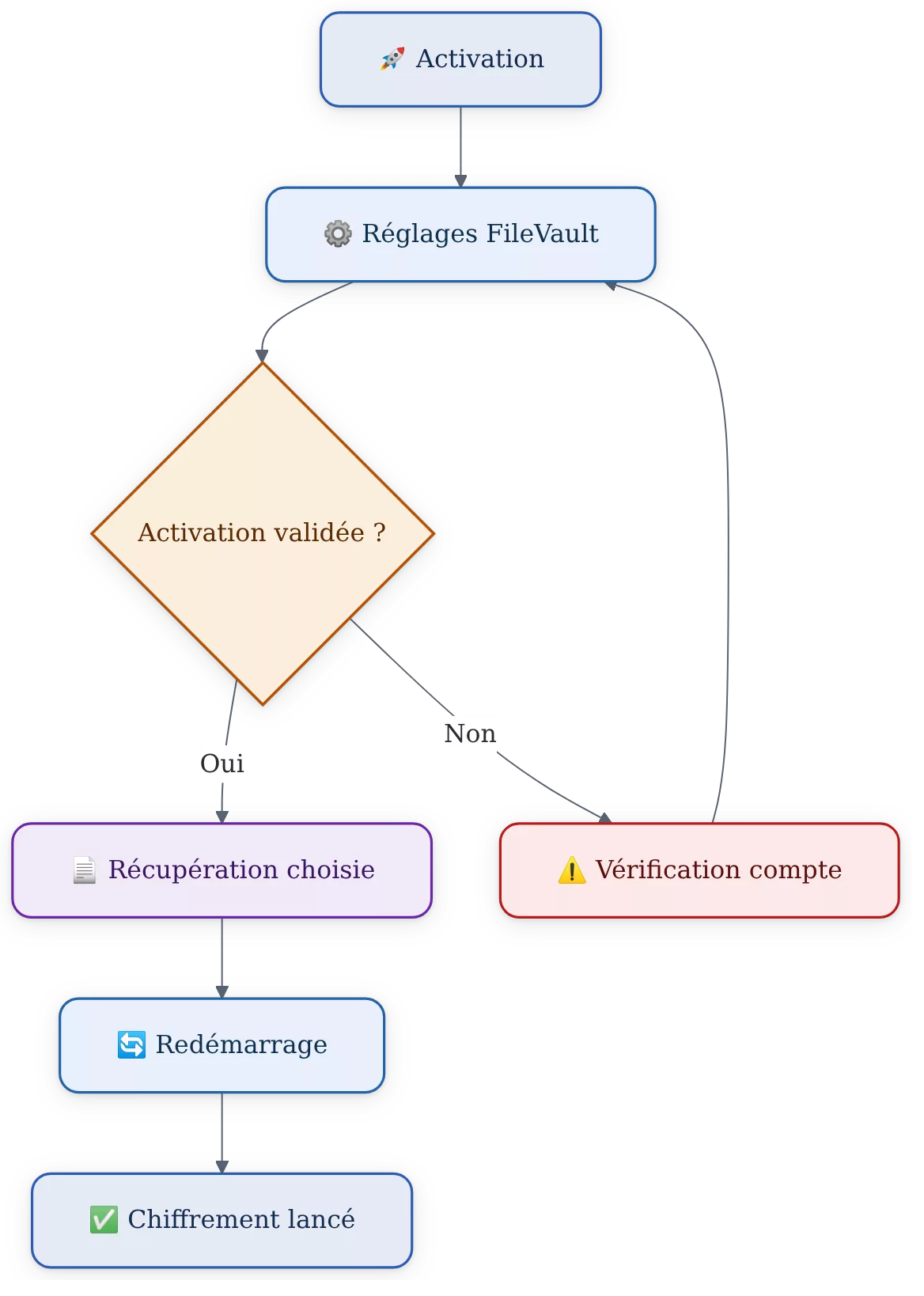
Pour activer FileVault sur Mac, ouvrez le menu Apple, puis Réglages Système > Confidentialité et sécurité > FileVault. Cliquez sur « Activer FileVault », choisissez une méthode de récupération, conservez soigneusement les informations affichées et redémarrez le Mac si le système le demande.
FileVault chiffre le disque de démarrage pour empêcher la lecture des données en cas de perte ou de vol du Mac. Ce guide explique le principe, les vérifications à faire avant l’activation, le suivi du chiffrement et les solutions officielles en cas de difficulté.
Sommaire
En bref
🔒 FileVault chiffre l’intégralité du disque système et limite l’accès aux fichiers lorsque le Mac est éteint ou verrouillé.
🗝️ La clé de récupération est aussi importante que le mot de passe de session : sans méthode de récupération fiable, les données peuvent devenir irrécupérables.
⚙️ L’activation se fait dans Réglages Système > Confidentialité et sécurité > FileVault, avec des intitulés susceptibles de varier selon la version de macOS.
💾 FileVault ne remplace pas une sauvegarde, les mises à jour, un mot de passe solide ni la protection des comptes en ligne.
À quoi sert FileVault sur Mac et que protège-t-il ?
FileVault est une fonction native de macOS qui chiffre le disque de démarrage d’un Mac afin de rendre les données illisibles sans authentification ou clé de déchiffrement. Le chiffrement protège notamment les documents, les fichiers système, les courriels stockés localement et les caches présents sur le disque.
Le chiffrement du disque protège surtout les données contre un accès physique non autorisé, par exemple après la perte ou le vol d’un ordinateur portable. FileVault ne transforme pas le Mac en système invulnérable : une session déjà ouverte, un compte compromis ou un fichier malveillant restent des risques distincts.
Le principe du chiffrement intégral du disque
FileVault chiffre le contenu du disque système dans son ensemble, plutôt que de protéger uniquement quelques dossiers sélectionnés. La technologie s’appuie sur le chiffrement AES-XTS, avec AES 128 bits et une clé de 256 bits selon les informations techniques disponibles dans la documentation consacrée à FileVault.
Lorsque le Mac démarre, macOS doit vérifier une authentification autorisée avant de donner accès au volume chiffré. Le mot de passe de session peut participer à ce mécanisme, mais il ne doit pas être confondu avec la clé de récupération affichée lors de l’activation.
La documentation officielle d’Apple présente le fonctionnement de FileVault dans son guide consacré au chiffrement FileVault. Les intitulés et l’organisation des réglages peuvent évoluer d’une version de macOS à l’autre.
FileVault protège l’accès aux données du disque ; il ne protège pas à lui seul toutes les activités réalisées pendant une session ouverte.
Ce que FileVault protège et ce qu’il ne protège pas
| Situation | Rôle de FileVault | Protection complémentaire à prévoir |
|---|---|---|
| Mac perdu ou volé | Empêche la lecture directe du disque chiffré | Verrouillage à distance, compte Apple sécurisé et signalement adapté |
| Fichiers supprimés par erreur | Ne restaure pas les données supprimées | Sauvegarde régulière et historique des versions |
| Compte compromis | Ne remplace pas la sécurité du compte utilisé | Mot de passe unique, mises à jour et double authentification |
| Disque externe ou sauvegarde | Ne chiffre pas automatiquement chaque support séparé | Chiffrement et contrôle d’accès du support concerné |
Que vérifier avant d’activer FileVault sur Mac ?
Avant d’activer FileVault sur Mac, vérifiez que vos fichiers importants sont sauvegardés, que vous pouvez utiliser un compte administrateur et que vous disposez d’un emplacement sûr pour la méthode de récupération. La préparation évite surtout de perdre l’accès au Mac après l’activation.
La décision la plus importante ne concerne pas le bouton d’activation, mais la conservation de la clé ou du compte de récupération. Une clé enregistrée sur un papier laissé près du Mac n’apporte pas une protection suffisante, tandis qu’une clé perdue avec le mot de passe peut rendre les données irrécupérables.
Contrôler la version de macOS et le type de Mac
Ouvrez le menu Apple > Réglages Système > Général > Informations pour identifier la version de macOS et le modèle du Mac. Sur une ancienne version, le chemin peut encore passer par Préférences Système > Sécurité et confidentialité.
Les Mac équipés d’une puce Apple Silicon ou d’une puce T2 prennent en charge une partie du chiffrement au niveau matériel. Cette caractéristique réduit généralement l’impact de FileVault sur l’utilisation quotidienne, mais elle ne dispense pas de vérifier l’état réel de FileVault dans les réglages.
Préparer le Mac et le compte administrateur
Avant de lancer l’opération, branchez le Mac à son alimentation et fermez les applications qui travaillent sur des fichiers importants. Une sauvegarde récente permet de revenir à une copie saine si un incident survient pendant une opération de maintenance, même si FileVault lui-même n’est pas un outil de sauvegarde.
- Vérifiez que le compte utilisé possède les droits d’administrateur.
- Confirmez que les documents importants sont présents dans une sauvegarde récente.
- Préparez un emplacement séparé et protégé pour la clé de récupération.
- Évitez de lancer l’activation juste avant un déplacement ou une échéance importante.
- Installez les mises à jour de macOS disponibles lorsque leur application ne présente pas de contrainte particulière.
Choisir une méthode fiable de récupération
macOS peut proposer une récupération via le compte Apple associé ou la création d’une clé de récupération locale. L’écran exact dépend de la version de macOS et de la configuration du Mac.
Une clé locale doit être conservée dans un endroit sécurisé, distinct du Mac et inaccessible aux personnes qui ne doivent pas accéder aux données. Dans un contexte professionnel, la méthode de récupération doit respecter les règles de l’organisation : une clé partagée dans un canal non contrôlé augmente le risque d’accès non autorisé.
Ne validez jamais l’activation de FileVault sans savoir où sera conservée la méthode de récupération.
Comment activer FileVault sur un Mac récent ?
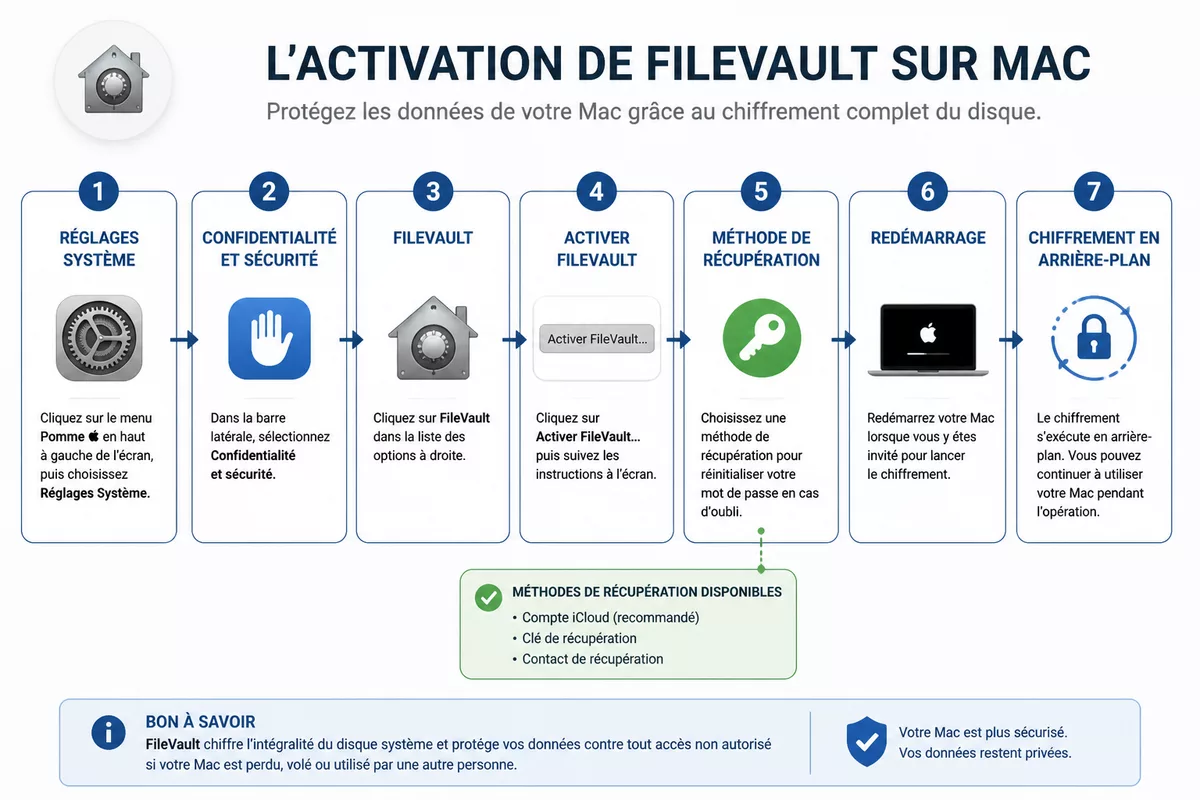
Sur un Mac récent, ouvrez Réglages Système, sélectionnez Confidentialité et sécurité, puis FileVault. Cliquez sur « Activer FileVault », authentifiez-vous avec un compte autorisé, choisissez la récupération proposée par macOS et redémarrez le Mac lorsque l’assistant le demande.
Étape 1 : ouvrir les réglages de sécurité
Ouvrez le menu Apple, puis choisissez Réglages Système. Dans la colonne latérale, sélectionnez Confidentialité et sécurité et faites défiler la page jusqu’à la rubrique FileVault.
Si la rubrique n’apparaît pas immédiatement, utilisez la recherche intégrée aux réglages en saisissant « FileVault ». Ne téléchargez pas d’utilitaire présenté comme nécessaire pour activer le chiffrement : FileVault est intégré à macOS pour la plupart des utilisateurs.
Étape 2 : lancer l’activation de FileVault
Cliquez sur « Activer FileVault ». macOS peut demander le mot de passe d’un compte administrateur afin de confirmer la modification de sécurité.
Lisez l’écran de récupération avant de poursuivre. Le mot de passe du compte administrateur autorise l’action, mais la clé de récupération proposée par l’assistant constitue une information distincte à protéger.
Étape 3 : enregistrer la méthode de récupération
Choisissez la méthode proposée par macOS : récupération via le compte Apple ou création d’une clé locale. Si une clé locale est affichée, copiez-la exactement, sans la modifier, puis stockez-la dans un gestionnaire de mots de passe sécurisé ou sur un support protégé auquel les personnes autorisées peuvent accéder.
Dans une entreprise, ne copiez pas la clé dans un courriel ordinaire ou un document partagé sans contrôle d’accès. La documentation Oracle consacrée aux Mac gérés recommande une gestion organisée des clés de récupération dans les environnements administrés ; les règles internes de l’organisation doivent rester prioritaires.
Étape 4 : redémarrer et laisser le chiffrement commencer
Redémarrez le Mac lorsque macOS le demande. Le chiffrement démarre ensuite en arrière-plan et peut durer plusieurs heures selon la taille des fichiers et l’état du disque.
Évitez d’interrompre volontairement le processus ou de supprimer des fichiers pour accélérer l’opération. Utilisez normalement le Mac si macOS le permet, mais laissez suffisamment de temps au système pour terminer le chiffrement avant de conclure que l’activation a échoué.
Comment activer FileVault sur une ancienne version de macOS ?
Sur une ancienne version de macOS, ouvrez le menu Apple > Préférences Système, puis Sécurité et confidentialité > FileVault. Cliquez sur le cadenas pour autoriser les modifications, sélectionnez l’option d’activation et suivez l’assistant de récupération affiché par la version installée.
Les noms des boutons et l’emplacement de l’option peuvent différer selon l’édition de macOS. Ne forcez pas une procédure destinée à une autre interface : utilisez le libellé visible sur votre Mac et vérifiez la documentation officielle d’Apple si l’écran ne correspond pas aux étapes ci-dessous.
Étape 1 : accéder aux préférences de sécurité
Ouvrez Préférences Système, choisissez Sécurité et confidentialité, puis l’onglet FileVault lorsqu’il est présent. Cliquez sur le cadenas et saisissez les identifiants d’un administrateur si macOS demande une autorisation.
Étape 2 : sélectionner l’activation de FileVault
Cliquez sur l’option qui demande d’activer FileVault, puis lisez les instructions affichées par l’assistant. L’écran peut proposer plusieurs comptes autorisés à déverrouiller le disque au démarrage.
Étape 3 : conserver la clé de récupération
Notez la clé locale ou validez la méthode de récupération associée au compte proposé. Vérifiez les caractères avant de fermer l’assistant, puis conservez cette information hors du Mac et hors d’un emplacement accessible à tous.
Étape 4 : redémarrer et vérifier l’état
Redémarrez le Mac si l’assistant le demande. Après le redémarrage, laissez le système poursuivre le chiffrement, puis utilisez la rubrique FileVault pour vérifier que l’opération est toujours active ou terminée.
Que se passe-t-il pendant le chiffrement du disque ?
Pendant l’activation, macOS chiffre progressivement le disque de démarrage en arrière-plan. La durée peut atteindre plusieurs heures selon la quantité de fichiers à traiter, et un redémarrage peut être nécessaire pour finaliser la mise en place.
Sur les Mac récents dotés d’une puce Apple Silicon ou T2, l’impact sur les performances quotidiennes reste généralement faible selon les informations techniques disponibles. Le démarrage peut toutefois être légèrement plus long après l’activation, car le Mac doit traiter l’authentification avant l’ouverture du volume.
| Moment | Ce que le lecteur peut observer | Action prudente |
|---|---|---|
| Activation | Demande d’identifiants administrateur et de récupération | Relire et sauvegarder la clé avant validation |
| Redémarrage | Écran d’authentification ou démarrage un peu plus long | Utiliser le mot de passe habituel et éviter les essais répétés au hasard |
| Chiffrement en cours | Traitement en arrière-plan durant parfois plusieurs heures | Laisser le Mac alimenté et vérifier l’état dans FileVault |
| Fin de l’opération | FileVault apparaît comme activé | Conserver la sauvegarde et la méthode de récupération |
Comment vérifier que FileVault est bien activé ?
Pour vérifier FileVault depuis macOS, ouvrez Réglages Système > Confidentialité et sécurité > FileVault. L’écran doit indiquer si FileVault est activé, désactivé ou encore en cours de chiffrement ; les intitulés exacts varient selon la version de macOS.
Ne déduisez pas l’état de FileVault uniquement du modèle du Mac ou de la présence d’une puce de sécurité. Le chiffrement matériel et l’activation visible de FileVault sont liés, mais le contrôle dans les réglages reste la vérification la plus simple pour un utilisateur.
Vérification depuis les réglages de macOS
Ouvrez la rubrique FileVault et recherchez l’état affiché par macOS. Si l’écran indique que le chiffrement est en cours, laissez l’opération se terminer avant de modifier d’autres réglages de sécurité.
Si FileVault est activé, ne désactivez pas la fonction uniquement parce que le Mac semble fonctionner normalement. Le bénéfice principal concerne une situation de perte ou de vol, qui ne se voit pas dans l’utilisation quotidienne.
Vérification avec une commande système
Les utilisateurs à l’aise avec le Terminal peuvent ouvrir Applications > Utilitaires > Terminal, puis saisir la commande suivante :
fdesetup statusLa réponse attendue lorsque FileVault est activé est « FileVault is On ». La documentation Oracle fournit cette vérification dans son guide officiel consacré à l’activation de FileVault sur des Mac gérés. Fermez le Terminal après la vérification et ne lancez aucune commande de modification si vous ne savez pas exactement quelle conséquence elle aura.
Que faire si FileVault pose problème ?
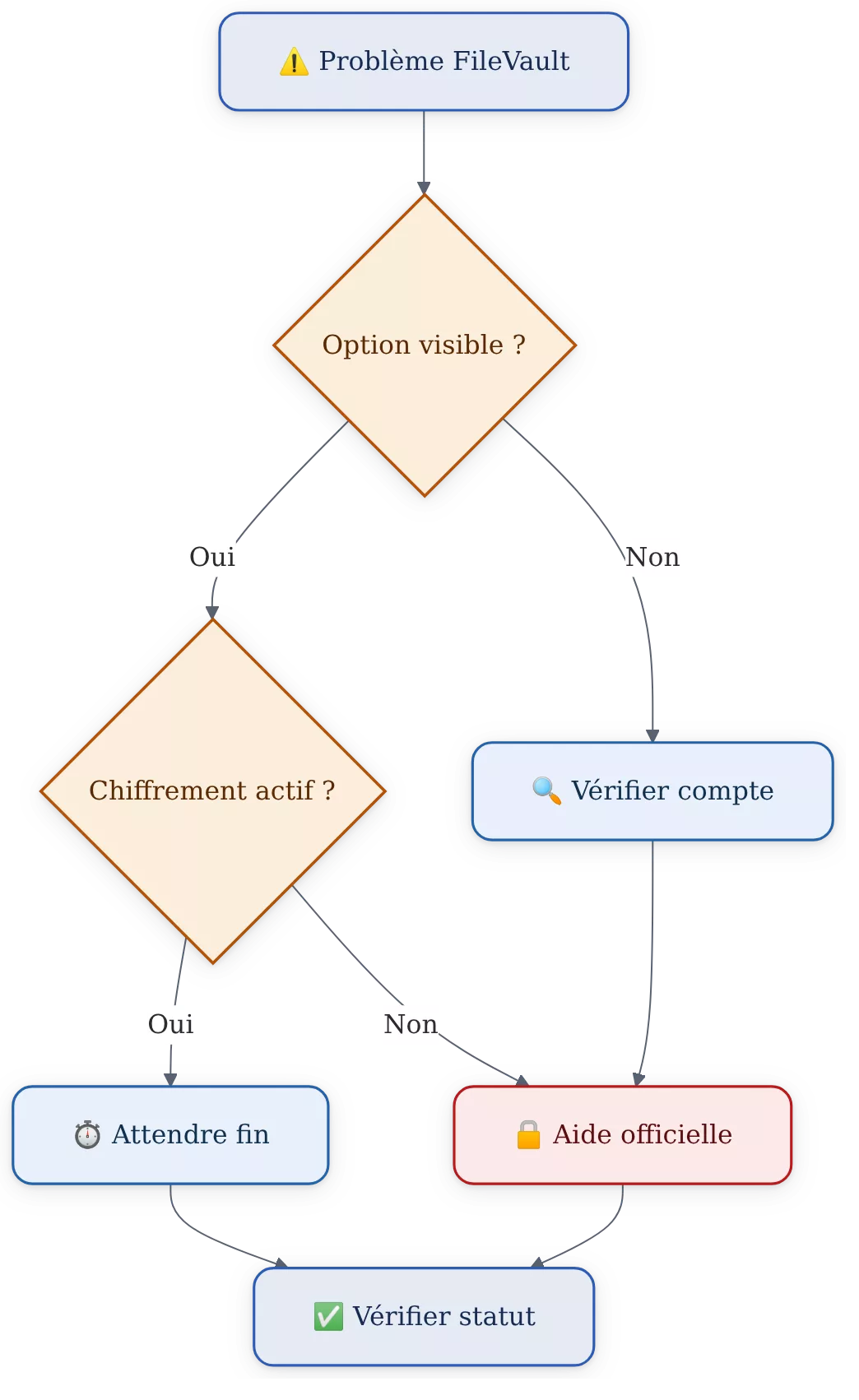
En cas de problème avec FileVault, commencez par identifier l’état affiché dans les réglages : option absente, activation refusée, chiffrement en cours ou accès impossible après redémarrage. Cette distinction évite de supprimer des fichiers ou d’installer un utilitaire douteux alors que le chiffrement poursuit simplement son traitement.
L’option FileVault est absente
Vérifiez d’abord la version de macOS et recherchez FileVault dans les réglages. Un compte sans droits d’administrateur, une interface différente ou une gestion du Mac par une organisation peuvent modifier les options visibles.
Sur un Mac professionnel géré par une solution MDM, l’activation et la conservation des clés peuvent être administrées à distance. Dans ce cas, contactez le service informatique avant de modifier les réglages ou de tenter une activation manuelle.
Le chiffrement semble bloqué
Consultez l’état de FileVault dans les réglages et donnez au système le temps nécessaire lorsque l’opération est encore indiquée comme active. Une durée de plusieurs heures peut être normale selon la quantité de données à traiter.
Si le Mac affiche une erreur persistante, sauvegardez ce qui reste accessible, notez le message exact et utilisez l’assistance officielle Apple ou le support de l’organisation. N’installez pas un outil trouvé dans une publicité ou un téléchargement non identifié pour « réparer » FileVault.
Le mot de passe ou la clé de récupération est oublié
Le mot de passe de session et la clé de récupération FileVault ne sont pas interchangeables. Cherchez d’abord la méthode de récupération réellement choisie pendant l’activation, sans multiplier les essais de mots de passe au hasard.
La perte simultanée du mot de passe et de la clé de récupération peut rendre les données chiffrées irrécupérables. Dans cette situation, contactez Apple ou l’administrateur du Mac ; ne suivez pas de méthode de contournement non officielle qui pourrait aggraver la perte d’accès.
Faut-il désactiver FileVault ?
La désactivation de FileVault doit rester une décision motivée, par exemple pour une maintenance documentée ou une contrainte particulière. Ouvrez la rubrique FileVault et utilisez uniquement l’option proposée par macOS, après avoir vérifié la sauvegarde des données et les conséquences de la demande.
La désactivation retire la protection du disque contre l’accès physique non autorisé. La documentation professionnelle consacrée à FileVault déconseille de supprimer cette protection sans raison précise ; demandez un avis au support Apple ou au service informatique si le bouton ou le message affiché n’est pas clair.
Comment compléter FileVault pour mieux sécuriser les données Mac ?
FileVault sécurise le disque de démarrage, mais une protection complète des données exige aussi une sauvegarde indépendante, des mises à jour et des comptes correctement protégés. Une stratégie cohérente associe le chiffrement local à un contrôle des accès et à une méthode de restauration testée.
Protéger les sauvegardes du Mac
Vérifiez que le disque utilisé pour les sauvegardes possède lui aussi une protection adaptée. Une sauvegarde non chiffrée peut exposer une copie des documents même si le disque interne du Mac est protégé par FileVault.
Conservez au moins une copie séparée du Mac et contrôlez régulièrement que les fichiers essentiels peuvent être restaurés. FileVault empêche un accès non autorisé au disque, mais il ne récupère pas un document supprimé, endommagé ou remplacé par erreur.
Renforcer la sécurité générale du Mac
- Utilisez un mot de passe de session long et unique.
- Activez la double authentification sur le compte Apple et les services importants.
- Installez les mises à jour de macOS et des applications depuis leurs canaux officiels.
- Verrouillez la session lorsque vous quittez le Mac.
- Évitez les logiciels d’activation, nettoyeurs ou outils de récupération téléchargés depuis des sites inconnus.
La protection des données concerne aussi les comptes en ligne qui synchronisent des documents, photos ou sauvegardes. Pour limiter les informations conservées sur des services inutilisés, consultez notre guide pour supprimer un compte en ligne et retrouver les procédures officielles adaptées.
FileVault face à quelles alternatives sur Mac ?
FileVault reste adapté lorsque l’objectif est de chiffrer le disque de démarrage sans ajouter de logiciel tiers. D’autres solutions répondent à des besoins plus ciblés, comme un conteneur chiffré ou un coffre destiné à quelques dossiers, mais elles ne remplacent pas automatiquement le chiffrement intégral du Mac.
| Solution | Usage principal | Limite par rapport à FileVault | Choix cohérent si… |
|---|---|---|---|
| FileVault | Chiffrement du disque de démarrage intégré à macOS | La clé de récupération doit être conservée avec soin | Vous voulez protéger l’ensemble du Mac sans installer d’outil tiers |
| VeraCrypt | Conteneurs ou volumes chiffrés selon la configuration | La gestion et la compatibilité demandent davantage d’attention | Vous devez partager ou transporter un volume chiffré précis |
| Cryptomator | Coffres chiffrés pour certains fichiers, notamment synchronisés | Ne chiffre pas automatiquement tout le disque de démarrage | Vous voulez protéger un dossier ou un ensemble de fichiers ciblés |
Pour un Mac personnel, la solution native est généralement la plus simple à maintenir. Pour un usage professionnel, comparez les outils avec les exigences de l’organisation, la gestion des clés, la compatibilité des systèmes et les procédures de récupération documentées par les éditeurs.
Quelles erreurs éviter avec FileVault ?
Les erreurs les plus coûteuses concernent rarement le clic d’activation lui-même. Elles apparaissent plutôt lorsque la clé de récupération est mal conservée, que le chiffrement est confondu avec une sauvegarde ou qu’un outil non officiel est utilisé pour modifier la sécurité du Mac.
- Perdre la clé de récupération : sans elle ni méthode de récupération fonctionnelle, les fichiers chiffrés peuvent devenir irrécupérables. Conservez une copie sécurisée et distincte du Mac.
- Confondre mot de passe et clé : le mot de passe de session ne remplace pas automatiquement la clé de récupération. Identifiez précisément la méthode choisie pendant l’activation.
- Prendre FileVault pour une sauvegarde : le chiffrement protège l’accès, mais ne restaure pas un document supprimé ou un disque défaillant. Maintenez une sauvegarde indépendante.
- Interrompre trop vite le chiffrement : une opération qui dure plusieurs heures n’est pas nécessairement bloquée. Vérifiez l’état avant toute intervention.
- Installer un outil de contournement : les logiciels qui promettent de récupérer un accès sans méthode officielle peuvent exposer les données ou aggraver la situation.
La règle la plus sûre consiste à utiliser les réglages intégrés de macOS et les procédures officielles d’Apple ou de l’administrateur du Mac. Un téléchargement tiers n’est pas nécessaire pour activer FileVault et doit être considéré avec méfiance.
Sources utiles à consulter
Apple, guide officiel de FileVault : la documentation explique le fonctionnement du chiffrement, l’accès aux réglages et les principes de récupération. Utilisez le guide FileVault d’Apple pour comparer les intitulés avec votre version de macOS.
Oracle, documentation des Mac gérés : cette source décrit l’activation dans un environnement administré et la commande fdesetup status utilisée pour vérifier l’état. Consultez la documentation Oracle sur FileVault si le Mac dépend d’une gestion informatique centralisée.
Les interfaces macOS et les politiques de gestion peuvent évoluer. Ce guide fournit une information générale et ne remplace pas les instructions de l’administrateur de votre organisation ni l’assistance officielle Apple pour une situation individuelle.
À retenir
- 🔒 FileVault chiffre le disque de démarrage contre les accès physiques non autorisés.
- 🗝️ La clé de récupération doit rester secrète, exacte et séparée du Mac.
- ⚙️ L’activation passe par Confidentialité et sécurité, puis FileVault dans macOS.
- ⏱️ Le chiffrement peut durer plusieurs heures selon la quantité de données.
- 💾 FileVault complète une sauvegarde, mais ne la remplace jamais.
Activer FileVault sur Mac est une mesure cohérente pour protéger le disque de démarrage, surtout sur un ordinateur portable. La réussite de l’opération dépend autant de la conservation de la méthode de récupération que du réglage activé dans macOS.
Questions fréquentes sur FileVault
FileVault ralentit-il un Mac ?
Sur les Mac récents équipés d’une puce Apple Silicon ou T2, l’impact quotidien est généralement faible. Le démarrage peut toutefois être légèrement plus long et le chiffrement initial peut solliciter le système pendant plusieurs heures.
Peut-on utiliser le Mac pendant le chiffrement FileVault ?
Le chiffrement démarre en arrière-plan et macOS peut généralement rester utilisable pendant l’opération. Laissez toutefois le Mac alimenté, évitez les manipulations risquées et vérifiez l’état dans les réglages avant de conclure que le processus est terminé.
Que faire si la clé de récupération FileVault est perdue ?
Recherchez la méthode de récupération choisie pendant l’activation et vérifiez si le compte associé reste accessible. Si le mot de passe et la clé sont tous deux indisponibles, contactez Apple ou l’administrateur du Mac, car les données chiffrées peuvent être irrécupérables.
FileVault protège-t-il les fichiers supprimés ?
FileVault protège les données présentes sur le disque contre la lecture non autorisée, mais il ne constitue pas un système de récupération. Une sauvegarde indépendante reste nécessaire pour retrouver un fichier supprimé ou endommagé.
Faut-il activer FileVault sur un Mac familial ?
FileVault peut renforcer la protection d’un Mac familial, en particulier lorsque l’ordinateur est portable ou partagé dans un lieu où il peut être perdu. Avant l’activation, expliquez aux utilisateurs autorisés la différence entre mot de passe de session, compte Apple et clé de récupération.