ZIP Mac ne s’ouvre pas : comment identifier la cause et récupérer vos fichiers
ZIP Mac ne s’ouvre pas : comment identifier la cause et récupérer vos fichiers
Quand un ZIP Mac ne s’ouvre pas, le réflexe utile n’est pas d’installer un outil au hasard. Le plus souvent, le blocage vient d’une archive incomplète, corrompue, mal renommée, protégée par un mot de passe, ou simplement mal téléchargée. Dans ces cas-là, le Mac n’a pas grand-chose à “réparer” tout seul.
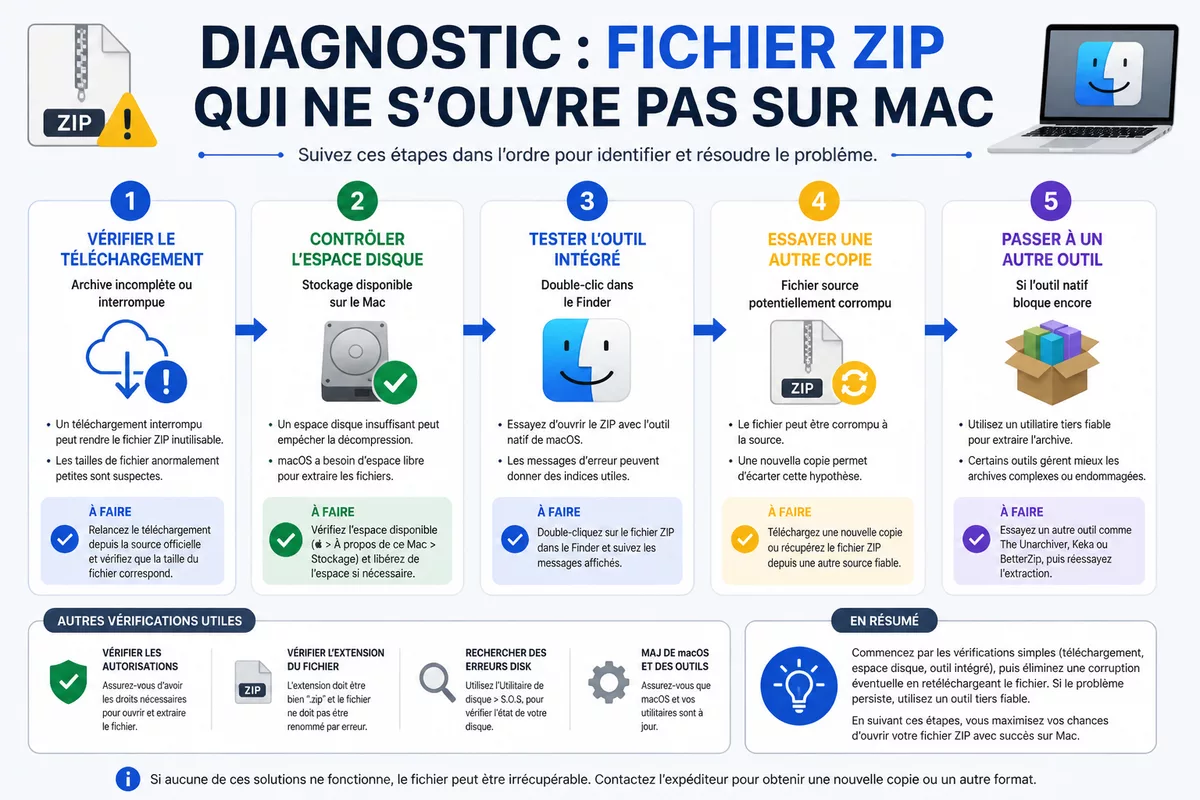
La bonne méthode est simple : vérifier d’abord le fichier, puis l’espace disque, puis l’outil d’ouverture du Mac. Si l’archive échoue encore, on passe à des solutions plus avancées, sans modifier le fichier original. L’objectif est de décompresser un fichier sur Mac sans perdre les données encore récupérables.
Sommaire
En bref
🧭 Si un seul fichier ZIP bloque, le problème vient souvent de l’archive, pas du Mac.
🛠️ Commencez par retélécharger le fichier, puis testez l’ouverture avec l’outil intégré du système.
🔒 Une erreur de mot de passe, un manque d’espace disque ou un nom de fichier étrange peut suffire à bloquer l’extraction.
⚠️ Si le ZIP tourne en boucle vers .zip.cpgz, l’archive ou l’outil de décompression est probablement en cause.
Comprendre pourquoi le ZIP refuse de s’ouvrir sur Mac
La réponse courte est la suivante : un ZIP qui refuse de s’ouvrir sur Mac est souvent une archive abîmée ou incomplète, parfois un fichier qui n’est pas réellement au format ZIP. Avant de chercher une réparation, il faut observer le symptôme exact. C’est lui qui oriente vers la bonne cause et évite les essais inutiles.
Dans la pratique, on retrouve surtout quatre familles de blocage :
- archive endommagée au moment de l’envoi ou du téléchargement ;
- transfert incomplet, notamment si la connexion a coupé ;
- mot de passe erroné ou archive protégée ;
- problème local sur le Mac : espace disque, permissions, outil d’archive ou dossier de destination.
| Symptôme observé | Cause probable | Test rapide | Action la plus sûre |
|---|---|---|---|
| Le ZIP ne s’ouvre pas du tout | Fichier corrompu ou incomplet | Comparer la taille, retélécharger | Reprendre le téléchargement depuis la source |
| Le Mac demande un mot de passe | Archive protégée | Vérifier le mot de passe auprès de l’expéditeur | Retester avec la bonne clé d’accès |
| Le fichier finit en .zip.cpgz | Boucle de décompression | Ouvrir l’archive ailleurs ou avec un autre outil | Changer d’outil ou repartir d’une copie saine |
| L’extraction s’arrête au milieu | Archive partiellement lisible | Essayer un autre emplacement ou un autre Mac | Extraire ce qui peut l’être, puis demander un nouveau fichier |
Si un seul ZIP échoue, commencez par le fichier. Si plusieurs ZIP échouent de la même façon, regardez d’abord le Mac.
Comment savoir vite si le problème vient du fichier ou du Mac ?
La méthode la plus fiable consiste à faire un test croisé. Si le même ZIP s’ouvre sur un autre Mac, le fichier est probablement bon et le souci vient de votre environnement. S’il refuse partout, la piste du fichier corrompu ou incomplet devient la plus crédible. C’est le tri le plus rentable avant toute réparation.
Les signes qui pointent vers le fichier
- le ZIP a une taille étonnamment petite ;
- le téléchargement a été interrompu ;
- l’archive échoue toujours au même endroit ;
- un autre utilisateur n’arrive pas non plus à l’ouvrir ;
- le fichier a été renommé ou modifié pendant le transfert.
Les signes qui pointent vers le Mac
- plusieurs archives posent problème alors qu’elles devraient s’ouvrir normalement ;
- l’espace disque est presque saturé ;
- l’archive se trouve dans un dossier synchronisé ou très profond ;
- l’outil intégré réagit mal, mais un autre Mac ou un autre compte utilisateur fonctionne.
Ce tri évite une erreur fréquente : chercher à “réparer” un fichier qui n’a simplement pas été reçu en entier. Dans ce cas, il n’y a rien à sauver tant que la source n’envoie pas une copie correcte.
Que vérifier avant toute réparation ?
Avant de parler d’outil ou de Terminal, vérifiez trois points simples. Ils résolvent plus de cas qu’on ne l’imagine : l’archive a-t-elle bien fini de se télécharger, le Mac a-t-il assez d’espace libre, et le nom du fichier correspond-il réellement à un ZIP ? Ces contrôles prennent peu de temps et évitent de casser une copie déjà fragile.
- Retéléchargez le fichier depuis la source d’origine si possible.
- Vérifiez la taille du fichier reçu si un repère vous est donné par l’expéditeur.
- Libérez de l’espace sur le disque si le Mac est proche de la saturation.
- Déplacez l’archive sur le Bureau pour éviter un dossier synchronisé ou trop profond.
- Contrôlez l’extension : le fichier doit bien finir par .zip.
Un nom de fichier mal propre peut aussi gêner l’extraction. Gardez un nom simple, sans caractères exotiques ni renommage hasardeux. Si le fichier a été transmis par e-mail, messagerie ou espace cloud, attendez que le transfert soit réellement terminé avant d’essayer de l’ouvrir.
Le geste le plus sûr reste souvent le plus banal : repartir d’une copie saine plutôt que forcer une archive douteuse.
Comment réparer un ZIP avec les solutions les plus simples ?
La première réparation ne consiste pas à “bricoler” l’archive. Elle consiste à la rouvrir proprement, dans un emplacement simple, avec l’outil intégré du Mac. Si l’extraction échoue encore, vous pouvez essayer une autre copie ou un autre environnement. Cette approche limite les risques de perdre ce qui est encore récupérable.
Étape 1 : relancer l’ouverture depuis le Finder
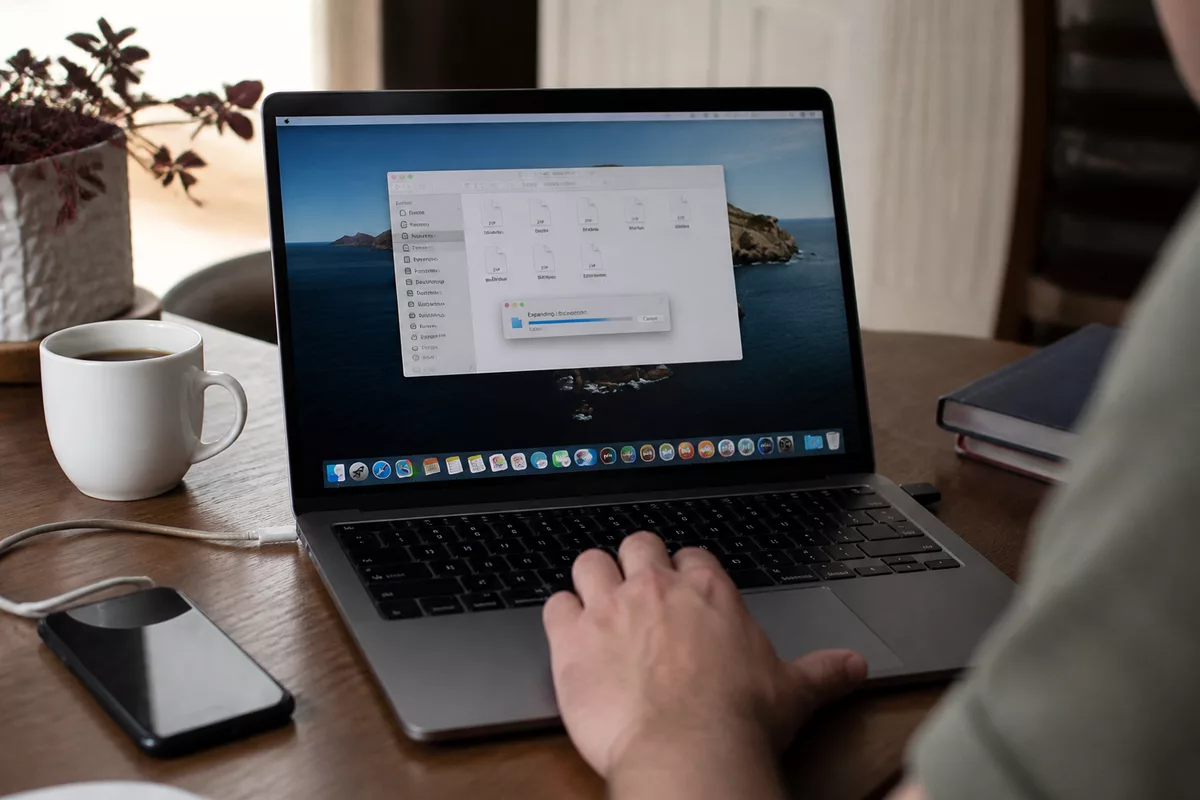
Double-cliquez sur le fichier ZIP depuis un dossier simple, idéalement le Bureau. Sur Mac, c’est normalement l’Utilitaire d’archive qui prend le relais. Si rien ne se passe ou si un message d’erreur apparaît, notez-le précisément : c’est souvent le meilleur indice pour distinguer une archive endommagée d’un problème local.
Étape 2 : déplacer l’archive hors d’un dossier compliqué
Un chemin trop long, un dossier synchronisé ou un emplacement avec des permissions particulières peut compliquer l’extraction. Déplacez le ZIP sur le Bureau, puis réessayez. Si le fichier est téléchargé dans un dossier cloud ou une pièce jointe ouverte directement depuis le navigateur, le test dans un dossier local est plus fiable.
Étape 3 : essayer une autre copie du même fichier
Si vous avez accès à une nouvelle version de l’archive, comparez la taille et réessayez. Un fichier qui s’ouvre sur un autre appareil mais pas sur votre Mac pointe souvent vers un souci de contexte, pas vers une corruption générale. À l’inverse, si la copie neuve échoue aussi, la source d’origine est probablement en cause.
Pourquoi le fichier finit-il parfois en .zip.cpgz ?
Le passage de .zip à .zip.cpgz est un symptôme classique de boucle de décompression. Le Mac essaie de développer l’archive, mais l’opération ne se termine pas correctement et le système repart sur un autre conteneur. Ce n’est pas un “nouveau format” pratique : c’est souvent le signal qu’il faut arrêter d’insister avec le même outil.
Dans ce cas, deux pistes dominent : soit l’archive d’origine est réellement abîmée, soit l’outil natif du Mac bloque sur un point précis. Le bon réflexe est de tenter l’ouverture sur une autre copie, puis, si besoin, avec un décompresseur réputé et téléchargé depuis une source fiable. Évitez de multiplier les utilitaires inconnus.
Quand faut-il passer au Terminal ou à un outil tiers ?
Si l’outil intégré échoue plusieurs fois, il est logique d’essayer une méthode plus technique, mais toujours réversible. Le Terminal peut afficher une erreur plus précise. Un décompresseur tiers connu peut aussi réussir là où l’outil natif bloque. L’idée n’est pas de “forcer” l’archive, mais de tester un autre moteur de lecture.
- Terminal : utile pour voir si l’archive est lisible jusqu’au bout.
- Outil tiers fiable : pertinent si le ZIP bloque uniquement avec l’outil natif.
- Nouvelle copie : à privilégier dès qu’un doute persiste sur l’intégrité du fichier.
Si vous choisissez un logiciel externe, prenez un nom connu et une source officielle. Le risque n’est pas seulement technique : les téléchargements douteux ajoutent souvent un problème de sécurité à un problème d’archive. Pour un usage courant, mieux vaut un outil stable qu’une solution “miracle”.
Peut-on récupérer une partie des fichiers si l’archive est abîmée ?
Oui, parfois. Si l’archive n’est que partiellement atteinte, certains fichiers internes peuvent encore sortir, même si tout n’est pas récupérable. Le bon ordre consiste à extraire ce qui s’ouvre, sauvegarder immédiatement les éléments obtenus, puis abandonner les essais si l’erreur revient toujours au même endroit. Cela évite d’épuiser une copie déjà fragile.
Si l’archive est très endommagée, il faut être lucide : il est souvent plus rapide de demander un nouvel envoi que de tenter des réparations répétées. C’est particulièrement vrai quand la source d’origine peut renvoyer le fichier ou proposer une copie neuve.
Comment éviter ce blocage à l’avenir ?
La prévention repose sur quelques habitudes simples. Elles n’empêchent pas toutes les erreurs, mais elles réduisent nettement les ZIP impossibles à développer. Le but est de sécuriser le téléchargement, de garder une copie saine et de limiter les manipulations avant l’ouverture.
- attendre la fin complète du téléchargement ;
- éviter d’ouvrir une archive directement depuis un dossier synchronisé ;
- conserver le fichier d’origine tant que l’extraction n’a pas réussi ;
- garder un nom de fichier propre et lisible ;
- vérifier l’espace disque avant les gros téléchargements.
Si vous travaillez souvent avec des archives, gardez une règle simple : d’abord tester le ZIP tel qu’il a été reçu, ensuite seulement essayer un autre outil. C’est le moyen le plus sûr de ne pas masquer le vrai problème.
À retenir
- 🧩 Un ZIP bloqué sur Mac est souvent corrompu, incomplet ou mal transmis.
- 🔎 Le meilleur diagnostic reste le test croisé : autre Mac, autre copie, autre emplacement.
- 🛡️ Avant toute réparation, vérifiez l’espace disque, le nom du fichier et la fin du téléchargement.
- ⚙️ La boucle .zip.cpgz indique souvent un problème d’extraction ou d’intégrité.
- 📦 Si la copie d’origine est saine, l’outil intégré du Mac suffit souvent.
- 🚫 Si plusieurs essais échouent, il vaut mieux repartir d’une archive neuve.
Sources utiles à consulter
Pour aller plus loin, appuyez-vous d’abord sur les ressources officielles d’Apple concernant l’Utilitaire d’archive et les bases de dépannage macOS. Si votre fichier vient d’un service d’envoi ou d’un espace cloud, consultez aussi l’aide officielle de ce service pour vérifier les limites de taille, de mot de passe ou de téléchargement complet.
FAQ
Pourquoi mon ZIP ne s’ouvre pas sur Mac ?
Le cas le plus fréquent est un fichier incomplet ou corrompu. L’archive peut aussi être protégée par mot de passe, mal renommée ou bloquée par un problème local de macOS. Commencez toujours par retélécharger le fichier puis testez l’ouverture depuis un emplacement simple comme le Bureau.
Comment savoir si le fichier ZIP est corrompu ?
Si le même fichier échoue à plusieurs reprises, au même endroit, ou ne s’ouvre pas sur un autre Mac, la corruption est probable. Une taille anormalement faible est aussi un mauvais signe. Le plus sûr est de demander une nouvelle copie à la source.
Faut-il installer un logiciel tiers pour ouvrir un ZIP sur Mac ?
Pas forcément. L’outil intégré du Mac suffit souvent. Un logiciel tiers devient utile seulement si l’archive bloque avec l’utilitaire natif ou si vous devez tester une autre méthode de décompression. Dans ce cas, choisissez un outil connu et une source de téléchargement fiable.
Que signifie l’erreur .zip.cpgz ?
C’est souvent une boucle de décompression. Le Mac tente d’ouvrir l’archive, mais l’opération ne se termine pas correctement et il repart sur un autre conteneur. Essayez une autre copie du fichier, puis un autre outil si le ZIP est bien sain.
Peut-on réparer un ZIP endommagé sans perdre les fichiers ?
Parfois, on peut extraire une partie du contenu. Mais si l’archive est trop atteinte, il n’y a pas de réparation fiable qui garantisse tout récupérer. La solution la plus sûre reste alors de demander un nouveau fichier à l’expéditeur ou à la source d’origine.