WinRAR Mac : télécharger, installer et ouvrir des fichiers RAR sur macOS
WinRAR Mac : télécharger, installer et ouvrir des fichiers RAR sur macOS
La recherche « winrar mac » prête souvent à confusion. Sur Mac, WinRAR n’est pas proposé comme l’application graphique connue sous Windows : RARLAB fournit principalement RAR pour macOS en ligne de commande, tandis que les utilisateurs qui veulent une interface visuelle se tournent vers une application compatible avec le format RAR.
Ce guide explique quelle solution choisir, comment vérifier le téléchargement, installer l’outil, ouvrir une archive simple ou multipartie et créer un fichier partageable. L’objectif est d’éviter deux erreurs fréquentes : installer un programme provenant d’un site douteux ou confondre la capacité à ouvrir un RAR avec celle d’en créer un.
Sommaire
En bref
WinRAR sur Mac : l’application graphique Windows ne s’installe pas directement comme sur un PC.
Solution officielle RARLAB : RAR pour macOS fonctionne principalement dans Terminal.
Solution simple : The Unarchiver ou Keka permettent d’ouvrir des archives RAR avec une interface graphique.
Archive multipartie : placez toutes les parties dans le même dossier avant de lancer l’extraction.
Pour partager : le ZIP reste généralement plus universel que le RAR sur Mac et Windows.
WinRAR sur Mac : quelle solution utiliser pour les fichiers RAR ?
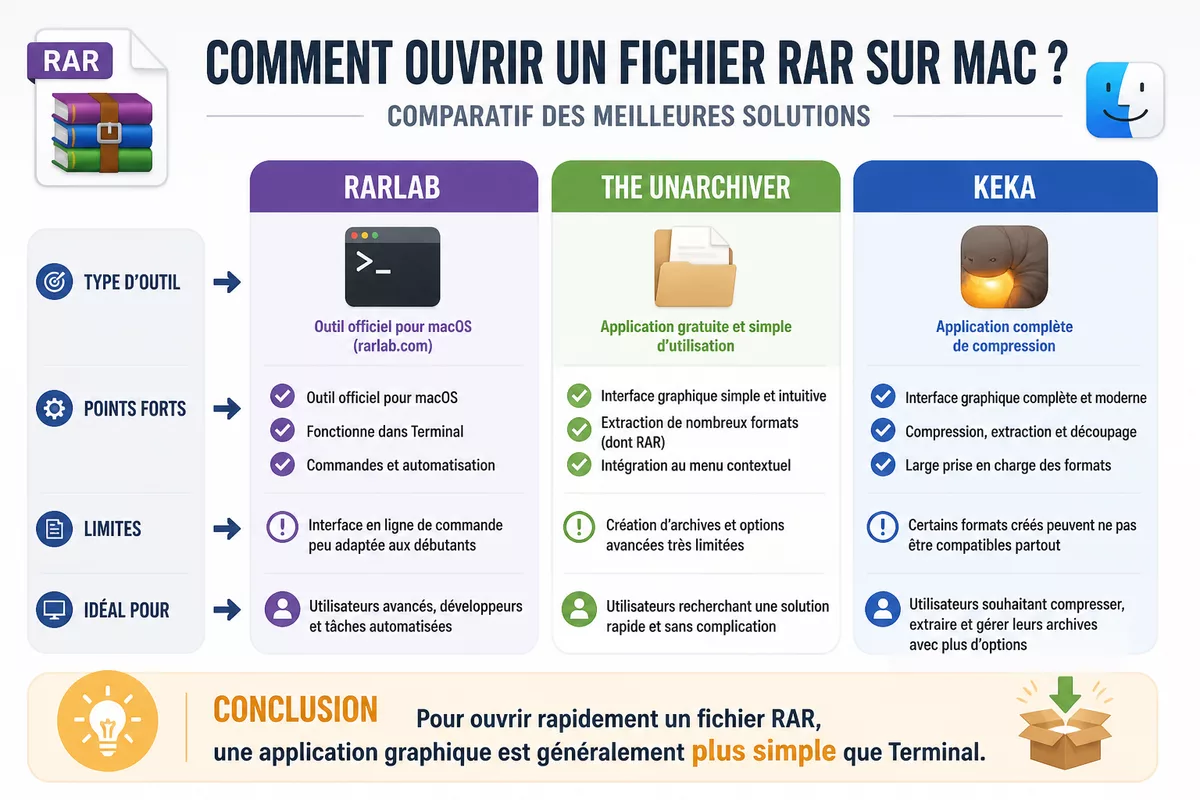
Sur Mac, WinRAR n’est pas fourni comme l’application graphique Windows ; RARLAB propose surtout un outil en ligne de commande pour macOS. Si votre besoin est simplement d’ouvrir un fichier reçu par téléchargement, une application graphique dédiée sera souvent plus directe. Elle évite de saisir des commandes et s’intègre au Finder.
Il faut distinguer le logiciel WinRAR du format RAR. WinRAR est un programme développé pour gérer des archives, alors que RAR désigne le format de compression utilisé par ces fichiers. Un Mac peut donc ouvrir un fichier RAR avec une autre application, sans installer WinRAR lui-même.
WinRAR est-il disponible directement sur macOS ?
La version Windows de WinRAR ne peut pas être installée directement sur macOS comme une application Mac native. Il est possible d’utiliser Windows dans une machine virtuelle ou sur une autre partition, mais cette approche ajoute une couche inutile pour une simple extraction.
La page officielle de RARLAB consacrée à RAR pour Linux et Mac présente une version utilisable en ligne de commande. Pour un usage quotidien dans le Finder, The Unarchiver ou Keka répondent généralement mieux au besoin d’un utilisateur qui veut double-cliquer sur une archive.
RAR, ZIP et 7Z : quelles différences pour un utilisateur Mac ?
Le ZIP reste le format le plus facile à partager, car macOS et Windows savent généralement le gérer sans ajouter d’application. Le RAR peut offrir une compression pratique et se rencontre souvent dans des téléchargements volumineux ou répartis en plusieurs parties.
- ZIP : meilleur choix pour un échange courant entre Mac et Windows.
- RAR : format fréquent pour recevoir des archives compressées ou multiparties.
- 7Z : format ouvert et souvent intéressant pour compresser, mais moins universel sans outil dédié.
La protection par mot de passe dépend de l’outil et du format utilisé. Un mot de passe communiqué dans le même message que l’archive ne protège pas réellement les données : séparez les deux informations lorsque le contenu est sensible.
Comment télécharger une application compatible RAR pour Mac en toute sécurité ?
Le téléchargement le plus sûr commence par la source officielle de l’éditeur ou par le Mac App Store lorsque l’application y est distribuée. Vérifiez ensuite la compatibilité avec votre version de macOS et le processeur du Mac. Une fiche de téléchargement secondaire peut afficher une version ancienne, un installeur modifié ou des logiciels additionnels.
Pour connaître l’architecture de votre ordinateur, ouvrez le menu Apple, choisissez « À propos de ce Mac » et repérez la mention Apple Silicon ou Intel. Cette information aide à choisir le bon paquet lorsque l’éditeur propose plusieurs téléchargements. La version réellement disponible et les conditions de licence doivent être vérifiées sur la page officielle au moment de l’installation.
Quelle application choisir pour ouvrir un fichier RAR sur Mac ?
The Unarchiver convient à celui qui veut surtout extraire des archives depuis le Finder. Keka s’adresse davantage à l’utilisateur qui souhaite aussi régler la compression, créer des volumes ou protéger certaines archives selon les formats disponibles.
Les outils en ligne de commande restent utiles pour automatiser des traitements ou manipuler plusieurs fichiers avec précision. Ils demandent toutefois de connaître Terminal et les chemins de dossiers. Pour une première ouverture, cette solution n’apporte pas forcément de bénéfice.
Une comparaison détaillée peut aider à départager WinRAR Mac, The Unarchiver et Keka selon l’interface, les formats et le niveau de contrôle recherché.
Installer l’outil de décompression sur macOS
Une installation propre limite les blocages ultérieurs. Téléchargez l’application depuis l’éditeur ou le Mac App Store, puis évitez les installeurs qui proposent une extension de navigateur, un nettoyeur système ou une autre application sans rapport avec les archives.
- Ouvrez le fichier DMG téléchargé depuis sa source officielle.
- Faites glisser l’application dans le dossier Applications.
- Éjectez l’image disque après la copie.
- Ouvrez le Finder, puis vérifiez que l’application apparaît bien dans Applications.
- Associez les fichiers RAR à l’outil choisi avec « Lire les informations », puis « Ouvrir avec » et « Tout modifier ».
Autoriser une application téléchargée hors de l’App Store
macOS peut afficher une alerte lors du premier lancement d’une application téléchargée sur Internet. Avant de confirmer, vérifiez le nom de l’éditeur, la provenance du fichier et l’adresse du site utilisé.
Si le fichier est fiable mais bloqué au premier lancement, ouvrez le Finder, faites un clic droit sur l’application et choisissez « Ouvrir ». Ne désactivez pas durablement les protections de macOS pour contourner une alerte liée à une source inconnue.
Comment ouvrir et extraire un fichier RAR sur Mac ?
Pour ouvrir un RAR sur Mac, associez l’extension .rar à une application compatible, puis lancez l’extraction depuis le Finder. Un double-clic suffit souvent, mais le menu contextuel « Ouvrir avec » permet de choisir explicitement l’outil. Après l’opération, contrôlez le dossier créé et la présence des fichiers attendus.
Une archive protégée demande le mot de passe au moment de l’extraction. Si l’outil refuse le code, vérifiez les majuscules, les espaces et les caractères spéciaux avant de conclure que le fichier est endommagé.
Extraire un RAR depuis le Finder
Faites un clic droit sur le fichier, choisissez « Ouvrir avec », puis sélectionnez The Unarchiver, Keka ou l’application installée. Si le double-clic ouvre toujours une autre application, modifiez l’association depuis « Lire les informations ».
Choisissez un dossier de destination distinct lorsque le contenu risque de porter le même nom qu’un dossier existant. Cette précaution évite d’écraser silencieusement des fichiers déjà présents.
Ouvrir une archive RAR multipartie
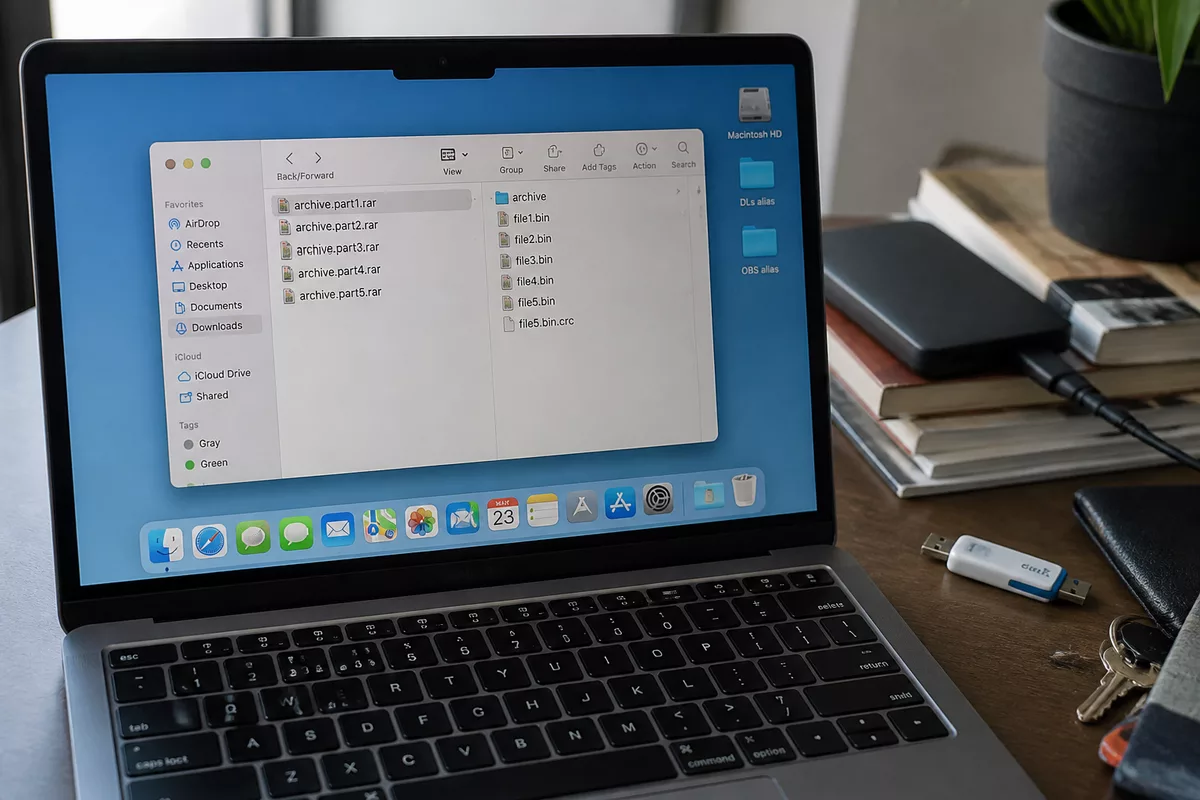
Les noms comme archive.part1.rar, archive.part2.rar ou les extensions .r00 indiquent généralement une archive répartie en plusieurs volumes. Placez toutes les parties dans le même dossier avant de lancer l’extraction.
Ouvrez uniquement la première partie lorsque l’application le demande. Une partie manquante, renommée ou incomplète empêche généralement la reconstitution de l’ensemble du contenu.
Pour une procédure centrée sur l’extraction, consultez aussi la méthode pour ouvrir un fichier RAR sur Mac sans erreur.
Résoudre les erreurs d’extraction les plus fréquentes
- Archive corrompue : retéléchargez le fichier depuis sa source et comparez sa taille avec celle annoncée.
- Partie absente : vérifiez que tous les volumes portent le même nom de base et sont dans le même dossier.
- Mot de passe refusé : saisissez-le manuellement en contrôlant les espaces et les caractères spéciaux.
- Espace insuffisant : prévoyez davantage d’espace libre que la taille apparente de l’archive.
- Application incompatible : essayez une autre application fiable avant de conclure que l’archive est inutilisable.
Créer une archive sur Mac : faut-il choisir le format RAR ?
Extraire un RAR et créer une nouvelle archive RAR sont deux opérations différentes. Une application peut très bien ouvrir le format RAR sans disposer d’une fonction de compression dans ce format.
Pour partager des fichiers avec des utilisateurs Mac et Windows, le ZIP est généralement le choix le plus sûr. Le Finder permet de sélectionner plusieurs éléments, puis de choisir « Compresser ». Une application dédiée peut ajouter des options de compression, de découpage ou de mot de passe selon le format pris en charge.
Créer un ZIP compatible avec tous les ordinateurs
Sélectionnez les fichiers dans le Finder, faites un clic droit et choisissez « Compresser ». Le système crée une archive ZIP dans le même dossier. Pour un envoi important, ouvrez ensuite le fichier produit afin de vérifier qu’il contient bien les éléments attendus.
Une archive protégée par mot de passe ne remplace pas un chiffrement adapté aux données sensibles. Évitez de transmettre le mot de passe dans le même courriel que le fichier, surtout si l’archive contient des documents personnels ou professionnels.
Créer un fichier RAR depuis macOS
La création d’un RAR nécessite un outil qui prend explicitement cette fonction en charge, souvent en ligne de commande ou dans un environnement Windows. Ne supposez pas qu’un logiciel gratuit de décompression peut automatiquement produire des archives RAR.
Si votre objectif est simplement de réduire la taille d’un dossier et de l’envoyer, choisissez plutôt le ZIP ou le 7Z. Les différences entre les formats pouvant être ouverts et ceux pouvant être créés sont détaillées dans ce guide sur les formats compatibles avec WinRAR Mac.
En pratique, l’utilisateur qui cherche « winrar mac » veut souvent seulement récupérer le contenu d’une archive. Dans ce cas, une application graphique fiable évite Terminal et limite les erreurs de manipulation. L’outil officiel RARLAB reste pertinent si vous avez besoin de commandes, d’automatisation ou d’une solution fournie directement par l’éditeur du format.
FAQ
WinRAR existe-t-il en version Mac ?
WinRAR n’est pas disponible sur Mac sous la même forme graphique que sur Windows. RARLAB propose principalement RAR pour macOS en ligne de commande, tandis que des applications comme The Unarchiver et Keka offrent une interface graphique pour ouvrir les fichiers RAR.
Quelle application gratuite utiliser pour ouvrir un fichier RAR sur macOS ?
The Unarchiver est souvent adapté à une extraction simple depuis le Finder. Keka convient davantage si vous voulez aussi régler certains paramètres de compression ou créer d’autres formats. Vérifiez toujours la source, la version et les conditions affichées par l’éditeur.
Comment ouvrir un fichier RAR sans WinRAR sur Mac ?
Installez une application macOS compatible, associez les fichiers .rar à cette application, puis double-cliquez sur l’archive ou utilisez « Ouvrir avec ». Il n’est pas nécessaire d’installer WinRAR pour lire le contenu d’un fichier RAR.
Pourquoi mon fichier RAR ne s’ouvre-t-il pas sur macOS ?
Le téléchargement peut être incomplet, le mot de passe incorrect, l’espace disque insuffisant ou une partie de l’archive multipartie absente. Vérifiez d’abord le nom des volumes, leur emplacement et la taille du téléchargement, puis essayez une autre application fiable.
Peut-on créer un fichier RAR avec un Mac ?
Oui, mais seulement avec un outil qui prend explicitement en charge la création d’archives RAR. Cette fonction ne doit pas être déduite de la capacité à extraire un RAR. Pour un partage courant, le ZIP est généralement plus simple et mieux reconnu.