WinRAR Mac vs The Unarchiver, Keka et Archive Utility : quel outil choisir ?
WinRAR Mac vs The Unarchiver, Keka et Archive Utility : quel outil choisir ?
WinRAR Mac vs The Unarchiver oppose surtout deux besoins : ouvrir des archives RAR reçues depuis Windows ou décompresser facilement de nombreux formats sur macOS. Keka et Archive Utility complètent le choix, avec davantage d’options pour le premier et aucune installation supplémentaire pour le second.
Ce comparatif documentaire s’appuie sur les fiches fabricants, les fiches marchands et les tests publiés ; tous les modèles n’ont pas été testés directement par la rédaction. Les critères retenus sont la compatibilité, la prise en charge du RAR chiffré et fractionné, la simplicité, le coût, la sécurité du téléchargement et la capacité à créer des archives.
Sommaire
En bref
The Unarchiver paraît le choix le plus direct pour ouvrir gratuitement des fichiers RAR et de nombreuses archives sur Mac, sans achats intégrés selon sa fiche officielle.
Keka devient plus pertinent pour créer des archives, régler la compression ou protéger des fichiers, tandis qu’Archive Utility suffit pour les opérations courantes déjà reconnues par macOS.
WinRAR Mac vise surtout les utilisateurs qui échangent régulièrement des archives RAR avec un environnement Windows. La disponibilité exacte de ses fonctions et de ses variantes doit être vérifiée auprès de la source de téléchargement.
WinRAR Mac vs The Unarchiver : quelles sont les différences ?
Pour ouvrir une archive RAR sur macOS, The Unarchiver est la solution la mieux documentée dans les données disponibles : sa prise en charge annoncée inclut le chiffrement et les volumes multiples. WinRAR Mac reste intéressant lorsque le format RAR constitue le centre des échanges. Keka ajoute des fonctions de création et Archive Utility privilégie la simplicité native.
La différence ne se résume donc pas à la vitesse d’ouverture. Il faut d’abord savoir si vous devez seulement extraire un fichier, créer une archive protégée, gérer plusieurs formats ou éviter toute installation. Le bon choix est celui qui couvre votre format réel sans ajouter de logiciel téléchargé à la hâte.
Les points forts de chaque solution
- WinRAR Mac : choix orienté vers les archives RAR et les échanges avec Windows ; les détails de la variante utilisée sont à vérifier avant installation.
- The Unarchiver : extraction de nombreux formats, prise en charge annoncée du RAR chiffré et des volumes multiples, interface simple.
- Keka : solution à envisager pour créer des archives personnalisées, chiffrées ou adaptées à un échange précis.
- Archive Utility : outil intégré à macOS, pratique lorsqu’un fichier ZIP ou un autre format courant est déjà reconnu.
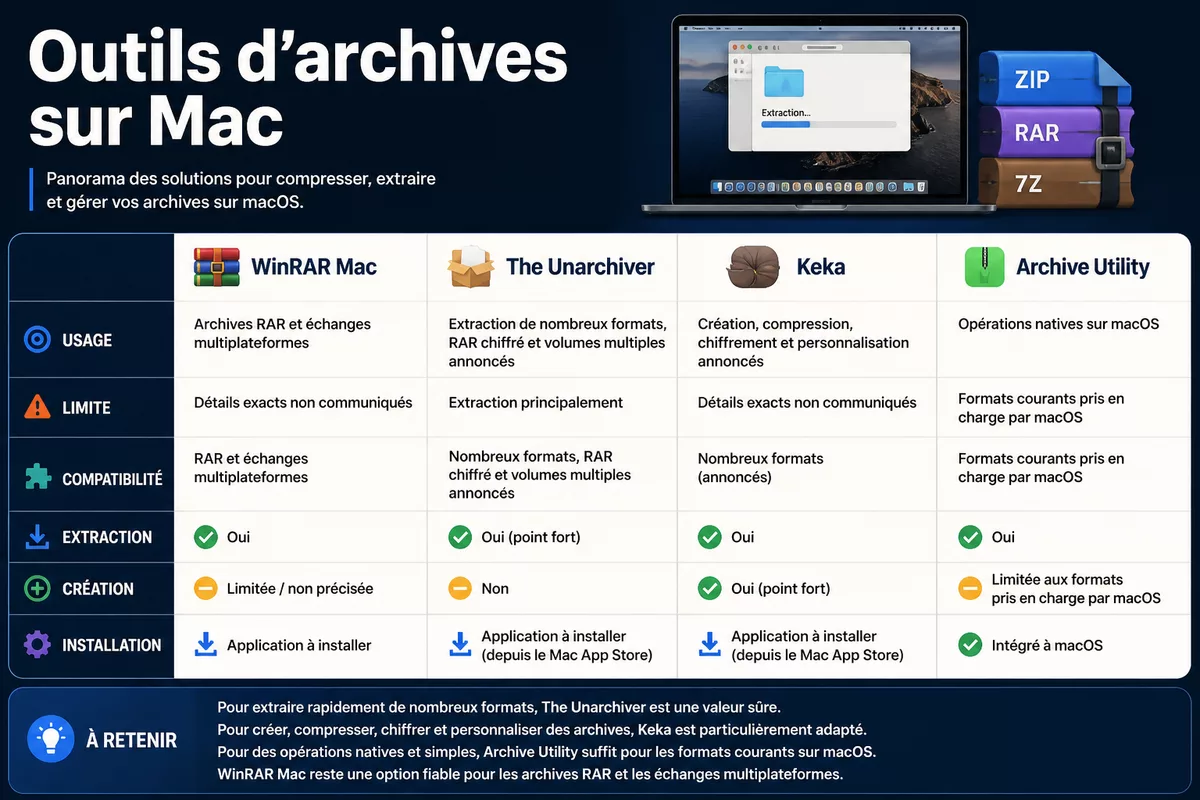
| Critère | WinRAR Mac | The Unarchiver | Keka | Archive Utility |
|---|---|---|---|---|
| Orientation principale | Archives RAR et échanges multiplateformes | Extraction polyvalente | Création et réglages d’archives | Opérations natives sur macOS |
| RAR chiffré et volumes multiples | Non communiquée dans le dossier comparatif | Prise en charge annoncée | Non communiquée dans le dossier comparatif | Non communiquée dans le dossier comparatif |
| Formats pris en charge | Non communiqués précisément | ZIP, ZIPX, RAR, 7Z, TAR, GZ, BZ2, LZMA, XZ et autres formats annoncés | Non communiqués précisément | Formats courants pris en charge par macOS |
| Création d’archives | Non communiquée dans le dossier comparatif | Priorité à l’extraction | Options annoncées pour la création | Fonctions limitées aux usages natifs |
| Installation | Application compatible à obtenir depuis une source fiable | Application à installer | Application à installer | Aucune installation supplémentaire |
| Coût | À vérifier selon la variante et la source | Gratuit, sans achats intégrés selon la fiche fournie | Non communiqué dans le dossier comparatif | Inclus avec macOS |
Comment comparer les outils d’archives sur Mac ?
Comparez d’abord les formats que vous recevez, puis les fonctions nécessaires pour les ouvrir ou les créer. The Unarchiver dispose ici des informations les plus précises : version 4.3.9 annoncée, compatibilité macOS 10.13 ou ultérieur, prise en charge de nombreux formats et gestion indiquée des archives RAR chiffrées ou fractionnées.
Les données détaillées de même niveau ne sont pas communiquées pour Keka, Archive Utility et WinRAR Mac dans le dossier comparatif. Il serait donc trompeur d’attribuer à ces solutions une version, une taille, un prix ou une liste complète de formats sans source dédiée. Une donnée absente reste « non communiquée » : elle ne doit pas être remplacée par une supposition.
Les critères qui changent réellement la décision
- Format : RAR, ZIP, 7Z, TAR, GZ ou archive fractionnée ne posent pas exactement le même problème.
- Extraction ou compression : un outil simple pour ouvrir une archive n’est pas forcément adapté pour en créer une.
- Chiffrement : vérifiez la capacité à ouvrir une archive protégée et la méthode de saisie du mot de passe.
- Caractères non latins : The Unarchiver est documenté pour lire des archives contenant ce type de noms de fichiers.
- macOS : contrôlez la version minimale avant de télécharger une application.
- Source : refusez les installateurs proposés par des pages qui ajoutent des extensions, des nettoyeurs ou des offres non demandées.
WinRAR Mac, The Unarchiver, Keka ou Archive Utility : quel outil choisir selon vos besoins ?
Pour un besoin d’extraction polyvalente, The Unarchiver est le choix le plus clairement documenté. Pour créer des archives avec des réglages, Keka paraît mieux placé selon les fonctions décrites dans le sujet. Archive Utility convient si macOS reconnaît déjà le fichier. WinRAR Mac devient pertinent lorsque le RAR et la compatibilité Windows dominent l’usage.
WinRAR Mac : pour les échanges centrés sur le RAR
WinRAR Mac désigne ici l’écosystème d’outils compatibles avec macOS autour du format RAR, et non une fiche technique unique fournie dans le dossier. Il peut convenir à une personne qui reçoit et renvoie régulièrement des archives issues de Windows, à condition d’identifier précisément l’application téléchargée et ses fonctions.
La prudence est importante, car les pages qui promettent un « WinRAR pour Mac » peuvent proposer des installateurs tiers, des versions anciennes ou des logiciels différents. Pour comprendre la procédure sans confondre source officielle, application compatible et archive RAR, consultez ce guide sur WinRAR Mac sur macOS.
The Unarchiver : pour extraire sans réglages complexes
The Unarchiver est documenté comme une application gratuite, sans achats intégrés, compatible avec macOS 10.13 ou ultérieur. Sa fiche annonce la prise en charge de ZIP, ZIPX, RAR, 7Z, TAR, Gzip, Bzip2, LZMA, XZ, CAB, MSI, NSIS, EXE, images disque et d’autres formats anciens ou spécialisés.
La prise en charge annoncée du RAR chiffré et des volumes multiples répond à deux situations fréquentes : un mot de passe demandé à l’ouverture ou plusieurs fichiers formant une seule archive. La fiche officielle indique aussi que l’application peut devenir l’outil par défaut via les informations du fichier et l’option « Change all ». Pour une extraction ponctuelle, cette combinaison de compatibilité et de simplicité réduit les réglages à effectuer.
Source officielle : The Unarchiver. La fiche du Mac App Store indique également 19 langues en plus de l’anglais et une taille de 23,2 MB ; ces données concernent la fiche fournie et peuvent évoluer avec les mises à jour.
Keka : pour créer et personnaliser des archives
Keka est à envisager lorsque le besoin ne s’arrête pas à l’ouverture d’un fichier. Le sujet lui attribue des fonctions de compression, de chiffrement et de personnalisation, ce qui le place du côté des utilisateurs qui veulent préparer une archive avant de l’envoyer ou de la conserver.
Les caractéristiques détaillées, la version de macOS requise, le prix et les formats exacts ne sont pas communiqués dans le dossier comparatif. Il faut donc vérifier ces éléments sur la source officielle avant installation, notamment si l’archive doit être ouverte par une personne utilisant Windows ou une autre version de macOS.
Pour créer une archive protégée, préparez d’abord les fichiers, choisissez un format lisible par le destinataire, définissez un mot de passe transmissible par un canal séparé, puis testez l’ouverture de l’archive avant l’envoi. Une compression réussie ne garantit pas que le destinataire pourra l’extraire avec son outil habituel.
Archive Utility : pour les opérations natives
Archive Utility est intégré à macOS et évite l’installation d’un logiciel supplémentaire. Il peut suffire pour ouvrir ou créer les formats courants reconnus nativement, notamment lorsqu’un fichier ZIP arrive par téléchargement ou par pièce jointe.
Sa limite tient à son périmètre : le fait qu’un fichier soit une archive ne signifie pas automatiquement qu’Archive Utility saura l’ouvrir. Si le Finder renvoie une erreur avec un RAR, un 7Z ou une archive fractionnée, utilisez un outil spécialisé plutôt que de multiplier les doubles clics sur le même fichier.
Quels outils choisir face à deux alternatives courantes ?
La comparaison utile ne s’arrête pas aux quatre solutions principales. Le Finder et le Terminal sont deux alternatives réelles sur Mac, mais ils ne répondent pas au même niveau de confort. Le Finder passe par Archive Utility pour les formats natifs ; le Terminal permet des commandes plus précises, au prix d’une utilisation moins accessible.
| Alternative | Cas d’usage | Limite | Choix conseillé si… |
|---|---|---|---|
| Finder et Archive Utility | Ouvrir une archive courante sans installer d’application | Formats reconnus par macOS uniquement | Vous manipulez surtout des ZIP simples |
| Terminal | Automatiser ou contrôler précisément une opération | Commandes moins accessibles et risque d’erreur de chemin | Vous connaissez déjà les commandes nécessaires |
| The Unarchiver | Extraire des formats variés avec une interface simple | Les erreurs rencontrées peuvent être peu détaillées selon des avis publiés | Vous voulez ouvrir des RAR et d’autres formats sans réglages avancés |
Pour un utilisateur débutant, The Unarchiver évite généralement de passer par le Terminal. Pour un usage strictement natif, Archive Utility reste plus sobre. Quant à Keka, il devient plus intéressant quand la création, le chiffrement ou la personnalisation priment sur la seule extraction.
Comment ouvrir une archive RAR sur Mac : les étapes
La procédure dépend de l’outil choisi, mais le principe reste le même : identifier le fichier, vérifier sa provenance, ouvrir l’archive, puis contrôler le contenu extrait. N’exécutez pas automatiquement un programme extrait d’une archive inconnue, surtout si le fichier provient d’un message inattendu.
- Vérifiez le fichier : regardez son extension, son nom, sa taille et la personne ou le site qui l’a transmis.
- Choisissez l’outil : Archive Utility pour un format natif, The Unarchiver pour une extraction polyvalente, Keka pour créer ou protéger une archive, ou une solution orientée RAR si cet échange est central.
- Téléchargez depuis la bonne source : privilégiez le site officiel ou le Mac App Store et refusez les installateurs additionnels.
- Ouvrez l’archive : double-cliquez sur le fichier ou associez l’extension à l’application choisie si nécessaire.
- Saisissez le mot de passe uniquement si vous l’attendez : une demande imprévue peut signaler un fichier mal transmis ou une archive dont l’origine doit être vérifiée.
- Contrôlez le résultat : vérifiez les noms, le nombre de fichiers et l’intégrité apparente avant de supprimer l’archive d’origine.
Si l’association de fichiers ne fonctionne pas, ouvrez les informations du fichier dans le Finder, sélectionnez l’application dans « Ouvrir avec », puis utilisez « Tout modifier » lorsque cette option est proposée. The Unarchiver documente cette méthode pour devenir l’application par défaut des formats sélectionnés.
Quelles erreurs éviter avec les logiciels d’archives sur Mac ?
Les problèmes viennent souvent moins de la compression que du mauvais outil ou d’un téléchargement risqué. Une extension identique peut cacher des archives différentes, et un fichier qui refuse de s’ouvrir n’a pas forcément besoin d’une nouvelle application.
- Télécharger depuis un site miroir inconnu : l’installateur peut être ancien ou accompagné d’un logiciel indésirable. Utilisez la source officielle ou le Mac App Store.
- Confondre extraction et création : un outil conçu pour ouvrir des archives ne propose pas nécessairement les réglages nécessaires pour en créer une.
- Oublier les volumes multiples : un fichier RAR fractionné doit rester accompagné de ses autres parties, sinon l’extraction peut échouer.
- Partager le mot de passe avec l’archive : une personne qui intercepte le message peut alors accéder aux fichiers. Transmettez le mot de passe séparément.
- Ouvrir immédiatement un programme extrait : contrôlez d’abord la provenance et le contenu, surtout lorsqu’une archive arrive d’un expéditeur inattendu.
La sécurité ne consiste pas à installer le plus grand nombre d’outils. Elle repose sur une association simple : source vérifiable, application compatible avec votre version de macOS et format adapté au destinataire.
Exemples de choix selon les situations courantes
Un étudiant qui reçoit un RAR une fois par mois n’a pas les mêmes contraintes qu’une équipe qui échange chaque jour des archives protégées. Dans le premier cas, la simplicité domine ; dans le second, la création, le chiffrement et la compatibilité avec les postes des destinataires deviennent prioritaires.
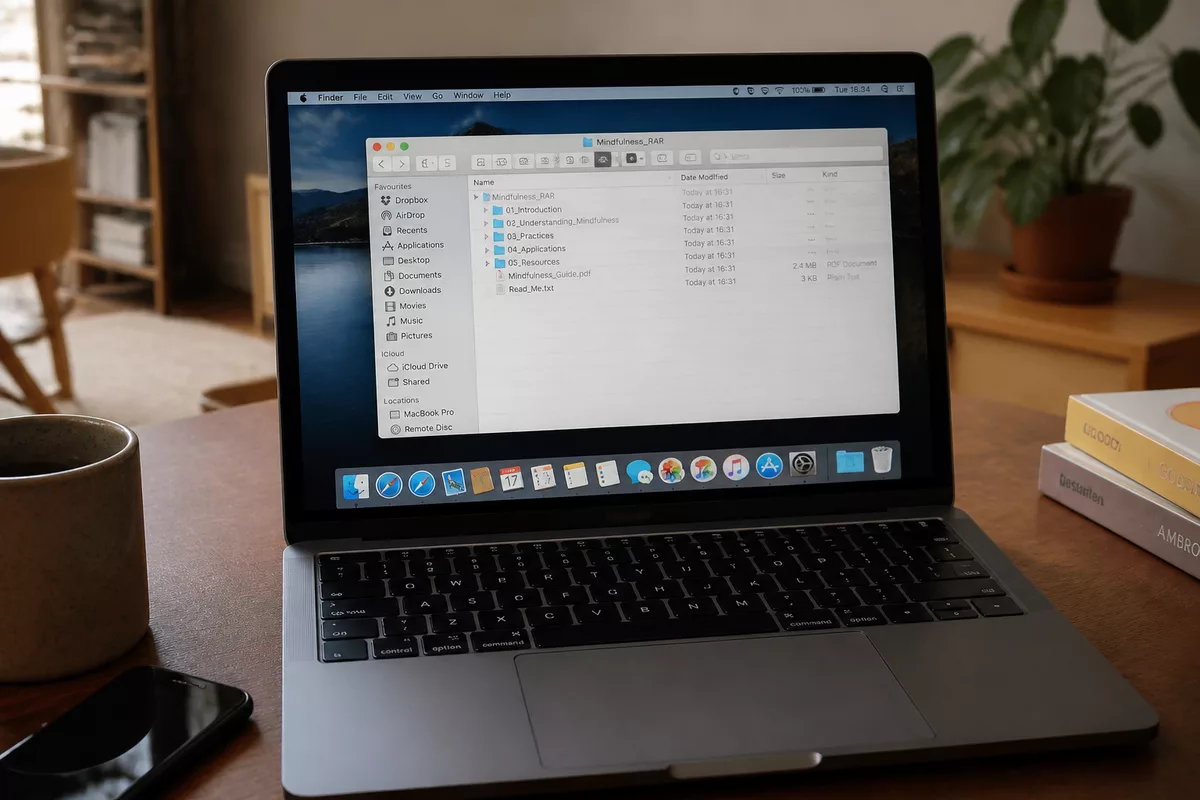
- Recevoir ponctuellement un RAR : The Unarchiver est le choix le plus direct parmi les options documentées, grâce à sa prise en charge annoncée du RAR et à son installation simple.
- Ouvrir un ZIP sans installer d’application : commencez par Archive Utility, puisque l’outil est intégré à macOS.
- Créer une archive protégée pour plusieurs destinataires : examinez Keka, en vérifiant les formats compatibles avec les appareils des destinataires.
- Échanger régulièrement avec Windows : une solution orientée RAR peut être plus cohérente, mais vérifiez la variante macOS et sa source de téléchargement.
- Traiter des noms de fichiers non latins : The Unarchiver est documenté sur ce point, ce qui peut éviter des noms altérés à l’extraction.
Si vous hésitez entre plusieurs applications Mac, ne choisissez pas uniquement sur une promesse de compatibilité. Les mises à jour, la version minimale de macOS et la façon dont l’application gère les erreurs comptent aussi. Vous pouvez également consulter ce comparatif des alternatives à WinRAR sur Mac pour élargir la sélection.
Quel est le meilleur outil d’archive pour votre Mac ?
Il n’y a pas de gagnant unique. Sur la base des données disponibles, The Unarchiver paraît le plus adapté à l’extraction gratuite et polyvalente ; Keka semble plus pertinent pour créer des archives personnalisées ; Archive Utility reste le choix le plus léger pour les formats natifs ; WinRAR Mac vise les échanges centrés sur le RAR.
| Profil | Option à privilégier | Pourquoi | Limite à vérifier |
|---|---|---|---|
| Débutant | The Unarchiver | Extraction annoncée de nombreux formats et configuration simple | Gestion des erreurs parfois peu détaillée selon des avis publiés |
| Usage natif | Archive Utility | Aucune installation supplémentaire | Compatibilité plus limitée à certains formats |
| Création d’archives | Keka | Options annoncées de compression, chiffrement et personnalisation | Prix, version et formats précis non communiqués ici |
| Échanges RAR avec Windows | WinRAR Mac ou solution compatible RAR | Orientation cohérente avec un environnement utilisant le RAR | Variante macOS et fonctions exactes à vérifier |
| Formats variés et caractères non latins | The Unarchiver | Prise en charge annoncée de nombreux formats et noms de fichiers | Compatibilité indiquée à partir de macOS 10.13 |
Pour sécuriser un téléchargement orienté RAR, vérifiez toujours que la page correspond bien à l’application recherchée et qu’aucun installateur supplémentaire n’est imposé. Les explications sur le caractère gratuit, sûr et légal de WinRAR Mac permettent de distinguer le format RAR, le logiciel et la source obtenue.
Comment nous avons comparé
La comparaison repose sur les critères annoncés dans les fiches disponibles : formats pris en charge, RAR chiffré ou fractionné, compatibilité macOS, simplicité, coût, gestion des caractères non latins et association avec les fichiers. Les données les plus détaillées concernent The Unarchiver ; lorsqu’une caractéristique de WinRAR Mac, Keka ou Archive Utility n’était pas fournie, elle est indiquée comme non communiquée plutôt que déduite.
Les informations évolutives, notamment la version, la compatibilité et la disponibilité, doivent être contrôlées au moment du téléchargement. Vérifiez également le prix éventuel et la disponibilité actuels auprès du marchand ou de la source officielle.
À retenir
- 🧩 The Unarchiver convient surtout à l’extraction simple de RAR et de nombreux autres formats.
- 🔐 Keka est à examiner lorsque la création, le chiffrement et les réglages d’archive sont prioritaires.
- 🍏 Archive Utility suffit pour les formats courants déjà pris en charge par macOS.
- 🪟 WinRAR Mac répond surtout aux échanges réguliers d’archives RAR avec Windows.
- 🛡️ La source de téléchargement et la compatibilité avec votre version de macOS passent avant la promesse de rapidité.
FAQ
The Unarchiver est-il préférable à WinRAR Mac pour ouvrir un RAR ?
The Unarchiver est le choix le mieux documenté ici pour cette tâche, avec une prise en charge annoncée du RAR chiffré et des volumes multiples. WinRAR Mac peut rester pertinent si vos échanges reposent principalement sur l’écosystème RAR et Windows.
Archive Utility peut-il ouvrir tous les fichiers RAR sur Mac ?
Non, Archive Utility est limité aux formats pris en charge nativement par macOS. Si un RAR ne s’ouvre pas, utilisez une application spécialisée et vérifiez que toutes les parties d’une archive fractionnée sont présentes.
Keka sert-il uniquement à décompresser des archives ?
Non, Keka est présenté ici comme une solution orientée vers la création, la compression, le chiffrement et la personnalisation des archives. Les formats exacts, la version compatible et le coût doivent être vérifiés sur sa source officielle.
Comment éviter un téléchargement dangereux pour ouvrir un RAR ?
Téléchargez l’application depuis son site officiel ou le Mac App Store, puis refusez les extensions et logiciels supplémentaires non demandés. Vérifiez aussi le nom du développeur, la version de macOS requise et la provenance de l’archive elle-même.
The Unarchiver fonctionne-t-il avec les archives contenant des caractères non latins ?
La fiche fournie indique que The Unarchiver peut lire des archives contenant des caractères non latins. Le résultat peut toutefois dépendre de la façon dont l’archive a été créée et des noms enregistrés à l’intérieur.