WinRAR Mac gratuit, sûr et légal : que faut-il vraiment télécharger ?
WinRAR Mac gratuit, sûr et légal : que faut-il vraiment télécharger ?
La recherche WinRAR Mac gratuit sûr conduit souvent à une confusion : sur macOS, le produit officiel proposé par RARLAB n’est pas une copie de WinRAR Windows avec la même interface. Il s’agit de RAR pour Mac, un outil utilisable en ligne de commande, tandis que plusieurs applications tierces proposent une interface graphique pour ouvrir les archives RAR.
La bonne décision dépend donc de votre besoin : extraire un fichier RAR ponctuellement, créer des archives, utiliser Terminal ou simplement glisser-déposer un fichier. Cet article distingue le logiciel officiel, les conditions de licence, les contrôles de sécurité et les alternatives plus simples sur Mac.
Sommaire
En bref
Sur Mac, RARLAB distingue RAR pour Mac de WinRAR pour Windows. La version macOS officielle fonctionne en ligne de commande et ne fournit pas nécessairement l’expérience visuelle attendue par un débutant.
Le téléchargement peut être gratuit à l’accès, mais le régime de licence et les conditions d’utilisation doivent être vérifiés sur la page officielle de la version obtenue. Ne retenez pas automatiquement une durée d’essai ou une gratuité permanente annoncée par une fiche tierce.
Pour ouvrir simplement un fichier RAR, une solution graphique reconnue peut être plus pratique. Dans tous les cas, le risque principal vient aussi de l’archive elle-même, surtout lorsqu’elle provient d’un expéditeur ou d’un site inconnu.
WinRAR sur Mac est-il vraiment le bon logiciel ?
La réponse courte est non, si vous attendez sur Mac la même application graphique que sous Windows. Le produit officiel présenté par RARLAB pour macOS est RAR pour Mac, disponible en ligne de commande. Il peut convenir à une personne qui accepte d’utiliser Terminal, mais il n’est pas forcément le choix le plus simple pour une extraction ponctuelle.
RAR pour Mac et WinRAR Windows : quelle différence ?
Le nom WinRAR est devenu un terme courant pour désigner les outils capables d’ouvrir des archives RAR. Pourtant, la page officielle de RARLAB distingue le produit WinRAR de RAR pour Linux et Mac. La version Mac s’utilise avec des commandes saisies dans Terminal, sans reprendre automatiquement l’interface en fenêtres, boutons et menus connue sous Windows.
| Solution | Interface | Usage adapté | Point de vigilance |
|---|---|---|---|
| RAR pour Mac | Terminal | Créer ou extraire des archives avec des commandes | Moins accessible sans habitude de la ligne de commande |
| Utilitaire d’archive de macOS | Finder | Ouvrir les formats gérés nativement | La prise en charge des archives RAR peut être insuffisante |
| The Unarchiver | Graphique | Extraire des formats courants depuis Finder | Vérifier la source et les autorisations demandées |
| Keka | Graphique | Compresser et extraire avec une interface visuelle | Contrôler la version compatible avec votre macOS |
Si votre objectif est seulement d’ouvrir un fichier reçu par courriel, l’absence d’interface graphique devient le critère décisif. Pour comprendre les différences d’usage avant de choisir, vous pouvez aussi comparer WinRAR Mac et Keka selon les formats pris en charge et le niveau de simplicité recherché.
Comment télécharger RAR pour Mac depuis une source sûre ?
La méthode la plus prudente consiste à partir du site officiel de RARLAB, puis à vérifier la version et l’architecture indiquées pour macOS. Un résultat de recherche ou une page qui emploie le nom WinRAR ne prouve pas que le fichier est publié par l’éditeur. Le domaine, le développeur et le paquet téléchargé doivent être cohérents.
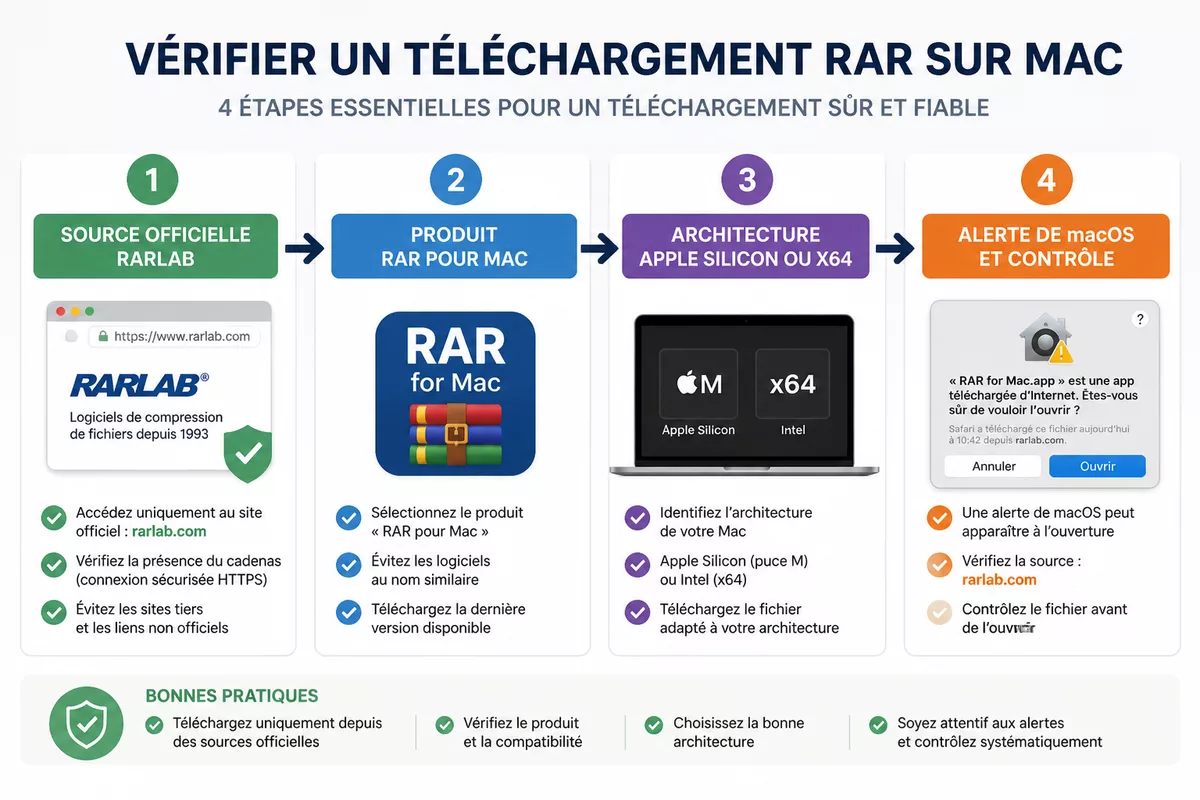
- Ouvrez la page officielle RARLAB consacrée à RAR pour Linux et Mac, plutôt qu’une fiche de téléchargement qui reprend seulement le mot-clé WinRAR.
- Vérifiez que le fichier proposé correspond bien à macOS et relevez l’architecture indiquée : Apple Silicon ou x64 selon votre Mac et le paquet disponible.
- Comparez le nom du fichier, la version affichée et l’éditeur avec les informations de la page officielle. Une version ancienne ou un nom inhabituel mérite une vérification supplémentaire.
- Ouvrez le fichier avec prudence. Si macOS bloque l’application, affiche une alerte ou demande une autorisation inattendue, ne contournez pas immédiatement la protection.
- Supprimez toute copie provenant d’un site qui promet une version premium gratuite, un crack ou une activation sans licence.
La source officielle à consulter est RARLAB pour RAR sur Mac. La version, l’architecture et les conditions de licence peuvent évoluer ; elles sont donc à contrôler au moment du téléchargement, en juillet 2026 comme lors d’une publication ultérieure.
Quels signaux doivent vous faire renoncer ?
Une page qui mélange plusieurs produits, propose un installateur repackagé ou promet de supprimer une licence payante présente un risque supérieur. Les publicités agressives, les extensions de navigateur imposées et les demandes de mot de passe administrateur sans explication claire sont également des signaux défavorables.
- Nom de domaine proche de l’original, mais avec une orthographe inhabituelle.
- Promesse d’une version « premium gratuite » ou d’un crack.
- Fichier qui demande d’installer un autre programme avant l’outil d’archives.
- Éditeur absent, signature impossible à vérifier ou version non documentée.
- Archive reçue d’une source inconnue contenant un fichier exécutable.
Pour une vérification plus large des téléchargements, la méthode dédiée pour vérifier un fichier téléchargé sur Mac aide à distinguer l’alerte normale d’un signal qui justifie la suppression du fichier.
Comment utiliser RAR pour Mac dans Terminal ?
RAR pour Mac se pilote avec des commandes, et non avec un bouton « Extraire ». Cette différence d’ergonomie doit être acceptée avant l’installation : l’outil peut être pertinent pour des opérations répétées, mais une application graphique sera plus directe pour un usage occasionnel. Les commandes exactes dépendent du paquet installé et de son emplacement.
Les étapes pour extraire une archive RAR
- Ouvrez Terminal depuis le dossier Applications ou avec la recherche de macOS.
- Placez l’archive dans un dossier simple à retrouver, par exemple Téléchargements.
- Accédez à ce dossier dans Terminal ou utilisez le chemin complet du fichier.
- Employez la commande d’extraction fournie dans la documentation de la version installée, puis indiquez le nom exact de l’archive.
- Contrôlez le dossier de sortie et n’ouvrez pas automatiquement les exécutables présents dans l’archive.
Pour compresser un dossier, la logique est inverse : la commande doit recevoir une instruction d’ajout, le nom de l’archive à créer et le chemin du dossier. Ne copiez pas une commande trouvée sur un forum sans comprendre le fichier qu’elle vise. Un mauvais chemin peut écraser une archive existante ou extraire des contenus dans un emplacement inattendu.
Si vous recherchez une procédure plus visuelle, l’article consacré à ouvrir des fichiers RAR sur Mac détaille le choix de l’outil et les étapes générales d’installation sur macOS.
Quels formats et fonctions RAR pour Mac prend-il en charge ?
RARLAB indique la prise en charge des archives RAR et ZIP ainsi que de plusieurs formats supplémentaires, notamment CAB, ARJ, GZ, TAR, JAR, ISO, 7Z et XZ. La compatibilité réelle dépend toutefois de la version installée et de l’opération recherchée : lire, extraire, créer ou réparer une archive ne mobilise pas forcément les mêmes fonctions.
Le logiciel peut aussi gérer des archives protégées par mot de passe et RARLAB mentionne le chiffrement des archives. Un mot de passe protège l’accès au contenu, mais ne rend pas l’archive ni sa provenance automatiquement sûrs. Un fichier malveillant peut être placé dans une archive chiffrée, et l’analyse est plus difficile lorsque son contenu est inaccessible sans mot de passe.
Compression solide et réparation : des fonctions à relativiser
L’archivage solide peut améliorer la compression dans certains ensembles de nombreux petits fichiers, mais le résultat dépend de la nature des données. Des fichiers déjà compressés, comme des vidéos ou des images JPEG, ne gagneront pas nécessairement beaucoup d’espace. Les promesses exprimées en pourcentage ne doivent donc pas être généralisées à tous les dossiers.
La réparation d’archives peut aider dans certains cas de corruption, sans garantir la récupération complète des fichiers. Sauvegarder l’original, conserver plusieurs copies importantes et vérifier l’intégrité après transfert restent plus prudents que de compter sur une fonction de réparation après incident.
WinRAR Mac est-il gratuit, sûr et légal ?
La réponse doit distinguer trois sujets : le téléchargement, la licence du logiciel et le contenu des archives. Une fiche qui affiche « gratuit » ne suffit pas à prouver que toutes les utilisations sont gratuites ni que la version proposée est officielle. Les pages peuvent mélanger RAR pour Mac, WinRAR Windows, anciennes versions et conditions différentes.
Le téléchargement de RAR pour Mac est présenté depuis la page officielle RARLAB, mais le statut exact de gratuité, la période d’essai éventuelle et les usages autorisés doivent être vérifiés dans la licence de la version téléchargée. Il ne faut pas reprendre automatiquement une durée d’essai de 40 jours ou une promesse de gratuité permanente sans confirmation primaire.
Sur le plan légal, utiliser un logiciel conformément à sa licence est différent de télécharger un crack. La copie piratée, la licence contournée et le programme modifié posent un problème distinct de celui des fichiers compressés. Une archive contenant un logiciel, un film, un livre ou une musique peut aussi relever des droits d’auteur : le format RAR ne change pas les droits attachés au contenu.
- Téléchargement gratuit : accès au fichier d’installation, sans conclusion automatique sur la licence.
- Utilisation autorisée : respect des conditions indiquées par l’éditeur de la version concernée.
- Archive légitime : contenu obtenu et partagé avec les droits nécessaires.
- Usage professionnel : vérification des conditions applicables à l’entreprise ou au poste de travail.
Quelles alternatives graphiques choisir sur Mac ?
Si Terminal n’est pas souhaité, une application graphique est généralement plus adaptée. Le choix le plus simple consiste à partir de l’action réelle : ouvrir une archive reçue, créer un fichier compressé, gérer plusieurs formats ou automatiser des opérations. Aucun outil ne doit être déclaré universellement meilleur sans tenir compte de ces usages.
| Besoin | Option à examiner | Pourquoi | Limite |
|---|---|---|---|
| Ouvrir un format pris en charge nativement | Utilitaire d’archive de macOS | Aucune installation supplémentaire dans les cas compatibles | Prise en charge variable selon le format |
| Extraire rapidement des archives | The Unarchiver | Interface simple et intégration avec les fichiers | Vérifier la source et les autorisations |
| Créer et extraire plusieurs formats | Keka | Approche graphique adaptée aux opérations courantes | Vérifier la compatibilité macOS actuelle |
| Automatiser ou travailler par commandes | RAR pour Mac | Contrôle depuis Terminal et usage scripté possible | Absence d’interface graphique classique |
Pour une sélection plus large, vous pouvez consulter les alternatives à WinRAR sur Mac. Téléchargez toujours l’application depuis la source de son éditeur ou depuis une plateforme reconnue, puis vérifiez l’identité du développeur avant de lui accorder une autorisation.
Quelles erreurs éviter avec WinRAR sur Mac ?
Les problèmes viennent souvent moins de la compression elle-même que d’une mauvaise identification du logiciel ou de l’archive. Quelques vérifications simples évitent de contourner les protections de macOS et de conserver un installateur douteux.
- Confondre WinRAR et RAR pour Mac. Vous risquez d’installer un outil qui ne correspond pas à l’interface attendue. Vérifiez si le produit fonctionne dans Terminal ou avec des fenêtres.
- Choisir la première fiche de téléchargement. Une page tierce peut être ancienne, mal nommer le produit ou proposer un fichier modifié. Revenez au site de l’éditeur.
- Interpréter « gratuit » comme une licence illimitée. Le téléchargement, l’essai et les droits d’utilisation sont trois notions différentes. Lisez les conditions de la version actuelle.
- Ouvrir directement les exécutables extraits. Une archive sûre n’est pas garantie par son extension. Analysez la provenance et n’exécutez pas un fichier inattendu.
- Forcer l’ouverture après une alerte macOS. Une alerte peut signaler une application non identifiée ou un fichier altéré. Vérifiez d’abord la source au lieu de désactiver la protection.
À retenir
- 🧭 RAR pour Mac est l’outil officiel macOS associé à RARLAB, mais il fonctionne en ligne de commande.
- 🔍 Le mot « gratuit » ne confirme ni la licence actuelle ni l’authenticité d’un téléchargement.
- 🛡️ La page officielle, la version et l’architecture doivent être contrôlées avant l’installation.
- 🗃️ Une application graphique peut mieux convenir pour ouvrir ponctuellement des fichiers RAR.
- ⚠️ Le chiffrement protège l’accès, mais ne garantit ni la fiabilité de l’archive ni la sécurité de son contenu.
FAQ
WinRAR pour Mac est-il gratuit ?
Le téléchargement de RAR pour Mac est présenté par RARLAB, mais cela ne permet pas d’affirmer une gratuité permanente pour tous les usages. Vérifiez la licence et les conditions affichées pour la version téléchargée, sans confondre RAR pour Mac avec WinRAR Windows.
RAR pour Mac possède-t-il une interface graphique ?
La version Mac officielle présentée par RARLAB fonctionne en ligne de commande. Si vous souhaitez utiliser Finder, des boutons et le glisser-déposer, une alternative graphique peut être plus adaptée.
Comment savoir si un fichier RAR téléchargé est sûr ?
Contrôlez sa provenance, l’identité de l’expéditeur et le nom du fichier avant de l’extraire. Soyez particulièrement prudent avec les archives qui contiennent des applications, des scripts ou des fichiers demandant des privilèges inhabituels.
Que faire si macOS bloque RAR pour Mac ?
Ne désactivez pas immédiatement les protections du système. Vérifiez d’abord que le fichier vient bien de RARLAB, que la version correspond à votre Mac et qu’aucune modification ou installation complémentaire n’est demandée.
Quelle solution choisir pour ouvrir un RAR ponctuellement ?
Une application graphique reconnue sera généralement plus simple qu’un outil en ligne de commande. L’Utilitaire d’archive de macOS peut suffire pour certains formats, tandis que The Unarchiver ou Keka peuvent être examinés si la prise en charge RAR est nécessaire.