Vérifier qu’un fichier téléchargé est sûr sur Mac avant de l’ouvrir

Vérifier qu’un fichier téléchargé est sûr sur Mac avant de l’ouvrir
Si vous cherchez à vérifier fichier sûr Mac avant de lancer un téléchargement, la méthode la plus fiable reste simple : contrôler la source, lire l’extension réelle du fichier et prendre au sérieux les avertissements du Mac. Ces trois vérifications couvrent déjà la majorité des cas à risque, sans demander d’être expert.
L’idée n’est pas de tout analyser comme un technicien. Il faut surtout repérer ce qui ne colle pas : un fichier inattendu, une extension trompeuse, une application non reconnue ou un comportement bizarre. Avec quelques réflexes natifs de macOS, vous pouvez ouvrir un fichier sans danger plus sereinement, ou décider de le supprimer avant qu’il ne soit trop tard.
Sommaire
En bref
🔎 Commencez par la source : un fichier attendu, reçu du bon expéditeur ou téléchargé sur le bon site, est déjà plus crédible.
🧩 Vérifiez l’extension réelle dans le Finder : un PDF doit rester un PDF, une image une image, une archive une archive.
⚠️ Un avertissement macOS mérite lecture : il n’est pas toujours synonyme de malware, mais il impose de ralentir.
🗑️ En cas de doute sérieux, supprimez : perdre un fichier vaut mieux qu’ouvrir un fichier téléchargé dangereux.
Pourquoi faut-il toujours contrôler un fichier avant de l’ouvrir sur Mac ?
Parce qu’un téléchargement peut paraître normal tout en cachant un installateur piégé, une archive trompeuse ou un document qui cherche à déclencher une action inattendue. Sur Mac, la protection intégrée aide beaucoup, mais elle ne remplace pas votre jugement. Le bon réflexe, c’est de croiser la source, le type réel du fichier et l’alerte éventuelle du système.
Un contrôle rapide évite les erreurs les plus courantes : ouvrir une pièce jointe trop vite, faire confiance à une extension masquée, ou lancer une application qui ne vient pas du bon endroit. Ce tri est d’autant plus utile que la plupart des fichiers sûrs ne demandent aucun contournement spécial. Ils doivent simplement correspondre à ce que vous attendiez.
Un fichier téléchargé n’est pas sûr parce qu’il s’ouvre. Il est sûr quand sa source, son type et son comportement restent cohérents du début à la fin.
Comment vérifier un fichier sûr sur Mac en quelques minutes ?
La méthode la plus simple pour vérifier fichier sûr Mac tient en trois gestes : confirmer la source, lire l’extension réelle dans le Finder, puis regarder l’avertissement de macOS avant d’ouvrir. Si un seul point semble incohérent, mieux vaut s’arrêter là et supprimer le fichier plutôt que de tester “pour voir”.
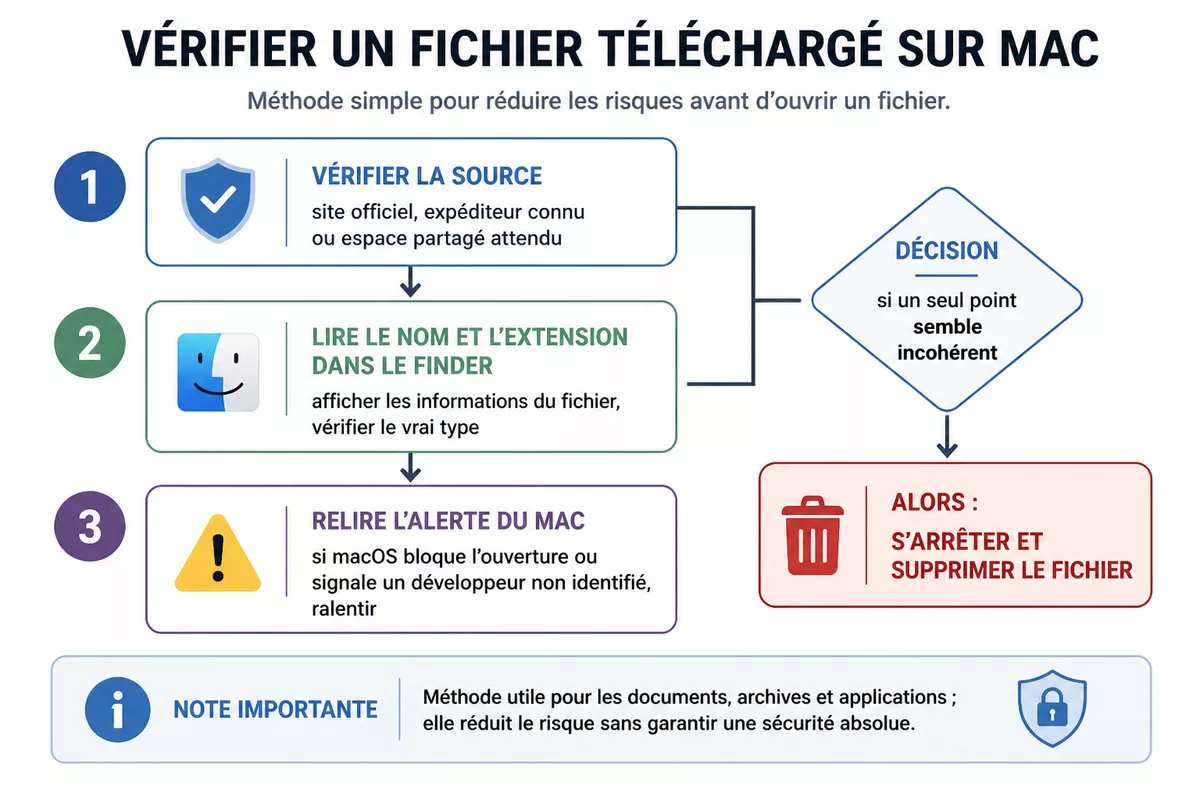
- Vérifiez la source. Le fichier vient-il d’un site officiel, d’un expéditeur connu ou d’un espace partagé attendu ?
- Regardez le nom et l’extension. Dans le Finder, affichez les informations du fichier pour voir son vrai type et éviter une extension masquée.
- Relisez l’alerte du Mac. Si macOS bloque l’ouverture ou signale un développeur non identifié, ne passez pas dessus trop vite.
Cette méthode marche très bien pour les documents, les archives et les applications. Elle ne garantit pas une sécurité absolue, mais elle réduit déjà fortement le risque de lancer un fichier téléchargé dangereux par simple automatisme. En pratique, c’est souvent suffisant pour écarter les fichiers les plus suspects.
Quels signes d’alerte doivent faire renoncer tout de suite ?
Un nom étrange, une extension qui ne colle pas, une archive inattendue ou une demande d’autorisation bizarre doivent faire lever le drapeau rouge. Ces indices ne prouvent pas une menace à eux seuls, mais ils suffisent à justifier un arrêt immédiat avant l’ouverture. Quand le fichier ne ressemble plus à ce qu’il prétend être, la prudence gagne toujours.
- Extension incohérente : un “document” qui finit en
.app,.pkgou.dmgmérite un contrôle. - Double extension : par exemple un nom qui semble se terminer par
.pdfmais cache autre chose derrière. - Taille suspecte : un fichier trop léger ou trop lourd par rapport à son usage habituel.
- Archive inattendue : un simple document reçu en ZIP sans raison claire.
- Demande d’action étrange : activer une macro, autoriser un accès ou contourner une protection sans explication solide.
Comment utiliser les protections intégrées de macOS ?
macOS aide surtout via Gatekeeper, l’affichage des informations dans le Finder et les alertes sur les applications non identifiées. Ces protections sont utiles, mais elles ne remplacent pas un contrôle de la source et du type de fichier. L’idée est de croiser les signaux, pas d’obéir aveuglément au système.
Lire l’avertissement avant ouverture
Quand macOS bloque une app ou affiche un avertissement, lisez le message au lieu de cliquer mécaniquement sur “Ouvrir quand même”. Le système vous dit souvent qu’il n’a pas assez d’éléments pour faire confiance au fichier. Cela ne veut pas dire “virus sûr à 100 %”, mais cela justifie de remonter à la source avant d’aller plus loin.
Vérifier les informations du fichier dans le Finder
Dans le Finder, ouvrez les informations du fichier pour vérifier son type, son emplacement et parfois son nom complet. Cette vérification est utile quand l’apparence du fichier ne correspond pas à son usage attendu. Une image ne devrait pas se comporter comme une application, et une archive ne devrait pas se faire passer pour un document simple.
| Signal observé | Ce que cela peut vouloir dire | Action prudente |
|---|---|---|
| Avertissement de macOS au premier lancement | L’app vient d’une source que le système n’a pas validée d’emblée | Vérifier l’éditeur et le site d’origine avant d’ouvrir |
| Extension masquée ou incohérente | Le fichier ne correspond peut-être pas à ce qu’il prétend être | Afficher le nom complet dans le Finder et renoncer en cas de doute |
| Fichier attendu mais mauvais format | Erreur de téléchargement ou substitution possible | Retélécharger depuis la source officielle |
| Comportement inhabituel à l’ouverture | Le fichier tente peut-être d’exécuter autre chose qu’un simple contenu | Fermer immédiatement et supprimer le fichier |
Dans les cas d’application, vérifier la signature et l’origine de l’éditeur rassure davantage qu’un simple nom de fichier. Pour un document ou une archive, l’enjeu est plutôt de savoir si le contenu correspond à ce que vous attendiez vraiment. Ce sont deux vérifications différentes, mais elles se complètent bien.
Contrôler le fichier avec les outils natifs
Les outils natifs suffisent souvent pour un premier tri. Le Finder, les alertes de sécurité et, pour les utilisateurs à l’aise, le Terminal, permettent de repérer une quarantaine, un attribut de téléchargement ou un comportement anormal. Si vous n’êtes pas certain de ce que vous faites, ne poussez pas plus loin : l’objectif est de réduire le risque, pas de créer un nouveau problème.
Quels fichiers demandent une vigilance renforcée ?
Les applications, les archives et certains documents méritent plus de prudence que les PDF classiques. Ce sont eux qui cachent le plus souvent du code, un installateur ou des éléments trompeurs. Quand le fichier peut lancer quelque chose, la vérification doit être plus stricte, surtout si la source n’est pas parfaitement claire.
Les applications téléchargées
Une application est le cas le plus sensible, car elle peut s’exécuter et demander des autorisations. Si le développeur est inconnu, si le site de téléchargement est faible ou si le message de sécurité semble inhabituel, ne forcez pas. Pour une app Mac, mieux vaut une source stable et reconnue qu’un contournement rapide.
Les archives compressées
Une archive peut cacher un faux fichier, un installateur ou plusieurs éléments piégés. Le risque n’est pas l’archive elle-même, mais ce qu’elle contient. Ouvrez-la seulement si la source est crédible et si vous attendiez réellement ce format. Un ZIP envoyé à la place d’un document simple mérite toujours une vérification supplémentaire.
Les documents pouvant contenir du contenu actif
Certains fichiers bureautiques peuvent demander l’activation de macros, d’extensions ou d’autorisations inhabituelles. C’est un signal d’alerte fort si vous n’attendiez qu’une lecture simple. Un document qui réclame une action supplémentaire pour “fonctionner” doit être traité avec méfiance, surtout s’il vient d’un expéditeur peu connu.
Que faire si le fichier semble douteux ?
Si un doute sérieux subsiste, ne cherchez pas à forcer l’ouverture. Supprimer un fichier douteux coûte moins cher qu’une récupération après incident. Si vous avez déjà cliqué et qu’un comportement anormal apparaît, coupez le réseau si nécessaire et observez calmement ce qui change avant de continuer.
Quand le doute est réel, la meilleure décision n’est pas de tester le fichier. C’est de l’écarter.
- Ne pas ouvrir si la source est floue ou si le fichier ne correspond pas à ce qui était annoncé.
- Supprimer le téléchargement si l’alerte paraît sérieuse ou si le fichier est manifestement incohérent.
- Vider le dossier Téléchargements pour ne pas garder un doute inutile.
- Retélécharger depuis la source officielle si vous avez besoin du fichier.
- Demander une autre version quand un expéditeur vous envoie un format étrange sans justification.
Si vous avez lancé le fichier et remarquez un comportement bizarre, fermez ce qui s’est ouvert, surveillez les fenêtres inattendues et vérifiez les éléments récents dans le système. Si le doute persiste, demandez de l’aide avant d’aller plus loin. Sur Mac aussi, la meilleure sécurité reste souvent la suppression simple d’un fichier suspect Mac.
Sources utiles à consulter
Pour vérifier les règles et garder une base fiable, appuyez-vous d’abord sur les sources officielles d’Apple. Elles décrivent les protections de macOS et les bons réflexes d’ouverture des apps téléchargées. C’est la meilleure base pour un contrôle fichier Mac sans surenchère technique.
- Apple Support — Ouvrir des apps en toute sécurité sur votre Mac : utile pour comprendre les alertes au premier lancement et le rôle de Gatekeeper.
- Apple Platform Security — documentation officielle d’Apple sur les mécanismes de protection de macOS : utile pour replacer les avertissements dans leur contexte.
À retenir
- 🔐 La source, l’extension et l’alerte macOS suffisent déjà à trier beaucoup de fichiers douteux.
- 🧭 Un fichier attendu doit rester cohérent du téléchargement à l’ouverture.
- 🛑 Une archive, une app ou un document qui demande trop d’autorisations mérite une pause.
- 🗑️ En cas de doute sérieux, supprimer le fichier reste le choix le plus sûr.
- 🧰 Les outils natifs du Mac couvrent l’essentiel sans installer de solution fragile.
FAQ
Un fichier téléchargé depuis un site connu est-il forcément sûr ?
Non. Un site connu réduit le risque, mais il ne l’efface pas. Le bon réflexe reste de vérifier le type réel du fichier, son extension et l’absence d’avertissement inhabituel au premier lancement.
Un avertissement de macOS veut-il dire que le fichier est dangereux ?
Pas forcément. Le message indique surtout que macOS veut vous faire ralentir avant l’ouverture. Il faut donc vérifier la source et le type du fichier, puis décider avec prudence. En cas de doute, mieux vaut ne pas forcer.
Peut-on ouvrir sans risque une archive ZIP ou une image disque ?
Seulement si la source est fiable et si vous attendiez ce format. Une archive peut contenir un installateur ou un fichier trompeur. Ouvrez-la avec prudence, puis contrôlez le contenu avant tout lancement.
Comment savoir si un document cache quelque chose ?
Un document qui demande d’activer des macros, d’autoriser du contenu actif ou de contourner une protection mérite la méfiance. Si ce n’est pas nécessaire pour votre usage, n’allez pas plus loin et supprimez le fichier.
Faut-il installer un antivirus supplémentaire pour vérifier les fichiers sur Mac ?
Pas pour un contrôle de base. Les vérifications natives du Mac couvrent déjà l’essentiel pour un usage courant. Un outil de sécurité peut aider en complément, mais il ne remplace ni la prudence ni la vérification de la source.