Utiliser Handoff entre l’iPhone et le Mac : le guide pas à pas

Utiliser Handoff entre l’iPhone et le Mac : le guide pas à pas
Pour utiliser Handoff entre un iPhone et un Mac, activez Handoff sur les deux appareils, connectez-les au même compte Apple, puis laissez le Wi-Fi et le Bluetooth activés. Ouvrez ensuite une application compatible : l’icône Handoff apparaît sur le Mac ou l’iPhone pour reprendre la tâche en cours, sans l’envoyer ni l’exporter.
Handoff Apple facilite la continuité entre iPhone et Mac pour un e-mail, une page web, une note ou un document. Ce guide détaille les prérequis, les réglages à modifier, la méthode pour reprendre une activité et les vérifications utiles lorsque Handoff ne fonctionne pas.
Sommaire
En bref
🔗 Handoff est une fonction de continuité Apple qui permet de poursuivre une activité sur un autre appareil compatible. La fonction ne remplace ni AirDrop ni la synchronisation complète d’iCloud.
⚙️ Le même compte Apple, le Wi-Fi et le Bluetooth sont indispensables entre l’iPhone et le Mac. Les menus peuvent varier selon la version d’iOS ou de macOS installée.
📌 L’icône Handoff apparaît près du Dock sur le Mac lorsqu’une activité peut être reprise. Sur l’iPhone, l’accès passe généralement par le sélecteur d’applications récentes.
🔍 Un test avec Safari ou Mail permet de valider rapidement la configuration. Si aucune icône n’apparaît, vérifiez d’abord le compte Apple, les connexions et l’activation de Handoff.
Handoff entre l’iPhone et le Mac : à quoi sert cette fonction ?
Handoff est une fonction de continuité Apple qui permet de commencer une activité sur un appareil, puis de la reprendre sur un autre appareil Apple situé à proximité. La tâche reste associée à l’application compatible ouverte, ce qui évite de rechercher manuellement la page, le message ou le document.
Un e-mail commencé sur l’iPhone peut être repris dans Mail sur le Mac. Une page consultée dans Safari, une note, un itinéraire dans Plans ou un document compatible peuvent également suivre le même principe, à condition que l’application prenne en charge Handoff.
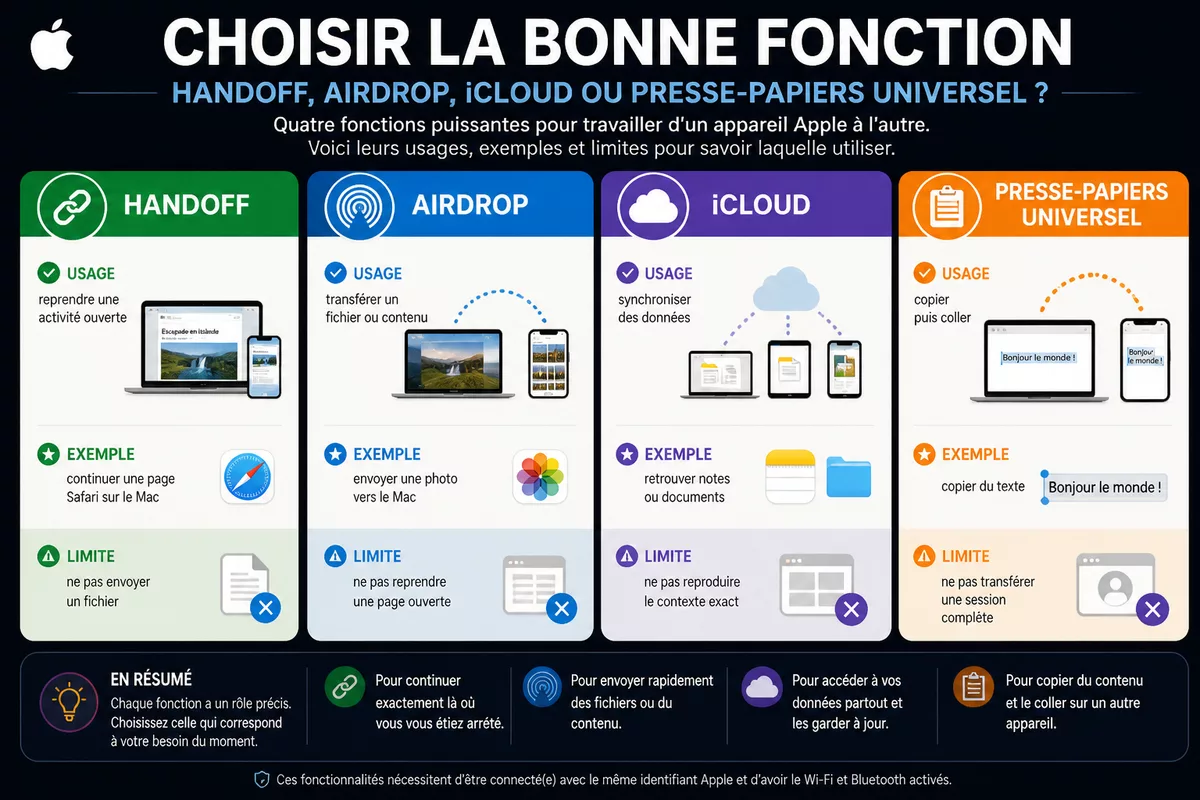
Handoff sert à reprendre une activité en cours, pas à transférer un fichier d’un appareil vers un autre.
La distinction est importante pour éviter les mauvais réglages. AirDrop sert à envoyer des fichiers ou des contenus, iCloud synchronise les données prises en charge par les applications, tandis que Handoff transmet le contexte d’une activité ouverte.
Quelles conditions vérifier avant d’utiliser Handoff ?
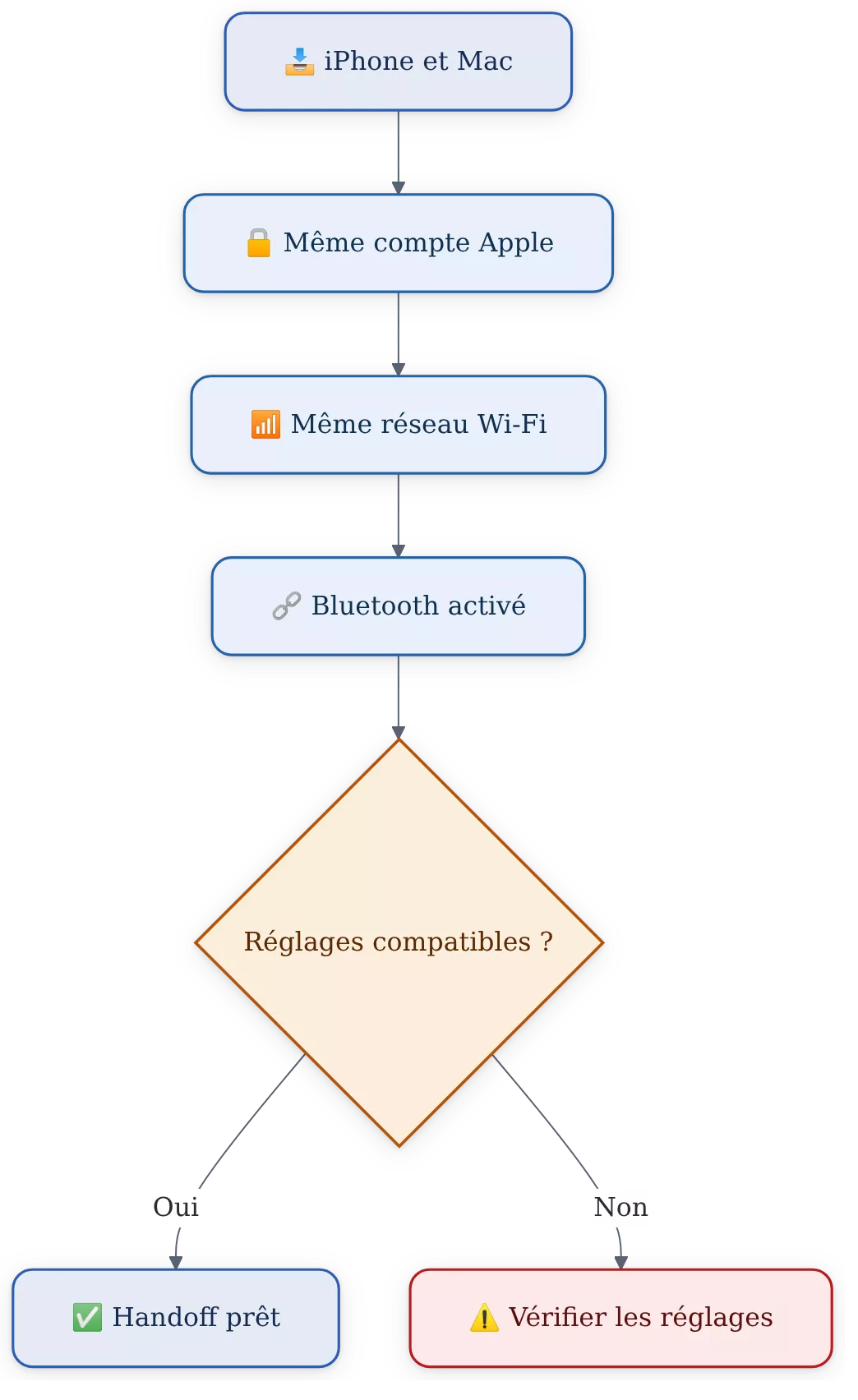
Pour utiliser Handoff iPhone Mac, les deux appareils doivent utiliser le même compte Apple, disposer du Wi-Fi et du Bluetooth activés, et fonctionner avec des versions compatibles d’iOS et de macOS. La compatibilité dépend aussi du modèle d’iPhone, du modèle de Mac et de l’application ouverte.
Compte Apple et proximité des appareils
Connectez l’iPhone et le Mac au même compte Apple utilisé avec iCloud. Deux comptes différents empêchent Handoff d’associer correctement l’activité commencée sur l’un des appareils à l’autre.
Placez également l’iPhone à proximité du Mac. Le fonctionnement repose sur la présence des appareils dans le même environnement sans fil, avec le Wi-Fi et le Bluetooth actifs sur chacun.
Versions minimales et compatibilité réelle
La documentation Apple indique que Handoff nécessite au minimum iOS 8 sur iPhone et OS X Yosemite sur Mac. Ces seuils historiques ne garantissent pas la compatibilité de tous les modèles actuels : un appareil ancien peut rester limité par sa version maximale d’iOS ou de macOS.
Pour un appareil récent, installez les mises à jour disponibles avant le diagnostic. Pour un appareil ancien, vérifiez la version du système dans les réglages et consultez la documentation Apple correspondant au modèle.
- Compte Apple identique sur l’iPhone et le Mac.
- Wi-Fi activé sur les deux appareils, idéalement sur le même réseau.
- Bluetooth activé sur l’iPhone et le Mac.
- Application compatible ouverte et activité réellement commencée.
- Version d’iOS et de macOS compatible avec le modèle utilisé.
Comment activer Handoff sur l’iPhone et le Mac ?
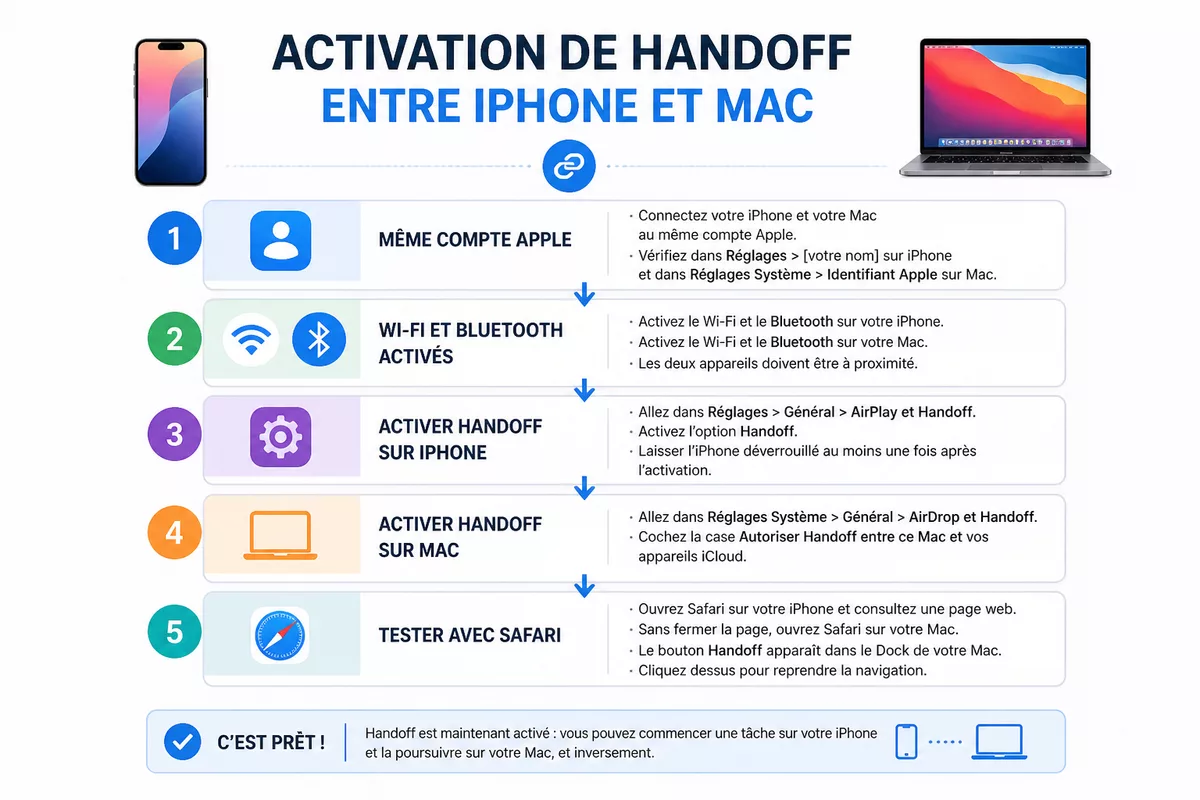
Activer Handoff demande de modifier un réglage sur chaque appareil, puis de vérifier le compte Apple et les connexions sans fil. Sur l’iPhone, le chemin passe par les réglages de continuité ; sur le Mac, le réglage se trouve dans la rubrique générale des réglages système.

Étape 1 : Vérifier le compte Apple et les connexions
Ouvrez les réglages du compte Apple sur l’iPhone et sur le Mac. Confirmez que le même compte est utilisé sur les deux appareils, puis activez le Wi-Fi et le Bluetooth sur chacun.
Évitez de commencer le test dans un environnement où le Wi-Fi est désactivé sur l’un des appareils. Handoff ne se comporte pas comme une simple synchronisation iCloud : la fonction a besoin de ses conditions de continuité pour détecter l’activité en cours.
Étape 2 : Activer Handoff sur l’iPhone
- Ouvrez l’application Réglages sur l’iPhone.
- Accédez à Général, puis à AirPlay et Continuité. Selon la version d’iOS, le libellé peut être présenté légèrement différemment.
- Ouvrez la rubrique Handoff et activez l’option.
- Laissez le Wi-Fi et le Bluetooth activés pendant le test.
Le réglage est enregistré immédiatement. Ne désactivez pas l’application utilisée avant d’avoir vérifié que l’activité peut être reprise sur le Mac.
Étape 3 : Activer Handoff sur le Mac
- Ouvrez le menu Apple, puis choisissez Réglages Système.
- Accédez à Général, puis recherchez la rubrique AirDrop et Handoff.
- Activez l’option autorisant Handoff entre ce Mac et les appareils utilisant le même compte Apple.
- Sur une ancienne version de macOS, recherchez l’option dans Préférences Système > Général.
Les intitulés peuvent varier entre les versions de macOS. Le réglage recherché reste celui qui autorise Handoff entre le Mac et les appareils liés au compte Apple.
Étape 4 : Tester la configuration avec Safari
Ouvrez Safari sur l’iPhone, chargez une page, puis attendez quelques secondes. Sur le Mac, cherchez l’icône Handoff à gauche du Dock ; cliquez dessus pour ouvrir la même activité dans Safari.
Le test avec Safari est préférable à un test avec une application tierce, car Safari fait partie des applications Apple couramment compatibles avec Handoff. Une absence d’icône après ce test indique généralement un problème de réglage ou de compatibilité.
Comment utiliser Handoff au quotidien ?
Utiliser Handoff au quotidien consiste à ouvrir une activité compatible sur un appareil, puis à sélectionner l’indication Handoff sur l’autre. La reprise conserve le contexte de l’activité, par exemple la page consultée dans Safari ou le message commencé dans Mail.

Reprendre une activité de l’iPhone sur le Mac
Commencez par ouvrir une application compatible sur l’iPhone et réalisez une action identifiable, comme consulter une page ou commencer un e-mail. Sur le Mac, l’icône Handoff apparaît à gauche du Dock lorsqu’une reprise est disponible.
- Ouvrez l’activité sur l’iPhone.
- Déverrouillez le Mac et regardez à gauche du Dock.
- Cliquez sur l’icône Handoff associée à l’iPhone.
- Vérifiez que l’application s’ouvre au même endroit ou sur la même activité.
Reprendre une activité du Mac sur l’iPhone
Ouvrez une application compatible sur le Mac, puis prenez l’iPhone utilisé avec le même compte Apple. L’indication Handoff peut apparaître dans le sélecteur d’applications récentes ou dans la zone associée à la continuité, selon la version d’iOS.
Le résultat attendu est l’ouverture de l’application correspondante sur l’iPhone. Si l’activité n’est pas reprise, testez d’abord Safari ou Mail avant de conclure qu’une application tierce est incompatible.
Cas d’usage concrets
Handoff peut réduire les interruptions lors d’un déplacement entre un bureau et une réunion. Un itinéraire consulté dans Plans, un rappel commencé dans Rappels ou un document ouvert dans Pages peut être poursuivi sur l’appareil le plus pratique.
La fonction ne crée pas une copie indépendante de chaque fichier. L’application doit prendre en charge Handoff et l’activité doit être identifiable au moment du changement d’appareil.
Quelles applications et quels usages sont compatibles avec Handoff ?
Les applications Apple couramment compatibles avec Handoff comprennent Mail, Safari, Plans, Messages, Calendrier, Rappels, Pages, Numbers et Keynote. Certaines applications tierces prennent également en charge la fonction, mais leur compatibilité doit être vérifiée dans la documentation de l’éditeur.

| Application ou famille | Exemple de reprise | Point de vigilance |
|---|---|---|
| Safari | Rouvrir une page consultée sur l’iPhone | La page doit être ouverte au moment du test |
| Mail et Messages | Poursuivre la rédaction ou la lecture d’un échange | Le même compte Apple doit être utilisé |
| Plans et Calendrier | Reprendre un itinéraire ou consulter un événement | L’application doit être compatible sur les deux appareils |
| Rappels | Continuer la consultation d’une liste | La tâche doit être active sur l’appareil de départ |
| Pages, Numbers et Keynote | Poursuivre un document ouvert | La version de l’application peut influencer la reprise |
| Applications tierces | Reprendre une activité si l’éditeur prend Handoff en charge | Ne pas supposer une compatibilité générale |
Handoff ne fonctionne pas : que vérifier en premier ?
Lorsque Handoff ne fonctionne pas, vérifiez d’abord le même compte Apple, le Wi-Fi, le Bluetooth et l’activation de la fonction sur les deux appareils. Testez ensuite Safari ou Mail, puis contrôlez les versions d’iOS et de macOS avant d’envisager une manipulation plus avancée.
Erreur 1 : utiliser deux comptes Apple différents
Deux comptes Apple empêchent l’association correcte entre l’activité de l’iPhone et le Mac. Comparez le compte affiché dans les réglages de chaque appareil et corrigez la connexion avant de poursuivre le dépannage.
Erreur 2 : laisser le Bluetooth ou le Wi-Fi désactivé
Handoff exige que le Wi-Fi et le Bluetooth soient activés sur l’iPhone et le Mac. Le Wi-Fi seul ne suffit pas, et le Bluetooth seul ne remplace pas la connexion au réseau sans fil nécessaire au fonctionnement attendu.
Erreur 3 : tester une application non compatible
Une application tierce peut ne pas proposer Handoff, même si Safari fonctionne correctement. Utilisez Safari ou Mail comme test de référence, puis consultez la documentation officielle de l’application tierce concernée.
Erreur 4 : confondre Handoff et synchronisation iCloud
Une donnée présente dans iCloud n’apparaît pas automatiquement comme une activité Handoff. Handoff reprend une tâche ouverte, tandis qu’iCloud synchronise les contenus pris en charge par un service ou une application.
Erreur 5 : ignorer les mises à jour et le redémarrage
Des versions incompatibles ou un service de continuité temporairement bloqué peuvent empêcher l’icône d’apparaître. Redémarrez les deux appareils, installez les mises à jour disponibles, puis répétez le test avec une application Apple compatible.
Le dépannage le plus sûr commence par les réglages visibles : compte Apple, Wi-Fi, Bluetooth, Handoff et compatibilité de l’application.
Handoff, AirDrop ou iCloud : quelle fonction choisir ?
Handoff convient pour reprendre une activité en cours, AirDrop pour envoyer un contenu et iCloud pour synchroniser des données prises en charge. Le choix dépend donc de l’action recherchée : continuer une tâche, transférer un fichier ou retrouver un contenu enregistré.
| Fonction | Usage principal | Exemple | À ne pas lui demander |
|---|---|---|---|
| Handoff | Reprendre une activité ouverte | Continuer une page Safari sur le Mac | Envoyer un fichier comme une pièce jointe |
| AirDrop | Transférer un fichier ou un contenu | Envoyer une photo vers le Mac | Reprendre automatiquement une page ouverte |
| iCloud | Synchroniser des données prises en charge | Retrouver des notes ou des documents synchronisés | Reproduire le contexte exact d’une activité ouverte |
| Presse-papiers universel | Copier puis coller un contenu entre appareils | Copier du texte sur l’iPhone et le coller sur le Mac | Transférer une session complète d’application |
Un fichier reçu par AirDrop peut ensuite être ouvert sur le Mac, mais cette opération ne constitue pas une reprise Handoff. Cette différence évite de modifier inutilement les réglages de partage lorsque le besoin réel consiste seulement à poursuivre une activité.
Comment protéger ses données avec Handoff ?
Handoff utilise l’environnement de continuité Apple et les appareils associés au même compte Apple. La documentation Apple décrit des échanges chiffrés entre les appareils, mais cette fonction ne dispense pas de protéger le compte Apple, le code de l’iPhone et la session du Mac.
Utilisez un code de verrouillage sur l’iPhone et un mot de passe de session sur le Mac. Activez également la double authentification du compte Apple lorsqu’elle est proposée, puis évitez de laisser une session ouverte sur un ordinateur partagé.
La documentation officielle Apple présente le fonctionnement de Handoff et les conditions à respecter dans la page Reprendre une tâche sur un autre appareil Apple avec Handoff. Le guide Apple consacré à l’iPhone détaille aussi le chemin Transférer des tâches entre un iPhone et d’autres appareils Apple.
Sources utiles à consulter
- Apple Assistance : fonctionnement général de Handoff, reprise d’activité et conditions de continuité — documentation officielle Handoff.
- Guide d’utilisation de l’iPhone d’Apple : activation de Handoff dans les réglages de l’iPhone — guide officiel des tâches entre appareils.
Les intitulés des menus et la compatibilité peuvent évoluer avec les versions d’iOS et de macOS. En cas d’écart entre ce guide et l’écran affiché, privilégiez la documentation Apple correspondant à la version installée.
À retenir
- 🔗 Utilisez le même compte Apple sur l’iPhone et le Mac avant toute vérification Handoff.
- ⚙️ Activez Handoff, le Wi-Fi et le Bluetooth sur les deux appareils concernés.
- 📌 Testez d’abord Safari ou Mail avant d’incriminer une application tierce.
- 🔒 Distinguez Handoff, AirDrop et iCloud pour choisir la fonction adaptée à votre besoin.
Une configuration visible et un test avec Safari permettent généralement de déterminer rapidement si Handoff peut reprendre votre activité.
Questions fréquentes
Handoff fonctionne-t-il sans Wi-Fi ?
Handoff entre un iPhone et un Mac nécessite que le Wi-Fi et le Bluetooth soient activés sur les deux appareils. La fonction ne doit donc pas être testée avec le Wi-Fi désactivé, même si le Bluetooth reste actif.
Peut-on utiliser Handoff avec plusieurs appareils Apple ?
Handoff peut fonctionner avec plusieurs appareils Apple associés au même compte Apple, sous réserve de la compatibilité des modèles, des systèmes et des applications. Chaque appareil doit conserver ses réglages de continuité et ses connexions sans fil actives.
Comment désactiver Handoff sur l’iPhone et le Mac ?
Sur l’iPhone, ouvrez Réglages, Général, AirPlay et Continuité, puis désactivez Handoff. Sur le Mac, ouvrez Réglages Système, Général, AirDrop et Handoff, puis désactivez l’autorisation correspondante ; l’intitulé peut différer sur une ancienne version de macOS.
Pourquoi une application n’apparaît-elle pas dans Handoff ?
L’application peut ne pas prendre Handoff en charge ou ne pas avoir d’activité identifiable à reprendre. Testez Safari ou Mail, puis vérifiez la documentation de l’éditeur pour une application tierce avant de modifier d’autres réglages.
Quelles versions sont nécessaires pour Handoff ?
Apple indique iOS 8 et OS X Yosemite comme versions minimales historiques pour Handoff. La compatibilité réelle dépend toutefois du modèle d’iPhone, du modèle de Mac et de la version maximale installable sur chaque appareil.