Scanner un document avec l’iPhone sur Mac : créer un PDF sans scanner
Scanner un document avec l’iPhone sur Mac : créer un PDF sans scanner
Pour scanner un document avec l’iPhone sur Mac, ouvrez une application compatible sur le Mac, choisissez « Importer depuis l’iPhone ou l’iPad », puis « Scanner des documents ». L’iPhone capture la page avec sa caméra et renvoie le document dans l’application, généralement au format PDF, sans câble ni application de numérisation supplémentaire.
Appareil photo Continuité est une fonction Apple qui permet au Mac d’utiliser la caméra d’un iPhone pour numériser un document. Ce guide explique les conditions nécessaires, les étapes de capture, l’enregistrement du PDF, les méthodes de secours et les erreurs qui empêchent parfois la détection de l’iPhone.
Sommaire
En bref
📌 La numérisation depuis le Mac passe par la fonction Appareil photo Continuité. Le document est capturé par l’iPhone puis inséré dans l’application ou le dossier choisi.
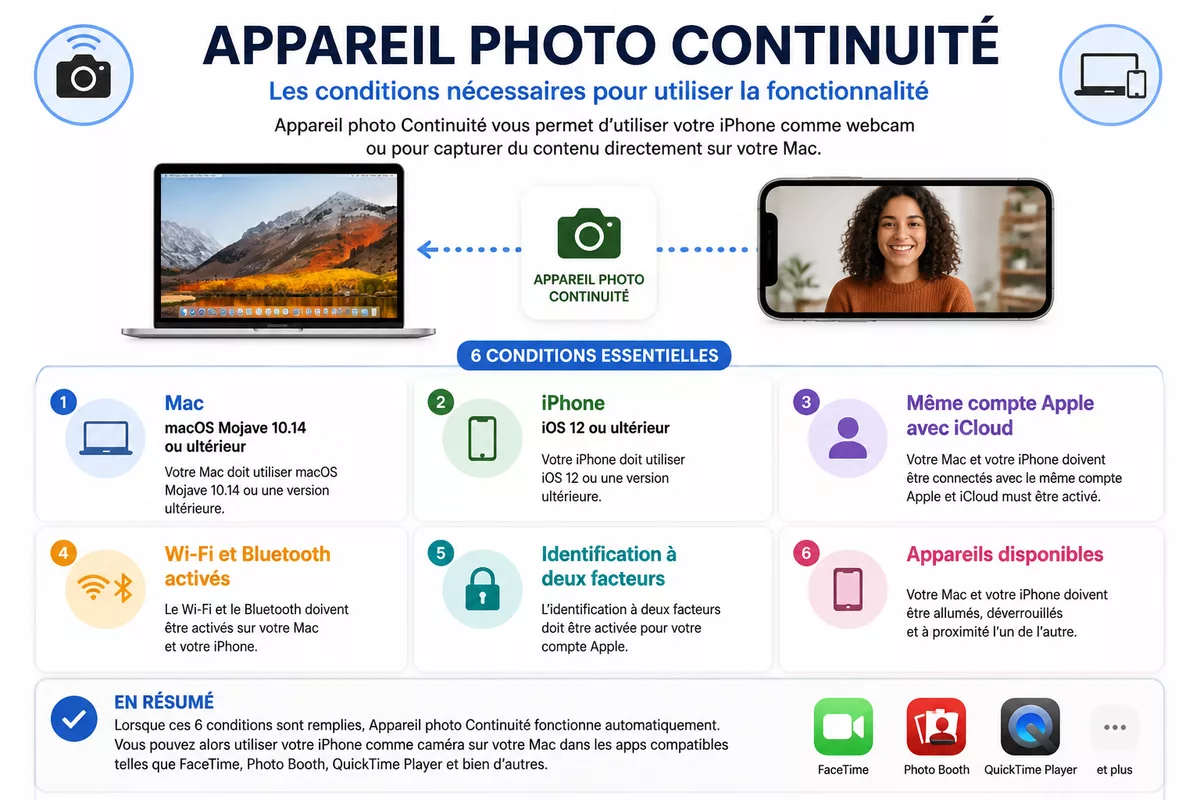
🔧 Un câble n’est normalement pas nécessaire pour scanner un document avec l’iPhone sur Mac. Le Wi-Fi, le Bluetooth, le même compte Apple avec iCloud et l’identification à deux facteurs doivent être actifs.
📄 Plusieurs pages peuvent être réunies dans un seul document PDF. La fonction détecte automatiquement les bords et facilite le cadrage de chaque feuille.
⚠️ Un PDF numérisé reste une copie électronique du document papier. La numérisation ne garantit ni l’authenticité ni la valeur juridique d’un document.
Ce qu’il faut préparer avant de scanner un document avec l’iPhone sur Mac
Le scanner iPhone vers Mac repose sur la continuité entre les appareils Apple. La documentation Apple Support décrit cette fonction et ses conditions d’utilisation sur la page Utiliser votre iPhone ou iPad pour scanner des documents avec votre Mac.
Vérifier la compatibilité des appareils
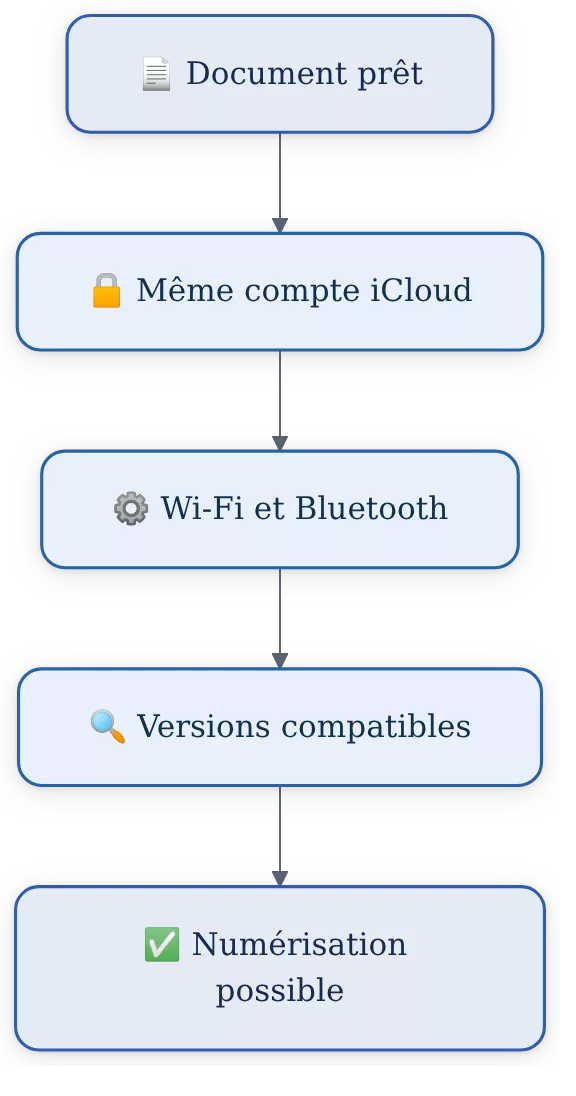
Apple Support indique que la fonction de numérisation via Continuité nécessite macOS Mojave 10.14 ou une version ultérieure sur le Mac, ainsi qu’iOS 12 ou une version ultérieure sur l’iPhone ou l’iPad. La page officielle consacrée à la numérisation avec Continuité reste la référence à consulter si les menus diffèrent de ceux présentés ici.
Les versions récentes de macOS peuvent afficher des intitulés légèrement différents. Une interface qui ne propose pas « Importer depuis l’iPhone » ne signifie donc pas forcément que la fonction a disparu : vérifiez d’abord la version du système et l’application utilisée.
Réunir les conditions de connexion
- Connectez l’iPhone et le Mac au même compte Apple utilisé avec iCloud.
- Activez le Wi-Fi et le Bluetooth sur les deux appareils.
- Activez l’identification à deux facteurs sur le compte Apple.
- Gardez l’iPhone et le Mac disponibles pendant toute la numérisation.
Le même compte iCloud permet à la fonction de continuité d’identifier les appareils associés. Apple Support mentionne également le Wi-Fi, le Bluetooth et l’identification à deux facteurs parmi les conditions nécessaires au fonctionnement de cette intégration.
Préparer le document à numériser
Posez la feuille sur une surface plane, avec une lumière régulière et peu de reflets. Retirez les agrafes, ouvrez complètement les pages pliées et vérifiez que les quatre bords restent visibles dans le champ de l’iPhone.
Un document très sombre, brillant ou froissé peut demander une nouvelle prise de vue. La préparation du papier compte autant que le réglage automatique de l’image, surtout pour une facture, un formulaire ou une page comportant de petits caractères.
Le bon point de départ n’est pas l’application utilisée, mais l’endroit où le PDF doit finir.
Comment scanner un document avec l’iPhone directement sur le Mac ?
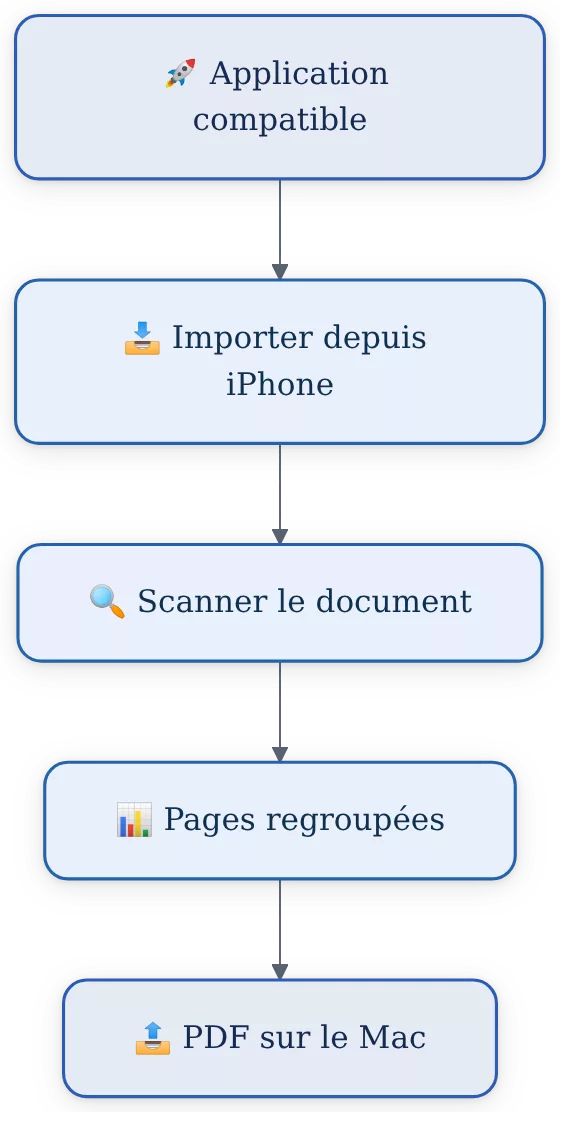
Pour scanner un document avec un iPhone vers un Mac, ouvrez Finder ou une application compatible, cliquez dans la zone de destination, puis choisissez « Importer depuis l’iPhone ou l’iPad » et « Scanner des documents ». L’iPhone s’active, détecte la page, capture la vue et renvoie le document dans l’emplacement choisi.
-
Étape 1 : Ouvrir une application compatible
Ouvrez Finder ou une application Mac qui accepte l’import depuis un iPhone. Apple cite notamment Finder, Pages, Numbers, Keynote, Mail, Messages, Notes, TextEdit, Aperçu et Photoshop, avec une compatibilité qui peut varier selon la version et le contexte d’utilisation.
Choisissez l’application en fonction du résultat attendu. Finder convient si le PDF doit être enregistré directement dans un dossier, tandis que Mail sert à insérer le scan dans un message en cours de rédaction.
Résultat attendu : une fenêtre ou un document Mac est ouvert et prêt à recevoir la numérisation.
-
Étape 2 : Lancer l’import depuis l’iPhone
Dans Finder, cliquez dans une zone vide du dossier de destination avec le bouton droit de la souris. Sélectionnez « Importer depuis l’iPhone ou l’iPad », puis « Scanner des documents ».
Dans une autre application compatible, ouvrez le menu « Fichier » et recherchez une commande comme « Importer depuis l’iPhone » ou « Insérer depuis l’iPhone ». Les intitulés peuvent changer selon l’application et la version de macOS.
Résultat attendu : l’appareil photo de l’iPhone s’ouvre ou affiche une demande de numérisation.
-
Étape 3 : Cadrer et capturer la page avec l’iPhone
Placez l’iPhone au-dessus du document et maintenez la page dans le cadre. La caméra détecte automatiquement les bords du papier et peut déclencher la capture lorsque le document est correctement positionné.
La fonction ajuste automatiquement certains paramètres de l’image, notamment les couleurs et le cadrage. Une surface stable et une lumière homogène restent utiles pour éviter les ombres ou les caractères flous.
Résultat attendu : la page capturée apparaît dans l’application Mac ou dans le dossier choisi.
-
Étape 4 : Ajouter plusieurs pages et terminer le scan
Pour un document de plusieurs pages, placez chaque feuille devant l’iPhone après la capture précédente. Continuez jusqu’à la dernière page, puis utilisez la commande de fin proposée par l’interface.
Les pages numérisées peuvent être regroupées dans un seul fichier PDF multipage. Contrôlez l’ordre des pages avant de fermer l’application ou de déplacer le fichier.
Résultat attendu : le PDF complet est inséré dans l’application ou enregistré dans le dossier sélectionné sur le Mac.
Comment enregistrer le scan au format PDF ?
Le format PDF dépend de l’application dans laquelle la numérisation est lancée. Finder est le chemin le plus direct lorsque le fichier doit être enregistré dans un dossier, tandis que Notes, Pages ou Mail servent plutôt à intégrer le document dans un contenu existant.
Créer directement un PDF dans Finder
Ouvrez le dossier de destination dans Finder avant de lancer la numérisation. Après la commande « Importer depuis l’iPhone ou l’iPad », le scan est placé dans ce dossier, ce qui évite de rechercher le fichier dans plusieurs emplacements.
Renommez le document immédiatement avec un nom explicite, par exemple « Facture-assurance-juillet.pdf » ou « Formulaire-inscription.pdf ». Un nom descriptif facilite les recherches et réduit le risque d’envoyer le mauvais document.
Numériser avec Notes puis exporter le document
L’application Notes peut recevoir un document scanné depuis le Mac. Une fois la note vérifiée, utilisez la fonction d’exportation au format PDF proposée par votre version de macOS, puis choisissez un dossier local.
La méthode Notes est pratique pour conserver le scan avec une annotation ou un contexte. Finder reste préférable lorsque le besoin est simplement de créer un PDF propre dans un emplacement précis.
Insérer le document dans Mail ou une autre application
Mail peut recevoir un scan directement dans un message en cours de rédaction lorsque la fonction d’import depuis l’iPhone est proposée. Cette méthode évite une étape de téléchargement, mais vérifiez le fichier joint avant l’envoi et contrôlez le destinataire.
| Application ou méthode | Usage adapté | Résultat attendu | Limite à connaître |
|---|---|---|---|
| Finder | Enregistrer un scan dans un dossier | PDF placé dans l’emplacement choisi | Il faut sélectionner le bon dossier avant la capture |
| Notes | Conserver le scan avec des annotations | Document inséré dans une note, puis exportable | L’exportation dépend de la version de macOS |
| Joindre rapidement un document à un message | Scan inséré dans le courriel | Vérifier le fichier et le destinataire avant l’envoi |
Comment améliorer la qualité d’un scan réalisé avec l’iPhone ?
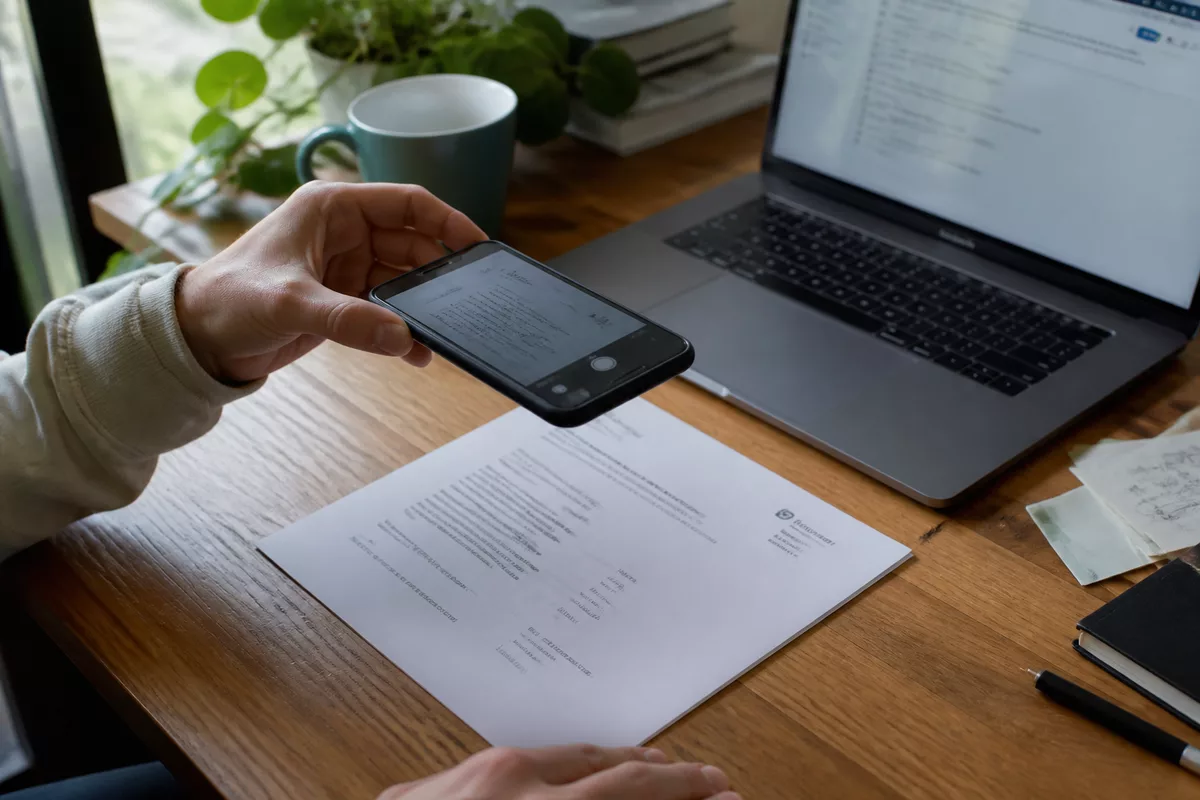
Un iPhone peut produire un scan lisible si la page reste plane, bien éclairée et entièrement visible. La détection automatique des bords aide à corriger le cadrage, mais elle ne compense pas une feuille pliée, un reflet direct ou un mouvement pendant la capture.
Améliorer la prise de vue
- Placez le document sur une surface mate plutôt que sur une table brillante.
- Évitez de placer une lampe directement au-dessus d’une feuille plastifiée.
- Maintenez l’iPhone parallèle au document pour limiter les déformations.
- Contrôlez les petits caractères avant de passer à la page suivante.
- Refaites la capture si une ombre masque une signature ou un montant.
La correction automatique de la perspective, des ombres et du contraste peut améliorer le rendu, mais ces ajustements ne garantissent pas la lisibilité de chaque document. Une page importante doit être vérifiée visuellement avant son archivage ou son envoi.
Numériser des documents particuliers
Les reçus étroits, les cartes d’identité et les formulaires comportent souvent des zones difficiles à cadrer. Gardez tous les bords visibles et évitez de couper volontairement une marge, même si la page semble plus propre ainsi.
Pour une pièce d’identité ou un justificatif, contrôlez aussi que les informations sensibles restent lisibles sans être surexposées. Le fichier PDF obtenu est une copie numérique ; sa numérisation ne remplace pas une procédure officielle d’authentification.
Un scan propre se vérifie avant l’envoi : cadrage, ordre des pages, lisibilité et destinataire doivent être contrôlés séparément.
Que faire si le Mac ne détecte pas l’iPhone ?
Un Mac qui ne détecte pas l’iPhone nécessite d’abord une vérification des conditions de Continuité. Contrôlez le même compte Apple avec iCloud, le Wi-Fi, le Bluetooth, l’identification à deux facteurs et les versions compatibles, puis fermez l’application et relancez les deux appareils avant une nouvelle tentative.
Contrôler les réglages essentiels
- Vérifiez que l’iPhone et le Mac utilisent le même compte Apple avec iCloud.
- Confirmez que le Wi-Fi et le Bluetooth sont activés sur les deux appareils.
- Vérifiez que l’identification à deux facteurs est active.
- Comparez les versions de macOS et d’iOS avec les seuils indiqués par Apple Support.
- Testez Finder si la première application utilisée ne propose pas la commande d’import.
Un menu absent dans une application ne prouve pas que l’iPhone est incompatible. Certaines applications acceptent l’importation depuis l’iPhone, d’autres non, et les intitulés peuvent différer entre Finder, Notes, Mail et les logiciels de création de documents.
Relancer la fonction de continuité
Fermez l’application Mac, désactivez puis réactivez le Bluetooth et le Wi-Fi si nécessaire, puis redémarrez l’iPhone et le Mac. Ouvrez ensuite Finder et recommencez depuis une zone vide du dossier de destination.
Si l’iPhone apparaît dans d’autres fonctions mais pas dans la commande de numérisation, essayez une application Apple compatible comme Notes ou Mail. Cette comparaison permet de distinguer un problème de connexion d’une limitation propre à l’application.
Utiliser une solution de secours
Lorsque la continuité ne fonctionne pas, numérisez le document directement dans Notes ou Fichiers sur l’iPhone, puis transférez le PDF avec AirDrop ou iCloud Drive. La documentation Apple décrit aussi la numérisation depuis l’iPhone dans l’application Fichiers et d’autres applications Apple.
Cette solution de secours demande une étape de transfert supplémentaire. Elle évite toutefois d’installer une application de scan tierce ou de téléverser un document personnel vers un service inconnu.
Quelle méthode choisir pour scanner un document avec un iPhone et un Mac ?
Le mode Appareil photo Continuité convient lorsque le document doit arriver directement dans un dossier ou une application Mac. Notes ou Fichiers sont plus pratiques si le Mac ne détecte pas l’iPhone, tandis qu’un scanner USB garde un intérêt pour des volumes réguliers et une numérisation dédiée.
| Méthode | À privilégier quand | Avantage concret | Limite |
|---|---|---|---|
| Appareil photo Continuité | Le Mac et l’iPhone sont disponibles | Scan lancé depuis l’application Mac | Les conditions de compte et de connexion doivent être réunies |
| Notes ou Fichiers sur l’iPhone | Le Mac ne détecte pas l’iPhone | Numérisation possible directement sur l’iPhone | Le PDF doit ensuite être transféré vers le Mac |
| Scanner USB | Les scans sont fréquents ou volumineux | Matériel dédié connecté au Mac | Achat, branchement et configuration supplémentaires |
La solution intégrée à Apple est donc adaptée à un besoin ponctuel : facture, formulaire, reçu ou page signée. La documentation Apple consacrée à la numérisation avec un scanner physique détaille une autre configuration dans le guide Utilisation du Mac.
Erreurs fréquentes lors d’un scan iPhone vers Mac
Les blocages viennent souvent d’une condition précise plutôt que d’un défaut de la caméra. Les erreurs suivantes sont réalistes et se corrigent sans installer de logiciel supplémentaire.
- Utiliser deux comptes Apple différents : la continuité ne retrouve pas correctement l’iPhone lorsque les appareils ne sont pas associés au même compte utilisé avec iCloud. Vérifiez le compte affiché dans les réglages des deux appareils.
- Désactiver le Bluetooth tout en gardant le Wi-Fi actif : les deux connexions participent au fonctionnement de la fonction. Activez-les simultanément sur l’iPhone et le Mac.
- Choisir une application non compatible : toutes les applications Mac ne proposent pas l’import depuis un iPhone. Testez Finder, Notes, Mail ou une autre application explicitement prise en charge.
- Scanner dans le mauvais dossier : un fichier peut sembler perdu alors qu’il a été créé dans l’emplacement ouvert au moment du clic droit. Sélectionnez le dossier avant de lancer la capture.
- Envoyer le PDF sans le relire : une page floue, inversée ou manquante peut rendre le document inutilisable. Vérifiez chaque page avant le partage.
Comment protéger les documents numérisés sur le Mac ?
La fonction intégrée permet de scanner sans télécharger une application inconnue. Cette approche réduit les installations inutiles, mais elle ne dispense pas de protéger le fichier créé sur le Mac.
- Enregistrez le PDF dans un dossier local clairement identifié.
- Évitez de laisser un justificatif ouvert sur un Mac partagé.
- Supprimez les doublons inutiles après avoir vérifié le bon fichier.
- Contrôlez le destinataire avant l’envoi d’une pièce personnelle.
- N’installez pas une application tierce uniquement parce que la commande Apple n’apparaît pas.
Un document numérisé peut contenir une adresse, une signature, un numéro de contrat ou une donnée d’identité. La meilleure pratique consiste à limiter les copies, choisir un emplacement maîtrisé et utiliser les canaux habituels de partage de l’organisation destinataire.
Sources utiles à consulter
Apple Support explique la numérisation depuis un iPhone ou un iPad vers un Mac : consultez la page officielle sur l’utilisation de l’iPhone comme appareil photo avec Continuité. Cette source sert à vérifier les conditions de compte, de connexion et de compatibilité.
Apple Support détaille aussi la numérisation directement depuis l’iPhone dans Notes ou Fichiers : la page Scanner des documents avec un iPhone ou un iPad constitue le point de référence pour la solution de secours.
Apple Assistance Mac présente enfin le fonctionnement d’un scanner physique connecté au Mac dans le guide Numériser des images ou des documents. Cette documentation est utile si la numérisation devient régulière et dépasse le besoin ponctuel couvert par l’iPhone.
À retenir
- 📱 Ouvrez une application Mac compatible avant de lancer la numérisation.
- 🔒 Vérifiez le même compte Apple, le Wi-Fi, le Bluetooth et l’identification à deux facteurs.
- 📄 Choisissez Finder pour enregistrer rapidement un PDF dans un dossier précis.
- 💡 Contrôlez le cadrage, l’ordre des pages et la lisibilité avant tout envoi.
- ⚠️ Utilisez Notes ou Fichiers comme solution de secours si le Mac ne détecte pas l’iPhone.
Questions fréquentes
Le câble est-il obligatoire pour scanner un document avec l’iPhone sur Mac ?
Non, la fonction Appareil photo Continuité fonctionne sans câble lorsque les conditions de connexion sont réunies. Le Wi-Fi et le Bluetooth doivent être activés, et les deux appareils doivent utiliser le même compte Apple avec iCloud.
Comment scanner plusieurs pages dans un seul PDF ?
Lancez « Scanner des documents », capturez chaque page l’une après l’autre, puis terminez la numérisation après la dernière feuille. Les pages peuvent être regroupées automatiquement dans un fichier PDF multipage.
Dans quel dossier retrouver le document numérisé sur le Mac ?
Avec Finder, le fichier est enregistré dans le dossier ouvert avant le clic droit et le lancement de la commande d’import. Dans Notes, Mail ou Pages, le scan est d’abord inséré dans le contenu en cours et doit éventuellement être exporté.
Que faire avec une application Mac qui ne propose pas l’import depuis l’iPhone ?
Testez Finder, Notes, Mail, Pages ou une autre application compatible. Si aucune ne détecte l’iPhone, numérisez le document dans Notes ou Fichiers sur l’iPhone, puis transférez le PDF vers le Mac avec AirDrop ou iCloud Drive.
Le scan devient-il automatiquement un texte modifiable ?
Non, la numérisation crée principalement une image ou un PDF du document. La conversion en texte modifiable nécessite ensuite une fonction de reconnaissance optique des caractères, dont la disponibilité et la précision dépendent de l’application utilisée.