Réparer un volume APFS qui ne monte plus sur Mac : méthode sûre et complète
Réparer un volume APFS qui ne monte plus sur Mac : méthode sûre et complète
Pour réparer un volume APFS qui ne monte plus sur Mac, ouvrez d’abord Utilitaire de disque, affichez tous les appareils et lancez S.O.S. sur le volume, le conteneur, puis le disque physique. Si la réparation échoue, récupérez les fichiers avant d’utiliser fsck_apfs en mode de récupération ou de formater.
Un volume absent du Finder peut être corrompu, verrouillé, mal démonté ou relié à un problème matériel. Cette méthode classe les actions du risque le plus faible au plus élevé, explique l’identification du bon disque et indique quand arrêter les réparations pour préserver les données.
Sommaire
En bref
🛑 Ne formatez pas un volume APFS avant d’avoir tenté une récupération des données. Le formatage reconstruit la structure du volume, mais efface ses métadonnées.
🔍 La première réparation passe par Utilitaire de disque et sa fonction S.O.S. Exécutez S.O.S. sur le volume, le conteneur APFS, puis le disque physique.
🧰 La commande fsck_apfs peut compléter le diagnostic depuis le Terminal en mode de récupération. L’identifiant du volume doit être vérifié avant toute commande.
🔒 Un volume chiffré ou verrouillé nécessite son mot de passe ou sa clé de récupération. Un disque absent d’Utilitaire de disque peut aussi signaler une panne matérielle.
À faire avant toute réparation
La réparation d’un volume APFS doit commencer par la protection des données, pas par une commande. Une opération d’écriture peut modifier les métadonnées nécessaires à la récupération. La priorité consiste donc à déterminer si les fichiers sont irremplaçables, si le volume apparaît encore dans macOS et si une sauvegarde récente existe.
- Arrêtez les copies, téléchargements et installations vers le disque concerné.
- Ne choisissez pas « Effacer », « Initialiser » ou « Formater » dans Utilitaire de disque.
- Notez le nom du volume et le message d’erreur affiché par macOS.
- Débranchez proprement les autres disques pour éviter une confusion entre identifiants.
- Si le volume monte brièvement, copiez d’abord les fichiers prioritaires vers un autre support.
Un volume APFS qui ne monte plus n’est pas nécessairement un volume dont les fichiers sont perdus.
Un disque externe doit aussi être testé avec un autre câble, un autre port et, si possible, une alimentation adaptée. Un Mac qui reste bloqué au démarrage relève d’un dépannage plus large : la procédure pour relancer un Mac bloqué peut alors compléter le diagnostic sans intervenir directement sur le volume.
Pourquoi un volume APFS ne monte-t-il plus sur Mac ?
Un volume APFS est une unité de stockage logique qui se trouve généralement dans un conteneur APFS, lui-même rattaché à un disque physique. Le non-montage peut venir de métadonnées endommagées, d’une écriture interrompue, d’un verrouillage par chiffrement ou d’un défaut matériel. Le symptôme seul ne permet donc pas de choisir immédiatement une réparation.
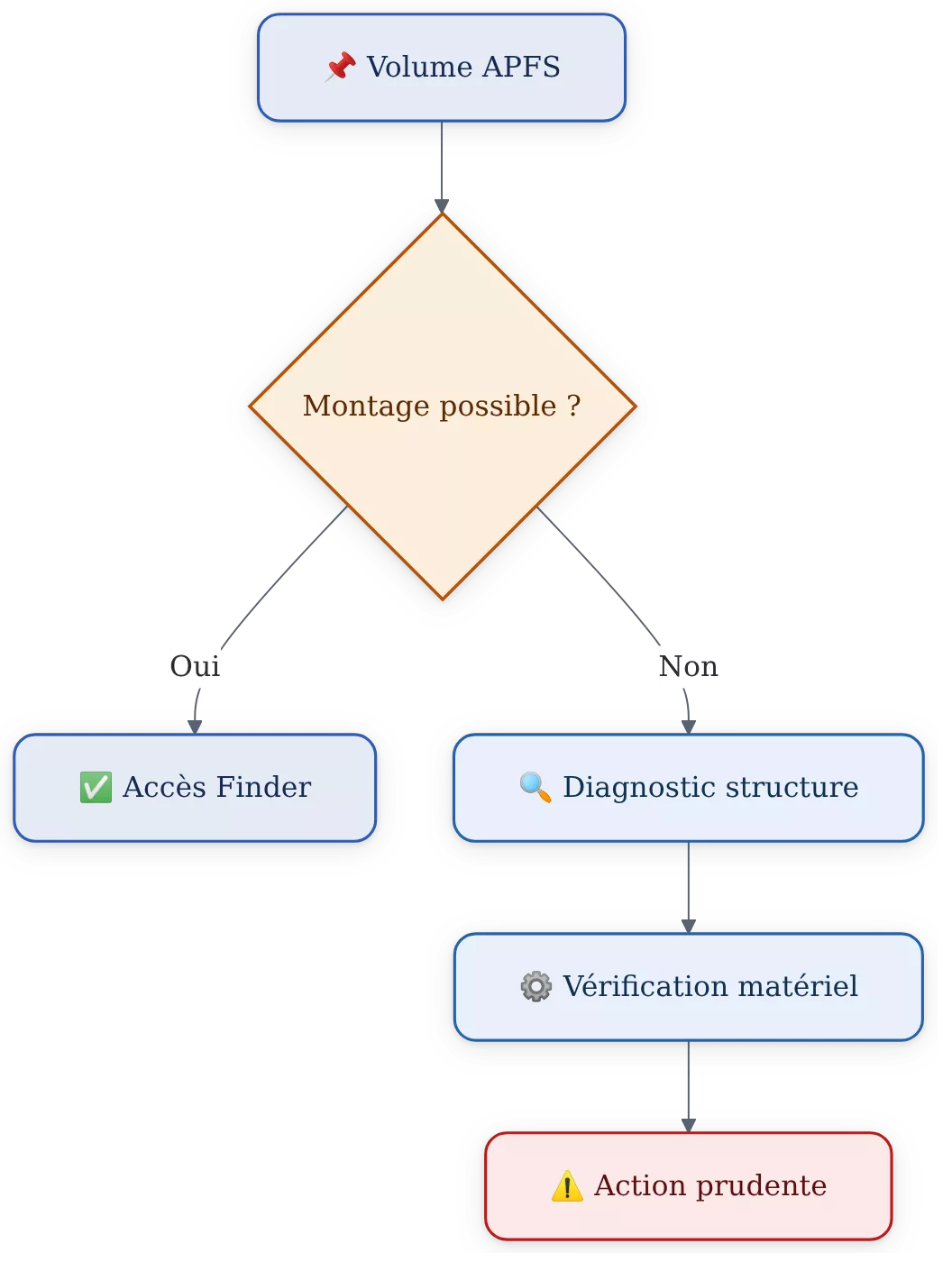
Les principales causes possibles
Une corruption du superbloc ou des métadonnées APFS peut empêcher macOS de lire correctement la structure du volume. Une coupure de courant, un arrêt forcé ou le retrait d’un disque externe pendant une écriture peut interrompre cette structure.
Un volume APFS chiffré peut aussi apparaître verrouillé sans être détruit. Le mot de passe du volume, le mot de passe utilisateur ou la clé de récupération peuvent être nécessaires avant toute tentative de montage. Un mot de passe refusé ne prouve pas à lui seul que le système de fichiers est corrompu.
Distinguer les symptômes
| Symptôme | Cause possible | Première vérification |
|---|---|---|
| Volume visible mais grisé | Montage interrompu ou volume verrouillé | Utilitaire de disque puis déverrouillage |
| Conteneur visible sans volume exploitable | Métadonnées APFS endommagées | S.O.S. sur le conteneur |
| Disque absent de la barre latérale | Câble, boîtier, alimentation ou panne matérielle | Afficher tous les appareils et tester la connexion |
| Erreur après saisie du mot de passe | Volume chiffré verrouillé ou structure illisible | Vérifier le mot de passe et le statut APFS |
Apple a introduit APFS avec macOS High Sierra en 2017 pour remplacer progressivement HFS+, avec une conception adaptée notamment aux supports SSD. Cette évolution ne rend pas un volume invulnérable : un système de fichiers moderne peut toujours subir une corruption logique ou dépendre d’un matériel défaillant.
Comment vérifier le disque dans Utilitaire de disque ?
Ouvrez Utilitaire de disque, choisissez Présentation puis Afficher tous les appareils, et observez la hiérarchie complète. Le volume APFS apparaît sous un conteneur, lui-même placé sous le disque physique. Cette lecture permet de savoir si macOS voit le support, le conteneur, le volume, ou seulement une partie de la structure.
Afficher tous les appareils
- Ouvrez le dossier Applications, puis Utilitaires, et lancez Utilitaire de disque.
- Dans la barre de menus, sélectionnez Présentation, puis Afficher tous les appareils.
- Repérez le disque physique, le conteneur APFS et le volume concerné.
- Notez si le volume est grisé, démonté, verrouillé ou absent.
Un volume grisé peut parfois être monté manuellement avec le bouton Monter. L’action ne répare pas le système de fichiers ; elle vérifie seulement si macOS peut établir un accès normal. Si le montage échoue, passez à S.O.S. sans effacer le volume.
Comment réparer un volume APFS avec S.O.S. ?
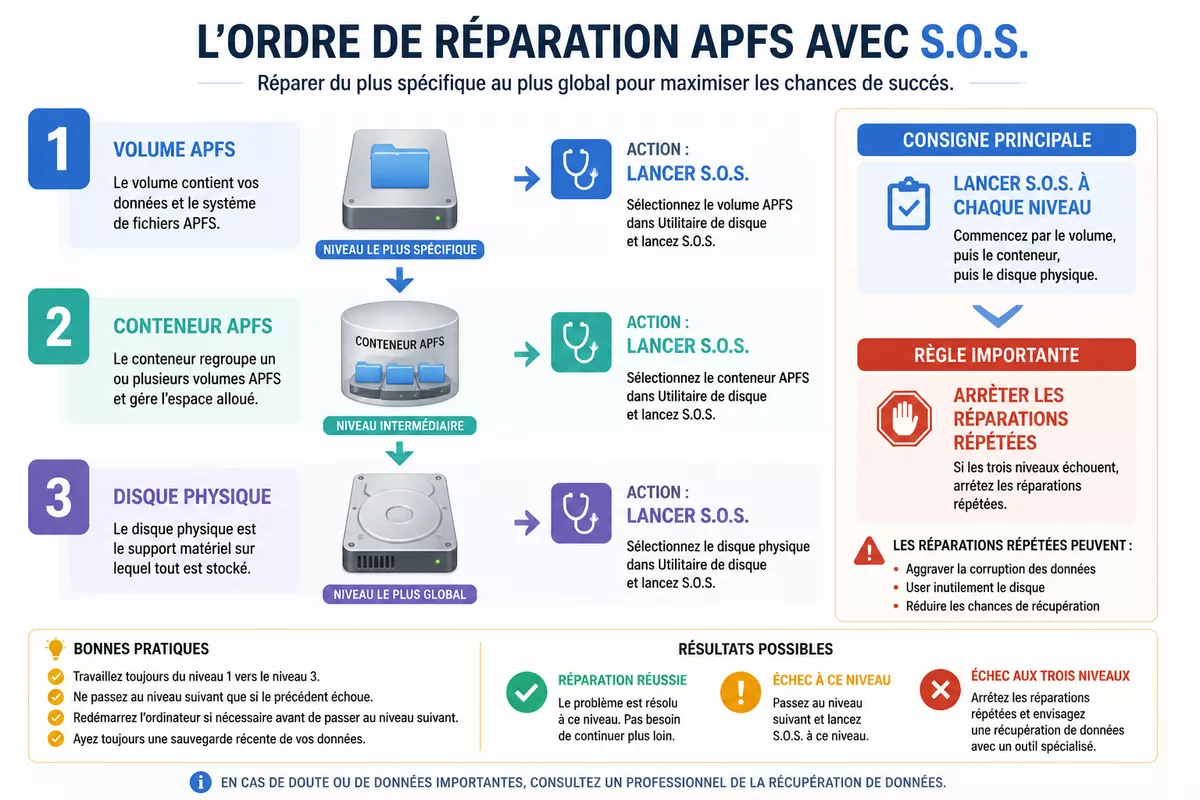
Pour réparer un volume APFS avec S.O.S., sélectionnez d’abord le volume dans Utilitaire de disque et lancez l’analyse. Répétez ensuite l’opération sur le conteneur APFS, puis sur le disque physique. Cette progression suit la structure du stockage et limite les interventions inutiles sur les niveaux qui fonctionnent encore.
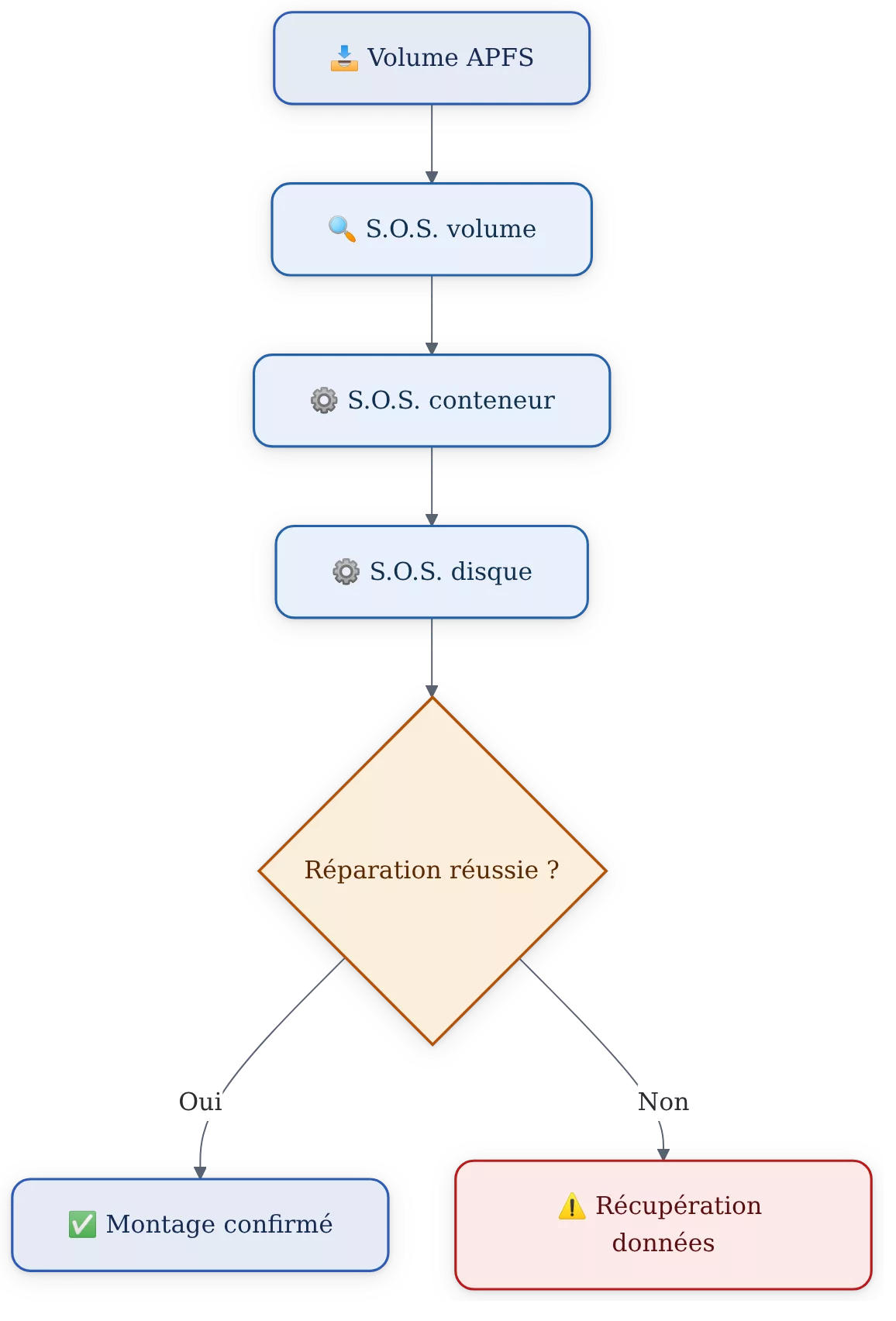
Lancer S.O.S. sur le volume
- Sélectionnez le volume APFS qui ne monte plus.
- Cliquez sur S.O.S., puis confirmez l’analyse.
- Lisez le rapport final et notez si une réparation a été effectuée ou refusée.
Le rapport peut indiquer que le volume a été vérifié, réparé ou qu’Utilitaire de disque n’a pas pu terminer l’opération. Un message de réparation réussie ne remplace pas une copie des fichiers importants. Testez le montage et ouvrez quelques fichiers avant de considérer l’incident comme terminé.
Réparer le conteneur puis le disque
Lorsque S.O.S. ne suffit pas sur le volume, sélectionnez le conteneur APFS visible dans la barre latérale et relancez la fonction. Terminez par le disque physique situé au niveau supérieur. La documentation Apple sur la réparation d’un périphérique de stockage décrit cette séquence dans Utilitaire de disque et S.O.S.
Si S.O.S. échoue sur les trois niveaux, ne répétez pas indéfiniment la réparation. Une récupération des données doit passer avant les opérations destructives, surtout si le volume contient des documents irremplaçables.
Quelle commande utiliser dans le Terminal pour vérifier APFS ?
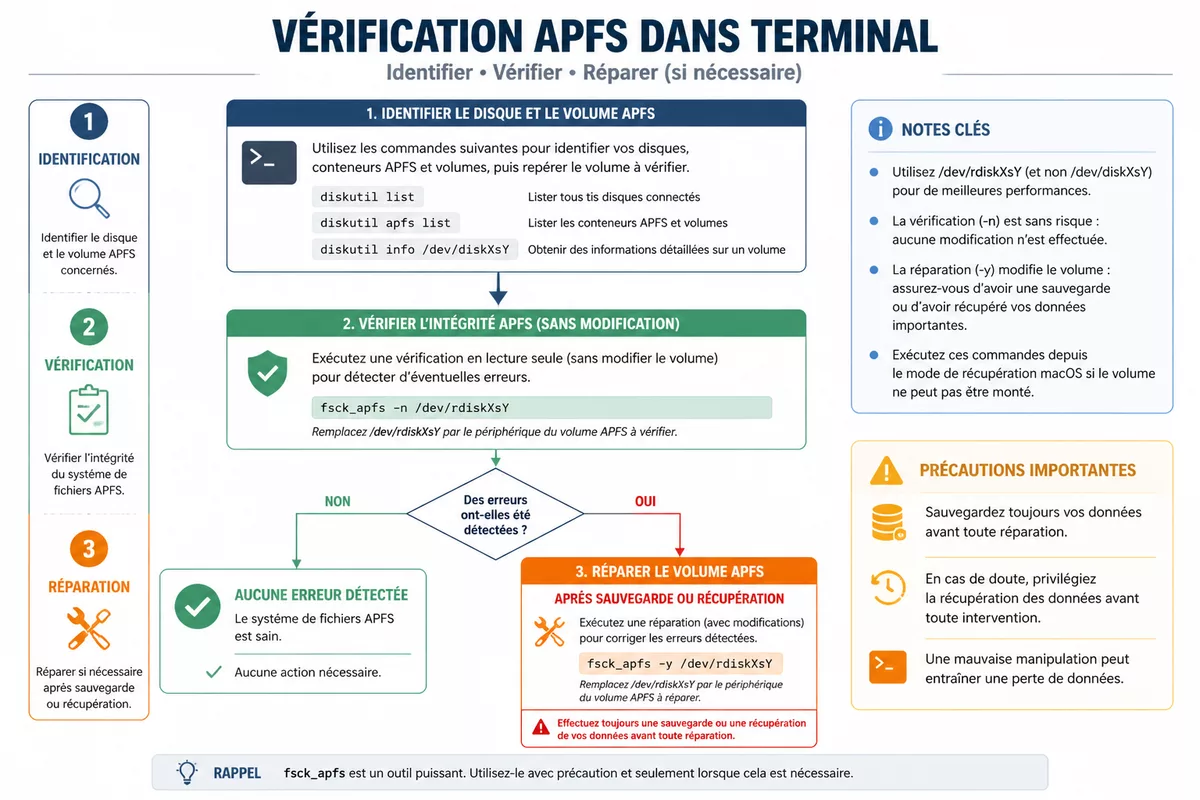
La commande fsck_apfs sert à vérifier et, selon le mode choisi, réparer un système de fichiers APFS. Utilisez-la de préférence depuis le mode de récupération, avec un identifiant confirmé par diskutil. Le Terminal ne supprime pas le risque d’erreur : un mauvais identifiant peut viser un autre volume.
Identifier le disque et le volume
Ouvrez Terminal depuis macOS Recovery ou depuis macOS pour une simple identification. Commencez par une commande de lecture, puis vérifiez le nom, le type et la taille du volume avant toute vérification.
diskutil list
diskutil apfs list
diskutil info /dev/diskXsY
Dans ces exemples, diskXsY est un emplacement à remplacer par l’identifiant réel affiché par votre Mac. Ne recopiez pas littéralement cette valeur. Le volume APFS ressemble généralement à disk3s1, tandis que le conteneur et le disque physique peuvent porter d’autres identifiants.
Vérifier puis réparer le système de fichiers
Si le volume est monté, démontez-le avant une vérification. La commande diskutil permet d’abord de contrôler l’état du volume sans tenter une réparation automatique.
diskutil unmount /dev/diskXsY
diskutil verifyVolume /dev/diskXsY
Depuis le mode de récupération, une vérification APFS en lecture seule peut ensuite utiliser le périphérique brut correspondant :
fsck_apfs -n /dev/rdiskXsYL’option -n demande une vérification sans appliquer de correction. Si les données sont sauvegardées ou récupérées et que le diagnostic confirme une réparation nécessaire, l’option -y peut appliquer les corrections proposées :
fsck_apfs -y /dev/rdiskXsYLes options et le comportement peuvent varier selon la version de macOS. Consultez la page locale avec man fsck_apfs et interrompez la procédure si l’identifiant, le volume ou le message retourné ne correspondent pas à votre situation. Un message comme « Resource busy » signifie généralement que le volume est encore utilisé ; le mode de récupération est alors préférable.
Que faire si le volume APFS reste impossible à monter ?
Si Utilitaire de disque et fsck_apfs échouent, arrêtez les écritures et passez au diagnostic de récupération. Démarrez en mode de récupération, vérifiez le chiffrement, testez le matériel et récupérez les fichiers avec une copie vers un autre support. Le formatage ne vient qu’après cette étape, jamais avant.
Démarrer en mode de récupération
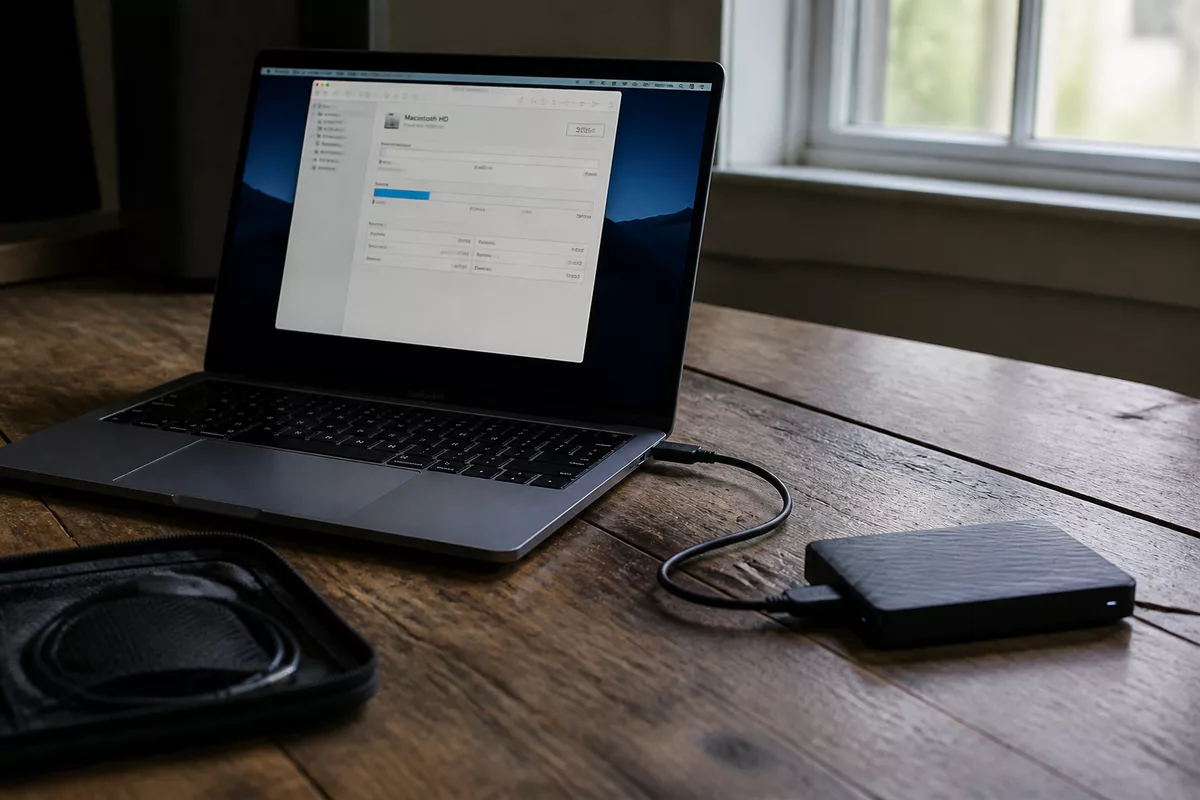
Sur un Mac Apple silicon, éteignez le Mac puis maintenez le bouton d’alimentation jusqu’à l’affichage des options de démarrage. Sur un Mac Intel, redémarrez en maintenant Commande-R. Dans les deux cas, ouvrez Utilitaire de disque ou Terminal depuis l’environnement de récupération.
Le mode de récupération peut permettre de démonter plus proprement le volume système et d’exécuter les outils sans que macOS utilise activement les mêmes fichiers. La réinstallation de macOS ne corrige pas automatiquement une corruption interne du système de fichiers APFS ; ne la choisissez pas comme première réparation.
Vérifier le chiffrement et les autorisations
Un volume APFS verrouillé doit être déverrouillé avec le mot de passe attendu. Ne multipliez pas les essais au hasard et ne désactivez pas les protections de sécurité pour forcer l’accès. Un volume chiffré peut nécessiter sa clé de récupération avant toute lecture des données.
Tester le matériel
Si le disque n’apparaît pas avec Afficher tous les appareils, testez un autre câble, un autre port et un autre boîtier compatible. Un disque mécanique qui clique, disparaît ou se déconnecte pendant l’analyse doit être arrêté rapidement afin de limiter les dommages physiques.
Lorsque le Mac démarre correctement mais qu’une opération système reste bloquée, consultez aussi les étapes pour débloquer une mise à jour macOS. Une mise à jour interrompue et un volume APFS corrompu peuvent produire des symptômes proches, mais ne se traitent pas de la même manière.
Comment récupérer les données avant une opération destructive ?
La récupération doit commencer lorsque le volume reste illisible, que S.O.S. échoue ou que le disque présente des signes matériels inquiétants. Travaillez depuis un autre support et enregistrez les fichiers récupérés ailleurs. Un volume chiffré doit être déverrouillé ou accessible avec la clé correspondante avant toute extraction exploitable.
Des outils spécialisés comme Disk Drill, PhotoRec ou Stellar Data Recovery peuvent être envisagés, mais aucun logiciel ne garantit la récupération. Le choix dépend du chiffrement, de l’état du disque, du type de perte et de la capacité à créer une copie de travail.
| Option | Usage adapté | Limite à connaître | Choix prudent |
|---|---|---|---|
| Utilitaire de disque | Vérifier et réparer la structure APFS | Ne remplace pas une récupération de fichiers | Premier recours, sans effacement |
fsck_apfs |
Diagnostic et réparation depuis le Terminal | Identifiant et mode d’exécution à vérifier | Utilisateur à l’aise ou technicien |
| PhotoRec | Récupération de fichiers quand la structure est illisible | Interface technique et organisation des fichiers à contrôler | À exécuter vers un autre disque |
| Disk Drill ou Stellar Data Recovery | Analyse guidée et récupération spécialisée | Fonctions, compatibilité et prix varient selon l’édition | Téléchargement depuis l’éditeur officiel uniquement |
Installez toujours un logiciel de récupération sur un autre volume que celui qui contient les données à retrouver. Les logiciels téléchargés depuis des agrégateurs peuvent être modifiés, accompagnés d’installateurs indésirables ou incompatibles avec votre version de macOS.
Le formatage peut résoudre la structure du volume, mais il ne doit pas devenir une méthode de récupération.
Le formatage efface les métadonnées importantes du système de fichiers. Si une sauvegarde existe, vérifiez qu’elle contient bien les documents nécessaires avant d’effacer le disque ; sinon, demandez un diagnostic professionnel avant toute opération irréversible.
Quelles erreurs faut-il éviter ?
Les erreurs les plus coûteuses viennent rarement d’un manque d’outils. Elles apparaissent surtout lorsqu’une action destructive est lancée trop tôt ou lorsqu’un volume est confondu avec son conteneur. Les précautions suivantes réduisent le risque de transformer une panne logique en perte de données.
- Formater dès l’apparition du bouton Effacer : le formatage détruit les métadonnées utiles à la récupération. Sauvegardez ou récupérez d’abord.
- Utiliser le mauvais identifiant : une commande dirigée vers le disque physique au lieu du volume peut viser une structure différente. Vérifiez chaque valeur avec
diskutil list. - Lancer une réparation sur un volume actif : macOS peut verrouiller le volume ou produire une erreur « Resource busy ». Utilisez le mode de récupération lorsque le disque système est concerné.
- Confondre verrouillage et corruption : un volume chiffré peut simplement attendre son mot de passe. Vérifiez le statut APFS avant de conclure à une panne.
- Installer le logiciel de récupération sur le disque défaillant : l’installation peut écrire sur l’espace à analyser. Choisissez un autre support.
Une erreur d’archives après récupération ne signifie pas forcément que le volume APFS est encore endommagé. Si les fichiers copiés refusent de s’ouvrir, consultez aussi la procédure pour résoudre une erreur d’extraction sur macOS.
Quelles bonnes pratiques réduisent le risque de corruption ?
Les sauvegardes régulières restent la protection la plus efficace contre une réparation hasardeuse. Une copie Time Machine ou une sauvegarde vers un autre support doit être vérifiée périodiquement, car une sauvegarde non testée ne garantit pas la restauration des fichiers.
- Éjectez les disques externes depuis le Finder avant de les débrancher.
- Évitez les arrêts forcés pendant une copie ou une mise à jour.
- Conservez au moins une copie sur un support différent du Mac principal.
- Vérifiez périodiquement les disques avec les outils de diagnostic macOS.
- Surveillez les déconnexions répétées, les ralentissements et les erreurs d’entrée-sortie.
La commande diskutil verifyDisk peut participer à une vérification préventive du disque physique, mais elle ne remplace ni une sauvegarde ni un diagnostic matériel. Un support qui disparaît régulièrement doit être remplacé ou examiné avant de lui confier des données uniques.
Sources utiles à consulter
Apple, guide Utilitaire de disque → procédure S.O.S. sur les volumes, conteneurs et disques → utile pour suivre l’ordre de réparation → les intitulés peuvent varier selon la version de macOS : consulter le guide Apple sur S.O.S.
Apple, guide de gestion des volumes APFS → organisation des volumes et conteneurs APFS → utile pour comprendre la hiérarchie affichée dans Utilitaire de disque → ne choisissez pas l’effacement si l’objectif reste la récupération : consulter la documentation Apple sur les volumes APFS
Documentation locale de macOS → options disponibles avec man fsck_apfs et man diskutil → utile avant une commande Terminal → la syntaxe peut différer selon la version installée.
La méthode sûre consiste à diagnostiquer avant d’écrire, à vérifier l’identifiant avant toute commande et à protéger les fichiers avant le formatage. Si le support n’est plus détecté, se déconnecte ou contient des données uniques, l’arrêt des tentatives est souvent plus prudent qu’une réparation répétée.
À retenir
- 🛑 Lancez S.O.S. avant toute commande et ne formatez jamais un volume non sauvegardé.
- 🔍 Identifiez précisément le volume avec
diskutil listavant d’utiliserfsck_apfs. - 🔒 Déverrouillez un volume chiffré avec le mot de passe ou la clé prévue.
- 📤 Récupérez les données vers un autre disque lorsque les réparations natives échouent.
- ⚠️ Consultez un professionnel si le disque disparaît, clique ou se déconnecte.
Questions fréquentes sur les volumes APFS qui ne montent plus
Pourquoi mon volume APFS n’apparaît-il pas dans le Finder ?
Un volume APFS peut être démonté, verrouillé ou incapable de valider ses métadonnées. Affichez tous les appareils dans Utilitaire de disque pour vérifier si le volume existe sous un conteneur APFS, puis tentez Monter ou S.O.S.
S.O.S. peut-il supprimer mes fichiers ?
S.O.S. est conçu pour vérifier et réparer la structure du stockage, mais aucune réparation de système de fichiers ne doit être considérée comme sans risque. Effectuez une sauvegarde ou une récupération préalable lorsque les données sont irremplaçables.
Que faire si le disque n’apparaît pas dans Utilitaire de disque ?
Testez un autre câble, un autre port, une autre alimentation et, si possible, un autre Mac. Si le disque reste absent après ces contrôles, le problème peut être matériel et justifie l’arrêt des commandes de réparation.
Peut-on réparer un volume APFS avec le Terminal ?
Oui, fsck_apfs peut vérifier et réparer un système de fichiers APFS depuis le Terminal. Utilisez d’abord diskutil list, privilégiez le mode de récupération et contrôlez soigneusement l’identifiant avant toute option de correction.
Quand faut-il consulter un professionnel ?
Demandez un diagnostic spécialisé lorsque le disque produit des bruits inhabituels, disparaît pendant l’analyse, reste absent du système ou contient des données sans sauvegarde. Un professionnel peut privilégier une copie ou une récupération adaptée avant toute réparation destructive.