RAR, ZIP, 7Z et TAR GZ sur Mac : comment choisir le bon format
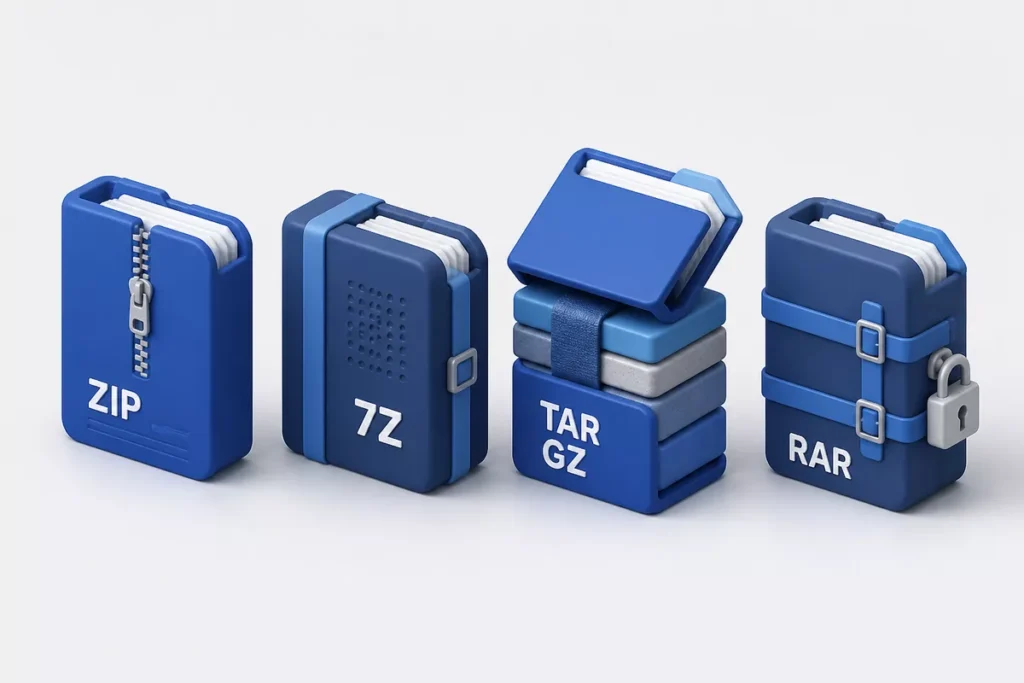
RAR, ZIP, 7Z et TAR GZ sur Mac : comment choisir le bon format
Sur Mac, ZIP est le format le plus simple et le plus compatible. 7Z compresse souvent mieux, TAR GZ reste utile pour des usages techniques, et RAR apparaît surtout quand vous recevez une archive déjà faite. Le bon choix dépend donc moins du “meilleur” format que du besoin réel : partager vite, réduire la taille, ou ouvrir sans blocage.
Ce guide compare RAR ZIP 7Z Mac sans jargon inutile. Vous allez voir ce que macOS sait gérer seul, quand un utilitaire devient nécessaire, et surtout quel format choisir selon le cas concret : envoi d’un dossier, extraction d’une archive reçue, ou archivage plus solide pour garder des fichiers longtemps.
Sommaire
En bref
📦 ZIP reste le choix le plus simple sur Mac quand vous voulez partager un dossier sans surprise.
🗜️ 7Z offre souvent une meilleure compression, mais il faut accepter un peu plus de temps et un outil adapté.
🧰 TAR GZ sert surtout aux usages techniques, tandis que RAR est surtout courant à l’ouverture.
Comprendre ce que sont ces formats
Un point bloque souvent dès le départ : on mélange “archive”, “compression” et “décompression”. Ce ne sont pas exactement les mêmes actions. Une archive regroupe des fichiers dans un seul conteneur. La compression réduit la taille. La décompression remet les fichiers exploitables. Sur Mac, cette distinction aide à éviter les mauvais choix, surtout si vous devez envoyer un dossier à quelqu’un d’autre.
En pratique, vous n’avez pas besoin de tout retenir. Retenez surtout ceci : ouvrir un fichier, extraire son contenu et créer une archive ne reposent pas toujours sur le même niveau de compatibilité. Un format peut être facile à ouvrir mais moins pratique à créer, ou l’inverse.
- Archiver : mettre plusieurs fichiers dans un seul paquet.
- Compresser : diminuer la taille du paquet.
- Extraire : récupérer les fichiers d’origine.
Comment macOS gère-t-il ZIP, TAR et les autres formats ?
Sur Mac, le plus simple est souvent déjà intégré. Le Finder et l’outil d’archive de macOS savent gérer les archives courantes sans installation supplémentaire, surtout pour ZIP et pour certains fichiers TAR ou GZ. En revanche, RAR et 7Z demandent le plus souvent un utilitaire dédié si vous voulez ouvrir proprement l’archive ou en créer une.
Apple Support décrit justement les fonctions de compression et de décompression disponibles sur Mac, ce qui confirme l’idée clé : commencez toujours par essayer les fonctions natives avant d’installer un outil tiers. Source : Apple Support, guide sur la compression et la décompression des fichiers sur Mac.
Le bon réflexe sur Mac, c’est d’essayer d’abord le format le plus simple avant de chercher un outil plus spécialisé.
RAR, ZIP, 7Z et TAR GZ sur Mac : quelles différences ?
La différence utile n’est pas seulement technique. Elle se voit dans le temps gagné, le nombre d’étapes, la compatibilité avec le destinataire et la taille finale du fichier. Si vous partagez avec des personnes qui n’ont rien installé, ZIP garde l’avantage. Si vous cherchez la compression la plus serrée, 7Z devient plus intéressant. Si vous travaillez dans un contexte plus technique, TAR GZ reste fréquent.
| Format | Compatibilité sur Mac | Compression | Création | Usage conseillé |
|---|---|---|---|---|
| ZIP | Très bonne, souvent native | Correcte | Simple depuis macOS | Partage rapide, dossier à envoyer |
| RAR | Bonne à l’ouverture avec un utilitaire | Bonne | Moins pratique comme choix par défaut | Archives reçues, parfois multi-parties |
| 7Z | Bonne avec une app compatible | Souvent très bonne | Plus lent, mais efficace | Réduire au maximum la taille d’un dossier |
| TAR GZ | Bonne pour l’extraction selon les cas | Bonne | Plus courant dans les usages techniques | Archivage, échanges entre systèmes |
Le site officiel de 7-Zip rappelle aussi l’intérêt du format 7z : un bon taux de compression et une prise en charge large de formats courants. C’est utile à connaître, mais ce n’est pas une raison pour l’imposer partout. Source : site officiel 7-Zip.
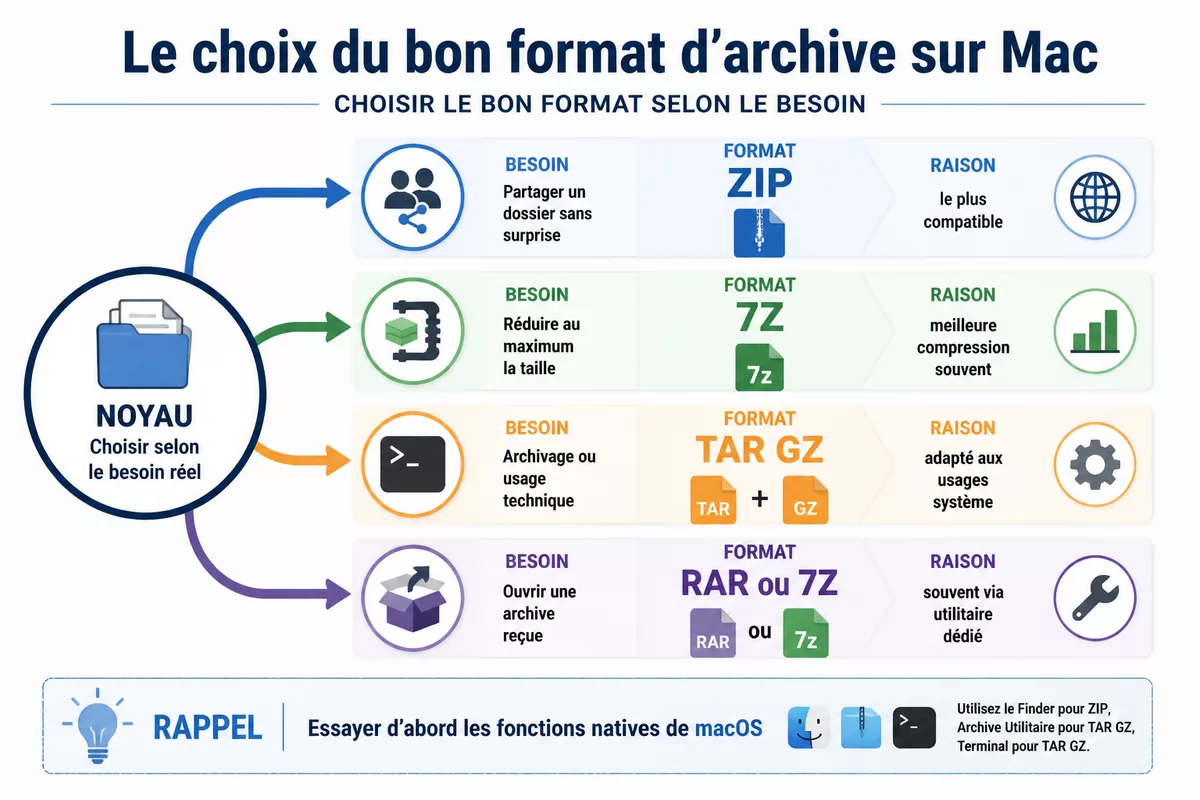
Quel format choisir sur Mac selon votre besoin ?
Si vous voulez une réponse courte : ZIP pour partager sans friction, 7Z pour compresser davantage, TAR GZ pour des échanges plus techniques, et RAR surtout quand l’archive vous arrive déjà sous cette forme. Le bon choix dépend du destinataire, du poids des fichiers et du niveau de compatibilité attendu.
Le meilleur format n’est pas le plus sophistiqué. C’est celui que votre interlocuteur ouvrira sans effort.
- Pour envoyer un dossier à quelqu’un : choisissez ZIP.
- Pour réduire la taille au maximum : essayez 7Z.
- Pour des fichiers techniques ou des scripts : TAR GZ reste pertinent.
- Pour ouvrir une archive reçue : adaptez-vous au format déjà envoyé, surtout si c’est du RAR ou du 7Z.

Comment ouvrir et créer ces archives sur Mac ?
La bonne méthode est simple : commencez par le système natif, puis ajoutez un outil seulement si le format l’exige. Cela évite d’installer trop d’applications pour un besoin ponctuel. Pour une archive reçue par mail ou téléchargée depuis un espace de travail, cette logique fait gagner du temps et limite les risques liés aux téléchargements inutiles.
Étape 1 : repérer le format avant d’agir
Regardez l’extension du fichier : .zip, .rar, .7z, .tar ou .gz. Si l’archive est découpée en plusieurs parties, ne tentez pas d’ouvrir un seul morceau au hasard. Gardez tous les fichiers ensemble dans le même dossier, sinon l’extraction échoue ou ne va pas au bout.
Le résultat attendu est simple : vous savez si macOS peut probablement faire le travail seul ou s’il faut un utilitaire compatible.
Étape 2 : tester les fonctions natives de macOS
Double-cliquez d’abord sur un fichier ZIP ou sur une archive courante reconnue par macOS. Si l’extraction démarre, inutile d’aller plus loin. Pour un usage basique, cette étape suffit souvent pour ouvrir une archive sur Mac sans ajout de logiciel. C’est la voie la plus propre quand le fichier est standard et non protégé de manière complexe.
Le résultat attendu est simple : si macOS ouvre correctement l’archive, vous avez évité une installation inutile.
Étape 3 : installer un utilitaire seulement si nécessaire
Si l’archive est en RAR ou en 7Z, ou si elle est protégée par mot de passe avec des options particulières, passez à un utilitaire spécialisé. Privilégiez l’App Store ou la source officielle du logiciel pour limiter les téléchargements douteux. La fiche App Store de l’app Unzip – RAR ZIP 7Z Unarchiver est un exemple de point d’entrée simple pour un usage Mac courant.
Le résultat attendu est simple : vous ajoutez une solution quand le système natif ne suffit pas, pas avant.
Étape 4 : vérifier l’extraction et le contenu
Après décompression, ouvrez quelques fichiers au hasard. Si l’archive contenait plusieurs pièces, vérifiez qu’aucune n’a disparu. En cas d’échec, cherchez d’abord un fichier incomplet, un mot de passe incorrect ou un manque d’espace disque. Un problème d’extraction n’est pas toujours un problème de format ; il peut simplement venir d’une archive corrompue ou mal téléchargée.
Le résultat attendu est simple : vous savez si les fichiers extraits sont exploitables avant de fermer la fenêtre.
Erreurs fréquentes et bonnes pratiques
Les erreurs viennent rarement d’un “mauvais Mac”. Elles viennent surtout d’un mauvais format pour le mauvais usage, ou d’une archive téléchargée sans vérification. Voici les pièges les plus courants et les gestes utiles pour les éviter.
- Vouloir du 7Z pour un simple partage : vous gagnez parfois un peu de place, mais vous compliquez la vie du destinataire.
- Ouvrir un RAR sans vérifier la source : comme pour tout fichier téléchargé, mieux vaut contrôler l’origine avant extraction.
- Confondre TAR et TAR GZ : le premier regroupe, le second ajoute une compression.
- Forcer une archive corrompue : si le téléchargement est incomplet, aucun outil ne fera de miracle.
- Choisissez ZIP quand la simplicité prime.
- Gardez 7Z pour les dossiers volumineux à compresser au maximum.
- Réservez TAR GZ aux usages techniques ou d’échange entre systèmes.
- Téléchargez un utilitaire fiable seulement si le format l’exige vraiment.
Sur Mac, le plus sûr n’est pas de tout installer. C’est de choisir le format qui réduit les étapes et les risques.
Sources utiles à consulter
Pour vérifier un point précis ou aller plus loin, mieux vaut partir des sources les plus solides. C’est particulièrement vrai pour un sujet de compatibilité et d’extraction d’archives sur Mac.
- Apple Support — guide Mac sur la compression et la décompression des fichiers : consulter le guide.
- 7-Zip — formats pris en charge, chiffrement et informations techniques : site officiel 7-zip.org.
- App Store — fiche de l’app Unzip – RAR ZIP 7Z Unarchiver : voir l’application.
À retenir
- 📦 ZIP est le format le plus simple pour partager un dossier sur Mac.
- 🗜️ 7Z compresse souvent mieux, mais demande un outil compatible.
- 🧰 TAR GZ reste utile pour les archives techniques et les échanges système.
- 🔐 Un mot de passe ne remplace pas une source de téléchargement fiable.
- ⚠️ Pour une archive reçue, vérifiez l’extension, l’intégrité et les morceaux manquants.
FAQ
Quel est le format le plus compatible sur Mac ?
ZIP reste le plus simple dans la plupart des cas. Il s’ouvre facilement sur macOS et s’envoie sans surprise à la majorité des destinataires. Si votre objectif est d’éviter les blocages, c’est le premier choix à tester.
Peut-on ouvrir un fichier RAR sans installer de logiciel ?
Pas toujours. En pratique, RAR demande souvent un utilitaire dédié sur Mac. Si vous recevez ce type d’archive régulièrement, mieux vaut choisir une application fiable plutôt que de compter sur une ouverture native aléatoire.
7Z compresse-t-il mieux que ZIP ?
Souvent oui, surtout quand l’objectif est de gagner un peu plus de place. En échange, l’extraction peut prendre plus de temps et la compatibilité est moins universelle que ZIP. C’est un bon format pour archiver, moins pour le partage de tous les jours.
TAR GZ sert-il surtout à compresser ou à regrouper ?
Les deux. TAR sert d’abord à regrouper des fichiers en un seul conteneur, puis GZ ajoute une compression. C’est pour cela que TAR GZ reste courant dans les usages techniques et les échanges entre systèmes.
Quel format choisir pour envoyer un dossier par courriel ?
ZIP est le choix le plus sûr. Il évite les problèmes d’ouverture chez le destinataire et reste simple à créer sur Mac. Si le dossier est très lourd, vous pouvez envisager 7Z, mais seulement si la personne en face sait l’ouvrir.