Protéger un ZIP sur Mac avec mot de passe sans se tromper
Protéger un ZIP sur Mac avec mot de passe sans se tromper
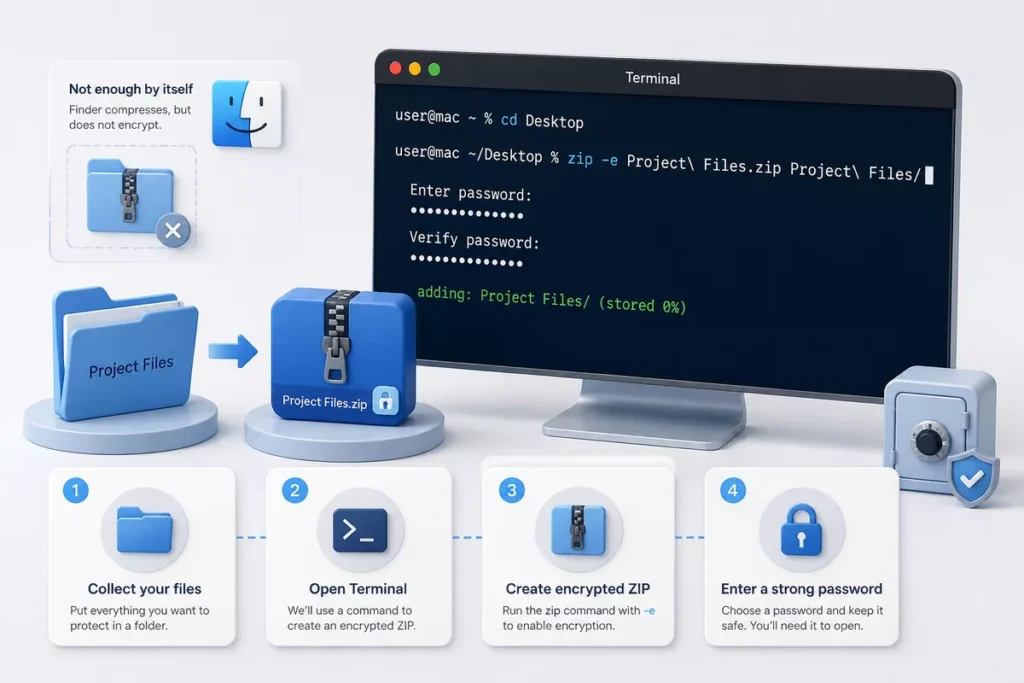
Si vous voulez protéger un ZIP sur Mac avec mot de passe, la réponse courte est simple : le Finder ne suffit pas. Sur macOS, la méthode la plus fiable et la plus directe passe par le Terminal, qui permet de créer une archive ZIP chiffrée avant de l’envoyer.
Le point clé, c’est de ne pas confondre compression et sécurité. Compresser réduit la taille d’un fichier ou d’un dossier. Ajouter un mot de passe protège l’accès au contenu. Dans ce guide, vous allez voir la méthode simple, les limites à connaître et l’alternative à choisir si votre besoin est plus sensible.
Sommaire
En bref
🔐 Pour protéger un ZIP sur Mac, la méthode la plus simple reste le Terminal avec la commande zip -er.
🧩 Le Finder compresse bien un dossier, mais il ne crée pas, à lui seul, une archive ZIP protégée par mot de passe.
⚠️ Un ZIP chiffré reste pratique pour partager des documents, mais il ne remplace pas une vraie solution de coffre-fort si les fichiers sont très sensibles.
✅ Avant d’envoyer l’archive, testez toujours l’ouverture avec le mot de passe. C’est le meilleur moyen d’éviter un fichier inutilisable.
Comment protéger un ZIP sur Mac avec mot de passe ?
La méthode la plus simple consiste à utiliser le Terminal de macOS pour créer une archive ZIP chiffrée. Vous obtenez un fichier compressé protégé par mot de passe, pratique pour partager un dossier ou plusieurs documents sans passer par un outil payant. Le principe est rapide, mais il faut taper la commande au bon endroit et bien gérer les chemins avec espaces.
- Ouvrez Terminal depuis Spotlight ou le dossier Utilitaires.
- Placez-vous dans le bon dossier avec
cd, ou faites glisser le dossier dans la fenêtre du Terminal pour insérer son chemin. - Lancez la commande de création d’archive, par exemple :
zip -er "documents-securises.zip" "Dossier sensible". - Choisissez un mot de passe solide et saisissez-le deux fois quand le Terminal le demande.
- Vérifiez le résultat en ouvrant le ZIP créé et en confirmant que le mot de passe est bien demandé.
Le détail qui bloque souvent, ce sont les noms avec espaces. Si votre dossier s’appelle Factures 2026, gardez les guillemets autour du nom. Sans cela, le Terminal lit plusieurs mots au lieu d’un seul chemin. Pour un premier essai, partez d’un dossier simple, avec un nom court, puis complexifiez ensuite.
Pourquoi le Finder ne suffit-il pas pour protéger un ZIP sur Mac ?
Le Finder sait compresser un dossier, mais il ne propose pas nativement l’ajout d’un mot de passe à une archive ZIP. Autrement dit, vous pouvez créer un ZIP en deux clics, mais pas un ZIP chiffré de façon simple depuis l’interface standard. Pour la protection par mot de passe, il faut passer par le Terminal ou par un outil tiers.
Le bon réflexe n’est pas de chercher l’option cachée dans le Finder. Sur Mac, la protection d’une archive commence souvent par une commande simple, puis par un test d’ouverture.
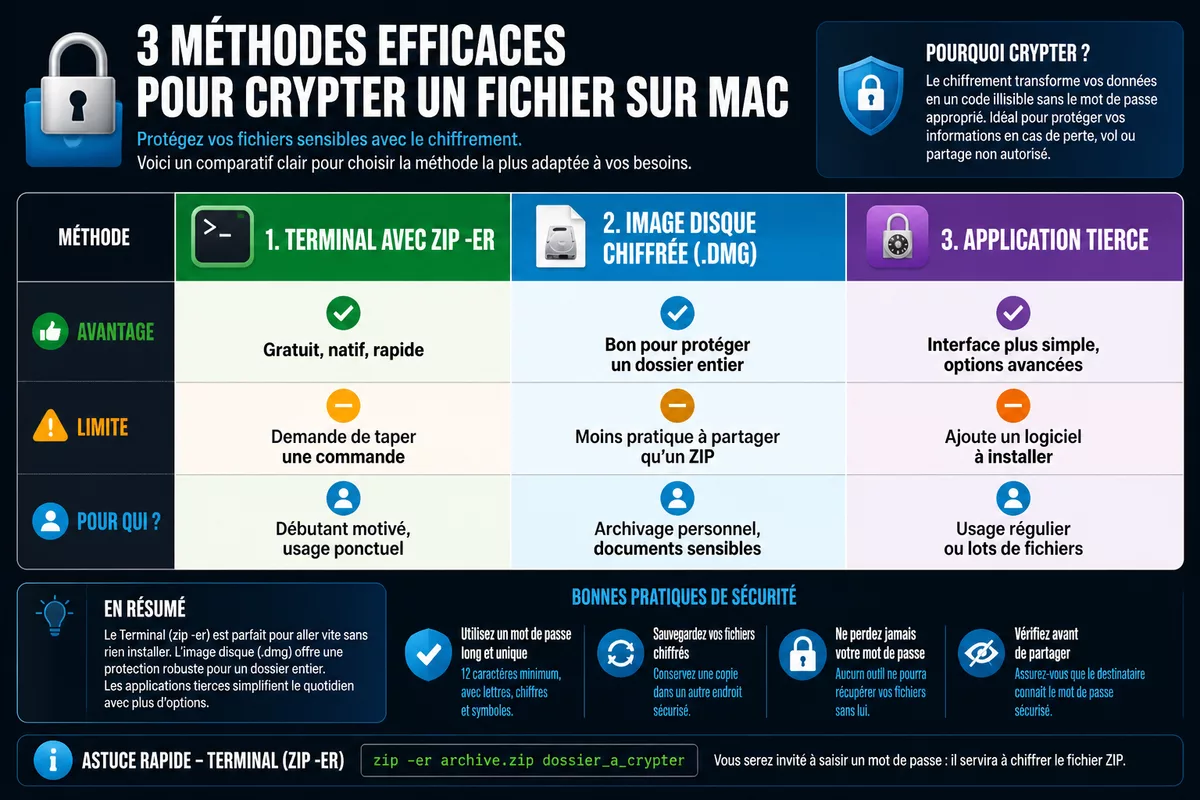
| Méthode | Avantage | Limite | Pour qui |
|---|---|---|---|
Terminal avec zip -er |
Gratuit, natif, rapide | Demande de taper une commande | Débutant motivé, usage ponctuel |
| Image disque chiffrée (.dmg) | Bon pour protéger un dossier entier | Moins pratique à partager qu’un ZIP | Archivage personnel, documents sensibles |
| Application tierce | Interface plus simple, options avancées | Ajoute un logiciel à installer | Usage régulier ou lots de fichiers |
Le Terminal reste donc la voie la plus directe si votre objectif est de créer un fichier compressé sécurisé sans installer quoi que ce soit. C’est aussi la solution la plus facile à reproduire d’un Mac à l’autre, à condition de savoir où se trouve le dossier à archiver.
Comment préparer le fichier ou le dossier avant l’archive ?
Avant de protéger un dossier sur Mac, mieux vaut faire un petit tri. Une archive propre se crée plus vite, se vérifie plus facilement et limite les erreurs de chemin ou de nom. Cette étape paraît banale, mais elle évite beaucoup de blocages au moment de la commande Terminal.
- Regroupez les fichiers à protéger dans un seul dossier si possible.
- Renommez les dossiers avec des noms courts et lisibles.
- Évitez les doublons, les fichiers temporaires et les versions inutiles.
- Gardez une copie non protégée si vous devez retravailler les documents plus tard.
Un exemple simple : si vous devez partager trois PDF de facturation, placez-les dans un dossier unique nommé Factures-client. Vous tapez ensuite une seule commande pour créer l’archive ZIP protégée. C’est plus propre que de chasser les fichiers un par un au milieu du Bureau ou du dossier Téléchargements.
Un mot de passe solide ne compense pas une archive mal préparée. Si le nom du dossier est illisible ou si les fichiers sont dispersés, vous augmentez surtout le risque d’erreur.
Que faire si la commande ne fonctionne pas ?
Si la création du ZIP protégé échoue, le problème vient presque toujours du chemin, du nom du dossier ou d’une faute de saisie. La bonne nouvelle, c’est que ces erreurs se corrigent vite. Le plus utile est de reprendre la commande calmement, puis de tester avec un dossier très simple avant de passer à un cas plus complexe.
- Chemin incorrect : vérifiez que le dossier existe bien à l’endroit indiqué.
- Espaces dans les noms : mettez les noms entre guillemets.
- Mot de passe oublié : il n’existe pas de récupération simple ; il faut recréer l’archive.
- Archive sans mot de passe : contrôlez que vous avez bien utilisé
-edans la commande. - Commande trop compliquée : recommencez avec un dossier court et un nom simple.
Quand vous voulez aller vite, évitez de multiplier les options. Le piège classique consiste à copier une commande trouvée au hasard sans comprendre ce qu’elle fait. Pour un usage courant, restez sur une forme simple, vérifiez le résultat, puis adaptez seulement si nécessaire.
Quand choisir une autre méthode que le ZIP protégé ?
Le ZIP protégé convient bien au partage de documents, mais il n’est pas toujours la meilleure réponse. Si vous devez sécuriser un dossier entier sur votre propre Mac, ou si vous cherchez une protection plus adaptée à un usage interne, l’image disque chiffrée peut être plus confortable. Si vous avez des contraintes de volume, de fréquence ou d’interface, une application dédiée peut aussi simplifier la vie.
| Besoin | Méthode conseillée | Pourquoi |
|---|---|---|
| Partager quelques documents | ZIP chiffré | Simple à envoyer et à ouvrir |
| Protéger un dossier local | Image disque chiffrée | Plus adaptée à un stockage régulier sur Mac |
| Créer souvent des archives | Application tierce fiable | Interface plus rapide et moins de saisie manuelle |
La vraie question n’est pas “quelle méthode est la plus moderne”, mais “quelle méthode est la plus sûre et la plus simple pour votre besoin”. Pour un envoi ponctuel, le ZIP protégé suffit souvent. Pour une conservation plus longue, mieux vaut regarder une solution qui limite les erreurs d’ouverture et de mot de passe.
Sources utiles à consulter
- Apple – Aide Terminal : pour retrouver les bases d’usage du Terminal sur Mac.
- Apple – Utilitaire de disque : utile si vous voulez comparer avec l’image disque chiffrée.
- Assistance Apple sur la sécurité des fichiers : pour vérifier les bonnes pratiques avant d’envoyer des documents sensibles.
À retenir
- 🔹 Pour protéger un ZIP sur Mac, le Terminal reste la méthode simple et gratuite.
- 🔹 Le Finder compresse, mais ne crée pas à lui seul une archive ZIP protégée.
- 🔹 Un mot de passe solide et un test d’ouverture évitent les mauvaises surprises.
- 🔹 Pour un dossier sensible à garder sur votre Mac, l’image disque chiffrée est souvent plus adaptée.
- 🔹 Si la commande bloque, vérifiez d’abord les espaces, les guillemets et le nom du dossier.
FAQ
Peut-on protéger un ZIP directement depuis le Finder sur Mac ?
Non, pas de façon native. Le Finder sait compresser un dossier, mais il ne propose pas l’ajout d’un mot de passe à un ZIP. Pour créer une archive protégée, il faut passer par le Terminal ou par une application dédiée.
Le mot de passe d’un ZIP Mac peut-il être récupéré si je l’oublie ?
Non, pas simplement. Si vous oubliez le mot de passe, l’archive reste bloquée. Le plus sûr est de conserver le mot de passe dans un gestionnaire fiable et de garder, si besoin, une copie non protégée des documents source.
Un ZIP protégé créé sur Mac s’ouvre-t-il sur Windows ?
Souvent oui, mais la compatibilité dépend du logiciel utilisé pour l’ouvrir. Le fichier reste un ZIP, donc l’accès est généralement possible avec les bons outils. Le point essentiel est de tester le fichier avant de l’envoyer.
Quelle commande utiliser pour créer une archive ZIP protégée sur Mac ?
La base la plus simple est zip -er, suivie du nom de l’archive et du dossier à compresser. L’option -e demande un mot de passe, et -r inclut le contenu du dossier. Gardez les guillemets si les noms contiennent des espaces.
Comment protéger un dossier sur Mac sans passer par un ZIP ?
Vous pouvez utiliser une image disque chiffrée si votre objectif est surtout de stocker le dossier sur votre propre Mac. C’est souvent plus confortable pour un usage interne. Pour partager rapidement des fichiers, le ZIP protégé reste plus pratique.