Programmer l’arrêt ou le redémarrage automatique d’un Mac : guide simple et sécurisé

Programmer l’arrêt ou le redémarrage automatique d’un Mac : guide simple et sécurisé
Pour programmer l’arrêt ou le redémarrage automatique d’un Mac, vérifiez d’abord la version de macOS. Les versions antérieures à Ventura proposent le menu Préférences Système > Économiseur d’énergie > Programmer ; macOS Ventura a retiré cette interface, mais la commande Terminal pmset permet encore de planifier un arrêt, un redémarrage ou un réveil.
Le choix de la méthode dépend donc de votre version de macOS et de l’action recherchée. Ce guide distingue l’arrêt complet, le redémarrage, la mise en veille et le réveil automatique, puis détaille les étapes, les commandes utiles, l’annulation et les précautions contre la perte de données.
Sommaire
En bref
🧭 macOS Ventura a retiré le réglage graphique de programmation présent dans les anciennes Préférences Système. La commande Terminal pmset prend le relais lorsque l’option Programmer n’est plus visible.
🔒 Enregistrez les documents et vérifiez FileVault avant toute programmation. Un arrêt planifié peut échouer si une session n’est pas ouverte ou si des modifications attendent encore d’être enregistrées.
⚙️ La commande d’annulation est sudo pmset repeat cancel. Elle supprime la programmation répétitive en cours ; une nouvelle commande permet ensuite de définir un autre calendrier.
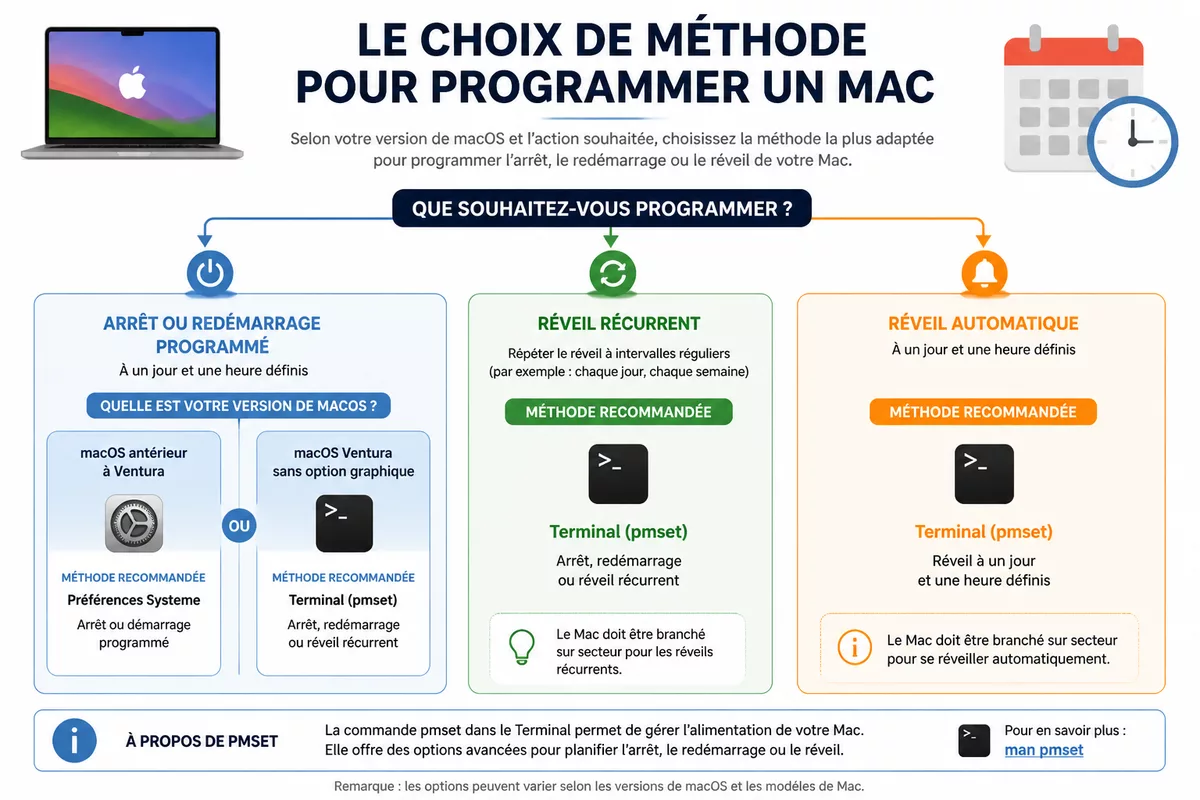
Quelle méthode choisir pour programmer l’arrêt ou le redémarrage d’un Mac ?
La méthode graphique convient aux versions de macOS antérieures à Ventura, tandis que le Terminal devient nécessaire lorsque le menu Programmer est absent. La version de macOS constitue le premier critère de choix, avant le modèle du Mac ou le type d’action. L’arrêt éteint la machine, le redémarrage la relance, et le réveil sort le Mac d’un état de veille.
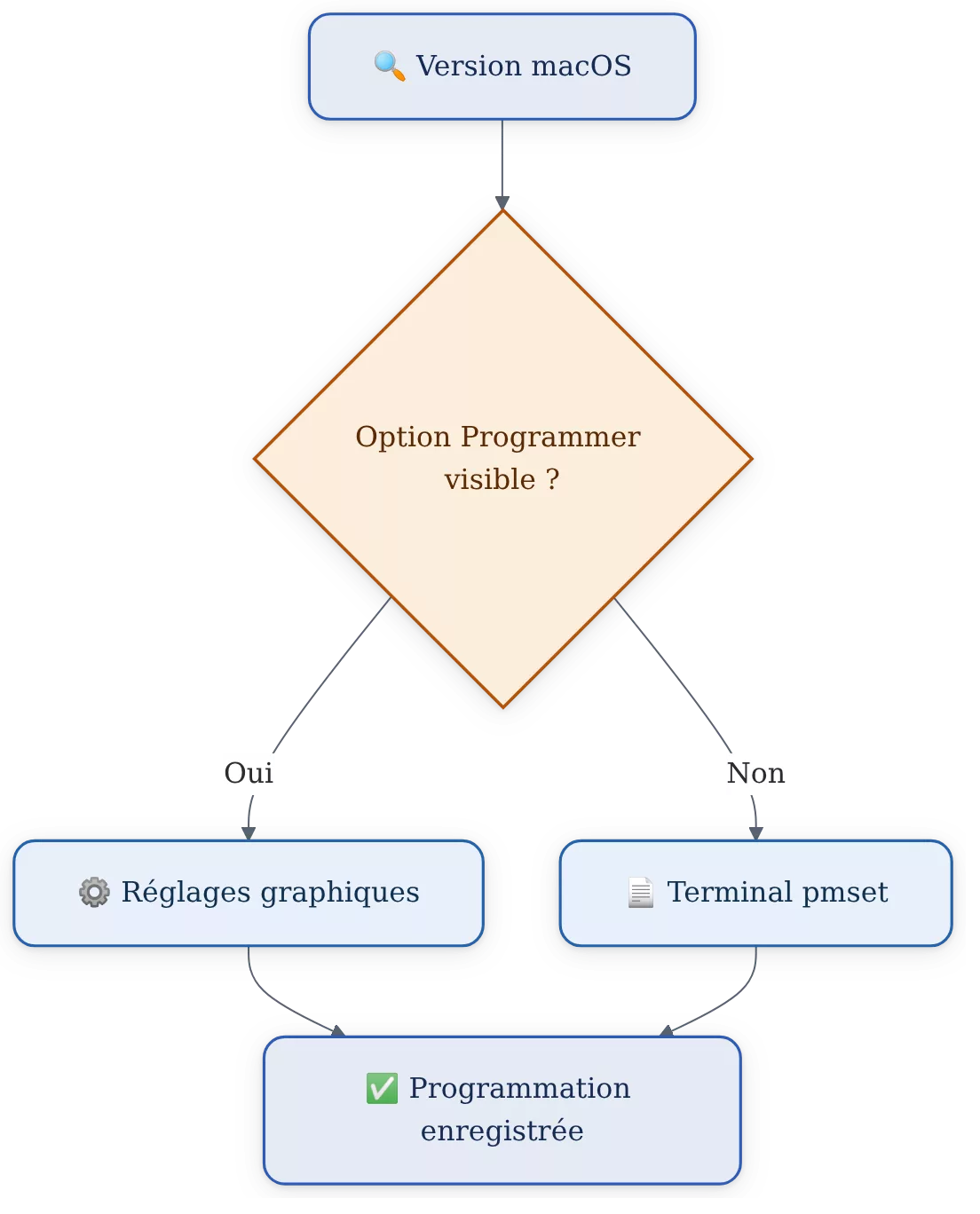
| Situation | Méthode | Action possible | Point de vigilance |
|---|---|---|---|
| macOS antérieur à Ventura | Préférences Système | Arrêt ou démarrage programmé | Les intitulés peuvent varier selon la version |
| macOS Ventura sans option graphique | Terminal avec pmset | Arrêt, redémarrage ou réveil récurrent | Relire la commande avant validation |
| Besoin d’un réveil automatique | Commande pmset | Réveil à un jour et une heure définis | Un réveil n’est pas un démarrage complet |
Apple présente la commande pmset dans son guide officiel consacré à la planification du démarrage et de l’arrêt d’un Mac. La page d’Apple sur la planification du démarrage ou de l’arrêt sert de référence pour vérifier la syntaxe correspondant à votre version.
Quelles conditions vérifier avant de programmer une action ?
Avant de programmer un Mac, sauvegardez les fichiers, vérifiez que la session utilisateur est ouverte et identifiez si FileVault protège le disque. Une programmation fiable dépend d’abord de l’état du Mac et des applications ouvertes, pas seulement de l’heure inscrite dans la commande. Les comportements peuvent aussi varier lorsque le capot d’un portable est fermé.
Un arrêt programmé suppose que le Mac soit allumé et qu’un utilisateur soit connecté. La documentation pratique de MacPlanète sur la planification d’un Mac rappelle également que FileVault impose une connexion manuelle au démarrage : l’ouverture automatique de session ne fonctionne pas dans ce cas.
- Enregistrez les documents ouverts avant l’heure prévue.
- Fermez les applications qui affichent des demandes de confirmation.
- Vérifiez que l’heure du Mac est correcte.
- Gardez le Mac dans une situation compatible avec l’action attendue, notamment pour un portable fermé.
« Une programmation réussie commence par une session sauvegardée et une commande relue. »
Comment programmer l’arrêt ou le redémarrage depuis les réglages de macOS ?
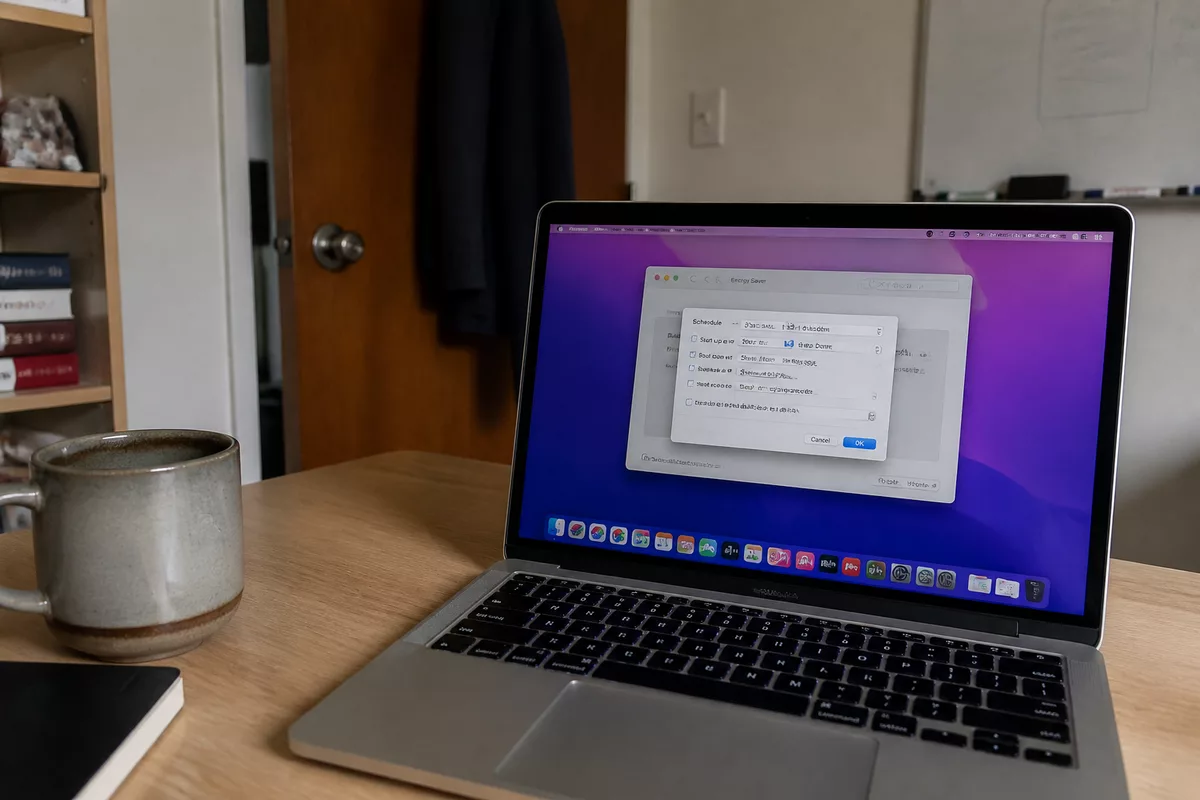
Sur une version antérieure à macOS Ventura, ouvrez Préférences Système, accédez à Économiseur d’énergie, puis utilisez le bouton Programmer. Choisissez ensuite un démarrage, un réveil, une mise en veille ou un arrêt selon les options proposées. Si la rubrique Programmer n’apparaît pas, ne cherchez pas un menu caché : passez à la méthode Terminal.
Étape 1 : accéder aux réglages d’alimentation
Ouvrez le menu Apple, puis les Préférences Système. Recherchez la rubrique Économiseur d’énergie et ouvrez l’écran Programmer lorsqu’il est disponible. Les intitulés peuvent différer selon l’édition de macOS, mais la fonction historique se trouve dans les réglages liés à l’alimentation.
Étape 2 : choisir l’action et l’horaire
Sélectionnez l’action voulue, cochez les jours concernés et indiquez l’heure. Un arrêt éteint le Mac, tandis qu’un réveil ou un démarrage prépare la machine à fonctionner à l’heure prévue. Évitez de programmer deux actions contradictoires sur la même période.
Étape 3 : enregistrer puis vérifier le résultat
Validez la programmation, fermez les réglages et conservez une note de l’horaire choisi. Un premier essai à une heure proche permet de vérifier le comportement sans attendre plusieurs jours, à condition d’enregistrer les fichiers auparavant.
Apple a conservé cette interface dans les anciennes versions, mais macOS Ventura a retiré le réglage graphique de programmation dans les Réglages Système. MacGeneration documente le retrait de cette interface sous Ventura et explique pourquoi les utilisateurs doivent désormais se tourner vers le Terminal lorsque le menu n’est plus proposé.
Comment utiliser le Terminal pour programmer un Mac avec pmset ?
Le Terminal permet de définir une programmation répétitive avec pmset, à condition de saisir une commande correspondant exactement à l’action et aux jours choisis. Les exemples ci-dessous couvrent un arrêt du lundi au vendredi, un redémarrage quotidien et un réveil chaque lundi. Une programmation ponctuelle demande une syntaxe distincte à vérifier dans la documentation Apple.

Étape 1 : ouvrir le Terminal avec prudence
Ouvrez l’application Terminal sans copier de commande provenant d’une source inconnue. Une commande précédée de sudo peut demander l’authentification d’un compte autorisé ; relisez chaque caractère avant de confirmer, en particulier le type d’action et l’horaire.
Étape 2 : choisir une commande répétitive
Pour programmer un arrêt du lundi au vendredi à 19 h, saisissez la commande suivante :
sudo pmset repeat shutdown MTWRF 19:00:00Pour programmer un redémarrage chaque jour à minuit, utilisez l’exemple suivant :
sudo pmset repeat restart MTWRFSU 00:00:00Pour réveiller le Mac chaque lundi à 9 h, utilisez la commande suivante :
sudo pmset repeat wake M 9:00:00Dans cette syntaxe, M désigne le lundi, T le mardi, W le mercredi, R le jeudi, F le vendredi, S le samedi et U le dimanche. Les mots shutdown, restart et wake ne sont pas interchangeables : ils correspondent respectivement à l’arrêt, au redémarrage et au réveil.
Étape 3 : valider la commande et contrôler le calendrier
Validez une seule commande à la fois, puis notez l’action et l’horaire dans un endroit sûr. La commande pmset repeat sert ici à gérer une programmation répétitive ; une nouvelle configuration doit être vérifiée dans le guide Apple si votre calendrier ne correspond pas aux exemples.
Étape 4 : annuler la programmation
Pour supprimer la programmation répétitive en cours, ouvrez de nouveau le Terminal et saisissez :
sudo pmset repeat cancelLa commande d’annulation évite de laisser un arrêt ou un redémarrage actif sans le savoir. Après l’annulation, relisez le calendrier prévu avant de créer une nouvelle programmation.
« Arrêter, redémarrer, mettre en veille et réveiller un Mac sont quatre actions différentes : la commande doit correspondre à l’objectif réel. »
Quelles erreurs empêchent une programmation de fonctionner ?
Les échecs viennent souvent d’une confusion entre l’action choisie et l’état réel du Mac. Une commande correcte ne garantit pas l’arrêt si une application attend une décision, si la session n’est pas ouverte ou si FileVault impose une authentification.
- Choisir
wakeen pensant programmer un démarrage complet : le réveil concerne la sortie de veille et ne doit pas être assimilé à un arrêt suivi d’un démarrage. - Laisser un document modifié sans l’enregistrer : une application peut empêcher l’arrêt ou la mise en veille prévue.
- Programmer un arrêt alors qu’aucune session utilisateur n’est ouverte : l’arrêt planifié peut ne pas se produire.
- Oublier FileVault : le Mac peut demander une connexion manuelle au démarrage, même si une programmation existe.
- Copier une commande avec un jour ou une heure erronés : une seule lettre incorrecte peut produire un calendrier différent de celui attendu.
Un Mac portable fermé mérite une vérification particulière. Le fonctionnement dépend de la version de macOS, de l’alimentation et du modèle ; ne déduisez donc pas le comportement d’un Mac de bureau à partir de celui d’un portable.
Quelles bonnes pratiques appliquer pour automatiser l’arrêt d’un Mac ?
Une automatisation utile doit rester réversible et compréhensible. Commencez par un calendrier simple, testez-le avec des fichiers enregistrés, puis conservez la commande utilisée afin de pouvoir l’annuler rapidement.
- Commencez par un arrêt du lundi au vendredi plutôt qu’un calendrier complexe.
- Évitez de programmer une extinction pendant une sauvegarde ou une opération importante.
- Conservez la commande d’annulation dans une note accessible.
- Préférez les outils intégrés de macOS aux logiciels tiers qui demandent une installation supplémentaire.
Le Terminal peut aussi servir à d’autres tâches courantes sur les archives. Pour éviter de mélanger les commandes d’alimentation et celles de fichiers, consultez notre guide pour décompresser un ZIP sur Mac avec une procédure dédiée.
Sources utiles à consulter
Apple — Le guide officiel sur la planification du démarrage, de l’arrêt et de la suspension d’activité détaille l’usage de pmset. Consultez la page Planifier le démarrage ou l’arrêt d’un Mac pour vérifier la syntaxe selon votre version de macOS.
MacGeneration — L’article consacré à la programmation sous Ventura documente le retrait du réglage graphique et permet de comprendre pourquoi le Terminal est nécessaire lorsque l’option Programmer n’est plus proposée. La source est disponible dans l’article sur les allumages et extinctions des Mac sous macOS Ventura.
MacPlanète — La page consacrée à la planification du démarrage rappelle les conditions liées à la session ouverte, à FileVault et aux exemples de commandes. Consultez la ressource sur la planification du démarrage d’un Mac en complément de la documentation Apple.
À retenir
- 🧭 Vérifiez la version de macOS avant de chercher le réglage Programmer.
- ⚙️ Utilisez pmset lorsque macOS Ventura ne propose plus d’interface graphique.
- 🔒 Enregistrez les documents et tenez compte de FileVault avant l’échéance.
- 📌 Distinguez toujours arrêt, redémarrage, veille et réveil automatique.
- ✅ Annulez une programmation avec sudo pmset repeat cancel.
La méthode la plus sûre consiste à utiliser les réglages graphiques lorsqu’ils existent, puis à employer pmset avec une commande relue et documentée. Enregistrez les fichiers, testez le calendrier choisi et gardez la commande d’annulation avant de laisser le Mac fonctionner seul.
Questions fréquentes
Peut-on programmer un arrêt tous les jours ?
La commande pmset repeat utilise une liste de lettres correspondant aux jours de la semaine. L’exemple documenté ici concerne le lundi au vendredi ; pour un arrêt quotidien, vérifiez la syntaxe exacte dans le guide Apple avant de remplacer le calendrier.

Comment annuler un arrêt automatique sur Mac ?
Ouvrez le Terminal et exécutez sudo pmset repeat cancel. La commande annule la programmation répétitive en cours, mais elle ne remplace pas la sauvegarde des documents ni la fermeture des applications.
Peut-on programmer un redémarrage hebdomadaire ?
Oui, le principe repose sur une liste de jours et une heure au format attendu par pmset. Utilisez l’exemple de redémarrage quotidien comme modèle, puis contrôlez la combinaison de jours dans la documentation Apple avant validation.
La programmation fonctionne-t-elle en mode veille ?
Un réveil automatique et un redémarrage sont deux événements différents. La commande wake sert à réveiller le Mac, tandis que restart demande un redémarrage ; choisissez donc l’action qui correspond réellement à votre besoin.
Pourquoi le Mac ne s’arrête-t-il pas à l’heure prévue ?
Un document non enregistré ou une session absente peut empêcher l’arrêt programmé. FileVault peut également imposer une connexion manuelle au démarrage, et un Mac portable fermé peut présenter un comportement différent selon sa configuration.