Ouvrir un fichier TAR GZ sur Mac sans se tromper dans le Terminal
Ouvrir un fichier TAR GZ sur Mac sans se tromper dans le Terminal
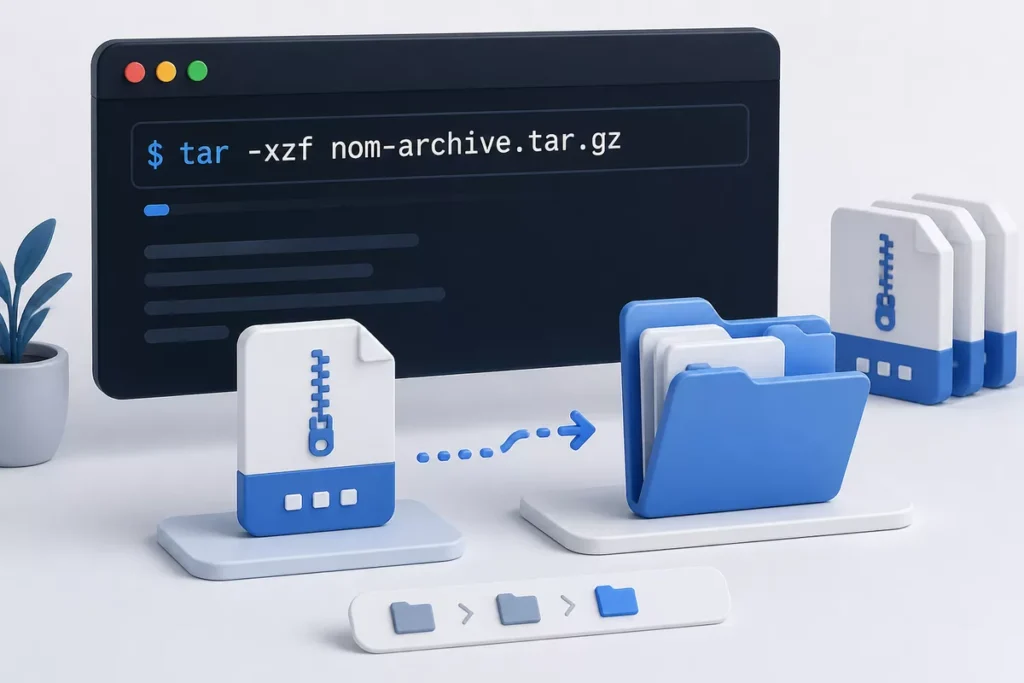
Pour ouvrir un fichier TAR GZ sur Mac avec le Terminal, la commande la plus utile est tar -xzf nom-archive.tar.gz. Elle extrait l’archive dans le dossier où vous vous trouvez déjà. Le point clé, c’est donc de partir du bon répertoire et de bien gérer les espaces dans le nom du fichier.
Cette méthode évite les bricolages inutiles. Vous allez voir comment repérer l’archive, ouvrir le Terminal, lancer l’extraction, choisir un dossier de destination et corriger les blocages les plus courants quand le fichier TAR GZ ne s’ouvre pas du premier coup.
Sommaire
En bref
🧭 tar -xzf extrait un .tar.gz ou un .tgz dans le dossier courant.
🗂️ Le vrai point sensible est le chemin : ouvrez le Terminal dans le bon dossier ou utilisez cd.
⚠️ Si le nom contient des espaces, mettez le fichier entre guillemets ou échappez les espaces.
🔒 Pour une destination précise, la variante -C reste la plus propre et la plus fiable.
Comment ouvrir un fichier TAR GZ sur Mac avec le Terminal ?
Pour ouvrir un fichier TAR GZ sur Mac avec le Terminal, placez-vous dans le dossier qui contient l’archive, puis lancez tar -xzf nom-archive.tar.gz. Si le nom contient des espaces, mettez-le entre guillemets. L’extraction se fait dans le dossier courant, sauf si vous ajoutez -C.
La logique est simple : le Terminal ne cherche pas “magiquement” le fichier à votre place. Il travaille là où vous êtes déjà. Si vous partez du bon dossier, la commande reste courte, lisible et rapide à copier sans erreur.
Le plus sûr est de se placer dans le dossier de l’archive avant d’extraire. Le reste n’est qu’une question de syntaxe propre.
- Ouvrez le Terminal depuis Spotlight ou le dossier Utilitaires.
- Allez dans le dossier qui contient l’archive avec
cd. - Tapez la commande d’extraction avec le nom exact du fichier.
- Vérifiez que les fichiers sont bien apparus dans le dossier courant.
Comprendre ce qu’est une archive TAR GZ
Un fichier .tar.gz combine deux opérations. D’abord, TAR regroupe plusieurs fichiers dans une seule archive. Ensuite, gzip compresse cette archive pour réduire sa taille. C’est pour cela qu’on parle souvent d’“ouvrir” un TAR GZ alors qu’en pratique on l’extrait.
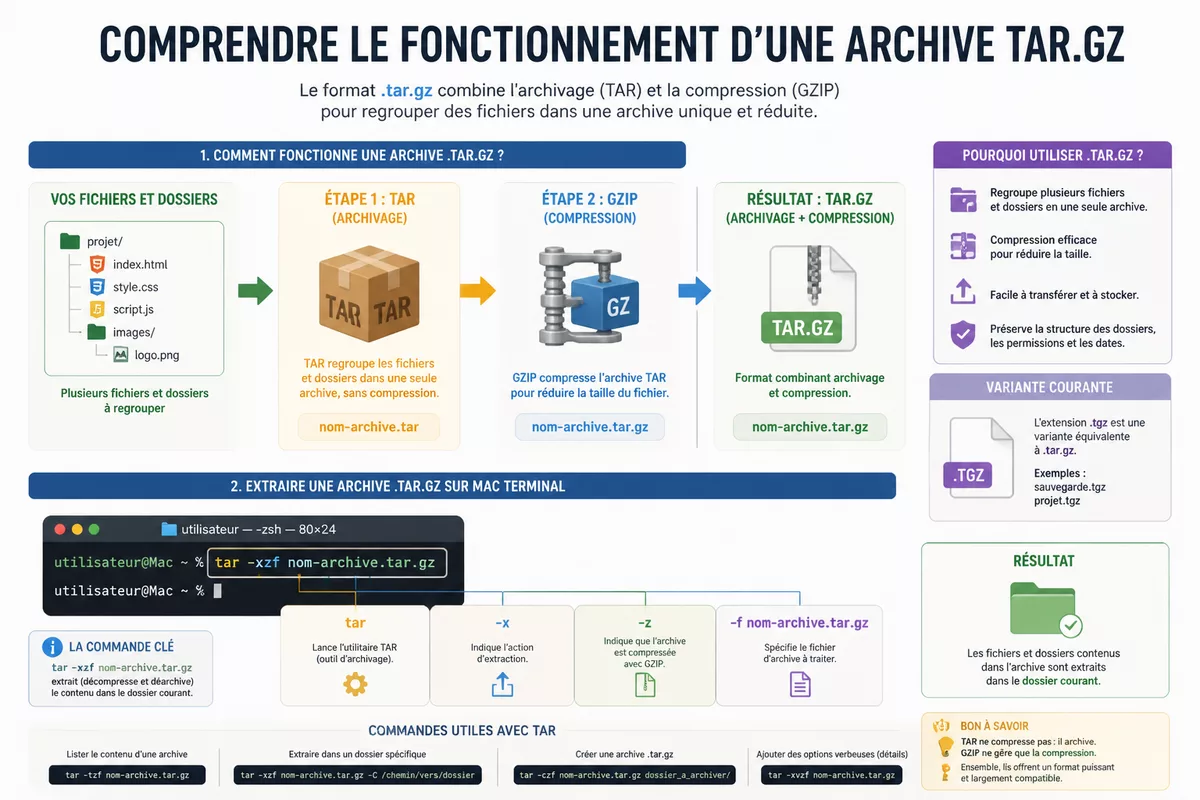
tar -xzf traite les deux d’un coup.| Format | Rôle | Commande utile sur Mac | Point à retenir |
|---|---|---|---|
.tar |
Archive des fichiers sans compression par défaut | tar -xvf fichier.tar |
On extrait, mais on ne décompresse pas au sens gzip. |
.gz |
Compression d’un fichier, pas forcément d’une archive TAR | Variable selon le cas | Le contenu peut être un seul fichier compressé. |
.tar.gz |
Archive TAR compressée avec gzip | tar -xzf fichier.tar.gz |
C’est le cas le plus courant sur Mac et Linux. |
.tgz |
Raccourci d’un .tar.gz |
tar -xzf fichier.tgz |
La commande reste la même. |
Sur Mac, le Terminal est la méthode la plus directe parce qu’il fait exactement ce qu’on lui demande. Pas d’écran intermédiaire, pas de mauvaise interprétation du format, pas de détour inutile. En revanche, il exige un nom précis et un chemin propre.
Comment préparer le Terminal sur Mac ?
Le bon réflexe consiste à ouvrir le Terminal, puis à vous placer dans le dossier qui contient l’archive. C’est souvent le point qui fait gagner du temps ou, à l’inverse, déclenche l’erreur la plus banale. Un simple cd bien utilisé évite beaucoup de corrections derrière.
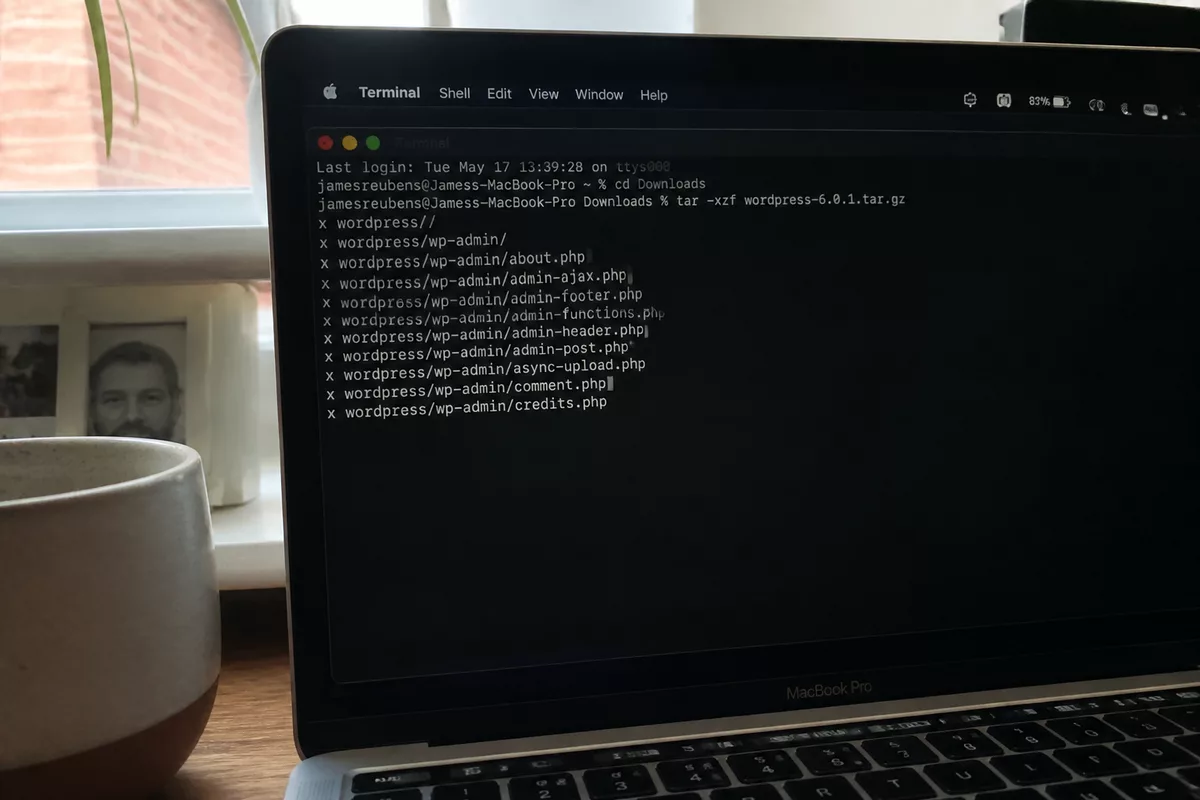
Si vous débutez, ne compliquez pas le chemin à la main. Le plus simple est de partir du dossier source, par exemple vos téléchargements, puis de laisser le Terminal travailler à partir de là. Un mauvais dossier de départ suffit à donner l’impression que l’archive “ne s’ouvre pas”.
- Ouvrez Terminal depuis Spotlight ou Applications > Utilitaires.
- Repérez l’archive dans le Finder.
- Si besoin, faites glisser le fichier dans le Terminal pour insérer le chemin exact.
- Vérifiez que vous avez bien le droit d’écrire dans le dossier de destination.
Si le nom comporte des espaces, le Terminal ne pardonne pas l’approximation. Mieux vaut copier le chemin exact que le retaper de mémoire.
Quelle commande taper pour extraire l’archive ?
La commande la plus simple est tar -xzf fichier.tar.gz. -x extrait, -z indique gzip, -f cible le fichier. Si vous ouvrez une archive .tar non compressée, utilisez plutôt tar -xvf. Cette nuance évite une erreur fréquente sur Mac.
Étape 1 : se placer dans le bon dossier
Avant de lancer l’extraction, allez dans le dossier qui contient l’archive. Par exemple, si le fichier se trouve sur le Bureau, ouvrez le Terminal puis adaptez le chemin avec cd. Le but est simple : travailler au plus près du fichier, sans multiplier les chemins longs et fragiles.
cd ~/DesktopÉtape 2 : lancer la commande d’extraction
Une fois dans le bon dossier, tapez la commande avec le nom exact du fichier. Si le nom contient des espaces, entourez-le de guillemets. C’est souvent la différence entre une extraction réussie et un message d’erreur qui semble mystérieux mais ne l’est pas.
tar -xzf "Mon dossier archive.tar.gz"Étape 3 : vérifier le résultat
Après quelques secondes, les fichiers apparaissent normalement dans le dossier courant. Si rien ne bouge, ou si un message d’erreur s’affiche, ne relancez pas la commande au hasard. Vérifiez le nom, le chemin et le format réel de l’archive avant d’insister.
Comment extraire l’archive dans un dossier précis ?
Pour extraire ailleurs, ajoutez -C suivi du dossier cible, par exemple tar -xzf archive.tar.gz -C Bureau/Dezip. Le dossier doit exister avant le lancement. C’est la méthode la plus propre quand vous voulez garder vos téléchargements séparés et éviter les mélanges.
Cette variante est utile quand vous récupérez beaucoup d’archives. Vous pouvez ainsi envoyer chaque extraction vers un dossier clair, plutôt que de laisser les fichiers s’éparpiller dans le dossier courant. C’est plus lisible, et surtout plus simple à vérifier ensuite.
| Situation | Commande | Résultat attendu |
|---|---|---|
| Extraction simple | tar -xzf archive.tar.gz |
Les fichiers sortent dans le dossier courant. |
| Nom avec espaces | tar -xzf "Mon archive.tar.gz" |
Le Terminal lit le fichier comme un seul élément. |
| Dossier cible | tar -xzf archive.tar.gz -C DossierCible |
Les fichiers vont directement dans le dossier choisi. |
| Archive TAR simple | tar -xvf archive.tar |
On extrait une archive non compressée par gzip. |
Si vous voulez vérifier le contenu avant d’extraire, utilisez tar -tzf archive.tar.gz. Cette commande liste les fichiers contenus dans l’archive sans les décompresser. C’est une bonne habitude quand le fichier vient d’une source inconnue ou quand vous doutez du contenu exact.
Que faire si le fichier TAR GZ ne s’ouvre pas ?
Si le fichier TAR GZ ne s’ouvre pas, vérifiez d’abord le nom exact, le chemin et l’intégrité de l’archive. La plupart des blocages viennent d’un espace oublié, d’un fichier incomplet ou d’un dossier sans droits d’écriture. Le bon réflexe est de tester le contenu avec tar -tzf.
Sur Mac, l’erreur la plus fréquente n’est pas la commande elle-même. C’est le contexte autour : mauvais dossier, archive mal nommée, fichier téléchargé à moitié, ou permissions insuffisantes. En dépannage, il faut donc corriger le cadre avant de changer d’outil.
- “No such file or directory” : le chemin est faux ou le nom est mal recopié.
- “not in gzip format” : le fichier n’est pas un vrai
.tar.gzou il est corrompu. - “Permission denied” : le dossier cible n’autorise pas l’écriture.
- Archive vide ou incomplète : il faut souvent retélécharger le fichier.
Quand une extraction échoue, le problème vient plus souvent du chemin ou du fichier source que de la commande elle-même.
Étape 1 : contrôler le nom du fichier
Copiez le nom exact depuis le Finder ou faites glisser le fichier dans le Terminal. Cela évite les fautes de frappe, les accents mal interprétés et les espaces non protégés. Si le nom vous semble long, c’est normal. Justement, ne le réécrivez pas à la main.
Étape 2 : tester l’archive avant extraction
Lisez la liste des fichiers avec tar -tzf. Si la commande échoue déjà ici, l’archive pose problème en amont. Dans ce cas, le bon réflexe est de reprendre la source de téléchargement plutôt que d’insister sur l’extraction elle-même.
Étape 3 : corriger les droits d’accès ou changer de dossier
Si le dossier de destination bloque l’écriture, extrayez dans un emplacement plus simple comme le Bureau ou un dossier créé pour l’occasion. Sur Mac, le plus direct n’est pas toujours le plus élégant, mais c’est souvent le plus fiable pour repartir d’une base saine.
Quelles bonnes pratiques évitent les erreurs ?
Les erreurs les plus évitables viennent presque toujours d’un détail simple. Un nom mal saisi, un dossier choisi trop vite, ou un fichier téléchargé depuis une source douteuse suffisent à compliquer une extraction qui devrait rester banale. Quelques réflexes suffisent à garder la main.
- Gardez l’archive dans un dossier facile à atteindre, comme Téléchargements ou le Bureau.
- Préférez les guillemets dès qu’un nom contient des espaces.
- Vérifiez le type de fichier avant d’extraire si le doute existe.
- Évitez d’ouvrir un fichier dont l’origine est incertaine sans vérification préalable.
- Créez un dossier de destination propre quand vous manipulez plusieurs archives.
Si vous voulez aller plus vite, gardez une petite séquence mentale : dossier source, nom exact, commande courte, contrôle du résultat. Cette logique évite les improvisations et réduit les risques d’erreur quand vous devez extraire un fichier TAR GZ sur Mac plusieurs fois de suite.
Sources utiles à consulter
Pour une commande Terminal Mac archive, mieux vaut s’appuyer sur des références stables. La documentation intégrée au système donne les options exactes, tandis qu’Apple explique les usages généraux du Terminal et les comportements utiles dans macOS. C’est plus sûr qu’un conseil isolé sorti de son contexte.
| Source | Ce qu’elle apporte | Usage concret | Vigilance |
|---|---|---|---|
| man tar dans le Terminal | Syntaxe exacte de tar et options comme -x, -z, -f, -C |
Vérifier une commande avant de l’exécuter | Lecture plus technique, mais fiable |
| Aide Apple sur le Terminal | Repères de base pour utiliser le Terminal sur Mac | Ouvrir, naviguer et comprendre le contexte macOS | Rester sur les pages d’aide officielles |
| Documentation macOS sur l’Utilitaire d’archive | Comportement des archives ouvertes par double-clic | Comparer avec la méthode Terminal si besoin | Utile en complément, pas pour remplacer la commande |
À retenir
- 🧩
tar -xzfest la commande de base pour un fichier .tar.gz sur Mac. - 📁 Le bon dossier de départ compte autant que la commande elle-même.
- ✍️ Les espaces dans le nom exigent des guillemets ou un chemin bien copié.
- 🛠️
-Cpermet d’extraire directement dans un dossier précis. - 🔍 Si l’extraction échoue, contrôlez d’abord le chemin, les droits et l’intégrité du fichier.
FAQ
Peut-on ouvrir un TAR GZ sans passer par le Terminal ?
Oui, parfois. macOS peut ouvrir certaines archives par double-clic via l’Utilitaire d’archive. Mais si vous voulez une méthode précise, reproductible et rapide, le Terminal reste plus clair. Il affiche aussi mieux les erreurs quand l’archive pose problème.
Faut-il installer un logiciel supplémentaire sur Mac ?
Non, pas pour cette méthode. Le Terminal et la commande tar sont déjà présents sur macOS. Un logiciel tiers peut aider dans des cas particuliers, mais il n’est pas nécessaire pour extraire un .tar.gz simple.
Quelle différence entre un fichier TAR GZ et un fichier ZIP ?
Le .tar.gz regroupe d’abord les fichiers avec TAR, puis les compresse avec gzip. Le .zip combine regroupement et compression dans un seul format très répandu. Sur Mac, les deux sont gérés, mais les commandes et les comportements ne sont pas les mêmes.
Pourquoi mon archive s’extrait-elle dans un dossier inattendu ?
Parce que tar extrait par défaut dans le dossier courant, c’est-à-dire celui où vous étiez au moment de la commande. L’archive peut aussi contenir son propre dossier interne. Vérifiez donc à la fois l’emplacement de départ et la structure du contenu.
Que faire si le Terminal affiche une erreur de chemin ou d’accès ?
Vérifiez le nom du fichier, les espaces, le dossier courant et les droits d’écriture. Si besoin, déplacez l’archive vers un dossier plus simple, comme le Bureau, puis relancez la commande. C’est souvent le moyen le plus rapide de repartir proprement.