Ouvrir un fichier RAR sur Mac sans erreur : la méthode simple pour extraire vos archives rapidement

Ouvrir un fichier RAR sur Mac sans erreur : la méthode simple pour extraire vos archives rapidement
Si votre recherche est « ouvrir fichier rar mac », la réponse courte est simple : un RAR est une archive compressée, donc on l’extrait avec un utilitaire adapté au lieu de l’ouvrir comme un document classique. Sur Mac, c’est souvent la différence entre un dossier qui s’affiche tout de suite et une erreur qui bloque inutilement.
La bonne approche consiste à choisir un logiciel gratuit reconnu, à lancer l’extraction dans un dossier facile à retrouver, puis à vérifier immédiatement trois points : le mot de passe, l’intégrité du téléchargement et l’emplacement des fichiers obtenus. Voici la méthode la plus sûre, puis le dépannage des cas qui posent problème.
Sommaire
En bref
🔎 Un fichier RAR ne s’ouvre pas comme un PDF : il faut l’extraire avec un outil compatible.
🧩 The Unarchiver et RAR Extractor-Unarchiver sont deux solutions gratuites souvent choisies sur Mac.
🛡️ Si l’extraction échoue, vérifiez d’abord le mot de passe, puis le téléchargement et enfin l’état de l’archive.
📁 Pour éviter de perdre les fichiers, choisissez un dossier de sortie simple comme Téléchargements ou Bureau.
Pourquoi un fichier RAR bloque-t-il sur Mac ?
Un fichier RAR est une archive compressée : il regroupe un ou plusieurs fichiers dans un seul conteneur. Sur Mac, vous ne l’ouvrez donc pas comme une image ou un document. Il faut d’abord le décompresser avec un logiciel dédié, sinon macOS peut afficher une erreur, ignorer le fichier ou ne rien faire du tout.
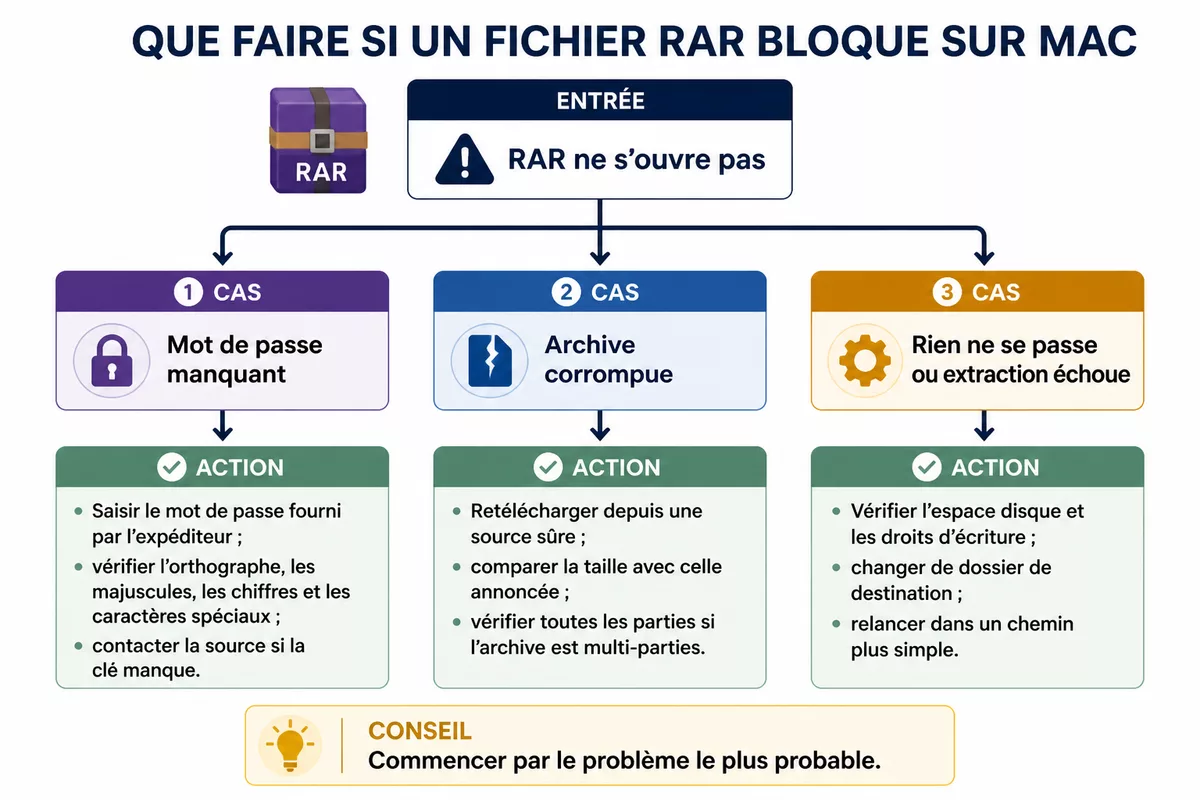
Les causes les plus fréquentes sont assez simples à repérer. Le problème peut venir d’un mot de passe absent, d’un téléchargement interrompu, d’un fichier endommagé ou d’une archive renommée à tort. Dans le doute, partez toujours du plus probable : vérifier l’origine du fichier avant de multiplier les essais.
- Archive protégée par mot de passe : l’extraction attend une clé que vous n’avez pas encore.
- Téléchargement incomplet : le fichier est trop petit ou s’est arrêté en cours de route.
- Archive corrompue : un ou plusieurs blocs du RAR sont endommagés.
- Mauvaise extension : le fichier a été renommé, mais n’est pas un vrai RAR.
Le bon réflexe n’est pas de changer de logiciel dix fois. Quand un RAR bloque, commencez par vérifier le mot de passe, puis l’intégrité du fichier.
Comment ouvrir un fichier RAR sur Mac sans erreur ?
La méthode la plus fiable est courte : choisissez un logiciel gratuit reconnu, ouvrez l’archive avec lui, puis extrayez le contenu dans un dossier simple à retrouver. Le but n’est pas de “forcer” l’ouverture, mais d’obtenir un dossier lisible, propre, et facile à sauvegarder si besoin.
Étape 1 : choisir un outil de décompression fiable
Pour un usage simple, deux options gratuites reviennent souvent sur Mac : The Unarchiver et RAR Extractor-Unarchiver. Le premier gère les archives RAR, y compris le format RAR v5. Le second prend en charge RAR, ZIP et 7Z et existe aussi sur iPhone et iPad.
Étape 2 : télécharger depuis une source sûre
Téléchargez l’application depuis l’App Store ou depuis le site officiel du projet quand il existe. Évitez les installateurs trouvés au hasard sur un site inconnu : pour ce type d’outil, le risque n’est pas seulement l’erreur d’installation, mais aussi la présence d’un programme ajouté sans utilité.
Étape 3 : ouvrir l’archive puis lancer l’extraction
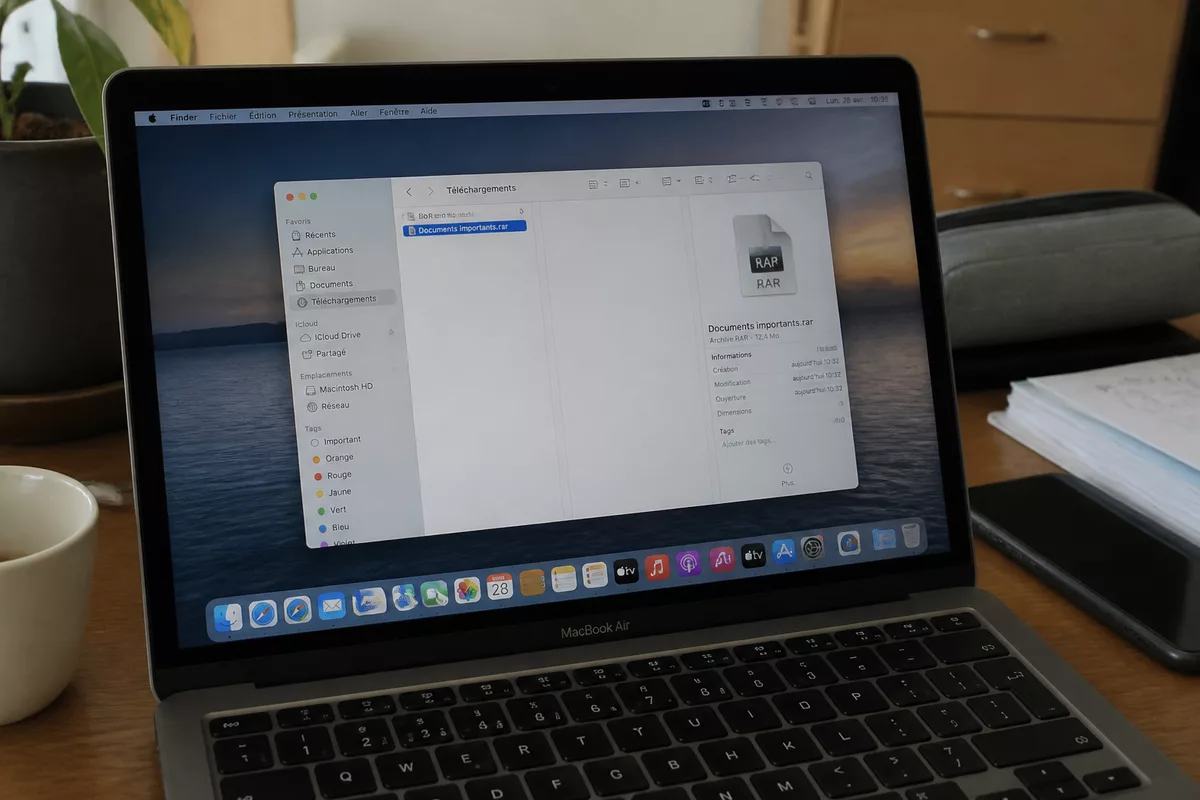
Dans le Finder, cliquez avec le bouton droit sur le fichier RAR et choisissez Ouvrir avec, puis l’application de décompression. Selon l’outil, vous pouvez aussi glisser le fichier sur l’icône de l’application. Ensuite, lancez l’extraction vers un dossier simple, idéalement Téléchargements ou Bureau.
Étape 4 : vérifier le dossier de sortie
Une fois l’extraction terminée, ouvrez le dossier choisi et contrôlez que le contenu attendu est bien présent. Si l’archive contenait plusieurs fichiers, vérifiez qu’ils apparaissent tous. Si le dossier est vide, revenez au message d’erreur : il donne souvent un indice utile.
Le dossier de sortie doit rester simple. Plus le chemin est court, moins vous risquez de “perdre” les fichiers extraits.
Quel logiciel gratuit choisir pour extraire un RAR sur Mac ?
Si vous voulez aller vite, ne cherchez pas l’outil le plus sophistiqué. Cherchez surtout un logiciel RAR gratuit, stable et facile à récupérer sur une source fiable. Pour un usage courant, The Unarchiver convient très bien ; si vous voulez une alternative simple avec plusieurs formats, RAR Extractor-Unarchiver est aussi un choix cohérent.
| Logiciel | Points forts | Limites | Pour qui |
|---|---|---|---|
| The Unarchiver | Gratuit, pensé pour Mac, gère les RAR, y compris RAR v5 | Utilitaire centré sur l’extraction, pas sur des fonctions avancées | Ceux qui veulent ouvrir un RAR sur Mac rapidement |
| RAR Extractor-Unarchiver | Gratuit, compatible RAR, ZIP et 7Z, disponible sur Mac et iPhone/iPad | Principalement conçu pour extraire des archives | Ceux qui cherchent une solution simple et légère |
Source utile pour vérifier les fonctions annoncées : Apple App Store, fiche de The Unarchiver ; Apple App Store, fiche de RAR Extractor-Unarchiver. Pour comprendre le principe même du format RAR, la page d’Avira donne aussi un cadre simple.
Que faire si l’archive demande un mot de passe ou affiche une erreur ?
Si le fichier RAR ne s’ouvre pas, le bon diagnostic fait gagner du temps. Commencez par l’erreur la plus simple à corriger : un mot de passe manquant, une archive incomplète ou un problème de destination. Inutile de supposer d’emblée que le Mac est en cause.
Quand l’archive demande un mot de passe
Entrez le mot de passe fourni par l’expéditeur, généralement dans le message de téléchargement, l’e-mail d’envoi ou la page d’origine. Si vous ne l’avez pas, n’essayez pas de deviner en boucle : contactez la source du fichier. Une archive chiffrée ne s’extrait pas sans la bonne clé.
- Vérifiez l’orthographe exacte du mot de passe.
- Respectez majuscules, chiffres et caractères spéciaux.
- Si le mot de passe est absent, demandez-le à la source.
Quand l’archive semble corrompue
Une archive RAR corrompue se reconnaît souvent à un message d’erreur immédiat, à une extraction incomplète ou à un fichier qui ne s’ouvre jamais jusqu’au bout. Dans ce cas, le bon réflexe est de retélécharger le fichier depuis la source d’origine si elle est fiable. Si le téléchargement était incomplet, la réparation n’est pas toujours possible.
- Retéléchargez le fichier depuis une source sûre.
- Comparez sa taille avec celle annoncée.
- Si l’archive provient de plusieurs parties, vérifiez qu’elles sont toutes présentes.
Quand rien ne se passe ou que l’extraction échoue
Si l’outil ne lance aucune extraction, vérifiez l’espace disque disponible et les droits d’écriture du dossier choisi. Essayez ensuite un autre emplacement, par exemple le Bureau. Parfois, le problème vient simplement d’un dossier trop profond, d’un nom de chemin trop long ou d’un dossier protégé.
- Contrôlez l’espace libre sur le disque.
- Changez de dossier de destination.
- Relancez l’extraction avec le même fichier dans un chemin plus simple.
Comment éviter les erreurs avec un fichier RAR sur Mac ?
Le plus efficace est d’adopter une routine très courte : télécharger depuis une source sûre, extraire dans un dossier simple, puis vérifier tout de suite le contenu obtenu. Cette méthode évite la plupart des erreurs classiques et limite les manipulations inutiles quand vous devez ouvrir un fichier compressé sur Mac.
- Vérifiez la source avant d’ouvrir le fichier.
- Évitez d’interrompre le téléchargement si l’archive est volumineuse.
- Choisissez un dossier clair pour retrouver les fichiers extraits.
- Gardez l’archive d’origine tant que vous n’avez pas vérifié que tout fonctionne.
Si vous devez souvent extraire des archives, gardez un seul outil reconnu plutôt que plusieurs installations en parallèle. Vous réduisez les risques de mauvaise association de fichiers et vous savez exactement quel logiciel ouvre quoi. Pour un usage courant, la simplicité reste le meilleur choix.
Sources utiles à consulter
Ces pages permettent de vérifier les fonctions des outils et de mieux comprendre le format RAR sans s’appuyer sur des sites obscurs :
- Source : Apple App Store, page de The Unarchiver — utile pour vérifier la prise en charge des archives RAR, y compris RAR v5.
- Source : Apple App Store, page de RAR Extractor-Unarchiver — utile pour confirmer la compatibilité RAR, ZIP et 7Z.
- Source : Avira — utile pour comprendre ce qu’est une archive RAR et pourquoi un outil dédié peut être nécessaire.
À retenir
- 📦 Un RAR s’extrait avec un outil adapté, il ne s’ouvre pas comme un document ordinaire.
- 🧰 The Unarchiver et RAR Extractor-Unarchiver sont deux options gratuites à regarder en priorité.
- 🔐 Si l’archive demande un mot de passe, il faut la bonne clé, pas un autre logiciel.
- 📥 Un téléchargement incomplet ou corrompu explique souvent l’échec d’extraction.
- 📁 Un dossier de sortie simple aide à retrouver les fichiers sans erreur.
FAQ
Peut-on ouvrir un fichier RAR sans installer de logiciel ?
Dans la pratique, il faut souvent un utilitaire de décompression. Le plus simple reste une application gratuite reconnue sur Mac, surtout si vous voulez extraire rapidement le contenu sans erreur.
Quel logiciel gratuit choisir pour un RAR sur Mac ?
The Unarchiver et RAR Extractor-Unarchiver sont deux options courantes. Le premier gère bien les RAR, y compris RAR v5 ; le second prend aussi en charge ZIP et 7Z.
Pourquoi mon Mac affiche-t-il une erreur à l’ouverture ?
Le fichier peut être protégé par mot de passe, incomplet, corrompu ou mal téléchargé. Le problème vient souvent de l’archive elle-même, pas du Mac.
Où sont passés les fichiers après extraction ?
Ils se trouvent normalement dans le dossier choisi au moment de l’extraction, souvent Téléchargements ou Bureau. Si vous ne les voyez pas, vérifiez le chemin indiqué par le logiciel.
Que faire si l’archive est protégée par mot de passe ?
Entrez le mot de passe fourni par la source du fichier. Sans la bonne clé, l’extraction ne peut pas aboutir. Si vous ne l’avez pas, il faut le demander à l’expéditeur.