Ouvrir un fichier 7z sur Mac sans erreur
Ouvrir un fichier 7z sur Mac sans erreur
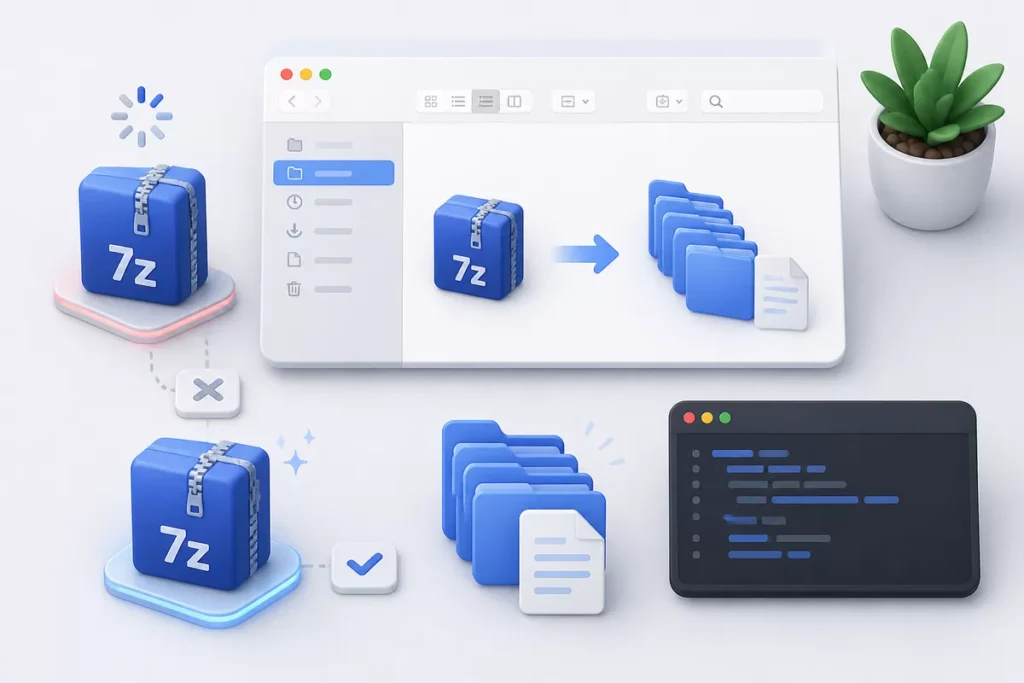
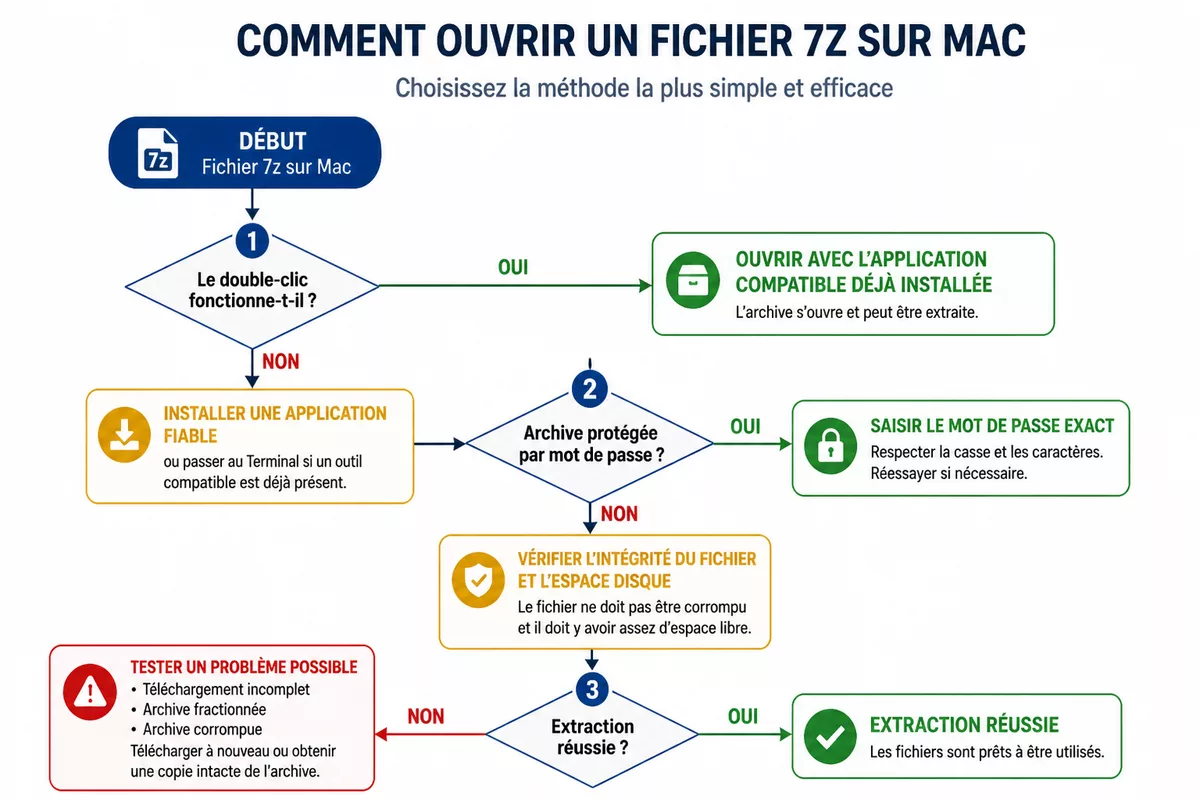
Ouvrir un fichier 7z sur Mac n’est pas toujours aussi simple qu’ouvrir un ZIP. Le format 7z est une archive compressée, mais macOS ne le gère pas toujours nativement. Si le double-clic ne fait rien, ce n’est pas forcément un problème du fichier : il faut souvent une application compatible ou, dans certains cas, passer par le Terminal avec un outil déjà installé.
Le plus utile est de choisir la bonne voie dès le départ. Si vous voulez extraire vite, une app fiable reste la solution la plus simple. Si vous préférez éviter d’ajouter un logiciel, le Terminal peut dépanner, mais seulement dans un cadre plus technique. Ce guide va vous montrer quoi faire, quoi vérifier et comment éviter les erreurs les plus courantes.
Sommaire
En bref
🧩 macOS ne lit pas toujours le 7z nativement : le double-clic peut échouer sans que le fichier soit abîmé.
🔐 Une archive protégée demande le bon mot de passe ; sans lui, l’extraction s’arrête net.
🛡️ Pour télécharger un outil, privilégiez l’App Store ou un site officiel, pas les copies douteuses.
📁 Après extraction, cherchez le dossier de sortie au même endroit que l’archive ou dans le dossier choisi.
Pourquoi le double-clic ne suffit-il pas toujours pour ouvrir un fichier 7z sur Mac ?
Le double-clic ne suffit pas toujours parce que macOS n’ouvre pas forcément le format 7z avec ses outils intégrés. Le format .7z a été conçu pour la compression, pas pour la compatibilité universelle. Si rien ne se passe, ce n’est pas anormal : il faut généralement une application tierce ou un outil compatible déjà présent sur la machine.
- Le fichier est sain : il peut juste être dans un format que le Mac ne gère pas seul.
- Le fichier est protégé : sans mot de passe, l’extraction ne peut pas aller au bout.
- Le téléchargement est incomplet : l’archive peut refuser de s’ouvrir correctement.
Le bon réflexe consiste à vérifier d’abord la source du fichier, puis la méthode d’ouverture. Vous évitez ainsi de confondre un vrai problème d’archive avec un simple manque de compatibilité. C’est souvent là que se joue la différence entre un test inutile et une extraction réussie.
Comment ouvrir un fichier 7z sur Mac avec une application fiable ?
La voie la plus simple consiste à installer une application de décompression fiable, puis à ouvrir l’archive depuis le Finder. C’est la méthode la plus claire pour un débutant, surtout si vous devez gérer un mot de passe, un dossier de sortie précis ou une archive reçue par mail.
| Méthode | Pour qui | Atout principal | Limite à connaître |
|---|---|---|---|
| Application gratuite de l’App Store | Débutants | Simple à installer, prise en charge du 7z | Dépend de l’application choisie |
| WinZip sur macOS | Utilisateur qui veut une solution connue | Indique pouvoir ouvrir et extraire des fichiers 7z | Pas toujours la solution la plus légère |
| Terminal | Utilisateur à l’aise avec la ligne de commande | Pas d’interface graphique supplémentaire | Moins simple et plus sensible aux erreurs de saisie |
Le bon choix n’est pas l’outil le plus complexe, mais celui qui extrait l’archive sans créer d’autre problème.
Étape 1 : choisir une application compatible
Pour un résultat immédiat, la meilleure option reste une app de décompression claire, installée depuis une source officielle. L’application App Store « Unzip – RAR ZIP 7Z Unarchiver » est indiquée comme gratuite, réservée à Mac et compatible avec l’extraction des fichiers 7z. WinZip indique aussi pouvoir ouvrir et extraire ce format sur macOS.
Étape 2 : installer puis ouvrir l’archive 7z
Une fois l’application installée, retournez dans le Finder et ouvrez le fichier .7z avec un double-clic ou un clic droit si l’app le demande. Selon l’outil, vous pouvez aussi glisser l’archive dans la fenêtre du logiciel. L’extraction doit ensuite créer un dossier à côté du fichier ou dans l’emplacement que vous avez choisi.
Étape 3 : saisir le mot de passe si l’archive est protégée
Si l’archive 7z est protégée, l’application vous demande généralement le mot de passe au moment de l’extraction. Saisissez-le exactement comme fourni, en respectant majuscules, minuscules et caractères spéciaux. Si le mot de passe est faux, l’extraction s’arrête. Si le mot de passe est correct mais que l’opération échoue, le fichier est peut-être incomplet ou corrompu.
- Téléchargez l’outil depuis l’App Store ou le site officiel.
- Vérifiez que l’archive porte bien l’extension .7z.
- Acceptez la demande de mot de passe si elle apparaît.
- Contrôlez le dossier de sortie après extraction.
Peut-on ouvrir un fichier 7z sans application sur Mac ?
Oui, mais seulement si vous disposez déjà d’un outil compatible en ligne de commande. Le Terminal n’est pas la voie la plus confortable, mais il peut dépanner quand vous ne voulez pas ajouter d’application graphique. Pour un premier essai, cette méthode n’a de sens que si vous savez quel outil est installé et comment lancer l’extraction.
Étape 1 : ouvrir Terminal
Lancez Terminal depuis vos applications. Cette méthode s’adresse surtout à ceux qui préfèrent garder un Mac léger ou qui ont déjà installé un outil de compression compatible. Si vous ne savez pas si un outil est présent, la solution graphique reste plus simple et plus sûre pour débuter.
Étape 2 : vérifier que l’outil compatible est disponible
Sans outil adapté, le Terminal ne pourra rien extraire. Le point clé est donc de savoir si une commande de décompression 7z est accessible sur votre Mac. Si ce n’est pas le cas, il faut passer par une application fiable plutôt que multiplier les essais à l’aveugle.
Étape 3 : lancer l’extraction puis contrôler le dossier créé
Une fois l’outil disponible, lancez l’extraction dans un dossier simple, facile à retrouver. Le résultat doit être un dossier contenant les fichiers de l’archive. Si rien n’apparaît, le problème vient souvent d’un mot de passe, d’un téléchargement incomplet ou d’une archive fractionnée.
Si vous voulez aller vite, commencez par l’app la plus simple. Si vous voulez éviter les mauvaises surprises, téléchargez toujours depuis une source officielle.
Que faire si l’archive 7z ne s’extrait pas ?
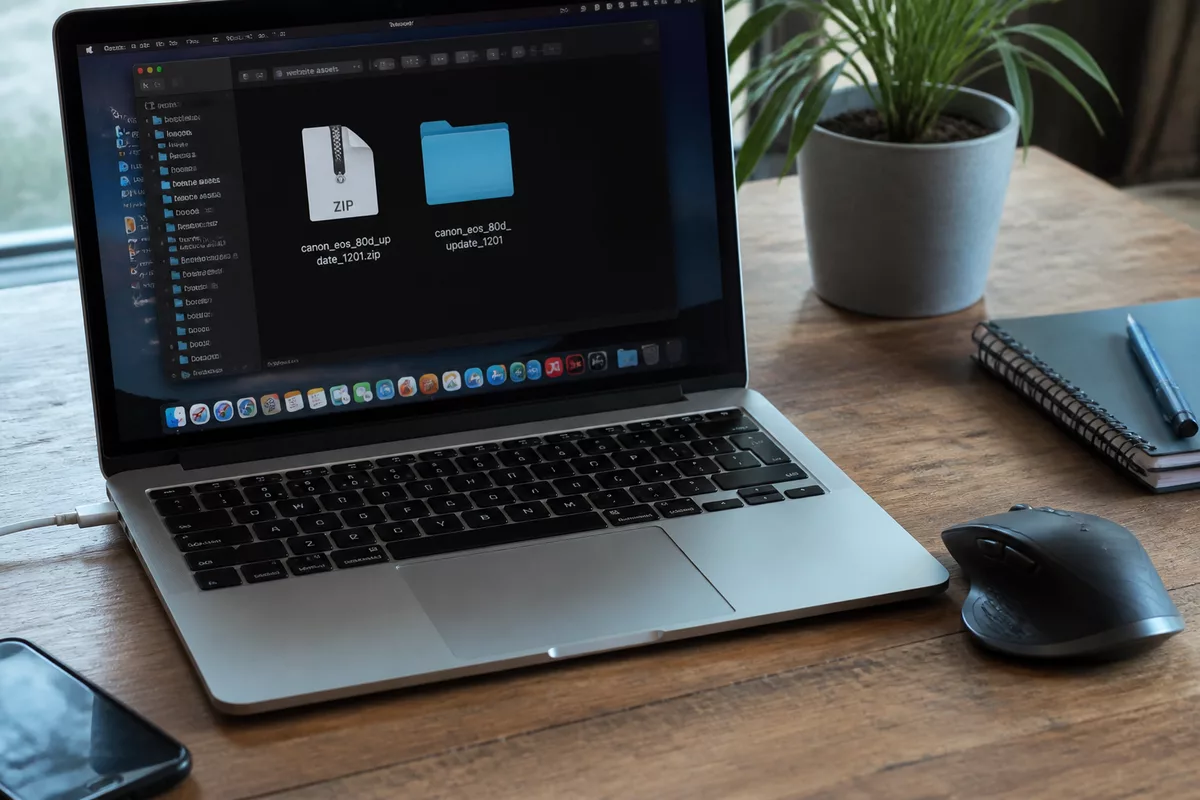
Quand l’extraction échoue, le problème vient souvent du fichier lui-même, pas du Mac. Vérifiez d’abord le téléchargement, le mot de passe, la présence éventuelle de plusieurs parties et l’espace disque disponible. Si le fichier est incomplet ou corrompu, aucune méthode ne donnera un résultat propre.
| Symptôme | Cause probable | Action à faire |
|---|---|---|
| L’extraction s’arrête au milieu | Archive corrompue ou incomplète | Retélécharger le fichier depuis la source d’origine |
| Une demande de mot de passe échoue | Mot de passe faux ou mal saisi | Reprendre le mot de passe caractère par caractère |
| Plusieurs fichiers nommés en série | Archive fractionnée en plusieurs parties | Conserver toutes les parties dans le même dossier |
| Aucun dossier n’apparaît | Mauvais emplacement de sortie | Vérifier le dossier d’origine et les réglages de l’app |
Archive corrompue ou téléchargement incomplet
Si le fichier ne se termine pas correctement, si sa taille paraît anormale ou si l’extraction bloque toujours au même endroit, il faut repartir du téléchargement. C’est la vérification la plus rentable avant d’accuser l’application ou le Mac. Une archive abîmée se répare rarement toute seule.
Archive 7z protégée ou mot de passe erroné
Une archive protégée ne peut pas être extraite sans le bon mot de passe. Vérifiez la casse, les espaces et les caractères spéciaux. Si le mot de passe vient d’un expéditeur, demandez une copie exacte. Si le fichier ne répond toujours pas, le souci peut venir d’une mauvaise version de l’archive.
Fichier en plusieurs parties
Une archive fractionnée demande que toutes les parties soient présentes dans le même dossier. Si une partie manque, l’extraction échoue même si le premier fichier semble correct. C’est un cas fréquent quand l’archive a été envoyée en plusieurs morceaux ou téléchargée partiellement.
Quelle méthode choisir pour extraire un fichier 7z sur Mac ?
Pour débuter, choisissez l’application fiable et simple. Si vous avez déjà un outil compatible en ligne de commande, le Terminal reste léger. Si le fichier est sensible, protégé ou reçu d’un tiers, commencez par vérifier son intégrité avant toute extraction. Le bon choix dépend surtout du niveau de simplicité recherché.
| Situation | Méthode conseillée | Pourquoi |
|---|---|---|
| Vous voulez aller vite | Application fiable | Interface simple et extraction directe |
| Vous ne voulez pas installer d’app | Terminal avec outil déjà présent | Solution plus légère, mais moins accessible |
| Le fichier semble douteux | Vérification avant ouverture | Évite de perdre du temps sur une archive abîmée |
| L’archive est protégée | Application claire avec demande de mot de passe | Plus simple pour saisir et contrôler le mot de passe |
- Débutant : prenez une application Mac simple et officielle.
- Utilisateur à l’aise : le Terminal peut suffire si l’outil est déjà installé.
- Fichier sensible : testez d’abord l’intégrité et l’origine du téléchargement.
Sources utiles à consulter
- 7-Zip : pour comprendre l’origine du format 7z et sa logique de compression.
- App Store : pour vérifier la fiche d’une application Mac, sa compatibilité et sa gratuité.
- WinZip : pour confirmer la prise en charge de l’ouverture et de l’extraction des fichiers 7z sur macOS.
- Assistance Apple : pour les comportements généraux du Finder, des fichiers et de macOS.
À retenir
- 🧭 Le plus simple pour ouvrir un fichier 7z sur Mac reste une application fiable.
- 🔍 Le double-clic qui échoue ne prouve pas que l’archive est corrompue.
- 🔐 Un mot de passe exact est indispensable pour une archive 7z protégée.
- 📦 Si l’extraction échoue, vérifiez d’abord le téléchargement et les fichiers en plusieurs parties.
- 🛡️ Téléchargez l’outil depuis l’App Store ou un site officiel pour limiter les risques.
FAQ
Peut-on ouvrir un fichier 7z avec le Finder ?
Pas toujours. Le Finder peut afficher le fichier, mais il ne sait pas forcément l’extraire seul. Dans la pratique, il faut souvent une application compatible pour ouvrir un fichier 7z sur Mac sans blocage.
Pourquoi mon Mac ne lit-il pas le fichier 7z ?
Parce que macOS ne gère pas toujours ce format nativement. Le fichier peut être sain, mais simplement non pris en charge par les outils intégrés. Une app de décompression ou un outil compatible résout souvent le problème.
Faut-il obligatoirement installer une application ?
Non, pas dans tous les cas. Si vous avez déjà un outil compatible en ligne de commande, le Terminal peut suffire. Pour la plupart des débutants, une application reste toutefois la solution la plus simple et la plus sûre.
Comment ouvrir une archive 7z protégée par mot de passe ?
Il faut saisir le mot de passe exact au moment de l’extraction. Respectez la casse et les caractères spéciaux. Sans le bon mot de passe, l’archive ne peut pas être ouverte correctement.
Que faire si l’extraction échoue ?
Vérifiez d’abord le téléchargement, le mot de passe et la présence éventuelle de plusieurs parties. Si le fichier est incomplet ou corrompu, il faut souvent le retélécharger depuis sa source d’origine.