Où se trouve l’équivalent du clic droit sur Mac : méthodes simples et réglages utiles

Où se trouve l’équivalent du clic droit sur Mac : méthodes simples et réglages utiles
Pour faire un clic droit sur Mac, maintenez la touche Contrôle enfoncée pendant un clic. Sur un MacBook, le geste le plus rapide consiste à cliquer avec deux doigts sur le pavé tactile. Vous pouvez aussi configurer un coin du pavé tactile ou activer le clic secondaire dans les réglages de Trackpad ou de Souris.
Le clic secondaire est la fonction de macOS qui ouvre un menu contextuel avec des actions adaptées au fichier, au dossier ou à la zone sélectionnée. Les intitulés peuvent légèrement varier selon la version de macOS, mais les méthodes restent les mêmes sur MacBook, Magic Mouse et souris compatible.
Sommaire
En bref
🖱️ Le clic à deux doigts est la méthode la plus directe sur le pavé tactile d’un MacBook. Le réglage se trouve dans la rubrique Trackpad, sous « Pointer et cliquer ».
⌨️ Le contrôle-clic fonctionne sans modifier les réglages. Maintenez Contrôle avant de cliquer normalement sur le fichier ou l’élément visé.
⚙️ Une Magic Mouse ou une souris classique doit avoir le clic secondaire activé dans les réglages de Souris. Aucun logiciel tiers n’est nécessaire pour cette fonction.
Comment faire un clic droit sur Mac avec le pavé tactile ?
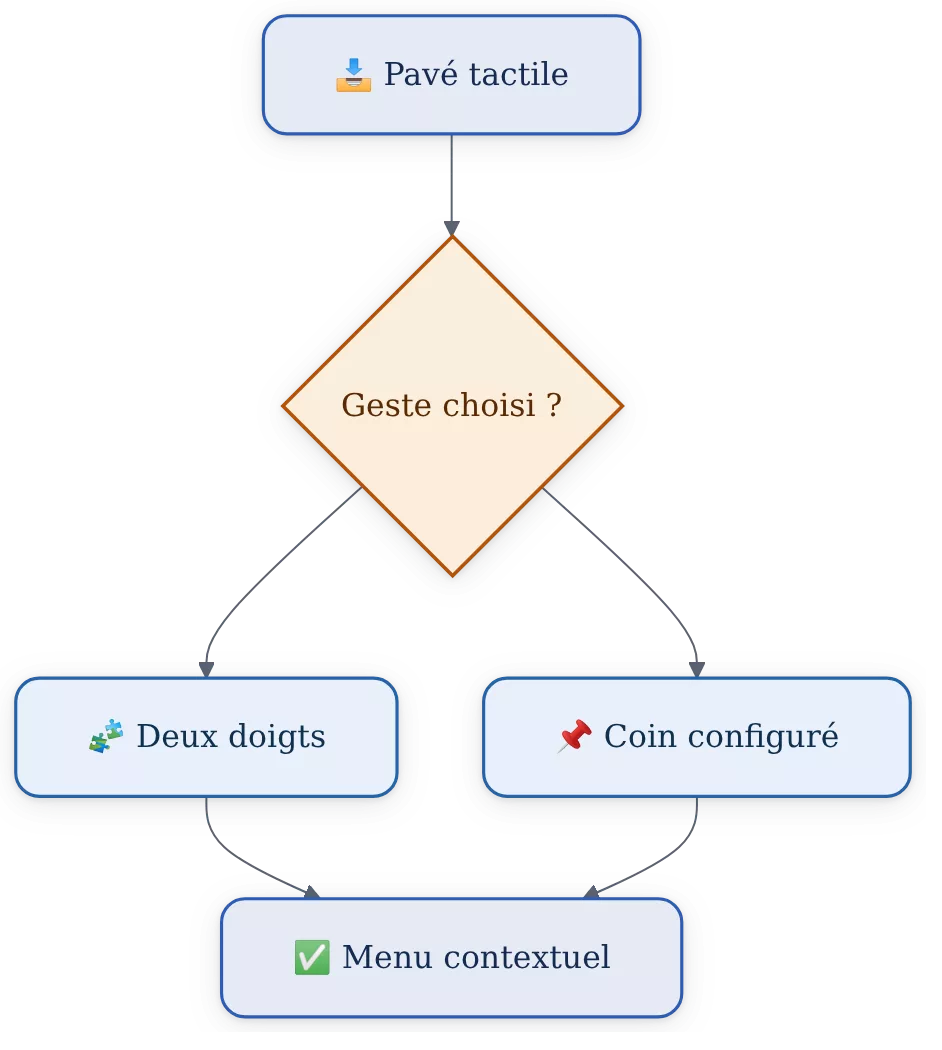
Sur un MacBook, posez deux doigts sur le pavé tactile et cliquez simultanément pour ouvrir le menu contextuel. Si ce geste ne réagit pas, activez le clic secondaire dans les réglages du Trackpad. Une autre option consiste à attribuer le clic secondaire à un coin du pavé tactile.
Étape 1 : Vérifier le pavé tactile
Placez le pointeur sur un fichier, un dossier ou une zone vide du Finder. Le clic secondaire s’applique à l’élément situé sous le pointeur, et le menu affiché dépend de cet élément.
Étape 2 : Cliquer avec deux doigts
Posez deux doigts sur le pavé tactile, puis appuyez une seule fois. Le menu contextuel doit apparaître immédiatement. Le geste fonctionne comme un clic droit classique, sans souris et sans raccourci clavier.
Étape 3 : Utiliser un coin configuré
Si le clic à deux doigts ne vous convient pas, choisissez un coin du pavé tactile dans les réglages du clic secondaire. Placez ensuite un doigt dans la zone sélectionnée et cliquez pour afficher le menu.
Le clic secondaire n’est pas une fonction cachée : macOS l’utilise comme l’équivalent du clic droit dans ses menus contextuels.
Comment utiliser la touche Contrôle pour remplacer le clic droit ?
Le contrôle-clic est la méthode la plus fiable lorsque le pavé tactile est mal réglé ou qu’aucune souris n’est disponible. Maintenez la touche Contrôle du clavier, cliquez normalement sur l’élément, puis relâchez la touche après l’ouverture du menu contextuel.
- Sélectionnez le fichier, le dossier ou la zone concernée avec le pointeur.
- Maintenez la touche Contrôle, généralement marquée « Ctrl » sur le clavier Mac.
- Cliquez une fois avec le pavé tactile ou le bouton principal de la souris.
- Choisissez l’action voulue dans le menu contextuel.
Le contrôle-clic convient notamment lorsque le clic secondaire est désactivé, lorsque le geste à deux doigts est difficile à réaliser ou lorsqu’une souris ne possède pas de bouton droit clairement identifié. Cette méthode ne demande pas d’installation ni de réglage supplémentaire.
Comment activer le clic secondaire dans les réglages de macOS ?
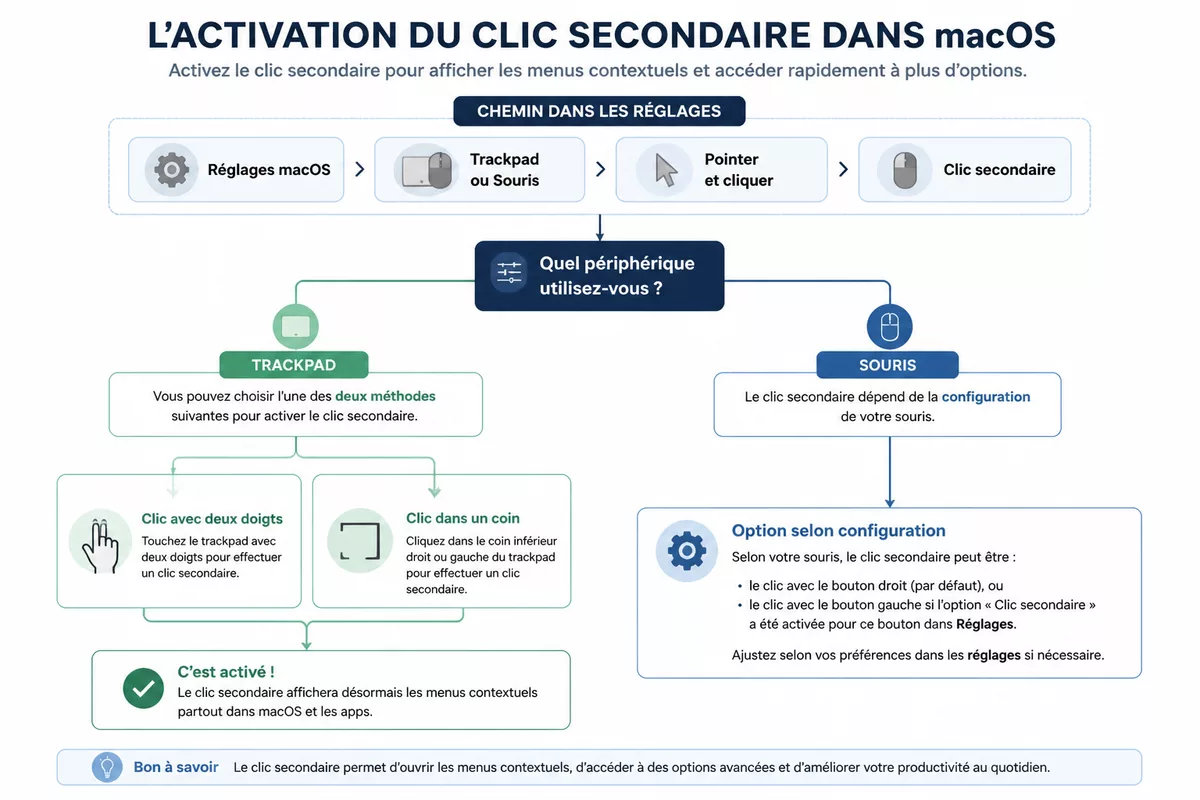
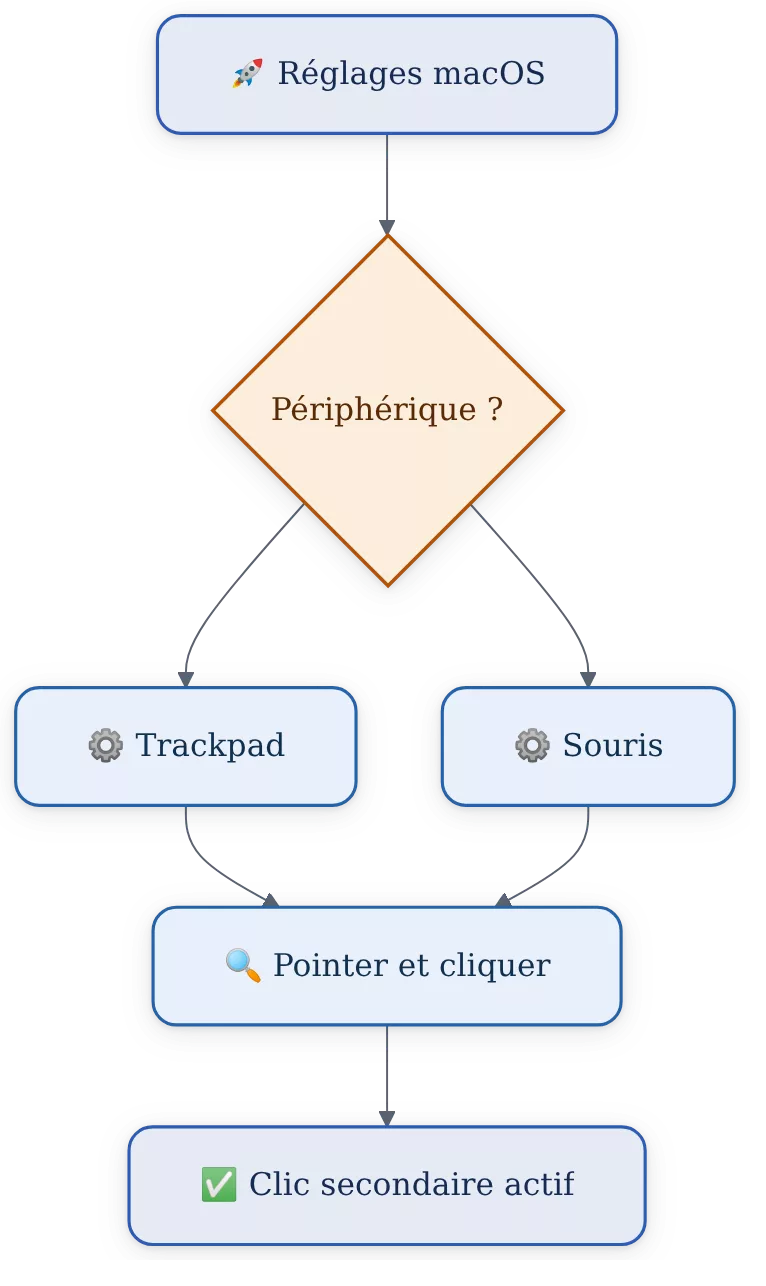
Pour activer le clic secondaire, ouvrez les réglages de macOS, sélectionnez Trackpad ou Souris, puis ouvrez la rubrique « Pointer et cliquer ». Activez l’option « Clic secondaire » et choisissez le geste proposé, comme le clic à deux doigts ou le clic dans un coin.
Étape 1 : Ouvrir le réglage du périphérique
Ouvrez les réglages de macOS, puis choisissez « Trackpad » si vous utilisez le pavé tactile ou « Souris » si vous utilisez une souris. Les anciens systèmes peuvent afficher l’intitulé « Préférences Système » au lieu de « Réglages Système ».
Étape 2 : Sélectionner « Pointer et cliquer »
Accédez à la rubrique « Pointer et cliquer ». Cette rubrique regroupe les options liées au clic principal, au clic secondaire et aux gestes de pointage.
Étape 3 : Choisir l’option « Clic secondaire »
Activez « Clic secondaire », puis sélectionnez le geste affiché par macOS. Avec un Trackpad, les choix peuvent inclure le clic avec deux doigts ou le clic dans un coin ; avec une souris, l’option dépend de sa configuration.
Avant de modifier le matériel ou d’installer un utilitaire, vérifiez le réglage « Clic secondaire » dans Trackpad ou Souris.
Comment faire un clic droit avec une souris sur Mac ?
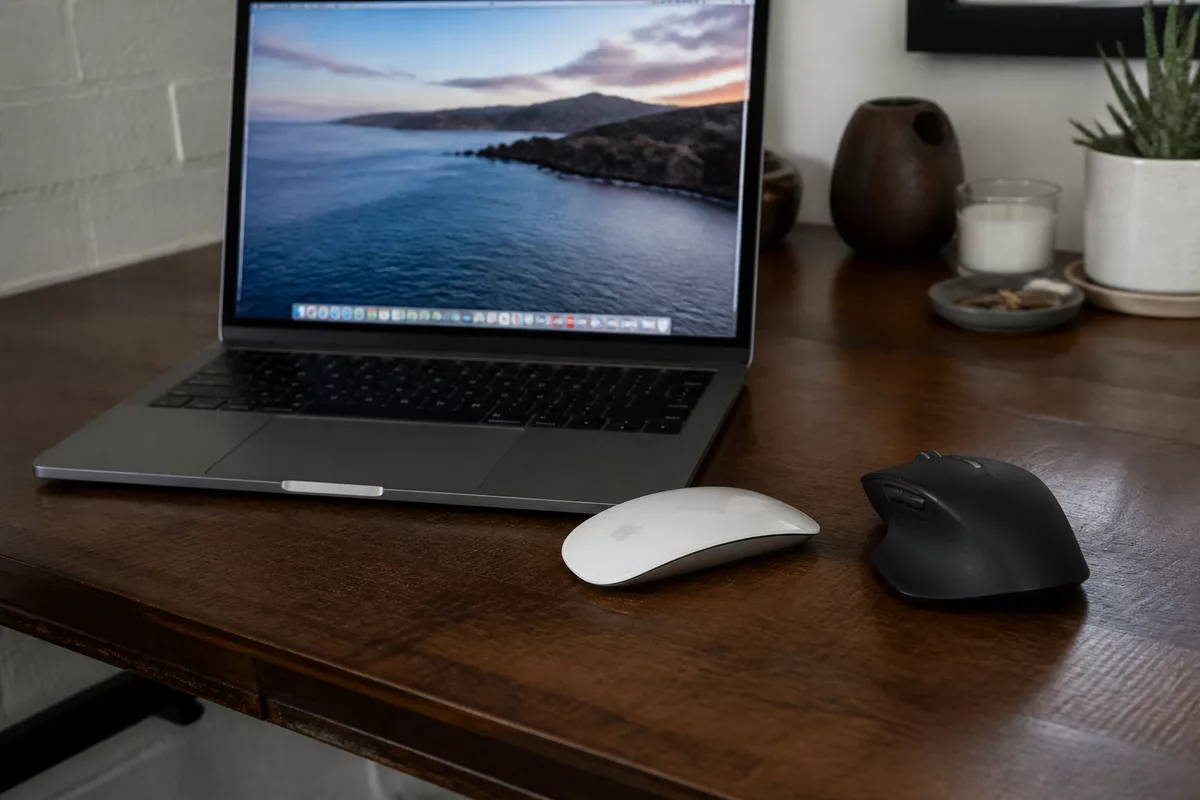
Avec une souris Apple ou une souris classique compatible avec macOS, activez le clic secondaire dans les réglages de Souris. Une Magic Mouse n’a pas de bouton droit physique séparé, mais sa surface peut être configurée pour ouvrir le menu contextuel ; une souris à plusieurs boutons utilise généralement le bouton secondaire reconnu par macOS.
Avec une Magic Mouse
Ouvrez les réglages de macOS, sélectionnez « Souris », puis ouvrez « Pointer et cliquer ». Activez le clic secondaire et choisissez le côté de la surface tactile utilisé pour cette action.
La Magic Mouse ne présente pas deux boutons physiques comme certaines souris classiques. Le clic droit sur Mac dépend donc de la zone configurée et non d’un bouton séparé visible sur le dessus de la souris.
Avec une souris classique
Branchez la souris ou associez-la à votre Mac, puis testez son bouton secondaire sur un fichier du Finder. Si le menu ne s’ouvre pas, vérifiez la rubrique « Souris » dans les réglages de macOS et contrôlez que le périphérique est bien reconnu.
Une souris conçue pour Windows peut fonctionner sur Mac si elle est compatible avec macOS, mais les options avancées peuvent dépendre de son modèle. Pour le simple clic droit, commencez par les réglages intégrés avant d’envisager un logiciel fourni par le fabricant.
Que faire si le clic droit ne fonctionne pas sur Mac ?
Commencez par tester le contrôle-clic, car cette méthode permet de distinguer un problème de réglage d’un problème matériel. Si Contrôle plus clic ouvre le menu, le système fonctionne et le réglage du Trackpad ou de la Souris doit être vérifié.
- Le clic à deux doigts ne répond pas : ouvrez Trackpad, puis « Pointer et cliquer », et vérifiez que « Clic secondaire » est activé.
- La Magic Mouse ne réagit pas : ouvrez Souris et contrôlez la configuration du clic secondaire ainsi que la connexion de la souris.
- Le contrôle-clic ne fonctionne pas : maintenez Contrôle avant le clic, et non après. Testez ensuite un autre fichier ou une zone vide du Finder.
- Le menu apparaît mais ne propose pas l’action attendue : vérifiez l’élément sélectionné, car le contenu du menu dépend du fichier ou de la zone concernée.
- Le pavé tactile ne détecte plus les clics : testez plusieurs applications et contrôlez si le problème concerne uniquement le clic secondaire ou tous les clics.
Quelle méthode choisir selon votre équipement ?
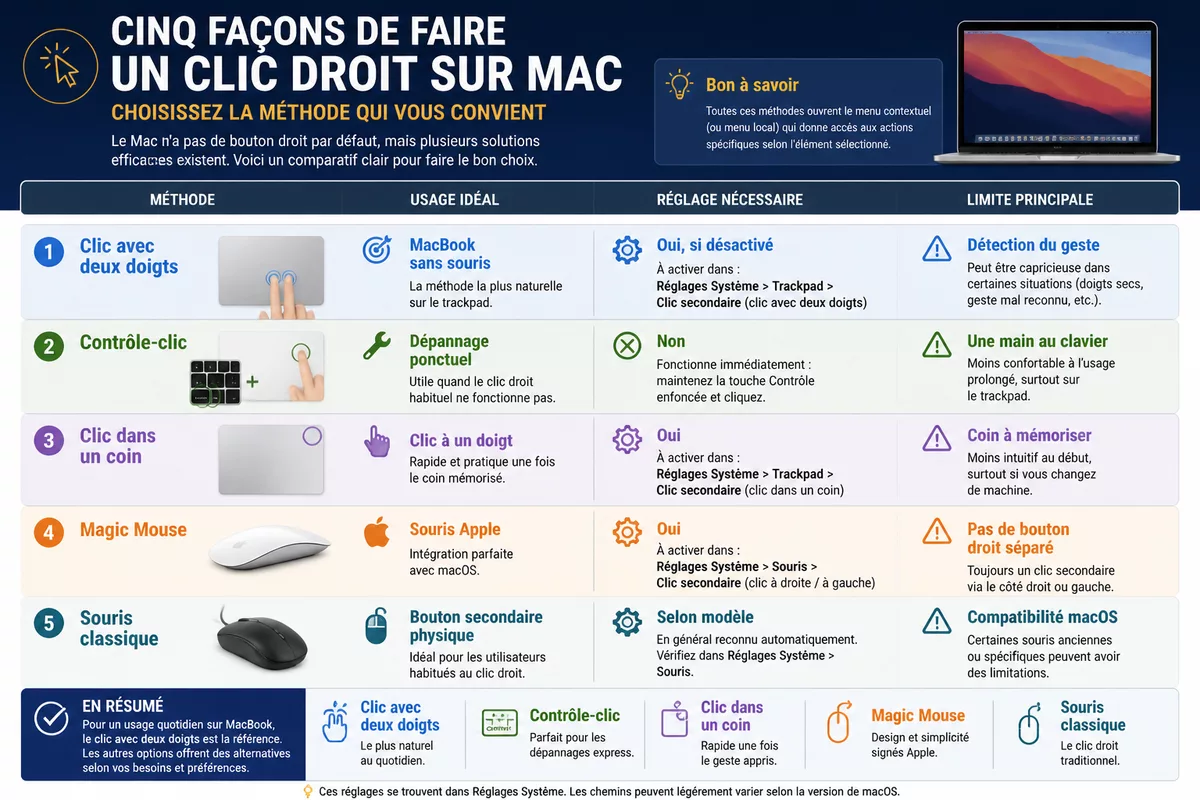
Le choix dépend surtout du périphérique utilisé et de la situation. Le clic à deux doigts est rapide sur MacBook, le contrôle-clic dépanne sans configuration, et la souris convient mieux si vous préférez un bouton physique ou si les gestes du pavé tactile sont inconfortables.
| Méthode | Usage adapté | Réglage nécessaire | Limite principale |
|---|---|---|---|
| Clic avec deux doigts | MacBook utilisé sans souris | Oui, si le geste est désactivé | Demande une bonne détection du geste |
| Contrôle-clic | Dépannage ou usage ponctuel | Non | Mobilise une main sur le clavier |
| Clic dans un coin | Utilisateur préférant un clic à un doigt | Oui | Le coin choisi doit être mémorisé |
| Magic Mouse | Utilisation avec une souris Apple | Oui | Pas de bouton droit physique séparé |
| Souris classique | Préférence pour un bouton secondaire | Selon le modèle | La compatibilité macOS peut varier |
Quelles erreurs éviter avec le clic droit sur Mac ?
Les erreurs viennent rarement d’une fonction absente. Elles sont généralement liées au mauvais réglage, à un geste réalisé dans le mauvais ordre ou à une confusion entre le bouton principal et le clic secondaire.
- Cliquer avec un seul doigt sans avoir configuré un coin : le pavé tactile interprète alors souvent l’action comme un clic principal.
- Ouvrir les réglages de Souris avec un MacBook sans souris : le bon chemin passe par Trackpad, puis « Pointer et cliquer ».
- Maintenir Contrôle après le clic : le contrôle-clic exige de maintenir la touche avant et pendant le clic.
- Installer un utilitaire immédiatement : macOS intègre déjà les réglages nécessaires au clic secondaire.
- Supposer que toutes les souris ont le même fonctionnement : la Magic Mouse et une souris à boutons physiques ne présentent pas la même interface.
Bonnes pratiques pour un clic secondaire fiable
Testez la méthode choisie dans le Finder sur un fichier sans importance. Cette vérification confirme à la fois le geste, le périphérique et l’ouverture du menu contextuel sans risquer de modifier un document en cours.
Conservez le contrôle-clic comme solution de secours lorsque vous utilisez un autre Mac ou un périphérique inconnu. La méthode ne dépend pas d’un réglage personnalisé du pavé tactile.
Le clic secondaire sert aussi à déplacer, renommer ou supprimer des fichiers dans le Finder. Après plusieurs téléchargements d’archives, consultez notre guide pour supprimer les doublons d’archives sans effacer le mauvais fichier.
La documentation d’assistance Apple reste la référence pour vérifier le nom exact des menus sur votre version de macOS. Les intitulés « Réglages Système » et « Préférences Système » peuvent différer selon l’âge du système.
À retenir
- 🖱️ Le clic à deux doigts ouvre rapidement le menu contextuel sur un MacBook.
- ⌨️ Contrôle plus clic remplace le clic droit sans modifier les réglages.
- ⚙️ Le clic secondaire se configure dans Trackpad ou Souris.
- 🔍 Une Magic Mouse utilise une zone configurée plutôt qu’un bouton droit physique.
- 🔒 Aucun logiciel tiers n’est nécessaire pour activer le clic droit sur Mac.
Questions fréquentes
Quelle touche remplace le clic droit sur Mac ?
La touche Contrôle remplace le clic droit lorsqu’elle est maintenue pendant un clic normal. Cette action s’appelle le contrôle-clic et fonctionne avec le pavé tactile comme avec une souris.
Comment faire un clic droit sur un MacBook sans souris ?
Posez deux doigts sur le pavé tactile, puis cliquez une fois. Si le geste ne fonctionne pas, activez « Clic secondaire » dans Trackpad, puis « Pointer et cliquer ».
Peut-on utiliser une souris Windows sur un Mac ?
Une souris conçue pour Windows peut être utilisable sur Mac si elle est reconnue par macOS. Les fonctions avancées peuvent varier selon le modèle, mais le bouton secondaire peut être configuré dans les réglages de Souris.
Comment s’appelle le clic droit sur Mac ?
Apple et macOS utilisent principalement les termes « clic secondaire » et « contrôle-clic ». Ces deux expressions désignent l’action qui ouvre un menu contextuel.
Pourquoi le clic à deux doigts ne fonctionne-t-il pas ?
Le clic secondaire peut être désactivé dans les réglages du Trackpad. Ouvrez « Pointer et cliquer », activez l’option correspondante, puis testez le geste sur un fichier du Finder.
Sources utiles à consulter
- Apple, documentation d’assistance macOS : vérification des termes « clic secondaire », « contrôle-clic » et des réglages Trackpad ou Souris. Les intitulés peuvent varier selon la version installée.
- Réglages intégrés de macOS : contrôle pratique de l’activation du clic secondaire et du périphérique sélectionné.
- Documentation du fabricant de la souris : vérification de la compatibilité macOS et des fonctions propres à un modèle particulier.