Mot de passe archive macOS : diagnostic et solutions pour ouvrir vos fichiers
Mot de passe archive macOS : diagnostic et solutions pour ouvrir vos fichiers
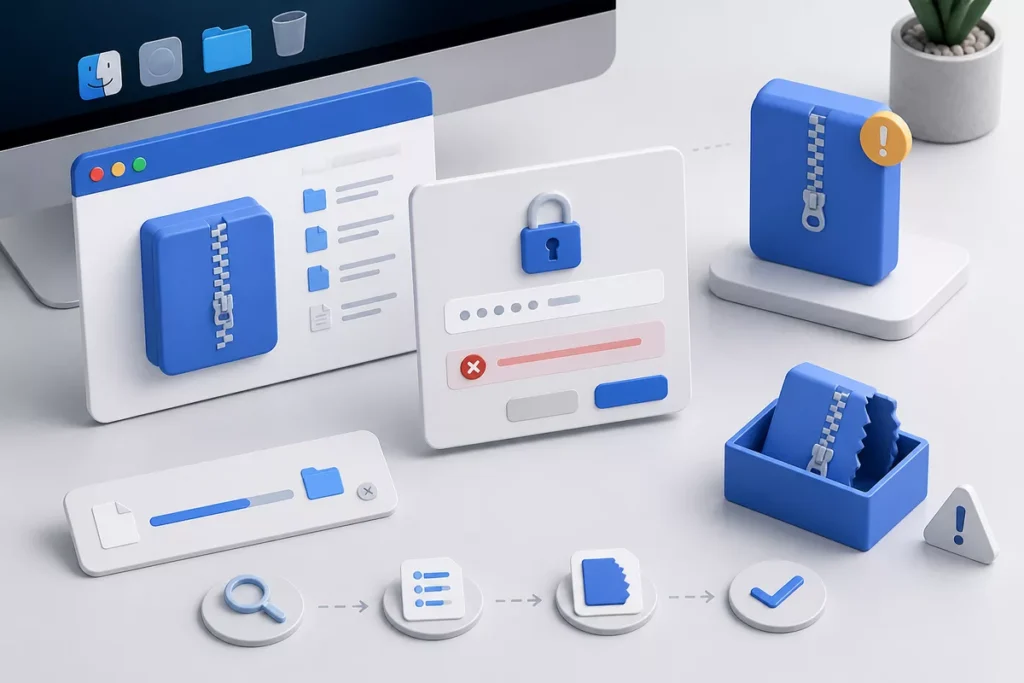
Le problème du mot de passe archive macOS apparaît souvent dès qu’un ZIP refuse de s’ouvrir sur un Mac. Le message peut vouloir dire que le mot de passe est faux, mais aussi que l’archive est incomplète, mal transférée ou mal gérée par l’outil utilisé.
La méthode la plus sûre reste simple : vérifier d’abord la saisie, tester l’archive avec l’outil natif de macOS, retélécharger le fichier si une corruption est plausible, puis essayer un autre outil compatible seulement si le format le permet. L’objectif est d’ouvrir sans abîmer davantage le fichier.
Sommaire
En bref
🔎 Vérifiez la saisie du mot de passe avant toute autre chose : casse, clavier et espaces comptent.
🧩 Si l’erreur persiste, le fichier peut être incomplet ou corrompu ; un simple retéléchargement peut suffire.
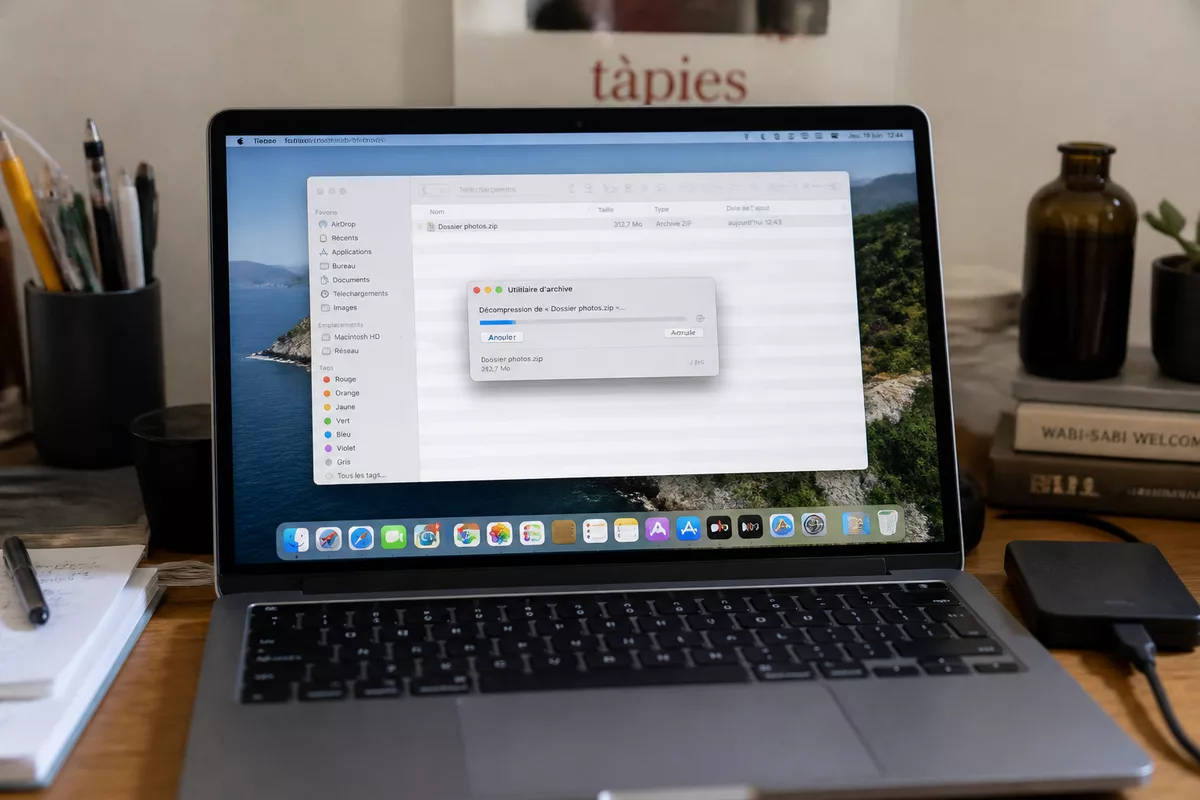
🛠️ Sur Mac, le premier test utile reste Finder / Utilitaire d’archive, puis un outil compatible si besoin.
🛡️ Le réflexe le plus sûr : sauvegarder une copie de l’archive avant d’essayer des solutions plus techniques.
Comment savoir si le problème vient du mot de passe ou du fichier ?
Réponse directe : si le même mot de passe échoue plusieurs fois, si le fichier vient d’un téléchargement interrompu ou si l’extraction s’arrête toujours au même endroit, le problème ne vient pas forcément de vous. Un mot de passe refusé, une archive tronquée et une archive protégée par mot de passe ne produisent pas exactement les mêmes symptômes, mais ils se ressemblent beaucoup au départ.
Le bon réflexe consiste à isoler le signe principal : échec immédiat, fichiers extraits vides, noms visibles mais contenu illisible, ou archive qui ne s’ouvre pas du tout. Plus le symptôme est constant, plus il faut suspecter le fichier lui-même.
| Symptôme observé | Cause probable | Action sûre à tenter |
|---|---|---|
| Le mot de passe est refusé immédiatement | Saisie erronée, casse, clavier différent | Retaper lentement, vérifier la langue du clavier, éviter le copier-coller |
| L’extraction démarre puis échoue au même endroit | Archive compressée corrompue ou incomplète | Retélécharger le fichier source et tester une autre copie |
| L’archive s’ouvre mais les fichiers sont vides ou inutilisables | Mot de passe incorrect ou outil inadapté | Tester un autre décompresseur compatible avant de conclure |
| Le fichier semble normal mais rien ne se passe sur Mac | Format mal pris en charge par l’outil natif | Passer par un autre logiciel connu et stable |
Un mot de passe refusé ne prouve pas à lui seul que la clé est fausse. Commencez par vérifier la saisie, puis isolez le fichier.
Pourquoi macOS affiche une erreur de mot de passe archive ?
Réponse directe : sur Mac, le Finder passe souvent par Utilitaire d’archive pour les fichiers compatibles. Si l’archive est protégée, incomplète ou créée avec des options que l’outil lit mal, le message d’erreur peut apparaître même quand le mot de passe est correct. Il faut donc distinguer le blocage logiciel du vrai refus d’accès.
Le mot de passe est sensible à la casse
Un mot de passe d’archive se comporte souvent comme un mot de passe classique : majuscules, minuscules et caractères spéciaux comptent. Sur Mac, une différence de langue clavier ou un caractère mal saisi suffit à produire une erreur de mot de passe archive alors que la clé fournie semblait correcte.
Le clavier ne correspond pas à celui de l’expéditeur
Un mot de passe transmis avec des symboles, des accents ou des caractères proches visuellement peut être mal lu si le clavier n’est pas réglé comme celui utilisé à l’envoi. C’est un cas banal, mais très fréquent. Il faut donc tester la saisie caractère par caractère, sans correction automatique.
L’archive a été altérée pendant le transfert
Un ZIP envoyé par mail, sauvegardé depuis un cloud ou copié d’un disque externe peut être tronqué. Dans ce cas, le mot de passe est parfois bon, mais l’archive compressée corrompue provoque la même alerte qu’un mauvais mot de passe. C’est pourquoi il faut toujours vérifier la source du fichier.
Quelles vérifications faire en premier sans risque ?
Réponse directe : recommencez la saisie proprement, comparez le clavier, testez une autre copie du fichier et retéléchargez l’archive si le moindre doute existe sur le transfert. Ces gestes ne modifient pas le fichier. Ils éliminent les causes simples avant toute manipulation plus technique.
Étape 1 : refaire la saisie sans copier-coller
Retapez le mot de passe à la main. Le copier-coller ajoute parfois des espaces invisibles, et certains champs masquent mal les erreurs de casse. Si vous avez reçu le mot de passe par messagerie, vérifiez aussi qu’aucun caractère n’a été confondu avec un autre.
Étape 2 : vérifier la langue du clavier et les caractères spéciaux
Si le mot de passe contient des symboles, passez le clavier dans la bonne langue avant de recommencer. C’est particulièrement utile pour les archives reçues d’un autre pays ou saisies sur un autre système. Le même mot de passe peut échouer simplement à cause d’une disposition de clavier différente.
Étape 3 : tester sur une seconde copie du fichier
Travaillez toujours sur une copie. Si l’extraction échoue, vous gardez l’archive d’origine intacte. C’est important pour éviter d’aggraver un fichier déjà fragile, surtout quand le message d’erreur est ambigu et qu’on ne sait pas encore si le problème vient du mot de passe ou de l’archive.
Étape 4 : retélécharger si l’archive vient du web ou d’un mail
Si l’archive a été téléchargée, reprenez-la depuis la source d’origine. Un fichier interrompu ou partiellement synchronisé peut provoquer une erreur d’extraction macOS très proche d’un refus de mot de passe. Si le renvoi donne exactement le même symptôme, le doute se déplace vers le format ou l’outil.
Le plus sûr est de repartir du fichier d’origine avant de tenter un outil tiers.
Quel outil utiliser pour décompresser une archive sur Mac ?
Réponse directe : commencez par le Finder et l’outil natif de macOS, car c’est le test le plus simple. Si l’archive résiste, un autre décompresseur connu peut aider à savoir si le souci vient du fichier ou du logiciel. Évitez les utilitaires douteux qui promettent une réparation miracle en un clic.
| Outil | Avantage | Limite |
|---|---|---|
| Finder / Utilitaire d’archive | Solution native, simple, sans installation | Moins tolérant avec certains formats ou certaines archives |
| Outil tiers reconnu | Peut mieux lire une archive créée ailleurs | Il faut passer par une source fiable et une version à jour |
| Utilitaire douteux téléchargé au hasard | Aucun réel avantage | Risque de sécurité, publicité trompeuse, résultats incertains |
Comment reconnaître une archive réellement corrompue ?
Réponse directe : une archive réellement corrompue donne souvent des signes répétés. Le mot de passe peut sembler accepté, mais l’extraction s’arrête, les fichiers sortent vides ou le contenu devient illisible. Si le problème se reproduit exactement au même point, il faut penser intégrité du fichier avant de penser mot de passe.
- Le poids du fichier paraît anormalement faible par rapport à ce qui était attendu.
- L’extraction échoue toujours sur le même élément.
- Le dossier obtenu est vide, tronqué ou inutilisable.
- Le renvoi d’une autre copie règle immédiatement le problème.
Dans ce cas, il ne sert à rien d’insister dix fois de suite. Plus vous forcez sur une archive abîmée, plus vous perdez du temps. La bonne décision consiste à revenir au fichier source ou à demander un nouveau transfert propre.
Que faire selon le cas ?
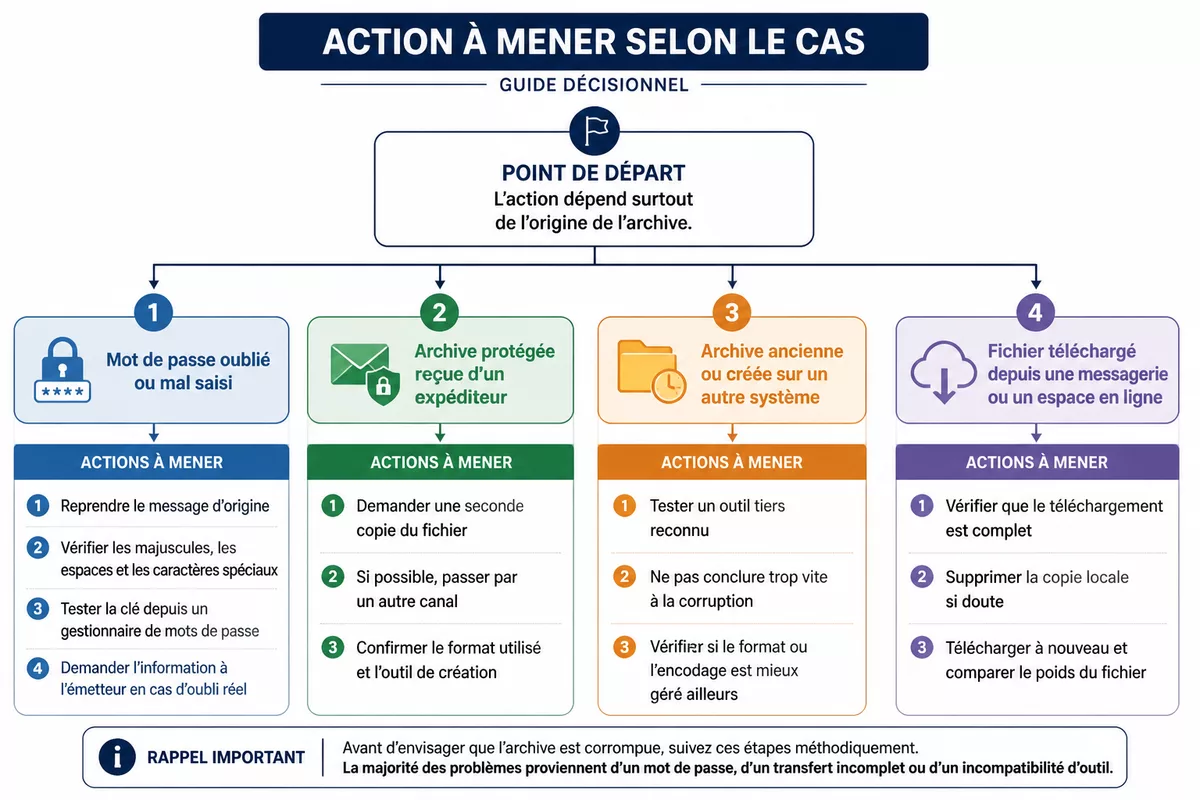
Réponse directe : l’action dépend surtout de l’origine de l’archive. Si elle vient d’un expéditeur, il faut souvent demander un renvoi propre. Si elle a été créée sur un autre système, il faut un outil compatible. Si le mot de passe a été oublié, on ne répare pas magiquement une archive chiffrée : on repart de la source.
Mot de passe oublié ou mal saisi
Reprenez le message d’origine, vérifiez les majuscules, les espaces et les caractères spéciaux, puis testez à nouveau. Si la clé a été stockée dans un gestionnaire de mots de passe, ouvrez-la plutôt que de la retaper à la main. En cas d’oubli réel, la seule option fiable reste de demander l’information à l’émetteur.
Archive protégée reçue d’un expéditeur
Demandez une seconde copie du fichier, si possible par un autre canal. Cela permet de distinguer un mot de passe incorrect archive d’un transfert altéré. Si l’expéditeur peut vous confirmer le format utilisé et l’outil de création, vous gagnez du temps au moment du décompressement.
Archive ancienne ou créée sur un autre système
Certains fichiers se comportent mieux avec un outil tiers que dans le Finder. Cela ne veut pas dire qu’ils sont suspects. Cela veut surtout dire que le format, l’encodage ou la méthode de compression n’est pas parfaitement gérée par l’outil natif. Testez une solution reconnue avant de conclure à la corruption.
Fichier téléchargé depuis une messagerie ou un espace en ligne
Si l’archive vient d’un mail, d’un lien temporaire ou d’un espace cloud, vérifiez que le téléchargement est complet. Un transfert interrompu peut produire un faux message de mot de passe. En cas de doute, supprimez la copie locale, téléchargez à nouveau et comparez le poids du fichier.
Comment prévenir l’erreur à l’avenir ?
Réponse directe : pour éviter un nouveau blocage, envoyez une archive testée, conservez le mot de passe dans un gestionnaire fiable et annoncez le format utilisé. Un ZIP chiffré mal documenté fait perdre du temps à tout le monde, surtout si le destinataire ouvre le fichier sur Mac avec un autre outil.
- Indiquez clairement le nom de l’archive et son format.
- Transmettez le mot de passe dans un canal séparé si nécessaire.
- Gardez toujours la copie originale avant compression et chiffrement.
- Testez l’ouverture sur un second appareil avant envoi.
- Évitez de renommer ou de recompresser plusieurs fois le même fichier.
Une bonne pratique simple consiste à ouvrir l’archive soi-même après création, puis à la retester sur une autre machine si elle doit circuler. C’est le moyen le plus rapide de repérer une erreur avant qu’elle n’arrive chez le destinataire.
Sources utiles à consulter
| Source | Donnée utile | Usage concret | Vigilance |
|---|---|---|---|
| Apple Support — Compresser et décompresser des fichiers et des dossiers sur Mac | Fonctionnement de base du Finder et de l’outil natif | Premier test à faire avant tout outil tiers | Ne pas confondre ouverture du fichier et extraction du contenu |
| Apple Support — Aide Mac sur la compression et la décompression | Procédure simple sur macOS | Vérifier le comportement attendu du système | Le support peut varier selon la version de macOS |
| Documentation technique — PC SOFT, fonction zipMotDePasse | Mot de passe, formats compatibles, logique d’extraction | Comprendre les limites de certaines archives protégées | Documentation technique, utile surtout pour cadrer le comportement des formats |
| Documentation technique — Sage, mot de passe d’archivage | Casse, logique d’archivage, portée du mot de passe | Rappeler qu’un mot de passe peut changer selon les archives créées | Source technique métier, à compléter par le contexte du fichier reçu |
À retenir
- 🔐 Un mot de passe refusé ne veut pas toujours dire que la clé est fausse.
- 📦 Une archive incomplète peut produire la même erreur qu’un mauvais mot de passe.
- 🧰 Le test le plus sûr commence par Finder et Utilitaire d’archive.
- 💾 Sauvegarder une copie avant tout essai évite d’aggraver le fichier.
- 📩 Si l’archive vient d’un expéditeur, demander un renvoi propre reste souvent la meilleure solution.
FAQ
Pourquoi le mot de passe est-il refusé alors qu’il est correct ?
Le plus souvent, le problème vient d’une casse différente, d’un clavier mal réglé, d’un espace ajouté au moment du copier-coller ou d’une archive incomplète. Refaire la saisie à la main et tester une autre copie du fichier permet déjà d’écarter beaucoup de faux positifs.
Peut-on réparer une archive abîmée sans perdre de données ?
Parfois, une autre copie du fichier suffit. Mais si l’archive est vraiment tronquée ou corrompue, il n’existe pas de réparation fiable garantie. Le plus sûr est de demander un nouveau fichier à la source plutôt que d’insister avec des outils douteux.
Faut-il demander un nouveau fichier à l’expéditeur ?
Oui, si le téléchargement a pu être interrompu, si le fichier ne se décompresse pas au même endroit ou si le mot de passe correct ne change rien. Un renvoi propre permet de distinguer un problème de transmission d’un vrai souci de mot de passe archive macOS.
Que faire si le même mot de passe fonctionne ailleurs ?
Cela suggère plutôt un souci d’outil, de format ou de fichier localement corrompu. Dans ce cas, testez l’archive avec l’outil natif de macOS puis avec une application compatible reconnue. Évitez de modifier le fichier original avant d’avoir identifié la cause.
Quel est le réflexe le plus sûr avant toute manipulation avancée ?
Conservez une copie de l’archive, vérifiez la saisie du mot de passe et retéléchargez le fichier si le moindre doute existe sur l’intégrité. C’est la séquence la plus simple et la moins risquée pour résoudre une erreur de mot de passe archive sur Mac.