Modifier le fichier hosts sur Mac : la méthode simple et sûre avec le Terminal

Modifier le fichier hosts sur Mac : la méthode simple et sûre avec le Terminal
Pour modifier le fichier hosts sur Mac, ouvrez le Terminal, sauvegardez d’abord /etc/hosts, puis lancez sudo nano /etc/hosts. Ajoutez ou corrigez une ligne associant une adresse IP à un domaine, enregistrez le fichier et videz le cache DNS avec la commande adaptée. Une vérification finale confirme que la modification fonctionne.
Le fichier hosts peut servir à rediriger un domaine vers un serveur précis, tester un site local, bloquer un domaine ou préparer une migration DNS. Ce guide explique chaque commande, les droits administrateur nécessaires, les erreurs courantes et la restauration du fichier d’origine, sans installer de logiciel tiers.
Sommaire
En bref
📄 Le fichier hosts de macOS se trouve à l’emplacement /etc/hosts. Une modification agit localement sur le Mac concerné et ne change pas les réglages DNS des autres appareils.
🔒 Une copie de sauvegarde doit précéder toute modification. Le compte utilisé doit pouvoir exécuter des commandes avec sudo, car le fichier appartient à la zone protégée du système.
⚙️ La procédure repose sur trois actions : éditer le fichier, vider le cache DNS, puis vérifier le résultat. Un redémarrage complet du Mac n’est normalement pas nécessaire lorsque le cache est correctement actualisé.
Comprendre le fichier hosts sur macOS
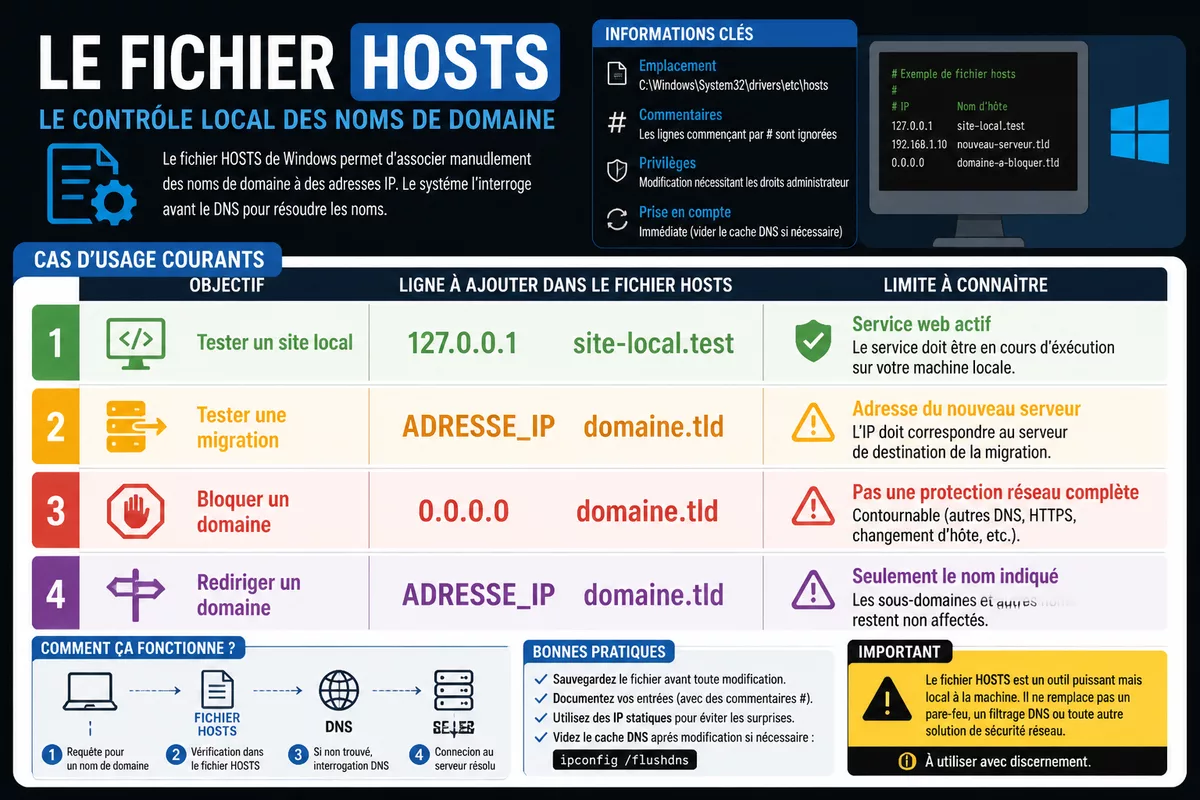
Le fichier hosts est un fichier système qui associe manuellement des noms de domaine à des adresses IP. macOS peut utiliser cette correspondance avant d’interroger un serveur DNS externe, ce qui permet de forcer localement une destination précise pour un domaine.

Le fichier hosts ne modifie pas le domaine sur Internet et ne s’applique qu’au Mac sur lequel il est édité. Une ligne incorrecte peut empêcher l’accès à un site ou envoyer une application vers une mauvaise adresse.
À quoi sert le fichier hosts sur Mac ?
Le fichier hosts sert principalement à contrôler la résolution locale de certains noms de domaine. La méthode est pratique pour un test ciblé, mais elle ne remplace ni un serveur DNS, ni un pare-feu, ni une solution complète de contrôle parental.
- Rediriger un domaine vers l’adresse IP d’un serveur précis.
- Tester un site en développement local avec
127.0.0.1. - Bloquer localement un domaine en le dirigeant vers
0.0.0.0ou127.0.0.1. - Tester une migration de site avant la propagation DNS publique.
Où se trouve le fichier hosts sur un Mac ?
L’emplacement du fichier hosts sur Mac est fixe dans la procédure décrite ici : /etc/hosts. Le dossier /etc n’est pas toujours visible dans le Finder, mais le Terminal permet d’afficher directement son contenu.
cat /etc/hostsLa commande cat affiche le contenu sans le modifier. Pour la référence système, la documentation Apple sur le fichier hosts décrit également le principe des correspondances entre adresses et noms d’hôtes.
Comment préparer la modification du fichier hosts sur Mac ?
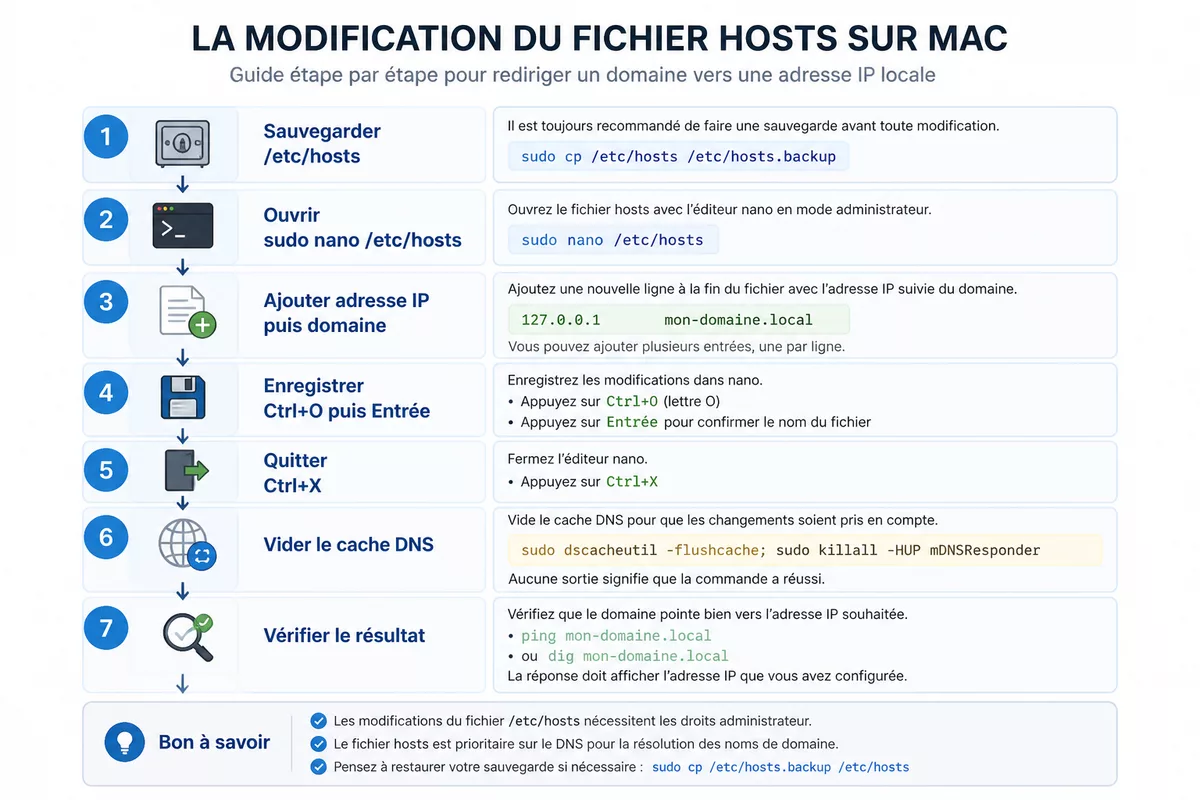
Pour préparer une modification du fichier hosts sur Mac, fermez les outils qui utilisent le domaine, créez une copie de /etc/hosts, puis vérifiez que votre compte peut utiliser sudo. La sauvegarde permet de revenir en arrière si une ligne est mal saisie. Le Terminal demandera le mot de passe administrateur au moment de l’opération.
Faire une copie de sauvegarde
Ouvrez l’application Terminal depuis Spotlight ou le dossier Applications, puis exécutez la commande suivante. Le fichier de sauvegarde est placé dans le même répertoire avec un nom distinct.
sudo cp /etc/hosts /etc/hosts.sauvegardeLa commande sudo demande des privilèges administrateur pour lire et copier un fichier protégé. Lorsque macOS demande le mot de passe, les caractères saisis ne s’affichent pas dans le Terminal : tapez le mot de passe du compte administrateur, puis validez avec la touche Entrée.
La copie /etc/hosts.sauvegarde devient votre point de retour avant toute édition. Si une erreur apparaît dès cette étape, n’ouvrez pas encore l’éditeur : vérifiez le mot de passe, le chemin et les droits du compte utilisé.
Comprendre les droits administrateur macOS
Le fichier hosts se trouve dans une zone protégée de macOS. La commande sudo autorise temporairement l’action demandée avec les droits administrateur, mais elle ne rend pas toutes les commandes sans risque.
| Élément | Rôle | Vigilance |
|---|---|---|
sudo |
Exécute une commande avec les droits administrateur | Relire la commande avant de valider |
/etc/hosts |
Chemin du fichier à consulter ou modifier | Ne pas remplacer hosts par un autre nom |
nano |
Éditeur texte intégré au Terminal | Respecter les raccourcis d’enregistrement et de sortie |
Une modification utile commence par une sauvegarde et se termine par une vérification.
Comment modifier le fichier hosts sur Mac avec le Terminal ?
Modifier le fichier hosts sur Mac consiste à ouvrir /etc/hosts avec des droits administrateur, ajouter une ligne au format « adresse IP puis nom de domaine », enregistrer le fichier et quitter l’éditeur. La commande principale est sudo nano /etc/hosts. Les changements restent locaux au Mac.
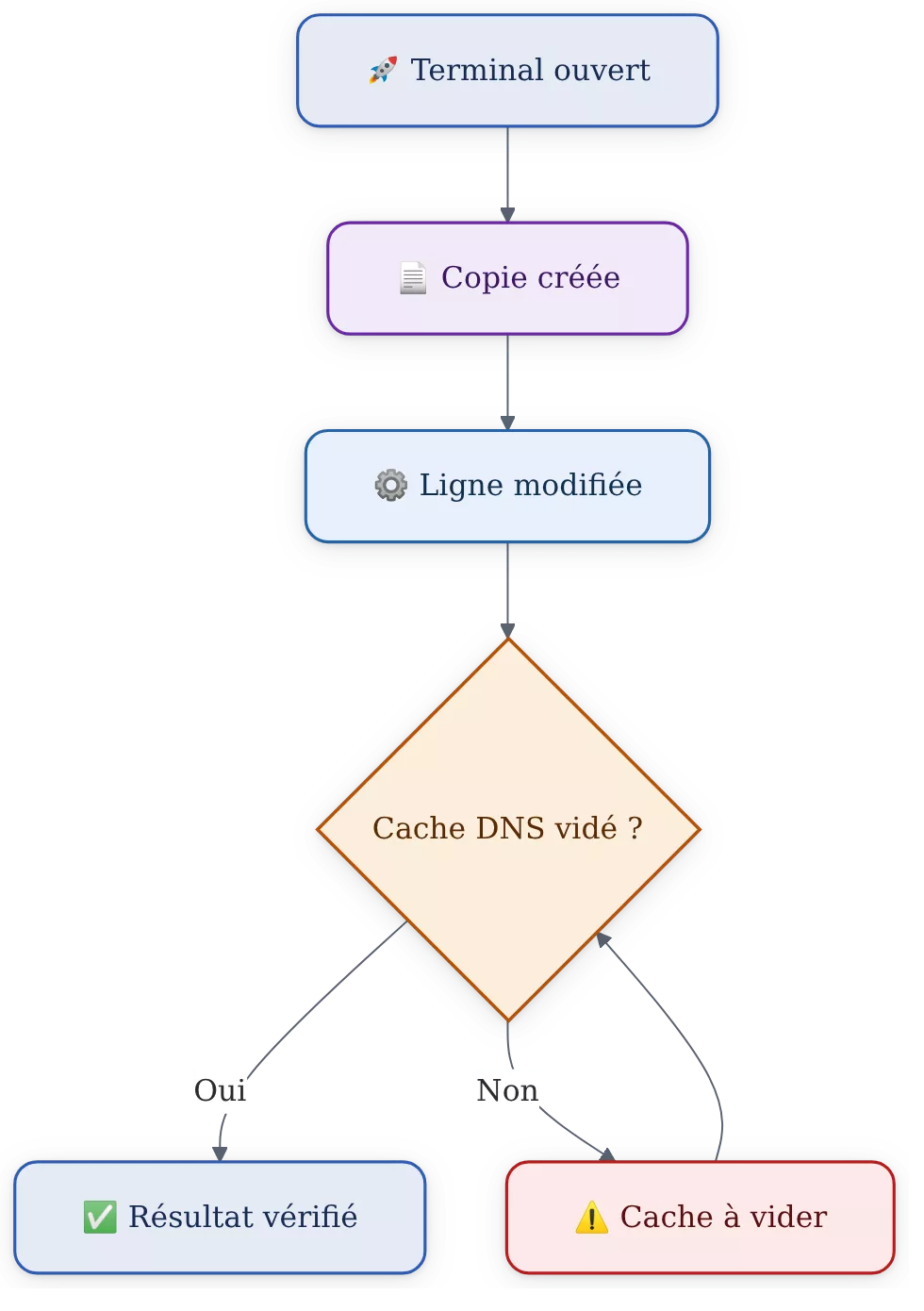
La procédure suivante reprend l’ordre d’exécution recommandé. La ligne ajoutée doit correspondre exactement au domaine et à l’adresse recherchés.
- Ouvrir le Terminal avec les droits nécessaires.
- Modifier une ligne dans
/etc/hosts. - Enregistrer le fichier sans supprimer les lignes existantes.
- Vider le cache DNS avant de tester le résultat.
Étape 1 : ouvrir le fichier hosts
Dans le Terminal, saisissez la commande suivante, puis validez avec Entrée.
sudo nano /etc/hostsL’éditeur nano affiche le contenu du fichier dans le Terminal. Les lignes précédées du caractère # sont des commentaires et ne sont pas prises en compte comme correspondances actives.
Si macOS affiche une demande de mot de passe, utilisez celui du compte administrateur. Ne copiez pas une commande provenant d’une source inconnue dans cette fenêtre : le droit accordé par sudo s’applique à l’action exécutée.
Étape 2 : ajouter une correspondance
La syntaxe du fichier hosts place l’adresse IP en premier, puis le nom de domaine, séparés par au moins un espace ou une tabulation. Ajoutez la ligne à la fin du fichier ou sous une section de commentaires, sans effacer les entrées existantes.
ADRESSE_IP domaine-exemple.tld
127.0.0.1 site-local.test
0.0.0.0 domaine-a-bloquer.tld
La valeur ADRESSE_IP est un emplacement à remplacer par l’adresse réelle fournie par votre serveur ou votre environnement de test. La valeur 127.0.0.1 renvoie vers le Mac local, tandis que 0.0.0.0 peut servir à empêcher une résolution utile pour un domaine donné.
L’ordre ne doit jamais être inversé : macOS attend d’abord l’adresse IP, puis le nom de domaine. Une adresse obsolète, un domaine mal orthographié ou un espace absent entre les deux éléments peut produire un résultat inattendu.
Étape 3 : enregistrer et quitter nano
Pour enregistrer le fichier dans nano, utilisez le raccourci Ctrl + O, puis validez le nom proposé avec Entrée. Pour quitter l’éditeur, utilisez ensuite Ctrl + X.
Si vous quittez avant d’enregistrer, la modification est perdue. Si nano signale une erreur d’écriture, revenez à la copie de sauvegarde et vérifiez que la commande d’ouverture contenait bien sudo.
Une fois revenu à l’invite du Terminal, le fichier est enregistré. La prise en compte par les applications peut toutefois attendre la mise à jour du cache DNS.
Que faire après la modification du fichier hosts ?
Après l’enregistrement du fichier hosts, videz le cache DNS de macOS, puis testez le domaine concerné dans un navigateur ou avec le contenu du fichier. Cette étape évite qu’une ancienne résolution reste utilisée temporairement. Un redémarrage complet du Mac n’est normalement pas nécessaire lorsque le cache est actualisé.
Pourquoi vider le cache DNS du Mac ?
Le cache DNS conserve temporairement des informations de résolution afin d’éviter de refaire certaines recherches. Une entrée nouvellement ajoutée dans /etc/hosts peut donc ne pas être visible immédiatement par toutes les applications.
Le vidage du cache ne corrige pas une faute de syntaxe et ne remplace pas la vérification de l’adresse IP. Il force seulement macOS à reprendre en compte la modification locale.
Exécuter la commande de vidage du cache
Dans le Terminal, exécutez la commande suivante sur les versions récentes de macOS :
sudo dscacheutil -flushcache; sudo killall -HUP mDNSResponderLa commande peut ne rien afficher lorsque l’opération se déroule normalement. Le premier élément vide le cache utilisé par macOS, tandis que le second relance la prise en compte du service de résolution de noms.
Vider le cache DNS rend la modification plus immédiate, mais ne valide pas à lui seul l’adresse saisie dans le fichier hosts.
Dans quels cas utiliser le fichier hosts sur Mac ?
Le fichier hosts convient à une modification locale et ciblée, notamment pour un site en développement, une migration ou un blocage ponctuel. La méthode ne touche qu’au Mac édité et ne constitue pas un contrôle réseau général. Chaque cas exige une adresse IP connue et un nom de domaine correctement écrit.
| Objectif | Exemple de ligne | Limite à connaître |
|---|---|---|
| Tester un site local | 127.0.0.1 site-local.test |
Un service web doit réellement écouter sur le Mac |
| Tester une migration | ADRESSE_IP domaine.tld |
L’adresse doit être fournie par le nouveau serveur |
| Bloquer un domaine | 0.0.0.0 domaine.tld |
Le blocage n’est pas une protection complète du réseau |
| Rediriger un domaine | ADRESSE_IP domaine.tld |
La correspondance concerne seulement le nom indiqué |
Tester un site en local
Un environnement de développement peut utiliser un nom de domaine local au lieu d’une adresse difficile à retenir. La ligne 127.0.0.1 site-local.test indique à macOS de renvoyer ce nom vers le Mac lui-même.
Cette ligne ne démarre aucun serveur et ne configure pas automatiquement votre application. Le serveur local doit déjà être lancé, et le domaine utilisé dans le navigateur doit correspondre exactement à celui de la ligne.
Tester une migration de site
Une entrée hosts peut diriger temporairement un domaine vers l’adresse IP d’un nouveau serveur avant la propagation DNS. Cette méthode permet de vérifier le contenu ou la configuration depuis un Mac précis, sans modifier la résolution publique pour les visiteurs.
Utilisez uniquement l’adresse fournie par l’hébergeur ou l’administrateur du serveur. Retirez l’entrée après le test si elle n’est plus nécessaire, car elle pourrait continuer à masquer les changements DNS publics.
Bloquer un site avec hosts
Une ligne associant un domaine à 0.0.0.0 ou 127.0.0.1 peut empêcher l’accès normal à ce domaine depuis le Mac. Cette méthode reste locale et peut être contournée par une application utilisant une autre résolution ou une adresse directe.
Le fichier hosts ne remplace donc pas une solution de sécurité, un contrôle parental ou une politique réseau. Pour un blocage durable sur plusieurs appareils, une configuration DNS ou réseau dédiée sera plus cohérente.
Comment vérifier et dépanner une modification du fichier hosts ?
Pour vérifier une modification du fichier hosts, affichez d’abord le fichier avec cat /etc/hosts, contrôlez l’ordre adresse IP-domaine, puis videz le cache DNS avant un test dans le navigateur. Une absence de résultat vient souvent d’une faute de saisie, d’un cache non actualisé ou d’un service local arrêté.
Tester la modification avec le Terminal
Affichez à nouveau le contenu du fichier pour confirmer que la ligne a bien été enregistrée.
cat /etc/hostsLa ligne doit apparaître exactement comme saisie dans nano. Vérifiez notamment les espaces, les caractères du domaine et l’adresse IP. Une ligne précédée de # est commentée et ne produit pas de correspondance active.
Tester avec un navigateur
Après le vidage du cache DNS, fermez puis rouvrez l’onglet du domaine concerné. Comparez le résultat avec l’objectif initial : page locale affichée, serveur de migration visible ou domaine inaccessible selon le cas.
Un navigateur peut conserver ses propres données temporaires. Si le résultat paraît inchangé, quittez complètement le navigateur, rouvrez-le et vérifiez à nouveau la ligne du fichier hosts avant de modifier autre chose.
Erreurs fréquentes et solutions
/etc/hostau lieu de/etc/hosts: le nom du fichier est incorrect. Reprenez le chemin complet avec le plurielhosts.- Adresse IP et domaine inversés : macOS attend l’adresse en premier. Réécrivez la ligne dans l’ordre exact.
- Cache DNS non vidé : l’ancien résultat peut encore apparaître. Exécutez la commande de vidage avant de conclure à un échec.
- Service local arrêté : une ligne vers
127.0.0.1ne crée aucun site. Démarrez le serveur de développement utilisé pour le test. - Domaine incomplet :
www.domaine.tldetdomaine.tldsont deux noms distincts. Ajoutez seulement les noms réellement nécessaires.
Comment restaurer le fichier hosts d’origine ?
Pour restaurer le fichier hosts d’origine, vous pouvez supprimer uniquement la ligne ajoutée ou recopier la sauvegarde créée avant l’édition. La restauration complète est plus rapide si plusieurs lignes ont été modifiées. Après chaque restauration, videz à nouveau le cache DNS et contrôlez le contenu.

Annuler une seule modification
Ouvrez le fichier avec la commande habituelle :
sudo nano /etc/hostsDéplacez le curseur jusqu’à la ligne ajoutée, supprimez-la avec les touches de suppression, puis enregistrez avec Ctrl + O. Validez le nom du fichier avec Entrée et quittez avec Ctrl + X.
Cette méthode préserve les autres lignes du fichier. Elle est adaptée lorsque la modification à annuler est clairement identifiée et que la sauvegarde contient aussi des changements légitimes plus anciens.
Restaurer la copie de sauvegarde
Si la copie a été créée avec le nom indiqué dans ce guide, utilisez la commande suivante :
sudo cp /etc/hosts.sauvegarde /etc/hostsLa commande remplace le fichier actuel par la copie conservée dans /etc/hosts.sauvegarde. Si vous avez donné un autre nom à la sauvegarde, remplacez ce chemin par le nom réellement utilisé.
Terminez par le vidage du cache DNS, puis affichez le fichier avec cat /etc/hosts. Cette double vérification confirme que la restauration concerne bien le fichier attendu.
Quelle alternative choisir au fichier hosts sur Mac ?
Le fichier hosts est adapté à un changement local, précis et temporaire. Les réglages DNS de macOS conviennent davantage à une configuration réseau générale, une extension de navigateur cible seulement la navigation et un service DNS filtrant peut couvrir plusieurs appareils. Le bon choix dépend donc de la portée recherchée.
| Solution | Usage adapté | Limite |
|---|---|---|
| Fichier hosts | Redirection ou blocage sur un seul Mac | Gestion manuelle et locale |
| Réglages DNS de macOS | Changer les serveurs DNS utilisés par la connexion | Ne remplace pas une correspondance hosts ciblée |
| Extension de navigateur | Filtrer certains contenus pendant la navigation | Ne s’applique pas aux autres applications |
| Service DNS filtrant | Appliquer des règles à plusieurs appareils | Dépend d’un service et de sa configuration |
Pour une simple redirection de domaine pendant un test, le fichier hosts reste la méthode la plus directe, à condition de connaître l’adresse IP. Pour un besoin de blocage global, une configuration DNS ou réseau évite de maintenir manuellement une liste locale.
Le Terminal sert aussi à d’autres opérations sur les archives et les fichiers. Si vous devez ensuite manipuler une archive de projet, consultez cette méthode pour décompresser un fichier ZIP sur Mac avec les commandes adaptées.
La méthode sûre, du Terminal à la vérification
Modifier le fichier hosts sur Mac ne demande aucun logiciel tiers. La procédure consiste à sauvegarder /etc/hosts, ouvrir le fichier avec sudo nano, ajouter une correspondance correctement structurée, vider le cache DNS et vérifier le résultat.
La restauration reste possible à tout moment grâce à la copie préalable. En cas de doute, revenez au fichier sauvegardé plutôt que de supprimer tout le contenu ou d’ajouter des adresses IP non vérifiées.
À retenir
- 📄 Le fichier hosts de macOS se trouve dans
/etc/hosts. - 🔒 Une sauvegarde précède toujours l’utilisation de
sudo nano. - ⚙️ Chaque ligne respecte l’ordre adresse IP puis nom de domaine.
- 🔍 Le cache DNS doit être vidé avant de conclure au résultat.
- ✅ La copie sauvegardée permet de restaurer rapidement le fichier.
Questions fréquentes
Faut-il redémarrer le Mac après avoir modifié le fichier hosts ?
Non, un redémarrage complet n’est normalement pas nécessaire. Videz le cache DNS avec la commande prévue, puis relancez l’application qui utilise le domaine.

Peut-on modifier le fichier hosts sans Terminal ?
Le fichier peut être édité avec un autre éditeur, mais les droits administrateur restent nécessaires. Le Terminal et nano évitent d’installer un outil tiers pour cette opération.
Pourquoi la modification du fichier hosts ne fonctionne-t-elle pas ?
Les causes fréquentes sont une adresse IP incorrecte, un domaine mal écrit, une ligne commentée avec # ou un cache DNS non vidé. Un service local arrêté peut aussi empêcher une ligne vers 127.0.0.1 de produire une page.
Comment retrouver le contenu d’origine du fichier hosts ?
Recopiez la sauvegarde créée avant la modification avec sudo cp /etc/hosts.sauvegarde /etc/hosts. Si aucune sauvegarde n’existe, affichez d’abord le contenu actuel et évitez de supprimer les lignes sans savoir à quoi elles servent.
Le fichier hosts peut-il bloquer complètement un site ?
Une redirection vers 0.0.0.0 ou 127.0.0.1 peut empêcher l’accès normal à un domaine depuis le Mac. Ce mécanisme ne constitue toutefois pas une solution complète de sécurité, car certaines applications peuvent utiliser d’autres méthodes de résolution.
Sources utiles à consulter
- Documentation Apple, page de manuel du fichier
hosts: emplacement, logique des correspondances et syntaxe générale. - Pages de manuel intégrées à macOS pour les commandes
cat,cp,nano,dscacheutiletkillall: rôle précis des commandes utilisées. - Documentation de votre hébergeur ou administrateur serveur : adresse IP à employer pour une migration ou une redirection temporaire.