Les 7 meilleures alternatives à WinRAR sur Mac en 2025
Les 7 meilleures alternatives à WinRAR sur Mac en 2025
Une alternative WinRAR Mac permet d’ouvrir, d’extraire ou de créer des archives sans utiliser directement l’application Windows. Sur macOS, le bon choix dépend surtout de votre besoin réel : décompresser un fichier RAR reçu, produire une archive ZIP ou 7Z, protéger des documents ou gérer régulièrement de nombreux fichiers.
Ce classement privilégie la compatibilité avec macOS, la simplicité, les formats pris en charge, les fonctions disponibles et la prudence face aux téléchargements. Les logiciels évoluent : les prix, la compatibilité avec votre version de macOS et la disponibilité des fonctions doivent donc être vérifiés sur le site officiel de chaque éditeur avant installation.
Sommaire
En bref
Pour la plupart des utilisateurs, Keka constitue le meilleur compromis entre extraction, compression et simplicité.
The Unarchiver et Archive Utility sont plus adaptés si vous voulez principalement ouvrir des archives sans multiplier les réglages.
BetterZip et PeaZip ciblent les utilisateurs qui recherchent davantage de contrôle sur la prévisualisation, les formats ou les paramètres de compression.
Les informations de prix et de compatibilité pouvant changer, consultez toujours la page officielle avant de télécharger un installateur.
Qu’est-ce qu’une alternative à WinRAR sur Mac en 2025 ?
Une alternative à WinRAR sur Mac est un logiciel capable d’ouvrir ou de créer des archives sur macOS. Elle peut prendre en charge le RAR, le ZIP, le 7Z, le TAR ou le GZ, mais toutes les applications ne proposent pas les mêmes fonctions. Certaines extraient seulement les fichiers, tandis que d’autres permettent aussi de compresser, chiffrer ou fractionner une archive.
La distinction la plus importante est donc celle entre décompression et compression. Pour ouvrir ponctuellement un RAR, un outil léger peut suffire. Pour envoyer régulièrement des dossiers à des utilisateurs de Windows, il faut plutôt choisir un format largement compatible, contrôler les noms de fichiers et vérifier que l’archive produite se rouvre correctement.
Les critères utilisés pour établir ce classement
Ce top ne présente pas un « meilleur logiciel » universel. Il s’agit d’une sélection ordonnée selon l’équilibre entre fonctions, accessibilité et intérêt sur Mac, avec une priorité donnée aux usages courants plutôt qu’aux réglages techniques difficiles à exploiter.
- Compatibilité macOS : présence d’une version ou d’une intégration destinée au Mac à confirmer sur la source officielle.
- Formats : capacité annoncée à ouvrir ou créer des archives RAR, ZIP, 7Z, TAR ou GZ selon le logiciel.
- Simplicité : accès aux fonctions depuis le Finder ou une interface compréhensible.
- Fonctions avancées : prévisualisation, compression, chiffrement, traitement par lots ou fractionnement.
- Confiance : téléchargement depuis le site de l’éditeur ou une boutique officielle, sans installateur ajouté.
Les informations publiques sur certaines alternatives Mac proviennent de comparaisons anciennes et ne suffisent pas toujours à confirmer leur état actuel. Le classement doit donc être lu comme une aide au choix, et non comme le résultat d’un test réalisé sur toutes les versions de macOS.
Les 7 meilleures alternatives à WinRAR sur Mac
Les sept outils suivants couvrent des profils différents. Keka arrive en tête pour son équilibre général, tandis que les autres solutions sont mieux placées lorsqu’un besoin précis domine : extraction rapide, absence d’installation, prévisualisation avancée ou gestion centralisée des fichiers.
#1 — Keka
Keka est l’alternative WinRAR Mac la plus équilibrée de cette sélection pour un usage courant. Elle vise les utilisateurs qui veulent compresser et extraire des fichiers depuis une interface macOS claire, sans devoir comprendre chaque paramètre technique avant de commencer.
Son intérêt tient à son positionnement polyvalent : elle peut convenir aussi bien à l’ouverture d’archives reçues qu’à la création d’archives destinées à être partagées. Les formats réellement disponibles, les options de chiffrement et la compatibilité avec votre version de macOS doivent toutefois être contrôlés sur la documentation officielle.
Keka est recommandée si vous cherchez un outil installé une fois, capable de couvrir davantage que la simple extraction. Pour un besoin très ponctuel ou une machine professionnelle soumise à des règles strictes d’installation, Archive Utility peut rester préférable.
#2 — The Unarchiver
The Unarchiver se concentre sur l’extraction. Il est particulièrement pertinent lorsqu’un utilisateur reçoit un fichier RAR ou une archive dans un format que l’outil intégré de macOS ne gère pas correctement. Son approche légère évite de multiplier les réglages pour une opération simple.
Cette spécialisation constitue aussi sa limite. The Unarchiver est un choix logique pour ouvrir une archive, mais pas forcément pour produire régulièrement des fichiers compressés avec un contrôle avancé. Avant de l’adopter, vérifiez la liste actuelle des formats pris en charge et les conditions de distribution sur la source officielle ou la boutique d’Apple.
Si votre besoin se résume à double-cliquer sur une archive téléchargée puis à récupérer son contenu, il se place devant les solutions plus lourdes. Pour créer une archive protégée ou choisir précisément le niveau de compression, tournez-vous plutôt vers Keka ou BetterZip.
#3 — Archive Utility
Archive Utility est l’outil d’archivage intégré à macOS. Il présente un avantage concret : aucune application supplémentaire n’est nécessaire pour les opérations prises en charge nativement par le système. Cette solution limite les téléchargements, les permissions et les risques liés à un installateur douteux.
Sa faiblesse apparaît dès que le format reçu ou l’opération demandée sort du cadre courant. L’utilitaire intégré offre moins de contrôle sur les réglages, la prévisualisation et les formats avancés qu’une application dédiée.
Il convient donc à l’utilisateur qui manipule surtout des fichiers ZIP et qui souhaite éviter toute installation. En revanche, si vous cherchez une solution régulière pour les RAR, les 7Z ou les archives protégées par mot de passe, vérifiez d’abord ses capacités réelles sur votre version de macOS.
#4 — BetterZip
BetterZip s’adresse aux utilisateurs qui veulent examiner le contenu d’une archive avant de l’extraire ou modifier sa composition avec davantage de précision. Cette orientation peut être utile lorsque les archives sont volumineuses, structurées en plusieurs dossiers ou manipulées dans un contexte professionnel.
L’outil est plus intéressant pour un usage régulier que pour ouvrir un unique fichier RAR. Ses fonctions avancées ne justifient une installation que si elles répondent à une tâche récurrente, comme la prévisualisation ou la préparation d’archives complexes.
Son positionnement est généralement plus professionnel que celui d’un extracteur minimaliste, avec un modèle économique à vérifier avant achat. Comparez la licence proposée, les mises à jour et la version de macOS compatible au moment du téléchargement.
#5 — PeaZip
PeaZip est une solution complète et personnalisable qui peut intéresser les utilisateurs recherchant davantage de réglages. Elle se distingue par une approche plus riche que celle d’un simple outil d’extraction, avec une gestion de nombreux formats annoncée par son éditeur.
Cette richesse demande un peu plus de repères. L’interface et les options peuvent sembler moins immédiates à une personne qui veut seulement ouvrir une archive reçue par courriel ou téléchargée depuis un service de partage.
PeaZip est donc à envisager si vous privilégiez la souplesse et le contrôle. Vérifiez toutefois que la version proposée correspond bien à macOS et à l’architecture de votre Mac, puis téléchargez-la uniquement depuis la source officielle identifiée.
#6 — Commander One
Commander One combine la gestion des fichiers et la manipulation des archives dans une même interface. Ce positionnement peut convenir aux personnes qui travaillent déjà avec un gestionnaire de fichiers à deux panneaux et qui souhaitent éviter de passer d’une application à l’autre.
Son intérêt dépasse donc la seule fonction « ouvrir un RAR ». En contrepartie, l’outil peut être plus large que nécessaire pour une extraction occasionnelle, et certaines fonctions peuvent dépendre d’une version payante ou d’options à confirmer.
Choisissez Commander One si la gestion centralisée des fichiers compte autant que la compression. Si vous recherchez uniquement une application discrète dans le Finder, The Unarchiver ou Archive Utility seront généralement plus cohérents avec ce besoin.
#7 — Unzip One
Unzip One mise sur une utilisation accessible pour extraire et compresser rapidement des fichiers. Son intérêt repose sur une prise en main directe, adaptée à la personne qui veut traiter des archives sans se confronter à une longue liste de réglages.
Cette simplicité peut devenir une limite pour les utilisateurs qui ont besoin de contrôler finement le format, le chiffrement, les niveaux de compression ou le traitement de plusieurs archives. Les fonctions exactes et le modèle économique doivent être vérifiés dans la fiche officielle actuelle.
Unzip One ferme ce classement parce qu’il répond surtout à un besoin de base. Il reste une piste raisonnable pour débuter, à condition de vérifier les permissions demandées et d’éviter les versions téléchargées depuis des sites de compilation inconnus.
Comment choisir une alternative WinRAR Mac selon votre usage ?
Pour choisir rapidement, commencez par distinguer l’action que vous voulez réellement effectuer. Si vous devez seulement extraire un RAR, privilégiez un outil léger. Si vous devez créer des archives partagées, recherchez plutôt la compression, le choix du format et la protection par mot de passe.
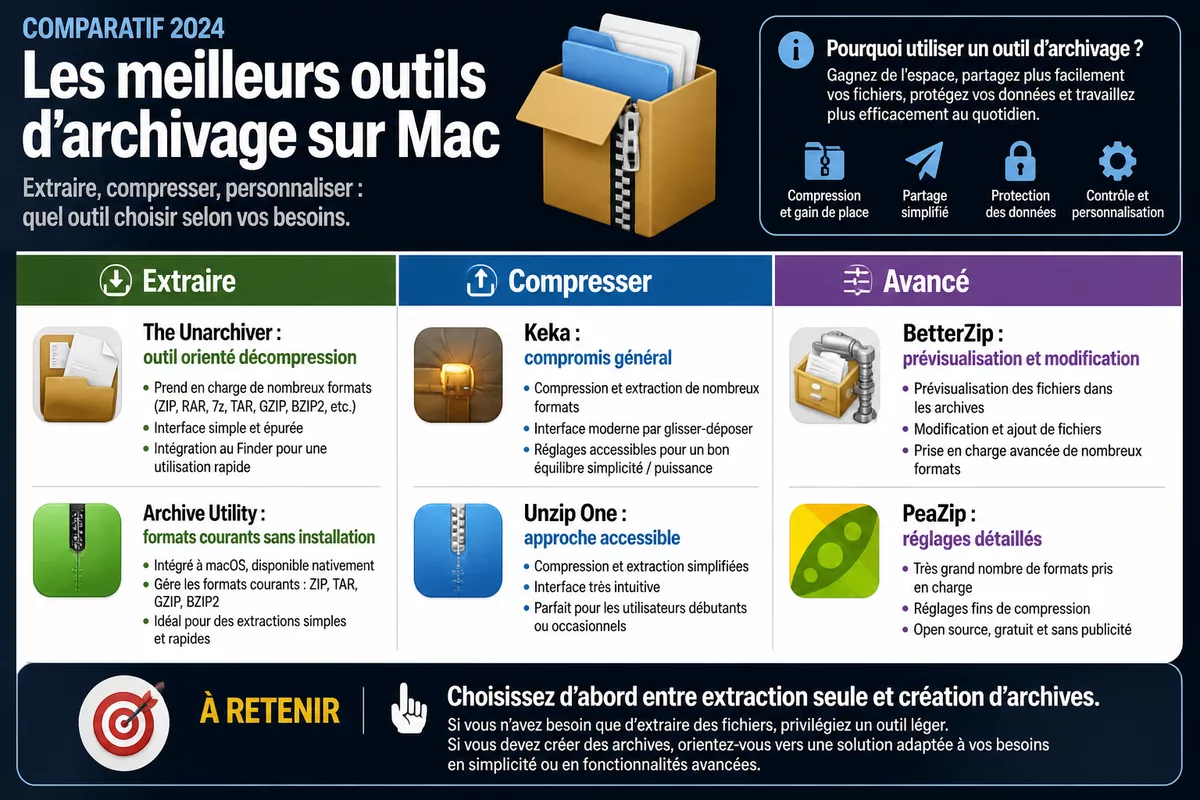
Les informations issues de comparaisons anciennes ne doivent pas être traitées comme une garantie actuelle de compatibilité. The Unarchiver et Zipeg y apparaissent surtout comme des outils gratuits de décompression, tandis que WinZip et Bandizip y sont décrits comme capables de compresser et de décompresser, mais avec un positionnement payant. Ces éléments doivent être vérifiés sur les sites officiels avant toute installation.
- Notez le format reçu ou à créer : RAR, ZIP, 7Z, TAR ou GZ.
- Déterminez si vous devez seulement extraire ou aussi compresser des fichiers.
- Vérifiez la compatibilité annoncée avec votre version de macOS et le processeur de votre Mac.
- Consultez le prix, la licence, les permissions et la fréquence des mises à jour.
- Téléchargez l’application depuis le site officiel ou la boutique Apple.
- Testez l’outil sur une copie d’archive avant de supprimer le fichier original.
Pour comparer plus précisément les fonctions de plusieurs solutions, le dossier de comparaison WinRAR Mac et extracteurs peut compléter cette sélection. Il faut surtout regarder la distinction entre ouvrir, créer et chiffrer une archive, car ces fonctions ne sont pas toujours réunies dans la même application.
Quelle solution choisir dans des situations concrètes ?
Le choix dépend moins de la réputation du logiciel que de la tâche à effectuer. Pour une extraction ponctuelle, installer un outil complet peut ajouter de la complexité sans bénéfice réel. À l’inverse, une personne qui prépare chaque semaine des archives aura intérêt à utiliser des fonctions absentes des utilitaires basiques.
- Ouvrir occasionnellement un RAR : The Unarchiver, sous réserve de compatibilité actuelle.
- Extraire un ZIP sans installer de logiciel : Archive Utility.
- Compresser et extraire régulièrement : Keka.
- Prévisualiser ou modifier des archives complexes : BetterZip.
- Personnaliser de nombreux paramètres : PeaZip.
- Gérer fichiers et archives au même endroit : Commander One.
- Privilégier une interface accessible : Unzip One.
Pour connaître les extensions réellement prises en charge, consultez la liste des formats d’archives sur Mac. Une archive peut porter une extension familière tout en nécessitant une application particulière, notamment lorsqu’elle est chiffrée, fractionnée ou endommagée.
Quels formats et fonctions faut-il vérifier avant l’installation ?
Le nom « compatible avec les archives » ne suffit pas. Une application peut ouvrir un format sans être capable d’en créer une archive, ou gérer un fichier simple sans prendre en charge un volume fractionné et protégé par mot de passe.
Vérifiez notamment les points suivants dans la documentation de l’éditeur :
- ouverture des archives RAR et RAR5 si ce format est indispensable ;
- création d’archives ZIP ou 7Z pour les échanges avec Windows ;
- prise en charge des formats TAR et GZ utilisés dans certains téléchargements ;
- gestion des mots de passe et du chiffrement ;
- conservation des caractères accentués et des dossiers imbriqués ;
- fractionnement et recomposition des archives volumineuses.
Les formats annoncés peuvent varier entre une version gratuite, une version payante et une version distribuée sur une boutique. Ne vous fiez pas uniquement à une fiche ancienne ou à un site de téléchargement secondaire.
Quels pièges éviter avec une alternative à WinRAR sur Mac ?
La plupart des problèmes ne viennent pas d’une archive « mystérieusement incompatible », mais d’un mauvais téléchargement, d’une version trop ancienne ou d’une attente qui ne correspond pas aux fonctions du logiciel. Quelques vérifications simples réduisent fortement le risque.
- Télécharger depuis un site miroir : l’installateur peut être modifié ou accompagné d’éléments inutiles. Utilisez la page officielle de l’éditeur ou la boutique Apple.
- Confondre extracteur et compresseur : une application peut ouvrir un RAR sans savoir en créer un. Consultez la liste précise des fonctions.
- Tester directement sur l’original : une erreur d’extraction ou d’écrasement peut compliquer la récupération. Travaillez sur une copie.
- Ignorer la version de macOS : une application peut ne plus fonctionner sur une ancienne version ou nécessiter une version récente du système.
- Conserver une application abandonnée : l’absence de mises à jour ou de documentation claire doit inciter à rechercher une solution mieux suivie.
La sécurité ne consiste pas à déclarer qu’un outil est dangereux sans preuve. Elle repose sur des signaux vérifiables : source officielle, signature ou provenance claire, permissions cohérentes et informations de mise à jour. Le dossier consacré à la sécurité de WinRAR sur Mac apporte un complément sur ces contrôles.
Comment installer et utiliser une alternative WinRAR Mac ?
La procédure dépend de l’application, mais le principe reste stable : identifier la source, vérifier la compatibilité, installer sans accepter d’éléments additionnels, puis tester avec une copie d’archive. Ne désactivez pas les protections de macOS simplement parce qu’un installateur vous le demande.
- Ouvrez le site officiel de l’application choisie et repérez la version destinée à macOS.
- Vérifiez la configuration requise, l’architecture du Mac et les conditions de licence.
- Téléchargez le fichier d’installation, puis contrôlez son nom et sa provenance.
- Installez uniquement les composants nécessaires et refusez les extensions non indispensables.
- Ouvrez une copie d’archive et contrôlez les noms, dossiers et fichiers extraits.
- Supprimez l’application si elle ne répond pas au besoin, sans supprimer les archives personnelles.
Une archive compressée est un conteneur de fichiers, pas une sauvegarde complète. Conservez donc l’original lorsque les données sont importantes et vérifiez l’intégrité du contenu après extraction.
Comparatif rapide : Keka, The Unarchiver et Archive Utility
Ces trois solutions couvrent la majorité des besoins domestiques sur Mac, mais elles ne jouent pas dans la même catégorie. Keka est la plus polyvalente de ce trio, The Unarchiver privilégie l’extraction et Archive Utility limite les installations en s’appuyant sur macOS.
| Solution | Usage principal | Atout | Limite à vérifier | Pour qui ? |
|---|---|---|---|---|
| Keka | Extraire et compresser | Équilibre général | Formats et options selon la version | Usage régulier |
| The Unarchiver | Extraire | Approche légère | Moins adapté à la création avancée | Ouverture de RAR |
| Archive Utility | Opérations courantes | Intégré à macOS | Fonctions et formats plus limités | Besoin basique |
Verdict : quelle est la meilleure alternative WinRAR Mac ?
Keka prend la première place parce qu’elle répond au besoin le plus large : ouvrir et créer des archives avec une approche accessible. The Unarchiver arrive ensuite pour l’extraction, puis Archive Utility pour les utilisateurs qui veulent éviter une installation supplémentaire. BetterZip, PeaZip, Commander One et Unzip One complètent la sélection avec des positionnements plus spécialisés.
Ce classement ne remplace pas la vérification de la compatibilité actuelle. Le choix le plus sûr est celui qui correspond au format réellement utilisé, provient d’une source officielle et demande uniquement les permissions nécessaires. Pour un simple RAR, commencez par une solution d’extraction ; pour un usage régulier, choisissez un outil de compression suivi et documenté.
À retenir
- 🔎 Keka est le compromis le plus complet pour un usage régulier sur Mac.
- 📦 The Unarchiver convient surtout à l’extraction d’archives, dont les fichiers RAR.
- 🍎 Archive Utility évite une installation pour les formats gérés nativement par macOS.
- ⚠️ Vérifiez toujours les formats, la version de macOS, le prix et la source du téléchargement.
- 🔐 Testez une copie d’archive et conservez l’original lorsque les fichiers sont importants.
FAQ
Une alternative gratuite peut-elle ouvrir toutes les archives RAR ?
Non, la gratuité ne garantit pas la prise en charge de toutes les variantes RAR, des archives fractionnées ou des fichiers protégés. Vérifiez la documentation de l’application et testez une copie du fichier concerné avant de supprimer l’original.
Quelle solution choisir pour créer une archive compatible avec Windows ?
Le format ZIP reste généralement le choix le plus simple pour un échange courant, mais le logiciel doit aussi conserver correctement les noms de fichiers et les dossiers. Keka peut convenir pour ce besoin, sous réserve de vérifier ses fonctions dans la version utilisée.
Les alternatives à WinRAR sur Mac prennent-elles en charge les mots de passe ?
Certaines le permettent, mais cette fonction varie selon le format et l’application. Consultez la documentation officielle avant de placer des données sensibles dans une archive protégée et ne confondez pas mot de passe d’archive et chiffrement complet du disque.
Faut-il installer un logiciel pour ouvrir un fichier ZIP sur Mac ?
Pas nécessairement. Archive Utility, intégré à macOS, peut suffire pour les opérations courantes sur les fichiers ZIP. Une application tierce devient utile si vous devez gérer d’autres formats ou contrôler davantage la compression.
Comment désinstaller proprement une ancienne application d’archives ?
Fermez l’application, supprimez-la depuis le dossier Applications selon la procédure recommandée par son éditeur, puis vérifiez ses éventuels éléments complémentaires. La désinstallation du logiciel ne supprime normalement pas les archives personnelles, mais sauvegardez vos fichiers avant toute opération.