Comment installer WinRAR sur Mac et ouvrir un fichier RAR étape par étape

Comment installer WinRAR sur Mac et ouvrir un fichier RAR étape par étape
Installer WinRAR Mac ne fonctionne pas exactement comme installer WinRAR sur Windows. Sur macOS, le produit officiel associé à WinRAR est distribué sous la forme de RAR en ligne de commande, tandis que les utilisateurs qui souhaitent une interface graphique doivent se tourner vers une application compatible comme Keka ou The Unarchiver.
Ce guide explique quoi télécharger, comment vérifier l’architecture de votre Mac, comment installer les exécutables rar et unrar dans le Terminal, puis comment ouvrir ou créer une archive. Vous verrez aussi quelle solution choisir si vous préférez travailler depuis le Finder, sans commande.
Sommaire
En bref
RAR pour macOS est l’outil officiel de RARLAB pour utiliser les archives RAR dans le Terminal. Il ne s’agit pas de l’interface graphique WinRAR disponible sur Windows.
Pour ouvrir un fichier RAR depuis le Finder, une application comme Keka ou The Unarchiver est généralement plus simple.
Avant l’installation, vérifiez la version de macOS et l’architecture de votre Mac : Intel ou Apple Silicon.
Pour une archive fractionnée, conservez toutes les parties dans le même dossier et ne modifiez pas leur nom.
WinRAR existe-t-il vraiment en version Mac ?
Il ne faut pas présenter le WinRAR graphique de Windows comme une application officielle équivalente pour macOS. La page officielle de RARLAB pour RAR sur Mac décrit une version en ligne de commande, utilisable depuis le Terminal.
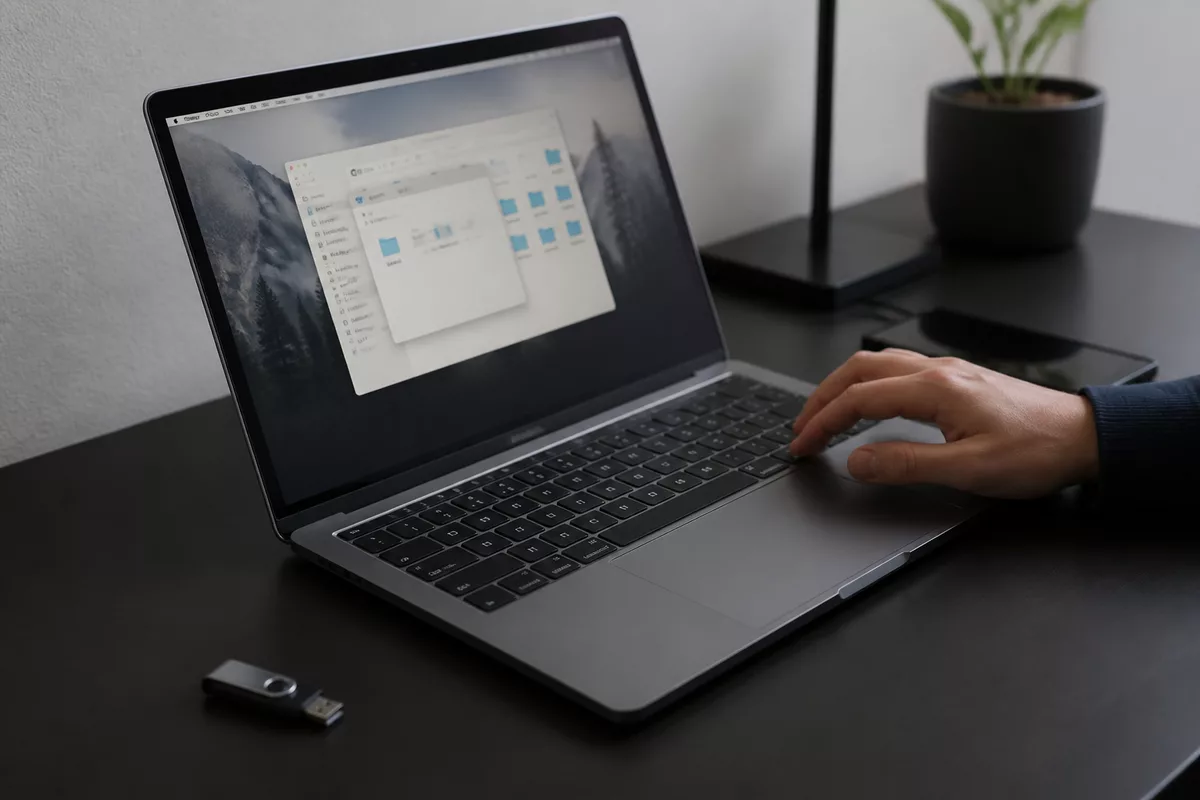
Sur Mac, la distinction est donc la suivante : RAR sert à travailler dans le Terminal, tandis qu’une application comme Keka fournit une interface adaptée au Finder. Les deux solutions peuvent répondre au même besoin, mais elles ne s’installent ni ne s’utilisent de la même manière.
Votre choix dépend de l’action recherchée. Pour extraire ponctuellement un fichier reçu par téléchargement, une application graphique est généralement la voie la plus directe. Pour automatiser des opérations, créer des archives avec des options précises ou travailler dans un script, la version Terminal peut être pertinente.
Quelle application choisir pour ouvrir un fichier RAR sur macOS ?
Keka et The Unarchiver sont des solutions connues pour ouvrir des archives depuis macOS. Keka peut également servir à créer plusieurs formats d’archives, alors que The Unarchiver est surtout utilisé pour extraire des fichiers. Vérifiez toutefois la prise en charge des archives protégées par mot de passe et des volumes fractionnés avant de traiter un fichier important.
Pour comparer les interfaces et les formats pris en charge, consultez ce comparatif de WinRAR Mac face à Keka. L’objectif n’est pas de choisir le logiciel au nom le plus proche de WinRAR, mais celui qui correspond réellement à votre usage.
- Vous voulez éviter le Terminal : choisissez une application graphique obtenue depuis sa page officielle.
- Vous devez créer des archives RAR : vérifiez que l’application choisie sait compresser, et pas seulement extraire.
- Votre archive est protégée : confirmez la gestion du mot de passe avant l’installation.
- Le fichier comporte plusieurs volumes : utilisez un outil capable de reconstituer l’archive à partir de toutes ses parties.
Comment préparer l’installation de l’outil compatible avec WinRAR Mac ?
Avant de télécharger RAR pour macOS, identifiez le modèle de votre Mac et sa version de système. Cette vérification évite de récupérer une archive prévue pour une autre architecture ou une version de macOS qui ne correspond pas à votre ordinateur.
Ouvrez le menu Apple, puis sélectionnez « À propos de ce Mac ». La mention « Puce » indique généralement un Mac Apple Silicon, tandis que la mention « Processeur » signale un Mac Intel. Le nom exact du fichier proposé par RARLAB peut évoluer : ne recopiez pas un nom trouvé dans un ancien tutoriel.
Téléchargez toujours l’archive affichée sur la page officielle au moment de votre installation, puis adaptez les commandes à son nom réel. Une fiche proposée par un site de téléchargement tiers ne prouve pas qu’une application graphique WinRAR officielle existe pour macOS.
Créez ensuite un dossier de travail, par exemple RAR-Mac, dans Téléchargements. Vous y conserverez l’archive téléchargée et les fichiers extraits. Cette organisation réduit les erreurs de chemin dans le Terminal.
Comment installer l’application d’archives sur Mac étape par étape ?
La procédure officielle RAR pour macOS passe par une archive téléchargée, son extraction dans le Terminal, puis l’installation des exécutables. Les commandes ci-dessous sont volontairement adaptables : le nom exact de l’archive dépend de la version et de l’architecture proposées par RARLAB.
Étape 1 : ouvrir le Terminal
Ouvrez Finder, puis accédez à Applications > Utilitaires > Terminal. Vous pouvez aussi utiliser la recherche Spotlight. Le Terminal est l’outil qui permettra d’extraire l’archive et de déplacer les exécutables dans un dossier accessible par les commandes macOS.
Ne saisissez pas de commande trouvée dans un forum sans comprendre son rôle. Une commande précédée de sudo peut demander le mot de passe de votre session et modifier des fichiers protégés.
Étape 2 : accéder au dossier téléchargé
Si l’archive se trouve dans Téléchargements, saisissez :
cd ~/DownloadsSur un Mac configuré avec un nom de dossier différent, utilisez le chemin réellement affiché dans Finder. La commande suivante liste les fichiers présents :
lsRepérez le nom exact de l’archive RARLAB, notamment son extension .tar.gz. Les majuscules, les tirets et les chiffres doivent être repris fidèlement.
Étape 3 : extraire l’archive téléchargée
Remplacez nom-de-l-archive.tar.gz par le nom réel du fichier téléchargé :
tar -xzf "nom-de-l-archive.tar.gz"Une fois l’opération terminée, utilisez à nouveau ls pour afficher le dossier créé. Entrez ensuite dans ce dossier avec cd, en utilisant la touche Tabulation pour compléter automatiquement son nom lorsque c’est possible.
Étape 4 : installer les exécutables rar et unrar
Dans le dossier extrait, vérifiez la présence des fichiers attendus avec :
lsSi les exécutables s’appellent bien rar et unrar, vous pouvez les placer dans /usr/local/bin :
sudo mkdir -p /usr/local/bin
sudo install -m 755 rar unrar /usr/local/bin/
macOS demandera le mot de passe de votre session. Rien ne s’affiche pendant la saisie : c’est normal. Validez avec Entrée, puis contrôlez la présence des commandes :
rar
unrar
Si le Terminal affiche l’aide ou les options de la commande, l’exécutable répond. Si un message indique que le fichier n’existe pas, revenez dans le bon dossier ou vérifiez le nom exact des fichiers extraits.
À retenir
- 🧭 RAR pour macOS est une solution officielle en ligne de commande, pas le WinRAR graphique de Windows.
- 🔐 Vérifiez l’architecture du Mac et téléchargez l’archive depuis RARLAB.
- ⌨️ Adaptez toujours les commandes au nom réel du fichier téléchargé.
- 🖱️ Préférez Keka ou The Unarchiver si vous souhaitez ouvrir un RAR depuis le Finder.
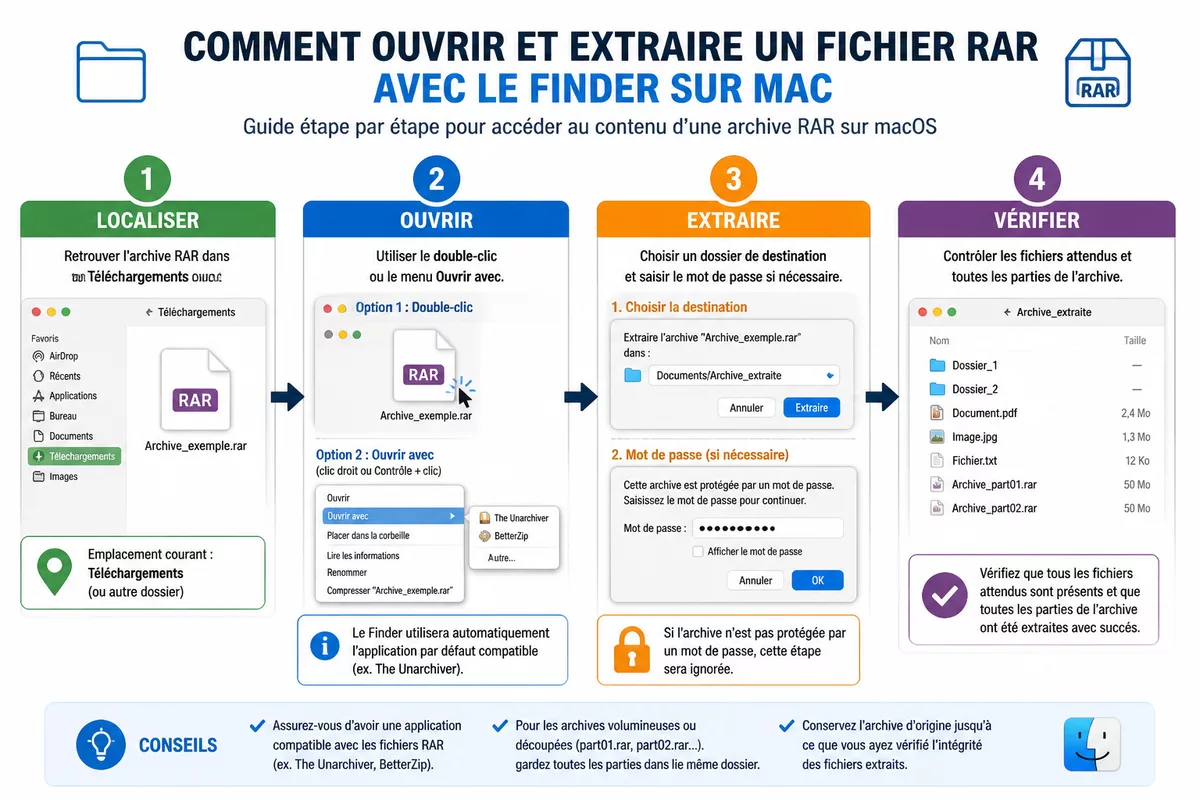
Comment ouvrir et extraire un fichier RAR avec le Finder ?
Si votre objectif est simplement d’ouvrir un fichier RAR, une application graphique est plus pratique que la version Terminal. Elle s’utilise depuis le Finder et permet généralement de choisir le dossier de destination sans mémoriser de commande.
- Localisez l’archive dans Téléchargements ou dans le dossier choisi lors de l’enregistrement.
- Utilisez Ouvrir avec dans le menu contextuel du Finder si le double-clic ne lance pas la bonne application.
- Choisissez un dossier de destination dédié afin de ne pas mélanger les fichiers extraits avec d’autres documents.
- Saisissez le mot de passe communiqué par l’expéditeur, en respectant la casse, les espaces et les caractères spéciaux.
- Contrôlez le résultat en vérifiant que les fichiers attendus sont présents et lisibles.
Une archive fractionnée doit rester complète : conservez toutes ses parties dans le même dossier avant de lancer l’extraction. Les extensions peuvent ressembler à .part1.rar, .part2.rar ou utiliser une numérotation différente. Ne renommez pas ces fichiers pour tenter de contourner une erreur.
Que faire si le fichier RAR ne s’ouvre pas automatiquement ?
Effectuez un clic droit sur l’archive, choisissez « Ouvrir avec », puis sélectionnez l’application installée. Si macOS utilise toujours une autre application, ouvrez les informations du fichier, modifiez l’application par défaut et appliquez ce choix aux fichiers du même type si l’option est proposée.
Si aucune application compatible n’apparaît, l’outil n’est peut-être pas installé correctement. Testez d’abord l’ouverture de l’application depuis le dossier Applications, puis vérifiez que le fichier RAR n’est pas incomplet ou protégé par un mot de passe.
Pour approfondir la compatibilité des formats, consultez cette page sur les formats ouverts par WinRAR Mac. Elle aide à distinguer les formats que l’outil peut extraire de ceux qu’il peut réellement créer.
Que faire si une commande ou une archive échoue ?
Une erreur d’ouverture ne signifie pas automatiquement que l’application est défectueuse. Il faut distinguer le mauvais chemin, l’architecture incompatible, l’absence d’une partie de l’archive, le mot de passe incorrect et les permissions macOS.
| Problème constaté | Cause probable | Action prudente |
|---|---|---|
| Fichier introuvable | Le Terminal n’est pas dans le bon dossier | Utilisez cd, puis ls pour vérifier le chemin. |
| Commande inconnue | L’exécutable n’est pas installé ou n’est pas accessible | Contrôlez son emplacement et son nom exact. |
| Permission refusée | Le dossier de destination est protégé | Vérifiez la commande et utilisez sudo uniquement si nécessaire. |
| Archive incomplète | Une partie manque ou le téléchargement est interrompu | Rassemblez toutes les parties ou téléchargez à nouveau l’archive. |
| Format non reconnu | Version ancienne ou archive inhabituelle | Mettez l’outil à jour ou testez une application compatible reconnue. |
- Comparez la taille du fichier téléchargé avec celle annoncée par la source.
- Retéléchargez l’archive depuis une connexion stable si elle semble corrompue.
- Vérifiez que toutes les parties d’un fichier fractionné sont dans le même dossier.
- Ne désactivez pas durablement Gatekeeper ou les protections générales de macOS.
- Ne confondez pas le mot de passe de l’archive avec celui du site de téléchargement.
L’archive demande un mot de passe
Demandez le mot de passe à l’expéditeur ou consultez les instructions associées au téléchargement. Saisissez-le exactement, car une majuscule, un espace ou un caractère spécial différent suffit à faire échouer l’extraction.
Une application ne doit pas être considérée comme défaillante simplement parce qu’elle ne peut pas deviner un mot de passe manquant. Si le code fourni ne fonctionne pas, demandez une confirmation plutôt que d’essayer des logiciels trouvés sur des sites douteux.
L’archive est signalée comme incomplète ou corrompue
Commencez par vérifier les volumes disponibles et leur nom. Placez-les tous dans un seul dossier, puis relancez l’extraction à partir de la première partie lorsque le format le demande.
Si le téléchargement semble incomplet, supprimez uniquement la copie endommagée et récupérez le fichier depuis la source d’origine. Évitez les sites qui proposent des installateurs modifiés ou qui ajoutent des extensions de navigateur non demandées.
FAQ
Peut-on installer WinRAR directement sur un Mac ?
Le WinRAR graphique de Windows ne doit pas être confondu avec RAR pour macOS. La solution officielle RARLAB destinée au Mac est fournie en ligne de commande, tandis qu’une application comme Keka convient mieux à une utilisation depuis le Finder.
Quelle application utiliser pour ouvrir un fichier RAR sur macOS ?
Keka ou The Unarchiver peuvent convenir pour extraire une archive RAR depuis une interface graphique. Vérifiez la source officielle de l’application, sa compatibilité avec votre version de macOS et sa gestion des mots de passe ou des archives fractionnées.
Comment ouvrir un fichier RAR avec le Finder ?
Localisez le fichier dans Finder, faites un clic droit, puis choisissez « Ouvrir avec ». Sélectionnez l’application d’archives installée et choisissez un dossier de destination distinct pour les fichiers extraits.
Que faire si un fichier RAR demande un mot de passe ?
Utilisez le mot de passe fourni par l’expéditeur ou indiqué dans les instructions de téléchargement. Respectez exactement la casse, les espaces et les caractères spéciaux, sans le confondre avec le mot de passe de votre compte.
Comment ouvrir une archive RAR en plusieurs parties sur Mac ?
Placez toutes les parties dans le même dossier sans modifier leur nom, puis ouvrez la première partie avec une application compatible. Si une partie manque ou si sa taille est anormale, retéléchargez l’archive complète.
Pour installer WinRAR Mac au sens pratique, retenez surtout la différence entre RAR en ligne de commande et les applications graphiques. Téléchargez depuis une source fiable, vérifiez l’architecture du Mac, puis choisissez le Terminal ou le Finder selon votre besoin réel.
Les téléchargements tiers peuvent mélanger plusieurs produits sous le nom « WinRAR Mac ». Pour vérifier les questions de sécurité, de licence et de légalité, consultez ce dossier sur WinRAR Mac gratuit et sûr.