Installer Windows sur Mac Intel avec Boot Camp : guide étape par étape
Installer Windows sur Mac Intel avec Boot Camp : guide étape par étape
Pour installer Windows sur Mac Intel, utilisez Assistant Boot Camp afin de créer une partition dédiée, lancer l’installation depuis une image ISO officielle et choisir Windows ou macOS au redémarrage. La méthode concerne uniquement les Mac équipés d’un processeur Intel et exige une sauvegarde complète avant toute modification du disque.
Ce tutoriel détaille les prérequis, le téléchargement des fichiers, le partitionnement, l’installation des pilotes Boot Camp et le démarrage entre les deux systèmes. Le guide précise aussi les limites de Windows 10 et Windows 11 sur les anciens Mac Intel, les erreurs courantes et la procédure de désinstallation sans effacer la partition macOS.
Sommaire
En bref
💻 Boot Camp ne fonctionne que sur les Mac équipés d’un processeur Intel. Un Mac doté d’une puce Apple ne peut pas suivre cette procédure.
💾 Une sauvegarde vérifiée et au moins 64 Go d’espace libre sont nécessaires selon Apple. Apple recommande plutôt 128 Go pour conserver une marge avec les logiciels et les mises à jour.
🔒 Utilisez uniquement l’image ISO de Windows et les pilotes provenant de Microsoft ou d’Apple. Les sites de téléchargement de DLL ou d’outils modifiés augmentent le risque de blocage et d’infection.
🔁 Boot Camp installe Windows en dual boot. Le passage d’un système à l’autre nécessite un redémarrage, contrairement à une machine virtuelle.
Comment vérifier que votre Mac est compatible avec Boot Camp ?
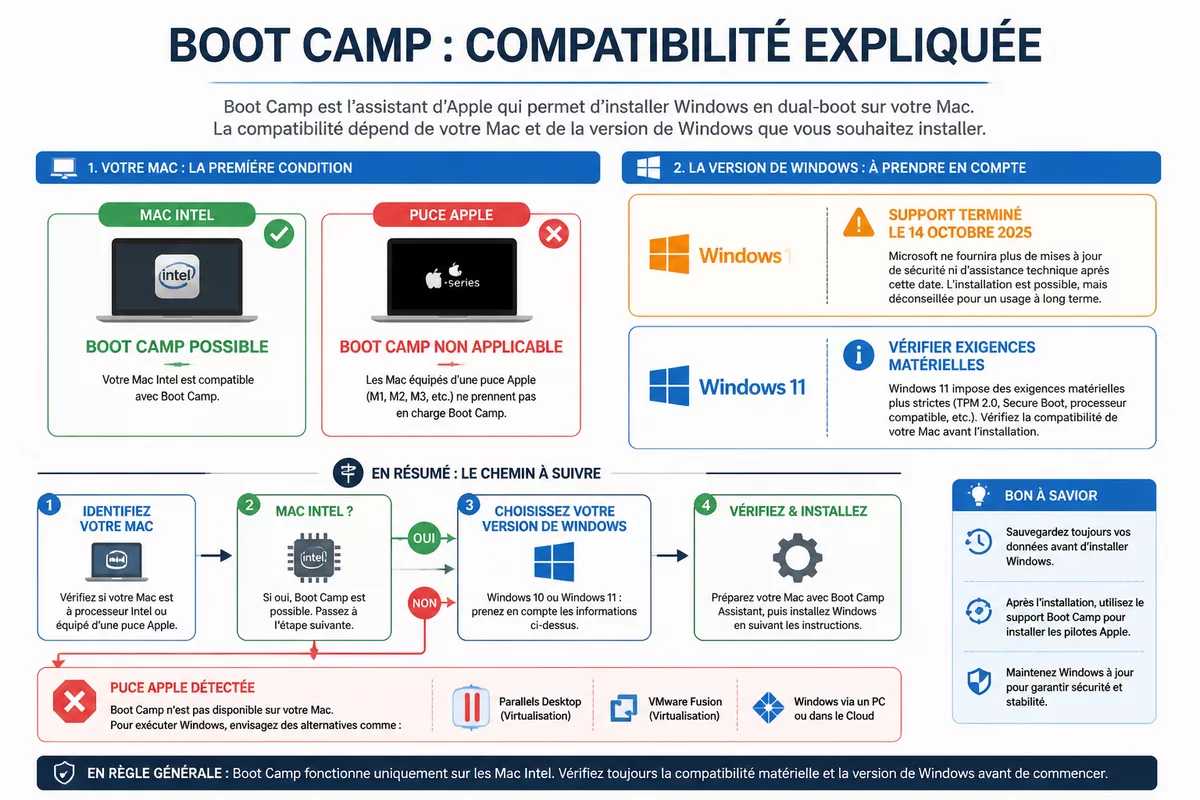
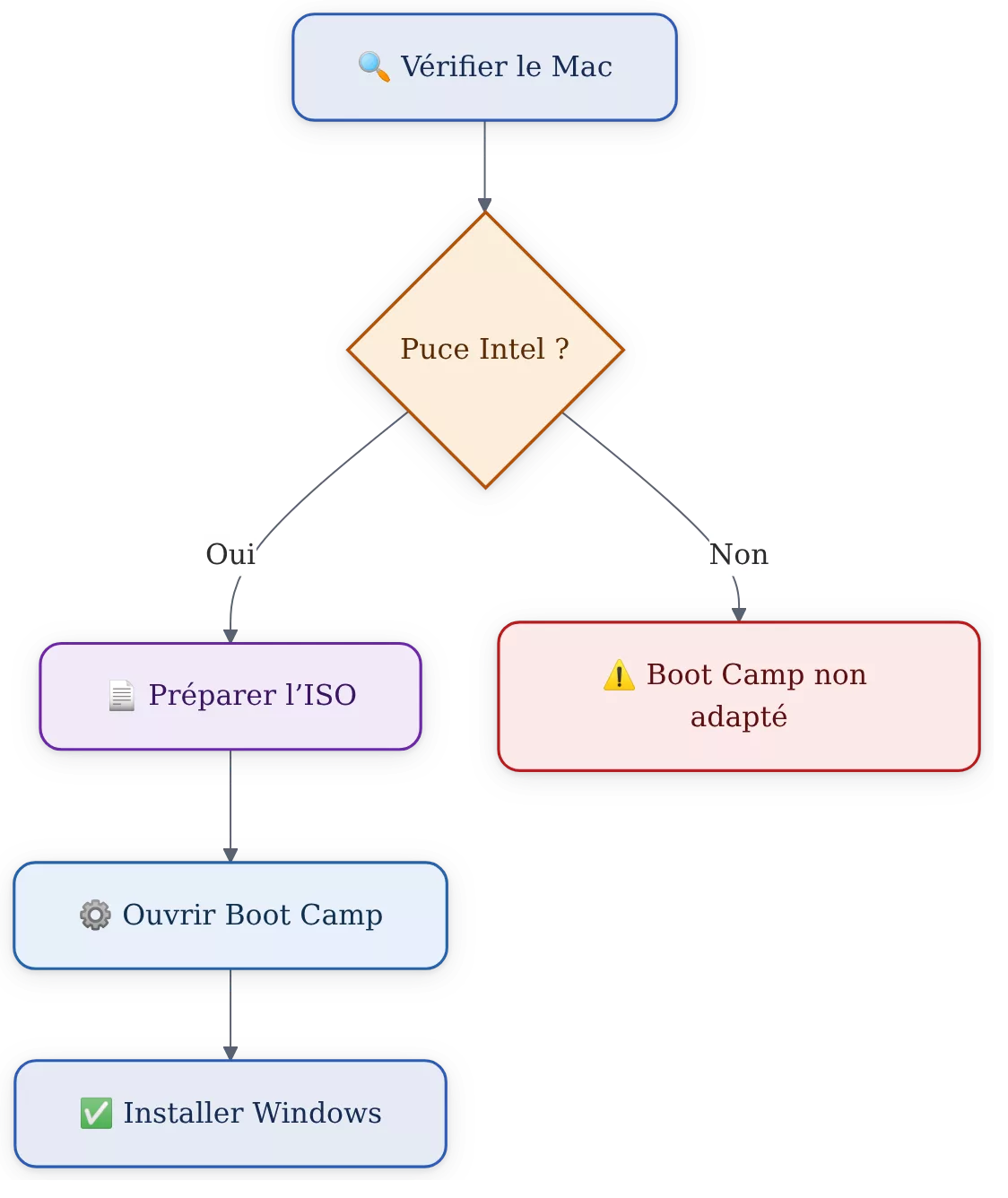
Pour installer Windows avec Boot Camp, commencez par confirmer que le Mac utilise un processeur Intel. Ouvrez le menu Apple, choisissez « À propos de ce Mac » et recherchez la mention « Processeur Intel ». Si l’écran affiche « Puce Apple », Boot Camp n’est pas la bonne méthode d’installation.
Boot Camp est un utilitaire Apple qui prépare une installation Windows séparée de macOS sur le disque interne. La méthode crée un environnement à double démarrage, mais elle ne transforme pas le Mac en ordinateur Windows exclusif et ne s’applique pas aux modèles Apple Silicon.
Identifier le processeur du Mac
Dans « À propos de ce Mac », la ligne « Processeur » indique généralement Intel sur les modèles concernés. La présence d’une ligne « Puce » suivie de « Apple M1 », « Apple M2 » ou d’une génération ultérieure signifie que le Mac utilise Apple Silicon et qu’Assistant Boot Camp ne proposera pas cette installation native.
Le modèle exact du Mac reste utile pour évaluer la compatibilité de Windows et des pilotes. Cliquez sur « Rapport système » si vous devez relever l’année, la mémoire, le stockage ou la version de macOS avant de poursuivre.
Vérifier la version de Windows adaptée
La documentation Apple dédiée à Boot Camp décrit principalement l’installation de Windows 10 sur Mac Intel. Microsoft met aussi à disposition des images ISO de Windows 10 et de Windows 11, mais la disponibilité d’une ISO ne garantit pas que Windows 11 respecte les exigences matérielles du Mac.
En 2026, Windows 10 doit être considéré avec prudence pour une machine connectée, car Microsoft indique que son support a pris fin le 14 octobre 2025. Windows 11 peut refuser l’installation sur certains Mac Intel, notamment lorsque les exigences de sécurité et de matériel ne sont pas remplies.
- Mac Intel récent : vérifiez les exigences officielles de Windows 11 avant de choisir l’ISO.
- Mac Intel ancien, notamment certains modèles de 2012 : Windows 10 peut être plus compatible, mais son support arrivé à échéance doit entrer dans la décision.
- Mac avec puce Apple : n’utilisez pas Boot Camp et ne tentez pas de forcer cette procédure.
La compatibilité se vérifie avant le téléchargement : un fichier ISO disponible ne suffit pas à rendre une installation officiellement prise en charge.
Préparer le Mac avant l’installation
Une installation Boot Camp modifie la structure de stockage du Mac et mobilise plusieurs redémarrages. Préparez une sauvegarde indépendante, une alimentation stable et suffisamment d’espace avant de lancer Assistant Boot Camp. Une installation interrompue ou une partition mal choisie peut compliquer la récupération des données.
Sauvegarder les fichiers importants
Réalisez une sauvegarde avec Time Machine ou copiez les documents essentiels sur un support séparé. La sauvegarde doit contenir les fichiers de travail, les photos, les bibliothèques, les mots de passe exportables et les données qui ne sont pas déjà récupérables depuis un service en ligne.
Ouvrez plusieurs fichiers depuis la sauvegarde ou vérifiez que le dernier instant de sauvegarde est bien présent. Une sauvegarde non vérifiée ne constitue pas une protection suffisante avant un partitionnement.
La documentation Apple explique le fonctionnement de la sauvegarde du Mac avec Time Machine. Pour préparer aussi une mise à jour du système Apple, consultez notre guide sur la mise à jour macOS sécurisée.
Libérer et contrôler l’espace de stockage
Apple indique qu’un minimum de 64 Go d’espace libre est nécessaire pour l’installation de Windows avec Boot Camp, et recommande plutôt 128 Go pour conserver une marge. Cette valeur ne correspond pas à l’espace réellement disponible pour vos logiciels : Windows, les mises à jour et les fichiers personnels consommeront une partie de la partition.
Ouvrez les informations du disque de démarrage dans le Finder ou les réglages de stockage de macOS. Supprimez uniquement les fichiers dont vous possédez une copie, puis videz la corbeille avant de relancer le contrôle.
Ne redimensionnez pas manuellement le volume macOS avec Utilitaire de disque pour préparer Boot Camp. Assistant Boot Camp doit gérer la partition afin de limiter les risques liés au formatage et à la sélection du mauvais volume.
Stabiliser les conditions d’installation
- Branchez le Mac sur son adaptateur secteur.
- Utilisez une connexion internet stable pour télécharger l’image et les composants Apple.
- Fermez les applications ouvertes et reportez les mises à jour non nécessaires.
- Préparez le mot de passe administrateur du Mac.
- Prévoyez une plage de travail allant de plusieurs dizaines de minutes à plusieurs heures selon le téléchargement, le modèle et les mises à jour.
Quels fichiers et accessoires faut-il préparer ?
Préparez une image ISO officielle de Windows, une licence valide si l’activation est requise, un Mac Intel alimenté et un espace disque suffisant. Certains modèles demandent aussi une clé USB pour créer le support d’installation ou conserver les logiciels de prise en charge Apple.
Une image ISO est un fichier qui contient la structure d’un support d’installation. Assistant Boot Camp l’utilise pour démarrer l’installation de Windows et copier les éléments nécessaires sur la partition dédiée.
Télécharger l’image ISO depuis Microsoft
Microsoft publie les pages officielles de téléchargement de Windows 10 et de Windows 11. Choisissez la langue et l’édition compatibles avec votre licence, puis enregistrez l’ISO sur le disque interne du Mac dans un dossier facile à retrouver.
Ne téléchargez pas l’ISO depuis un forum, un site de fichiers ou une page proposant une version « activée ». Une image modifiée peut contenir un programme indésirable, empêcher les mises à jour ou rendre les pilotes Boot Camp instables.
Comprendre la clé de produit et la licence
La clé de produit est un code associé à l’activation de Windows. L’installateur peut demander ce code pendant la procédure ou proposer de continuer sans saisie immédiate, selon l’édition et la version utilisée.
L’installation technique et l’activation commerciale sont deux sujets différents. Une installation réussie ne fournit pas de licence Windows et ne dispense pas de respecter les conditions de Microsoft.
Prévoir une clé USB lorsque Boot Camp le demande
Les besoins varient selon le modèle de Mac Intel et la version de macOS. Si Assistant Boot Camp demande une clé USB, utilisez un support vide de capacité suffisante et acceptez son effacement uniquement après avoir contrôlé son contenu.
La clé peut servir à stocker les fichiers d’installation ou les pilotes Apple. Ne retirez pas le support pendant la création du programme d’installation et n’utilisez pas une clé contenant vos seuls fichiers de sauvegarde.
Comment installer Windows avec Boot Camp, étape par étape ?
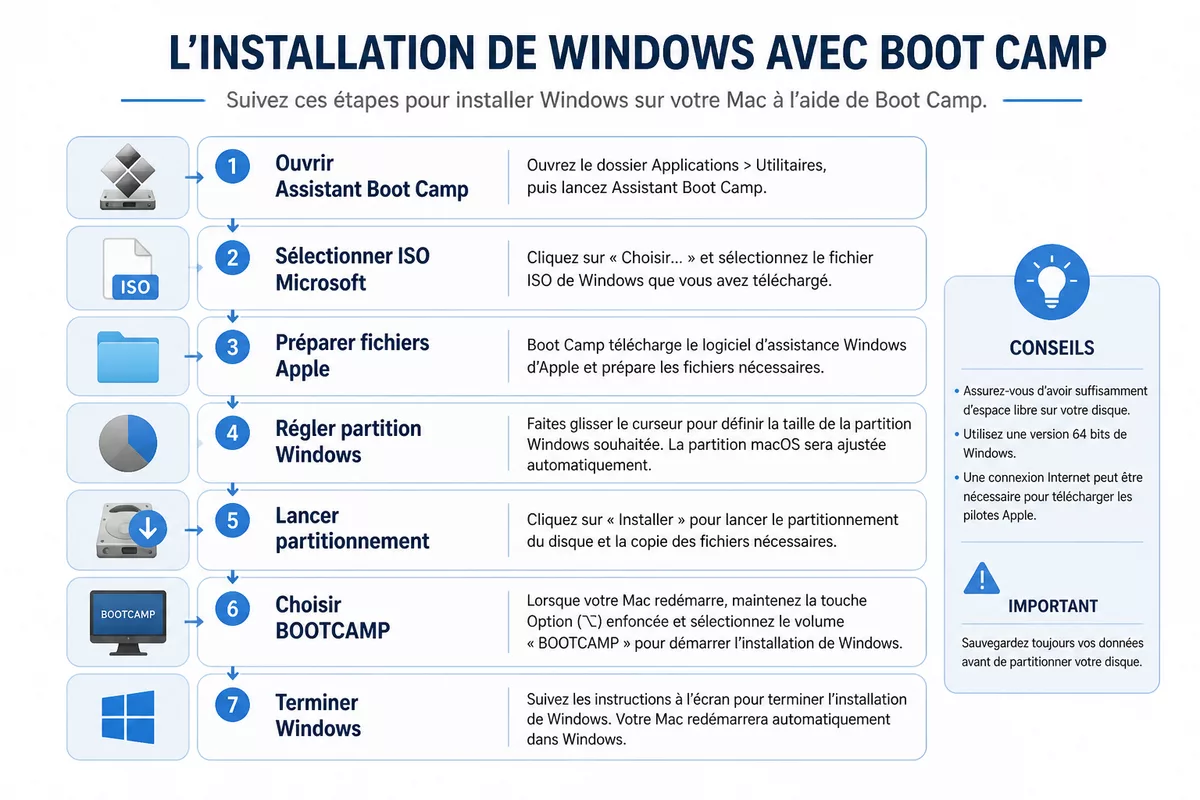
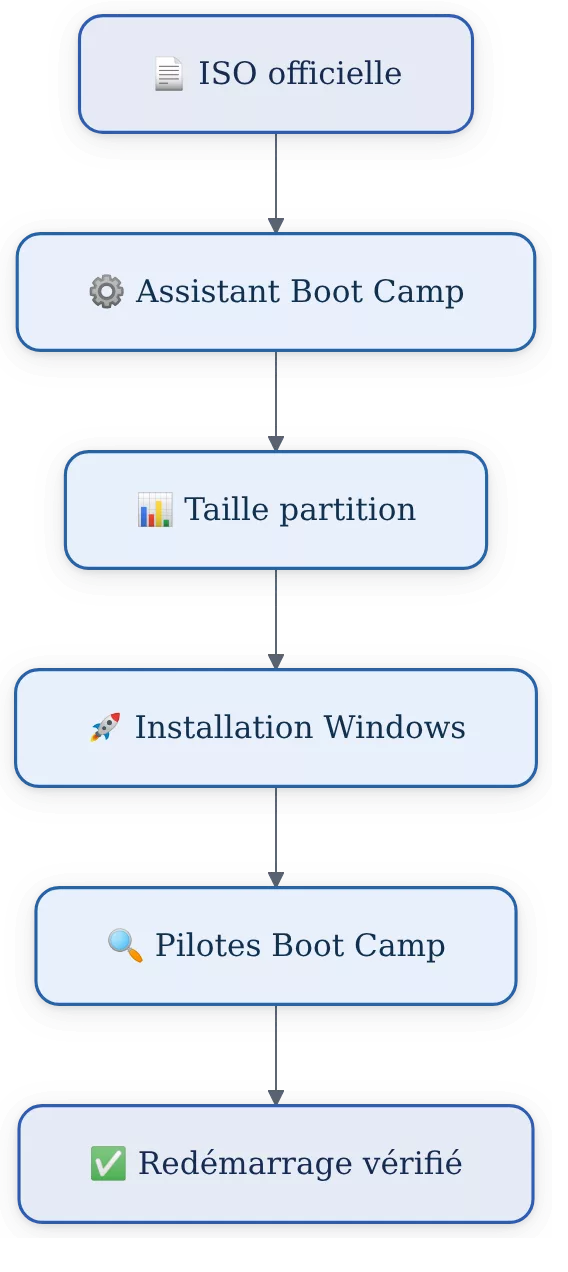
Ouvrez Assistant Boot Camp depuis Finder, puis Applications, Utilitaires. Sélectionnez l’image ISO, laissez l’assistant préparer les fichiers de prise en charge et déterminez la taille de la partition Windows. Après le redémarrage, choisissez la partition « BOOTCAMP » dans l’installateur Windows sans toucher aux volumes macOS.
- Ouvrez Assistant Boot Camp. Dans Finder, accédez à Applications, Utilitaires, puis lancez l’assistant. Lisez les informations affichées avant de valider.
- Sélectionnez l’image ISO. Indiquez le fichier téléchargé depuis Microsoft. Si l’assistant ne le trouve pas, replacez l’ISO sur le disque interne et relancez la sélection.
- Laissez Boot Camp préparer les fichiers. Selon le modèle, l’assistant peut télécharger les logiciels de prise en charge Apple et créer un support USB.
- Réglez la taille de la partition. Déplacez le curseur en conservant assez d’espace pour macOS. Une partition Windows trop petite bloque rapidement les mises à jour et les logiciels.
- Lancez le partitionnement. Validez seulement après avoir vérifié la sauvegarde et le volume sélectionné. Ne forcez pas l’arrêt du Mac pendant cette étape.
- Choisissez la partition BOOTCAMP. Dans l’installateur Windows, sélectionnez le volume portant ce nom. Utilisez l’option de formatage proposée pour cette partition uniquement si l’installateur la demande.
- Terminez l’installation de Windows. Suivez les écrans de langue, de clavier, de réseau et de compte. Plusieurs redémarrages peuvent avoir lieu.
La partition BOOTCAMP est l’espace réservé à Windows. Ne sélectionnez jamais le volume macOS ou une partition de récupération dans l’installateur, car un mauvais choix peut entraîner une perte de données.
Lorsque Windows démarre pour la première fois, le programme d’installation des logiciels Apple peut s’ouvrir automatiquement. Laissez-le aller jusqu’au bout avant de redémarrer manuellement.
Comment installer et vérifier les pilotes Boot Camp ?
Les pilotes Boot Camp permettent à Windows de reconnaître les composants Apple, notamment le Wi-Fi, le Bluetooth, l’audio, le clavier, le trackpad, la carte graphique et certains ports. Si l’installation ne démarre pas automatiquement, ouvrez le dossier Boot Camp et lancez Setup.exe avec les droits administrateur.
Lancer l’installation des composants Apple
Si les pilotes sont sur une clé USB, branchez-la après l’arrivée sur le bureau Windows. Ouvrez le dossier Boot Camp, cliquez avec le bouton droit sur Setup.exe, puis choisissez l’exécution en tant qu’administrateur.
Ne téléchargez pas un fichier DLL isolé depuis un site inconnu pour corriger un message d’erreur. Les pilotes doivent provenir du support Boot Camp créé par Apple ou d’un programme officiel clairement identifié.
Contrôler le matériel après le redémarrage
- Testez la connexion Wi-Fi et le Bluetooth.
- Lisez un fichier audio et contrôlez le réglage du volume.
- Testez le clavier, le trackpad et les touches de fonction.
- Vérifiez l’affichage, la résolution et la carte graphique.
- Branchez un périphérique sur les ports disponibles.
Le clavier Apple peut nécessiter une disposition spécifique dans Windows. Dans les réglages du clavier, sélectionnez « Français (Apple) » lorsque cette disposition correspond à votre matériel.
Un bureau Windows visible ne signifie pas que l’installation est terminée : la vérification des pilotes fait partie du tutoriel.
Comment choisir macOS ou Windows au démarrage ?
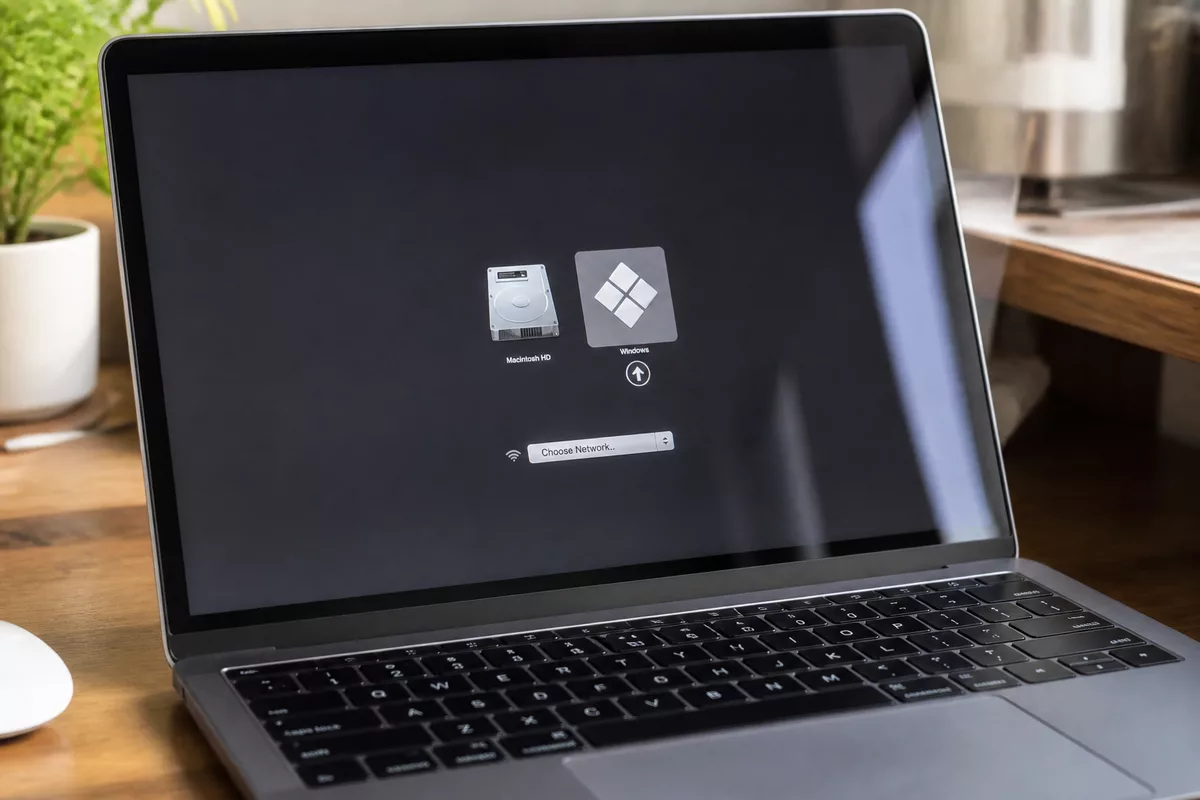
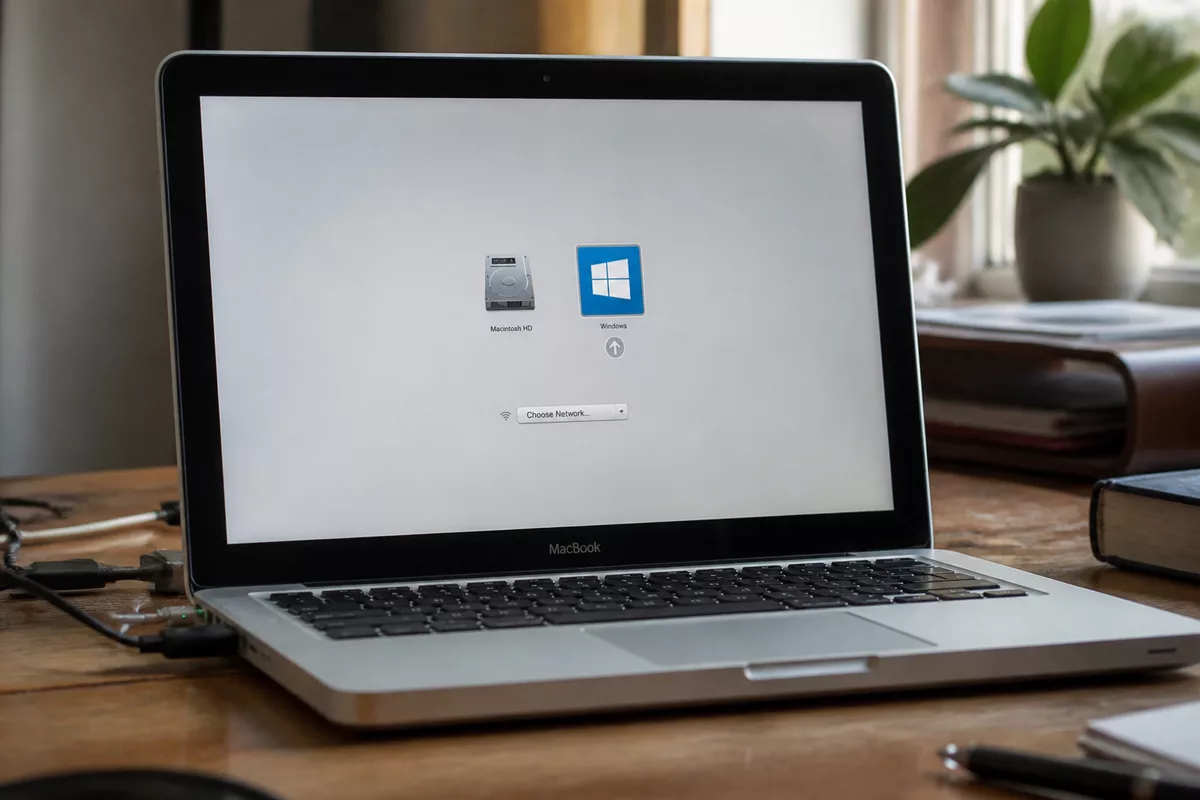
Sur un Mac Intel, maintenez la touche Option, également appelée Alt, pendant le démarrage pour afficher les volumes disponibles. Sélectionnez macOS ou Windows avec les touches directionnelles, puis validez. Le choix ne supprime aucun système : il détermine seulement l’environnement lancé pour cette session.
Démarrer ponctuellement sur Windows
Éteignez ou redémarrez le Mac, puis maintenez la touche Option dès l’allumage. Lorsque le gestionnaire de démarrage apparaît, sélectionnez le volume Windows ou l’icône correspondante, puis appuyez sur Entrée.
Si macOS démarre malgré tout, éteignez complètement le Mac et recommencez la manipulation avant l’apparition du logo système. Un clavier externe peut modifier le moment où la touche Option est reconnue.
Définir le système par défaut
Depuis macOS, utilisez les réglages ou Préférences Système consacrés au disque de démarrage, selon la version installée. Depuis Windows, le panneau de configuration Boot Camp propose également un choix de système par défaut sur les installations compatibles.
Le système par défaut n’empêche pas un démarrage ponctuel sur l’autre environnement. La touche Option reste la méthode la plus directe pour changer de système une seule fois.
Que faire en cas de blocage ou d’erreur ?
Arrêtez la procédure lorsqu’un message concerne une partition inconnue, un disque absent ou une erreur de démarrage. Les solutions dépendent du modèle de Mac, du support utilisé et de la version de Windows. Commencez par vérifier l’ISO, les pilotes et la sauvegarde avant toute commande système.
Boot Camp ne trouve pas l’image de Windows
Vérifiez que le fichier est bien une ISO téléchargée depuis Microsoft et qu’il se trouve sur le disque interne du Mac. Déplacez-le hors d’un dossier synchronisé, renommez-le simplement si nécessaire, puis relancez Assistant Boot Camp.
Une ISO destinée à une architecture différente ou une image incomplète peut empêcher l’assistant de poursuivre. Ne remplacez pas l’ISO par une version récupérée sur un site tiers sans vérifier son origine.
La partition BOOTCAMP n’apparaît pas
Ne supprimez pas les volumes visibles au hasard dans l’installateur Windows. Quittez la procédure si la partition BOOTCAMP est absente, puis redémarrez macOS pour vérifier l’état du disque et relancer Assistant Boot Camp après une nouvelle sauvegarde.
Une erreur de partitionnement peut venir d’un espace libre insuffisant, d’un volume déjà modifié ou d’un support USB mal préparé. Les manipulations avancées du système de fichiers doivent être confiées à une procédure documentée pour le modèle concerné.
Le réseau, le son ou le trackpad ne fonctionne pas
Installez les pilotes Apple depuis le dossier Boot Camp plutôt que de rechercher chaque pilote séparément. Sur une clé USB, ouvrez BootCamp, lancez Setup.exe comme administrateur et redémarrez Windows à la fin de l’installation.
Si l’erreur 1652 apparaît, le programme d’installation de Windows peut ne pas être disponible dans le mode utilisé. Le message MSVCR100.dll manquant renvoie généralement à une bibliothèque Visual C++ qui doit être obtenue depuis Microsoft, jamais depuis un site de DLL isolées.
Windows affiche INACCESSIBLE_BOOT_DEVICE
L’erreur INACCESSIBLE_BOOT_DEVICE concerne notamment certains démarrages de Windows depuis un disque externe sur un Mac Intel ancien. Ce scénario ne correspond pas à l’installation Boot Camp classique sur la partition interne et ne doit pas être traité comme une simple erreur de pilote.
Les procédures avancées peuvent utiliser la commande bcdedit /set {default} safeboot minimal pour forcer le mode sans échec. Cette commande modifie le démarrage de Windows : utilisez-la seulement avec une documentation adaptée à votre configuration et prévoyez la commande inverse avant de redémarrer normalement.
La déclaration de Windows comme système portable implique aussi une modification du registre avec des droits administrateur. Une erreur dans le registre ou dans la configuration du démarrage peut rendre Windows inutilisable ; sauvegardez les données et privilégiez une réinstallation propre si le disque externe n’est pas indispensable.
Quelle alternative choisir si Boot Camp ne convient pas ?
Boot Camp convient à l’utilisation de Windows en démarrage séparé sur un Mac Intel. Une machine virtuelle convient davantage aux logiciels Windows utilisés ponctuellement sans redémarrer. Les solutions de virtualisation consomment toutefois les ressources de macOS en parallèle, ce qui peut réduire les performances selon la mémoire, le processeur et l’application.
| Solution | Usage adapté | Limite principale | Choix prudent |
|---|---|---|---|
| Boot Camp | Jeux ou logiciels exigeants sur Mac Intel | Redémarrage obligatoire pour changer de système | Choisir cette méthode si Windows doit accéder directement aux ressources du Mac |
| QEMU ou UTM | Tester Windows ou utiliser une application depuis macOS | Ressources partagées et configuration parfois plus technique | Retenir cette option pour un usage ponctuel, avec une image ISO ou VHDX compatible |
| Parallels Desktop | Utiliser Windows dans une fenêtre macOS | Logiciel commercial et performances liées aux ressources disponibles | Privilégier cette approche si le confort d’utilisation prime sur le double démarrage |
QEMU et UTM sont compatibles avec les Mac Intel et peuvent utiliser des images ISO ou VHDX sans conversion dans les configurations prises en charge. Une machine virtuelle ne remplace pas une licence Windows et ne garantit pas la compatibilité de chaque logiciel ou jeu.
Sur un Mac Intel, choisissez Boot Camp lorsque l’application a besoin de performances graphiques ou d’un accès direct à Windows. Choisissez une machine virtuelle lorsque le redémarrage serait plus gênant que la baisse de performances.
Comment désinstaller Windows et récupérer l’espace du Mac ?
Pour supprimer Windows proprement, redémarrez macOS, ouvrez Assistant Boot Camp et utilisez l’option de suppression de Windows ou de restauration du disque de démarrage. Cette procédure réunit l’espace de la partition Windows avec macOS. Sauvegardez d’abord les fichiers créés sous Windows.
Supprimer Windows avec Assistant Boot Camp
- Démarrez sur macOS. Maintenez Option au démarrage si Windows est configuré comme système par défaut.
- Ouvrez Assistant Boot Camp. Accédez à Applications puis Utilitaires.
- Sélectionnez la suppression de Windows. L’intitulé peut varier selon la version de macOS.
- Validez la restauration du disque. Contrôlez l’avertissement avant de confirmer.
- Attendez la fin de l’opération. Ne forcez pas l’arrêt du Mac pendant la réunification de l’espace.
N’effacez pas la partition BOOTCAMP directement dans Utilitaire de disque si Assistant Boot Camp propose encore sa procédure. Une suppression manuelle peut laisser une structure de stockage incohérente ou empêcher la récupération correcte de l’espace.
Vérifier les données après la suppression
Après le redémarrage, ouvrez le stockage de macOS et contrôlez que l’espace libre a augmenté. Ouvrez aussi quelques fichiers importants depuis la sauvegarde avant de supprimer définitivement les copies conservées sur Windows.
La désinstallation de Windows ne supprime pas les fichiers présents dans macOS lorsque la procédure Boot Camp se termine normalement. Une sauvegarde reste indispensable, car une erreur de disque ou une interruption peut modifier ce résultat.
Sources utiles à consulter
- Apple — Installation de Windows 10 sur un Mac avec Assistant Boot Camp : compatibilité Intel, préparation, sauvegarde, partition et démarrage.
- Apple — Guide d’Assistant Boot Camp : fonctionnement de l’utilitaire et gestion du démarrage entre macOS et Windows.
- Microsoft — Téléchargement de Windows 11 : image ISO et informations officielles sur l’installation.
- Microsoft — Téléchargement de Windows 10 : fichiers d’installation et options disponibles.
- Microsoft — Spécifications de Windows 11 : exigences matérielles à contrôler avant de choisir Windows 11.
- Microsoft — Cycle de vie de Windows 10 : date de fin du support et conséquences pour une installation connectée.
À retenir
- 💻 Vérifiez la présence d’un processeur Intel avant d’ouvrir Assistant Boot Camp.
- 💾 Sauvegardez les données et contrôlez la sauvegarde avant de créer la partition Windows.
- 📄 Téléchargez l’ISO et les pilotes uniquement depuis Microsoft ou Apple.
- 🔧 Sélectionnez exclusivement la partition BOOTCAMP pendant l’installation de Windows.
- 🔁 Utilisez la touche Option pour choisir macOS ou Windows au démarrage.
Installer Windows sur Mac Intel avec Boot Camp reste une méthode claire lorsque le Mac est compatible et que l’espace disque a été préparé avec prudence. La sauvegarde, l’ISO officielle et les pilotes Apple sont les trois contrôles à ne pas sacrifier.
Questions fréquentes
Peut-on installer Windows 11 sur tous les Mac Intel ?
Non. Windows 11 peut refuser l’installation si le Mac Intel ne respecte pas les exigences matérielles ou de sécurité de Microsoft. Apple documente surtout Boot Camp pour Windows 10, tandis que la compatibilité de Windows 11 doit être vérifiée modèle par modèle sans contourner les protections.
Combien d’espace faut-il réserver à Windows sur un Mac Intel ?
Apple indique qu’au moins 64 Go d’espace libre sont nécessaires et recommande plutôt 128 Go pour conserver une marge. La taille utile dépend ensuite des logiciels, des mises à jour et des fichiers que vous prévoyez de stocker dans Windows.
Faut-il une licence Windows pour utiliser Boot Camp ?
Boot Camp ne fournit pas de licence Windows. Une clé de produit peut être demandée pendant l’installation ou l’activation, selon l’édition et le scénario retenus. Vérifiez les conditions d’activation directement auprès de Microsoft avant d’acheter une clé.
Peut-on revenir à macOS après l’installation de Windows ?
Oui. Maintenez la touche Option pendant le démarrage et sélectionnez le volume macOS. Le panneau de démarrage de macOS ou le panneau Boot Camp sous Windows permet aussi de définir le système utilisé par défaut.
Peut-on installer Windows sur un disque externe avec Boot Camp ?
Le fonctionnement standard de Boot Camp repose sur une partition du disque interne du Mac Intel. Une installation sur disque externe peut provoquer des erreurs de démarrage comme INACCESSIBLE_BOOT_DEVICE et demande des manipulations avancées ; elle ne constitue pas le parcours recommandé pour débuter.