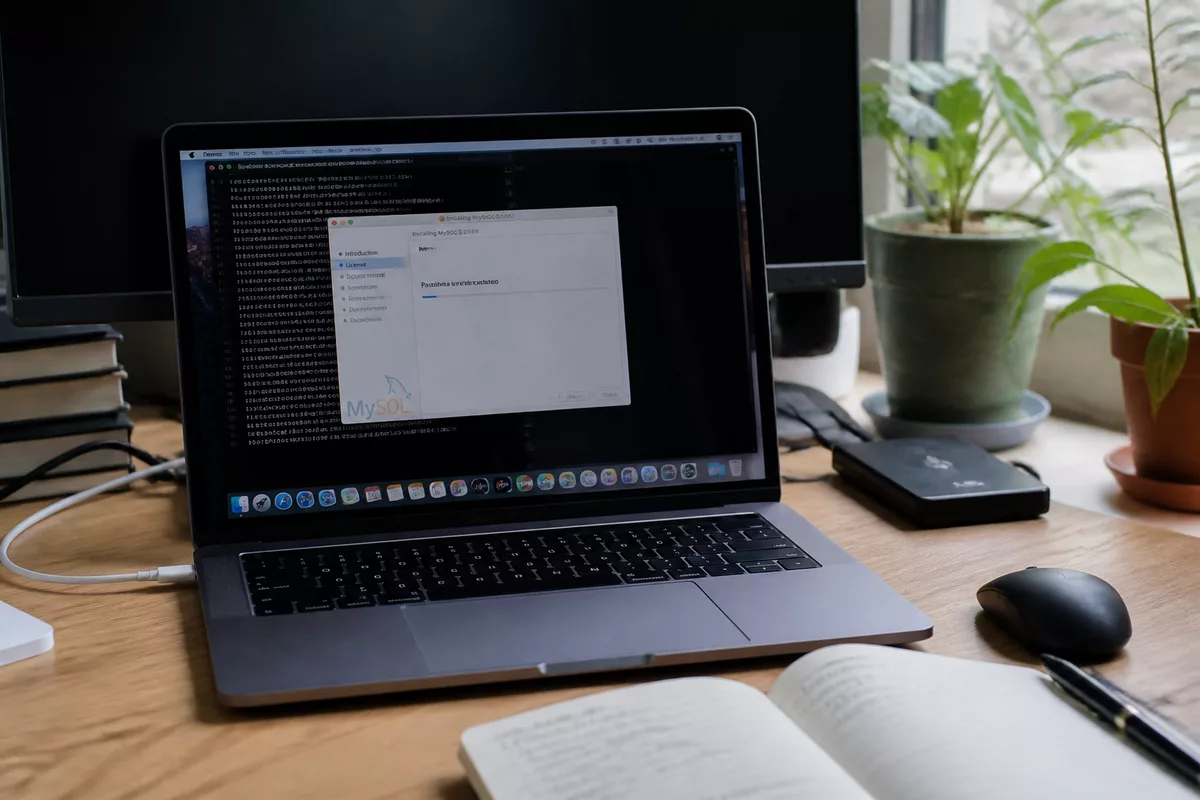
Installer un serveur local Mac avec Apache, PHP et MySQL : guide pas à pas
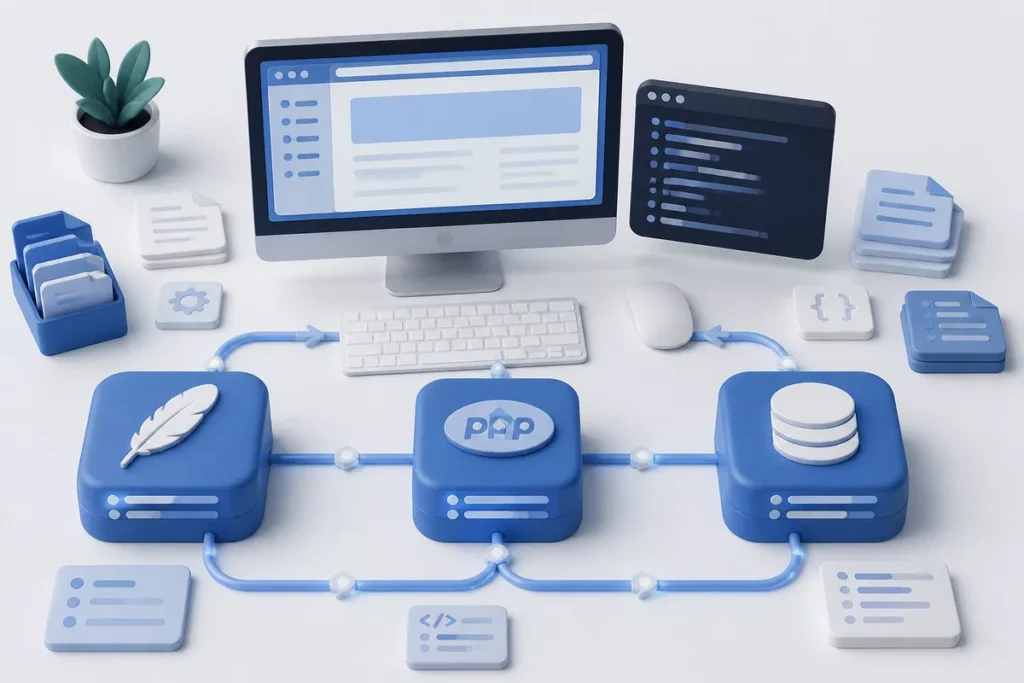
Installer un serveur local Mac avec Apache, PHP et MySQL : guide pas à pas
Pour installer un serveur local Mac, activez Apache, reliez PHP à sa configuration, installez MySQL séparément, puis vérifiez chaque composant avec une page de test et une connexion locale. La méthode manuelle détaillée ici cible macOS 10.11 El Capitan sur Mac Intel, car les versions et chemins fournis sont ceux de cette configuration documentée.
Les Mac récents équipés d’une puce Apple ou d’une version moderne de macOS nécessitent une méthode différente, notamment pour les versions de PHP, les chemins Homebrew et le paquet MySQL. Ce guide distingue donc la procédure vérifiable de la méthode actuelle à confirmer, afin d’éviter une installation qui semble correcte mais ne fonctionne pas.
Sommaire
En bref
🧭 Un serveur local Mac reste accessible sur la machine : Apache répond à l’adresse localhost sans publier automatiquement le projet sur Internet. La pile comprend Apache pour HTTP, PHP pour le code et MySQL pour les données.
⚙️ La procédure manuelle documentée vise macOS 10.11 El Capitan sur Intel avec Apache 2.4.28 et PHP 7.1.7, selon une documentation publiée en 2018. Ces versions ne doivent pas être présentées comme adaptées à macOS en 2026.
🔒 Sur un Mac récent, ne réutilisez pas ces chemins ou modules sans validation : MAMP ou la documentation actuelle de Homebrew peuvent constituer une voie plus cohérente, mais l’interface et les versions doivent être vérifiées avant l’installation.
Comprendre le rôle d’Apache, de PHP et de MySQL
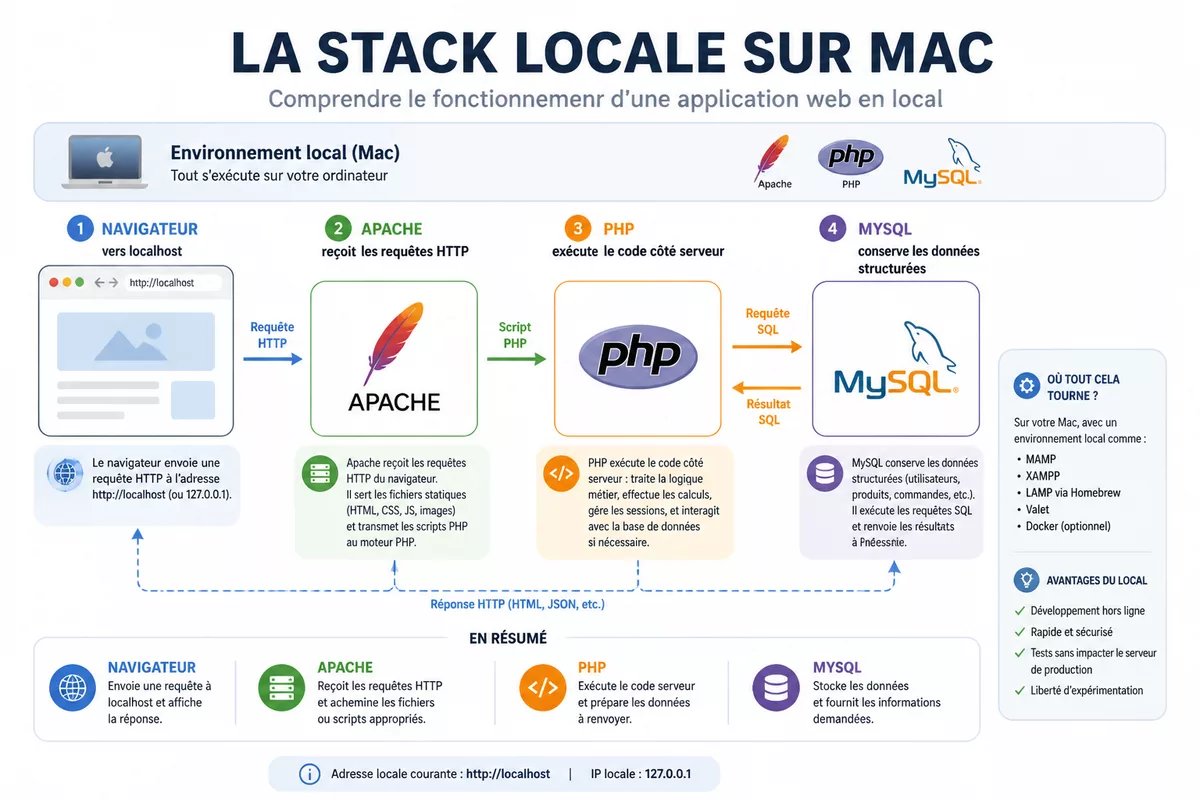
Un environnement PHP macOS est un ensemble de logiciels qui transforme un Mac en espace de développement local. Apache reçoit les requêtes du navigateur, PHP exécute le code côté serveur et MySQL conserve les informations structurées d’un site ou d’une application.
Un serveur local sert d’abord à développer et à tester. Il ne remplace pas une configuration de production sécurisée.
À quoi sert un serveur local sur Mac ?
Un serveur local Mac permet d’ouvrir un projet dans un navigateur avec une adresse comme http://localhost. Les fichiers restent sur le Mac, ce qui convient aux essais de thèmes, aux exercices PHP, aux prototypes et à la préparation d’un site avant sa mise en ligne.
Apache est le serveur HTTP de la pile. Le serveur reçoit une demande, cherche le fichier correspondant dans le dossier racine du site, puis renvoie une page au navigateur. Sur la configuration documentée, le dossier racine est /Library/WebServer/Documents.
Le rôle de chaque composant
| Composant | Rôle | Test attendu | Limite à connaître |
|---|---|---|---|
| Apache | Répondre aux requêtes HTTP locales | La page « It works! » s’affiche sur http://localhost |
Apache seul ne traite pas le code PHP |
| PHP | Exécuter les fichiers PHP avant l’affichage | Une page phpinfo.php affiche les informations PHP |
La version dépend fortement de macOS |
| MySQL | Stocker les données d’une application | La commande cliente ouvre une session MySQL | MySQL n’est pas installé par défaut avec macOS |
La documentation de Claude Bueno décrit cette association Apache, PHP et MySQL sur macOS, tandis que la documentation de Skymac détaille l’activation d’Apache et de PHP dans une configuration ancienne. Ces pages servent ici de repères historiques, pas de garantie de compatibilité avec un Mac récent.
Comment choisir la méthode pour installer un serveur local Mac ?
Pour un Mac récent, choisissez une solution dont les versions sont explicitement compatibles avec votre macOS et votre architecture. MAMP réduit les manipulations, tandis qu’une installation manuelle donne davantage de contrôle. La pile Apache intégrée et PHP 7.1.7 reste une procédure historique destinée à El Capitan Intel, pas une recommandation générale pour 2026.
| Méthode | Usage adapté | Avantage | Point de vigilance |
|---|---|---|---|
| Apache et PHP intégrés à macOS | Ancien Mac Intel sous El Capitan | Pas de pile tierce pour Apache et PHP | Versions anciennes et procédure non transposable automatiquement |
| MAMP | Développement local avec interface graphique | Installation regroupée et démarrage visuel des services | Les versions, ports et options dépendent de l’édition installée |
| Homebrew | Utilisateur souhaitant gérer les paquets au Terminal | Gestion centralisée des logiciels installés | Les chemins et commandes varient selon macOS, Intel ou Apple |
La page officielle de MAMP pour Mac doit être consultée avant tout téléchargement. Pour Homebrew, utilisez uniquement le site officiel de Homebrew et vérifiez les instructions correspondant à votre machine.
Préparer le Mac avant l’installation
La préparation évite de modifier Apache sur une machine dont la version de macOS ou l’architecture ne correspond pas à la procédure. Notez les résultats des commandes avant de continuer, surtout si le Mac utilise une puce Apple ou une version de macOS différente d’El Capitan.
Vérifier la version de macOS et l’architecture
Ouvrez le Terminal depuis le dossier Applications, puis exécutez les commandes suivantes :
sw_vers -productVersion
uname -m
which bash
sudo -v
La version attendue pour la méthode détaillée est 10.11 et l’architecture attendue est x86_64. La commande sudo -v doit demander le mot de passe d’un compte administrateur, sans ouvrir une session root permanente.
10.11etx86_64: la configuration historique correspond au périmètre décrit.- Une version plus récente de macOS : ne copiez pas les chemins PHP de cette page sans validation.
arm64: le Mac utilise une puce Apple ; la méthode El Capitan Intel ne s’applique pas.- Un échec de
sudo -v: arrêtez l’installation et utilisez un compte autorisé à installer des logiciels.
La procédure ne demande pas de désactiver le pare-feu, la protection du système ou les mécanismes de sécurité de macOS. Elle ne demande pas non plus d’exposer Apache sur une adresse réseau publique.
Installer un serveur Apache sur Mac
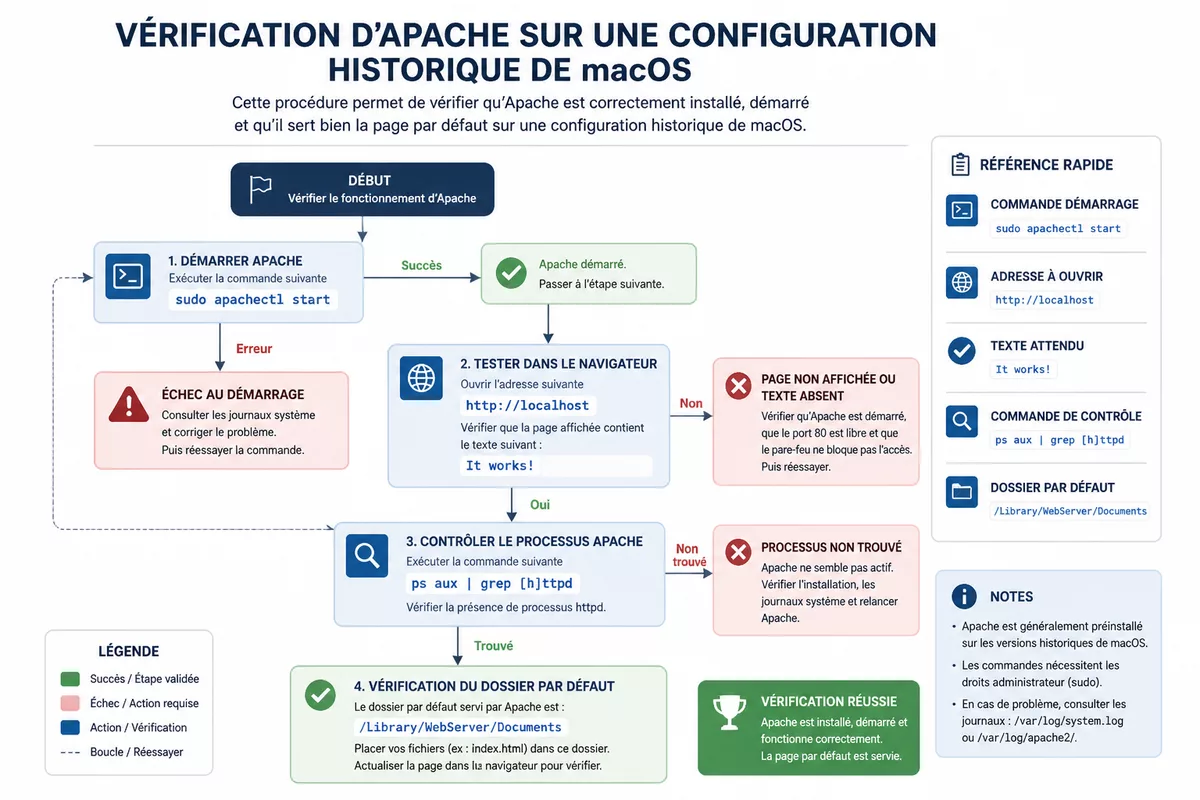
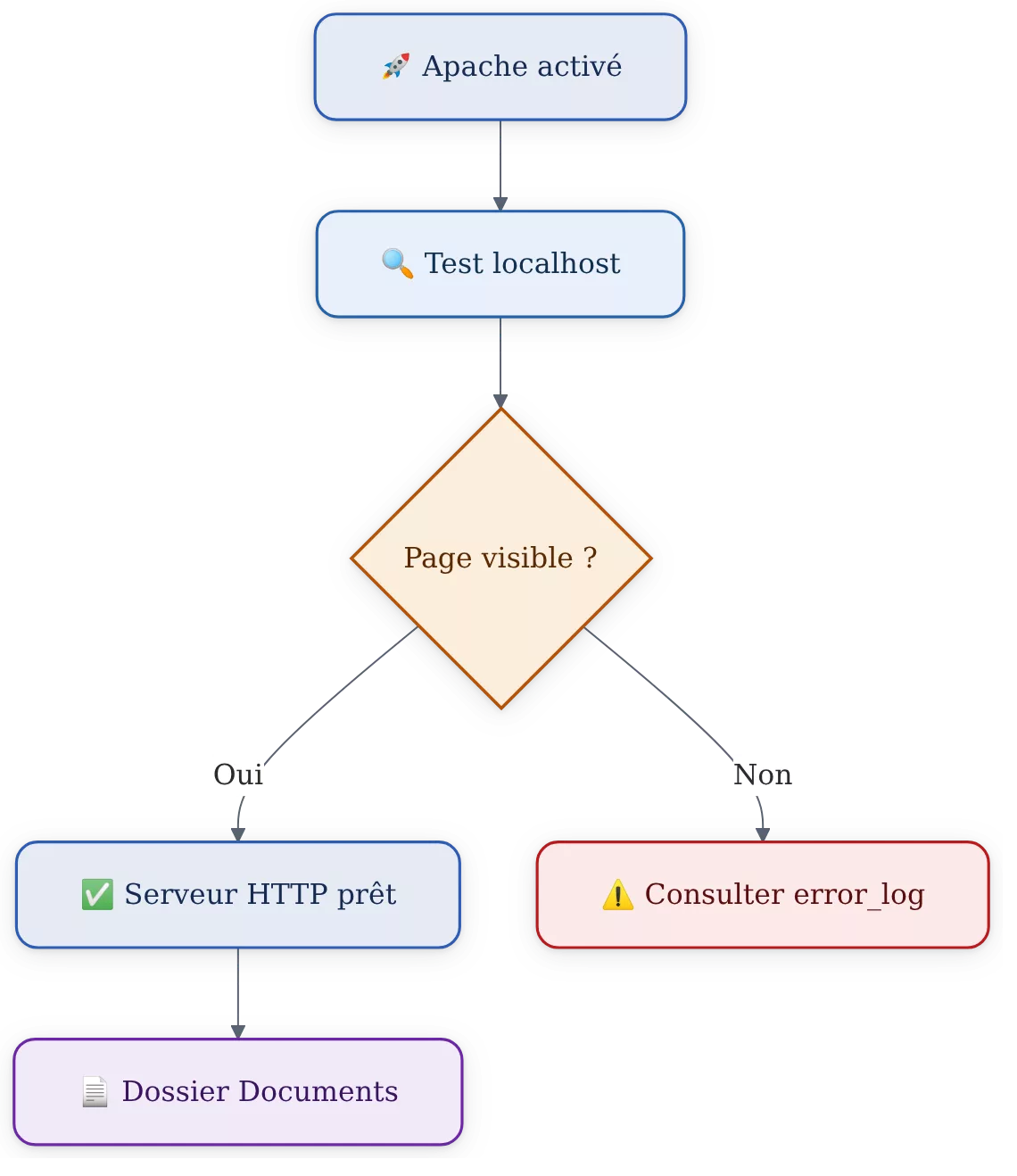
Sur la configuration historique ciblée, Apache est déjà livré avec macOS. L’installation consiste donc à démarrer le service, à vérifier la page locale, puis à identifier le dossier dans lequel déposer les fichiers. La commande doit être lancée avec des droits administrateur afin d’éviter un échec de permission.
Étape 1 : démarrer Apache
Lancez Apache avec la commande fournie par la documentation de la pile macOS :
sudo apachectl startOuvrez ensuite un navigateur et saisissez http://localhost. La page par défaut « It works! » indique qu’Apache répond à la requête locale. Une page blanche, une erreur de connexion ou une erreur 403 signifie que la vérification n’est pas réussie.
Contrôlez aussi les processus Apache dans le Terminal :
ps aux | grep '[h]ttpd'Le résultat attendu contient un processus parent et un ou plusieurs processus httpd. L’absence totale de résultat impose de consulter les journaux avant de poursuivre.
Étape 2 : repérer le dossier racine du site
Le dossier racine documenté pour Apache est /Library/WebServer/Documents. Le Finder permet d’y accéder en ouvrant le menu Aller, puis en sélectionnant Aller au dossier et en saisissant ce chemin.
ls -la /Library/WebServer/DocumentsDéposez un fichier HTML de test dans ce dossier seulement après avoir vérifié qu’Apache répond. Le fichier sera disponible depuis http://localhost/nom-du-fichier.html, sous réserve des permissions de lecture.
Étape 3 : sauvegarder la configuration Apache
Avant de modifier le fichier principal, créez une copie de secours. Cette étape permet de restaurer l’état précédent si une directive rend Apache incapable de redémarrer.
sudo cp /etc/apache2/httpd.conf /etc/apache2/httpd.conf.bak
ls -l /etc/apache2/httpd.conf.bak
La commande ls doit afficher le fichier de sauvegarde. Ne supprimez pas cette copie avant d’avoir testé Apache et PHP. Une sauvegarde de configuration n’est pas une sauvegarde des données MySQL.
Comment relier PHP à Apache sur Mac ?
Pour relier PHP à Apache dans la configuration documentée, activez le module PHP dans /etc/apache2/httpd.conf, enregistrez la modification, puis redémarrez Apache. Le module indiqué est php7_module avec le fichier libphp7.so, une référence liée à macOS 10.11 et non aux versions modernes.
Étape 4 : activer le module PHP
Ouvrez le fichier de configuration avec un éditeur texte du Terminal :
sudo vi /etc/apache2/httpd.confRecherchez la ligne suivante :
#LoadModule php7_module libexec/apache2/libphp7.soSupprimez le caractère # placé au début de la ligne. La directive active le module PHP attendu par cette pile historique. Dans vi, appuyez sur i pour modifier, puis sur Échap, saisissez :wq et validez avec la touche Entrée.
Vérifiez que la ligne est bien active :
sudo grep -v '^#' /etc/apache2/httpd.conf | grep php7_moduleLa sortie doit afficher la directive sans caractère #. Si aucune ligne ne s’affiche, ne redémarrez pas Apache comme si la configuration était terminée : le module n’est pas activé.
Étape 5 : redémarrer Apache après la modification
Redémarrez le service pour charger le module PHP :
sudo apachectl restartContrôlez à nouveau le service :
ps aux | grep '[h]ttpd'Apache doit rester actif après le redémarrage. Une erreur immédiate indique généralement une directive mal saisie, un module absent ou une incompatibilité entre la version de PHP et la version de macOS.
Une page PHP qui affiche son propre code n’exécute pas PHP : Apache sert alors le fichier comme un document texte.
Étape 6 : créer une page PHP de test
Créez une page de diagnostic dans le dossier racine Apache :
printf '%s\n' '<?php phpinfo(); ?>' | sudo tee /Library/WebServer/Documents/phpinfo.phpOuvrez ensuite http://localhost/phpinfo.php. Une page d’informations PHP doit apparaître. La page confirme que le fichier est servi par Apache et que le module PHP est interprété.
Supprimez la page après le test si elle n’est plus nécessaire. Une page phpinfo() expose de nombreux détails de configuration ; elle ne doit pas rester accessible sur un serveur exposé.
sudo rm /Library/WebServer/Documents/phpinfo.phpInstaller et sécuriser MySQL sur Mac
MySQL n’est pas installé par défaut avec macOS dans cette configuration. Téléchargez le paquet MySQL Community Server depuis le site officiel, installez-le avec le fichier fourni, puis utilisez le client MySQL pour vérifier l’accès. La version exacte compatible avec votre macOS doit être confirmée sur la page de téléchargement.
Étape 7 : télécharger MySQL depuis la source officielle
La source à utiliser est la page officielle MySQL Community Server. Choisissez un paquet compatible avec l’OS et l’architecture détectés à l’étape 1. La procédure documentée ne fournit pas de numéro de version actuel ; ne sélectionnez donc pas un paquet au hasard.
Installez le fichier téléchargé avec l’assistant graphique. Évitez les scripts d’installation récupérés sur des sites tiers et n’utilisez pas de commande de type téléchargement-puis-exécution avec des privilèges administrateur.
Après l’installation, la vérification documentée utilise le client situé dans /usr/local/mysql/bin/mysql :
/usr/local/mysql/bin/mysql -u root -pLe programme doit demander le mot de passe et afficher l’invite MySQL. La méthode exacte de démarrage automatique dépend du paquet installé et de sa version. ⚠️ À VALIDER : utilisez la documentation fournie avec le paquet MySQL pour la commande de démarrage correspondante ; aucune commande de service moderne n’est déduite ici.
Étape 8 : vérifier le socket utilisé par PHP et MySQL
La procédure historique prévoit un lien symbolique dans /var/mysql pour permettre à PHP de retrouver le socket MySQL situé dans /tmp/mysql.sock. Cette manipulation dépend du chemin réellement utilisé par le serveur MySQL installé.
sudo mkdir -p /var/mysql
sudo ln -s /tmp/mysql.sock /var/mysql/mysql.sock
ls -l /var/mysql/mysql.sock
Le résultat attendu indique un lien vers /tmp/mysql.sock. Si un lien existe déjà, ne le recréez pas à l’aveugle : contrôlez sa cible et vérifiez le chemin réel avec la documentation du paquet installé.
⚠️ À VALIDER : la compatibilité de ce lien symbolique avec une version récente de MySQL, de PHP ou de macOS. Cette instruction provient d’une procédure ancienne et ne doit pas être appliquée à un Mac moderne sans contrôle du socket actif.
Créer une base de données pour un projet PHP
Une application PHP ne devrait pas utiliser directement le compte administrateur MySQL. Créez une base dédiée et un compte limité à cette base, puis utilisez ces identifiants dans le projet. Les commandes SQL ci-dessous constituent un modèle à valider avec la version MySQL installée.
Étape 9 : créer une base et un utilisateur dédié
Connectez-vous au client MySQL avec le compte administrateur :
/usr/local/mysql/bin/mysql -u root -p⚠️ À VALIDER : la séquence SQL exacte et la syntaxe d’authentification peuvent varier selon la version MySQL installée. Le modèle suivant ne doit pas être exécuté tel quel avec le mot de passe d’exemple :
CREATE DATABASE projet_local CHARACTER SET utf8mb4 COLLATE utf8mb4_unicode_ci;
CREATE USER 'projet_local'@'localhost' IDENTIFIED BY 'MOT_DE_PASSE_A_REMPLACER';
GRANT ALL PRIVILEGES ON projet_local.* TO 'projet_local'@'localhost';
FLUSH PRIVILEGES;
EXIT;
Remplacez le secret d’exemple par une valeur longue et unique avant l’exécution. Le compte projet_local ne reçoit des droits que sur la base projet_local, ce qui évite d’utiliser le compte administrateur dans le code PHP.
Vérifiez la présence de la base avec une nouvelle connexion administrateur :
/usr/local/mysql/bin/mysql -u root -p -e "SHOW DATABASES;"La liste doit contenir projet_local. ⚠️ À VALIDER : les options exactes de la commande cliente doivent être confirmées dans la documentation MySQL correspondant au paquet installé.
Étape 10 : tester la connexion entre PHP et MySQL
La connexion PHP-MySQL dépend de l’extension PHP disponible dans la version installée. La procédure source confirme le besoin d’un test PHP, mais ne fournit pas de script complet ni de vérification d’extension pour les versions modernes.
⚠️ À COMPLÉTER/VALIDER : vérifiez dans la page phpinfo() que l’extension de connexion MySQL adaptée à votre version de PHP est active, puis créez un script de test avec les identifiants du compte dédié. La source officielle PHP ou la documentation MySQL de votre version doit confirmer l’API à utiliser, par exemple mysqli ou PDO.
Ne placez jamais le mot de passe réel dans un fichier exposé publiquement ou dans un dépôt partagé. Pour un premier test, conservez le fichier dans le dossier local, puis supprimez-le dès que la connexion est confirmée.
Comment vérifier l’installation complète du serveur local Mac ?
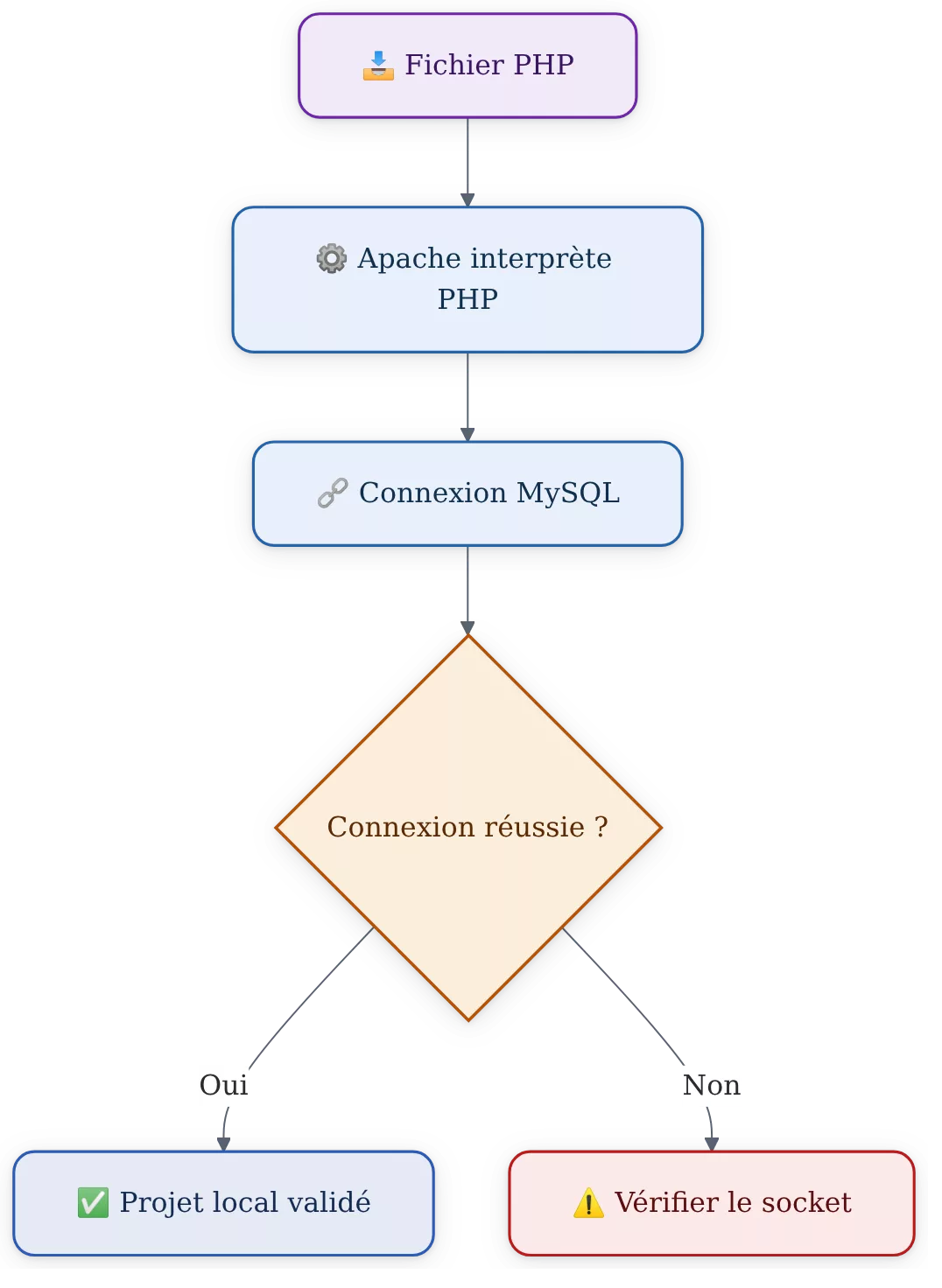
Une installation complète est validée seulement si Apache répond, si PHP interprète un fichier et si MySQL accepte une connexion. Vérifiez les composants séparément avant de tester une application entière. Cette progression permet d’identifier précisément la couche défaillante au lieu d’attribuer une erreur PHP à Apache ou à MySQL.
Contrôler Apache
ps aux | grep '[h]ttpd'Ouvrez http://localhost dans le navigateur. La page « It works! » confirme qu’Apache répond. Si la page ne s’affiche pas, consultez le journal d’erreur avant de modifier le pare-feu ou les permissions.
Contrôler PHP
Créez à nouveau un fichier PHP de test dans /Library/WebServer/Documents, puis ouvrez son adresse locale. Une page d’informations PHP indique que le module est chargé. Le navigateur ne doit pas afficher les balises <?php comme du texte.
Contrôler MySQL
Utilisez le client installé avec le paquet MySQL :
/usr/local/mysql/bin/mysql -u root -pUne invite MySQL confirme que le client trouve le serveur et accepte l’authentification. Une erreur de socket ou de connexion doit être traitée avant le test PHP-MySQL.
Tester un petit projet PHP
Commencez par un projet très simple contenant un fichier PHP et une requête limitée. Testez d’abord l’affichage d’une valeur fixe, puis la connexion à la base, puis la lecture d’une table. Cette progression isole les erreurs de code des problèmes de service.
Pour gérer des fichiers de projet reçus au format ZIP, vous pouvez aussi consulter la méthode pour décompresser un fichier ZIP avec le Terminal macOS.
Résoudre les problèmes courants
Les erreurs de serveur local sont souvent liées à une incompatibilité de version, à un module Apache inactif, à un service MySQL arrêté ou à un mauvais chemin de socket. Reproduisez toujours le symptôme avec une commande de contrôle avant de changer plusieurs réglages à la fois.
| Symptôme | Cause probable | Contrôle | Action prudente |
|---|---|---|---|
| Localhost ne répond pas | Apache arrêté ou configuration invalide | ps aux | grep '[h]ttpd' |
Consulter /var/log/apache2/error_log puis relancer Apache |
| Le code PHP s’affiche | Module PHP non activé ou mauvaise version | grep sur httpd.conf |
Vérifier la directive et la compatibilité de PHP |
| Erreur 500 après modification | Directive Apache incorrecte | sudo apachectl restart |
Restaurer httpd.conf.bak si nécessaire |
| MySQL refuse la connexion | Service arrêté, identifiants erronés ou socket introuvable | Connexion avec le client MySQL | Vérifier le paquet et le socket sans changer les permissions globales |
| Commande introuvable | Chemin différent ou installation incomplète | which bash et chemin du binaire |
Consulter la documentation du paquet installé |
Apache ne démarre pas
Commencez par vérifier le journal Apache :
tail -n 40 /var/log/apache2/error_logUne erreur apparue juste après la modification de httpd.conf pointe généralement vers la directive PHP ou une faute de syntaxe. Restaurez la copie de secours si le diagnostic confirme que la configuration modifiée empêche Apache de démarrer.
sudo cp /etc/apache2/httpd.conf.bak /etc/apache2/httpd.conf
sudo apachectl restart
Cette restauration remplace la configuration actuelle par la sauvegarde créée avant l’activation de PHP. Ne l’utilisez pas si la sauvegarde ne correspond pas à cette installation.
Le code PHP s’affiche dans le navigateur
Le code PHP visible signifie qu’Apache ne l’interprète pas comme un script. Vérifiez que la ligne LoadModule php7_module est active, que le fichier se trouve dans le dossier racine Apache et qu’Apache a bien été redémarré après la modification.
Sur macOS récent, la directive historique libexec/apache2/libphp7.so peut être absente. Ne téléchargez pas un module trouvé au hasard : identifiez la version de PHP et utilisez la documentation officielle de la méthode choisie.
MySQL refuse la connexion
Un refus peut venir d’un service non démarré, d’un mot de passe incorrect, d’un compte limité à localhost ou d’un socket différent. Testez d’abord le client MySQL fourni avec l’installation, puis contrôlez la cible du lien /var/mysql/mysql.sock.
⚠️ À VALIDER : la commande de démarrage dépend du paquet MySQL et de sa version. N’appliquez pas une commande trouvée pour une autre distribution ou un autre gestionnaire de services.
Le navigateur affiche une erreur d’accès
Une erreur 403 peut provenir des permissions du dossier ou d’une règle Apache. Évitez de donner des droits larges à toute l’arborescence avec une commande comme chmod 777. Vérifiez d’abord le chemin du fichier, son propriétaire et les journaux Apache.
Les commandes ne sont pas reconnues
Un chemin comme /usr/local/mysql/bin/mysql correspond à une installation précise. Un paquet différent peut placer le client ailleurs. Recherchez le chemin fourni par l’installateur ou la documentation officielle, sans ajouter au hasard des répertoires au profil du Terminal.
Quelle alternative choisir entre l’installation manuelle, MAMP et Homebrew ?
MAMP convient davantage à un Mac récent lorsque l’objectif est de développer rapidement avec une interface graphique. L’installation manuelle garde son intérêt pour comprendre Apache et PHP, mais la procédure El Capitan documentée est ancienne. Homebrew peut convenir à une gestion au Terminal, à condition de suivre ses instructions actuelles pour l’architecture et le système.

Dans quels cas choisir MAMP ?
MAMP est pertinent si vous souhaitez démarrer ou arrêter les services depuis une interface graphique et limiter les modifications manuelles de fichiers système. Vérifiez toutefois les versions de PHP et de MySQL proposées, les ports utilisés et l’emplacement réel des fichiers du projet.
Quand préférer Homebrew ?
Homebrew s’adresse davantage aux utilisateurs qui veulent installer et mettre à jour des paquets depuis le Terminal. La méthode nécessite de distinguer Intel et Apple, car le préfixe d’installation et les chemins peuvent différer. Cette page ne fournit pas de commande Homebrew versionnée : elles doivent être reprises depuis la documentation officielle actuelle.
Quelle méthode éviter ?
Évitez de mélanger Apache intégré, Apache installé par Homebrew et Apache fourni par MAMP. Plusieurs serveurs peuvent tenter d’utiliser le même port ou plusieurs versions de PHP peuvent être chargées en même temps. Désinstallez ou désactivez proprement la méthode précédente avant d’en changer.
Bonnes pratiques pour un serveur local Mac
Un serveur local facilite le développement, mais il conserve des données et peut exécuter du code téléchargé. Gardez les services accessibles localement, limitez les comptes MySQL et traitez les fichiers de test comme des éléments temporaires.
- Utilisez un compte MySQL dédié à chaque projet, jamais le compte administrateur dans l’application.
- Supprimez les pages de diagnostic comme
phpinfo.phpaprès utilisation. - Conservez une copie des fichiers de configuration avant toute modification.
- N’ouvrez pas de port vers Internet pour faire fonctionner localhost.
- Installez les mises à jour depuis les sites officiels des éditeurs.
- Testez séparément Apache, PHP et MySQL avant de lancer WordPress ou une application complète.
Un environnement local ne reproduit pas automatiquement la production. Le serveur distant peut utiliser une autre version de PHP, une autre configuration Apache, un autre moteur de base de données ou des règles de permissions plus strictes.
Avant de migrer un projet, notez les versions réellement utilisées et exportez la base de données. Vérifiez aussi les extensions PHP nécessaires, les chemins de fichiers et les variables de connexion. Cette préparation réduit les erreurs lors du passage sur un hébergement.
À retenir
- 🧭 Apache sert les fichiers locaux depuis le dossier racine du serveur.
- ⚙️ PHP doit être activé dans Apache puis vérifié avec une page de test.
- 🗄️ MySQL s’installe séparément et doit utiliser un compte dédié au projet.
- 🔒 La procédure historique vise El Capitan Intel, pas automatiquement les Mac récents.
- ✅ Chaque service doit être testé avant la connexion complète PHP-MySQL.
Questions fréquentes
Apache, PHP et MySQL sont-ils déjà installés sur un Mac ?
Apache et PHP peuvent être fournis avec certaines anciennes versions de macOS, mais MySQL doit être installé séparément. La présence réelle des composants dépend de la version du système et de l’installation effectuée sur le Mac.
Quelle méthode choisir sur un Mac avec puce Apple ?
La procédure détaillée ici cible macOS 10.11 sur Intel et ne doit pas être copiée telle quelle sur une puce Apple. Vérifiez la documentation actuelle de MAMP ou de Homebrew pour l’architecture arm64 et les versions compatibles.
Pourquoi le code PHP s’affiche-t-il dans le navigateur ?
Apache sert probablement le fichier sans charger le module PHP attendu. Contrôlez la directive LoadModule, redémarrez Apache et vérifiez que la directive correspond bien à la version de macOS et de PHP installée.
Peut-on installer WordPress avec ce serveur local ?
Oui, un environnement Apache, PHP et MySQL peut servir à préparer WordPress localement. Vérifiez toutefois les versions PHP, les extensions nécessaires et les exigences de la version WordPress utilisée avant l’installation.
Faut-il ouvrir le pare-feu pour utiliser localhost ?
Non, l’accès à localhost ne demande pas d’exposer le serveur sur Internet. Ne désactivez pas le pare-feu ni les protections de macOS pour corriger une erreur Apache ; identifiez d’abord le service, le port et le journal concernés.
Sources utiles à consulter
- MySQL Community Server : téléchargement du paquet officiel et compatibilité à vérifier pour le système ciblé — site officiel MySQL.
- Documentation de Claude Bueno : repères sur Apache, PHP, MySQL et le dossier racine de la procédure historique — article consacré au serveur web sur macOS.
- Documentation Skymac : versions anciennes et activation d’Apache et de PHP sur macOS — guide du serveur web personnel.
- MAMP : méthode graphique à comparer pour un Mac récent — page officielle MAMP pour Mac.
- Homebrew : instructions d’installation et de gestion des paquets selon l’architecture — site officiel Homebrew.
Avertissement d’environnement : la séquence manuelle et les chemins détaillés ciblent macOS 10.11 El Capitan sur processeur Intel, avec Apache 2.4.28 et PHP 7.1.7 selon une documentation publiée en 2018. Rejouez toute la procédure sur une machine vierge correspondant exactement à cet environnement avant toute utilisation en production. Pour macOS récent ou une puce Apple, validez une méthode actuelle et ses versions auprès de la documentation officielle.