Installer PHP sur Mac avec Homebrew : guide simple
Installer PHP sur Mac avec Homebrew : guide simple
Pour installer PHP sur Mac avec Homebrew, installez d’abord les outils de ligne de commande, vérifiez ou installez Homebrew, puis exécutez brew install php. Contrôlez ensuite l’installation avec php -v et testez un fichier local avec le serveur intégré de PHP, sans ajouter Apache ni Nginx.
La procédure distingue les Mac équipés d’une puce Apple des modèles Intel, car le chemin de Homebrew n’est pas le même. Le guide couvre aussi la variable d’environnement, la vérification de l’exécutable, la configuration locale, les extensions, le changement de version et la désinstallation propre.
Sommaire
En bref
🧰 Homebrew installe PHP avec la commande brew install php. La formule active dépend de l’état actuel du dépôt Homebrew.
🔍 La commande php -v confirme la version réellement utilisée par le terminal. La commande command -v php permet aussi de contrôler son emplacement.
🔒 Un serveur local PHP suffit pour tester un projet sans modifier Apache ou Nginx. Les installations provenant de sites non officiels augmentent le risque de conflit ou de logiciel indésirable.
Vérifier les prérequis avant l’installation
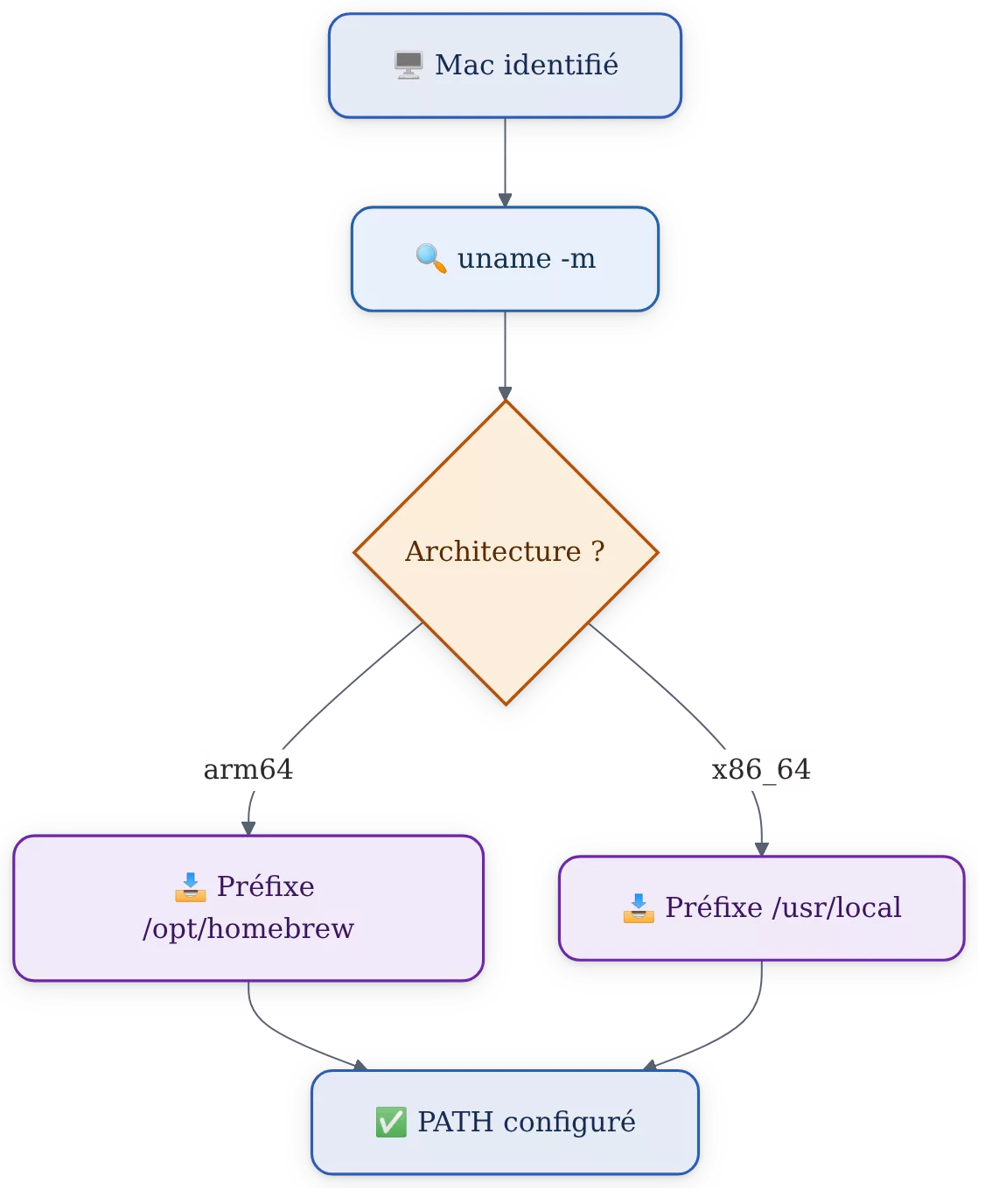
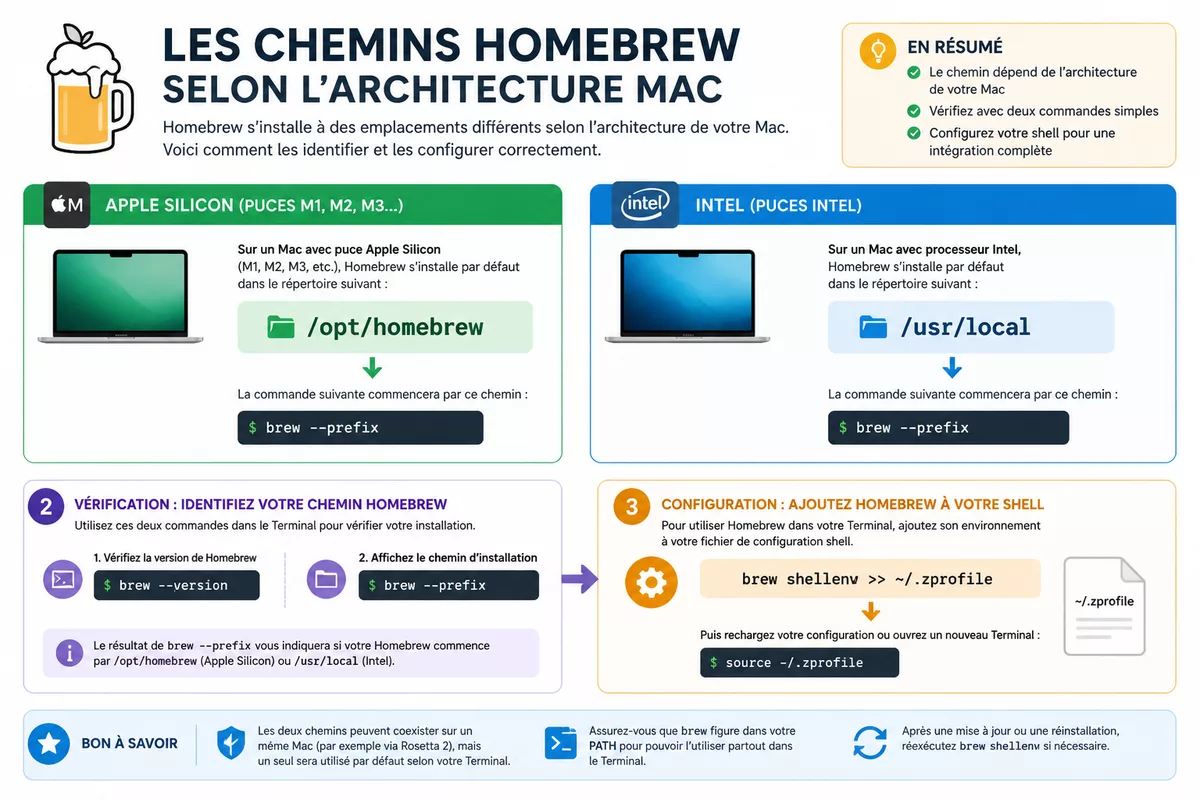
Installer PHP sur Mac commence par l’identification du système et de l’architecture matérielle. Un Mac Apple Silicon renvoie généralement arm64, tandis qu’un Mac Intel renvoie x86_64. Cette information sert surtout à utiliser le bon chemin Homebrew dans le fichier de démarrage du terminal.
Identifier la version de macOS
Ouvrez le menu Apple, choisissez « Réglages Système », puis « Général » et « Informations ». La commande suivante fournit également la version dans le Terminal :
sw_versPHP n’est plus inclus par défaut dans macOS depuis macOS 12 Monterey. La documentation officielle de PHP décrit cette évolution dans son manuel d’installation sur macOS. Une installation séparée évite donc de dépendre d’un ancien binaire système.
Savoir si le Mac utilise une puce Apple ou Intel
Exécutez cette commande :
uname -marm64indique un Mac équipé d’une puce Apple.x86_64indique un Mac équipé d’un processeur Intel.
Notez cette valeur avant de configurer le chemin d’exécution. La variable PATH indique au shell dans quels dossiers rechercher les commandes comme php et brew.
Ouvrir et préparer le Terminal
Ouvrez l’application Terminal depuis le dossier « Applications », puis « Utilitaires ». Les commandes de ce guide ciblent le shell Zsh, utilisé par défaut sur les versions récentes de macOS. Chaque bloc doit être copié séparément afin de repérer facilement l’étape qui échoue.
Installez ensuite les outils de ligne de commande d’Apple :
sudo xcode-select --installUne fenêtre peut indiquer que les outils sont déjà présents. Contrôlez leur chemin avec :
xcode-select -pLa commande doit retourner un chemin valide au lieu d’un message d’erreur. Le mot de passe administrateur peut être demandé par macOS ; les caractères saisis ne s’affichent pas dans le Terminal.
Comment installer Homebrew sur un Mac ?
Homebrew est un gestionnaire de paquets qui installe des logiciels en ligne de commande dans un emplacement adapté à l’architecture du Mac. Pour installer PHP avec Homebrew, utilisez uniquement l’installateur publié par le projet Homebrew, puis vérifiez immédiatement la commande brew avant de poursuivre.
Vérifier si Homebrew est déjà présent
Commencez par cette vérification :
brew --versionSi une version apparaît, Homebrew est déjà accessible. Contrôlez aussi son emplacement :
brew --prefixUn chemin commençant par /opt/homebrew correspond généralement à un Mac Apple Silicon. Un chemin commençant par /usr/local correspond généralement à un Mac Intel. Le résultat de brew --prefix reste la référence à utiliser lorsque les deux informations semblent contradictoires.
Installer Homebrew depuis sa source officielle
Si la commande brew n’existe pas, utilisez l’installateur proposé par le site officiel Homebrew. La commande suivante télécharge et lance le script publié par le projet :
/bin/bash -c "$(curl -fsSL https://raw.githubusercontent.com/Homebrew/install/HEAD/install.sh)"L’installateur affiche les actions prévues, demande parfois le mot de passe administrateur et indique généralement la commande à ajouter au fichier de démarrage du shell. Ne remplacez pas cette adresse par celle d’un tutoriel ou d’un dépôt inconnu.
Une installation fiable commence par une source officielle et se termine par une vérification locale, pas par une promesse affichée dans un script.
Ajouter Homebrew au chemin d’exécution
Si l’installateur vous a donné une commande brew shellenv, utilisez cette commande en priorité. Pour les chemins standards, appliquez la variante correspondant à votre architecture.
Sur un Mac Apple Silicon :
echo 'eval "$(/opt/homebrew/bin/brew shellenv)"' >> ~/.zprofile
eval "$(/opt/homebrew/bin/brew shellenv)"
Sur un Mac Intel :
echo 'eval "$(/usr/local/bin/brew shellenv)"' >> ~/.zprofile
eval "$(/usr/local/bin/brew shellenv)"
Rechargez ensuite le fichier de configuration :
source ~/.zprofile
brew --version
brew --prefix
Le fichier ~/.zprofile appartient à votre compte utilisateur. Cette modification ne change pas les fichiers système de macOS. Si brew --version échoue encore, ne lancez pas l’installation de PHP : corrigez d’abord le chemin Homebrew.
Comment installer PHP avec Homebrew ?
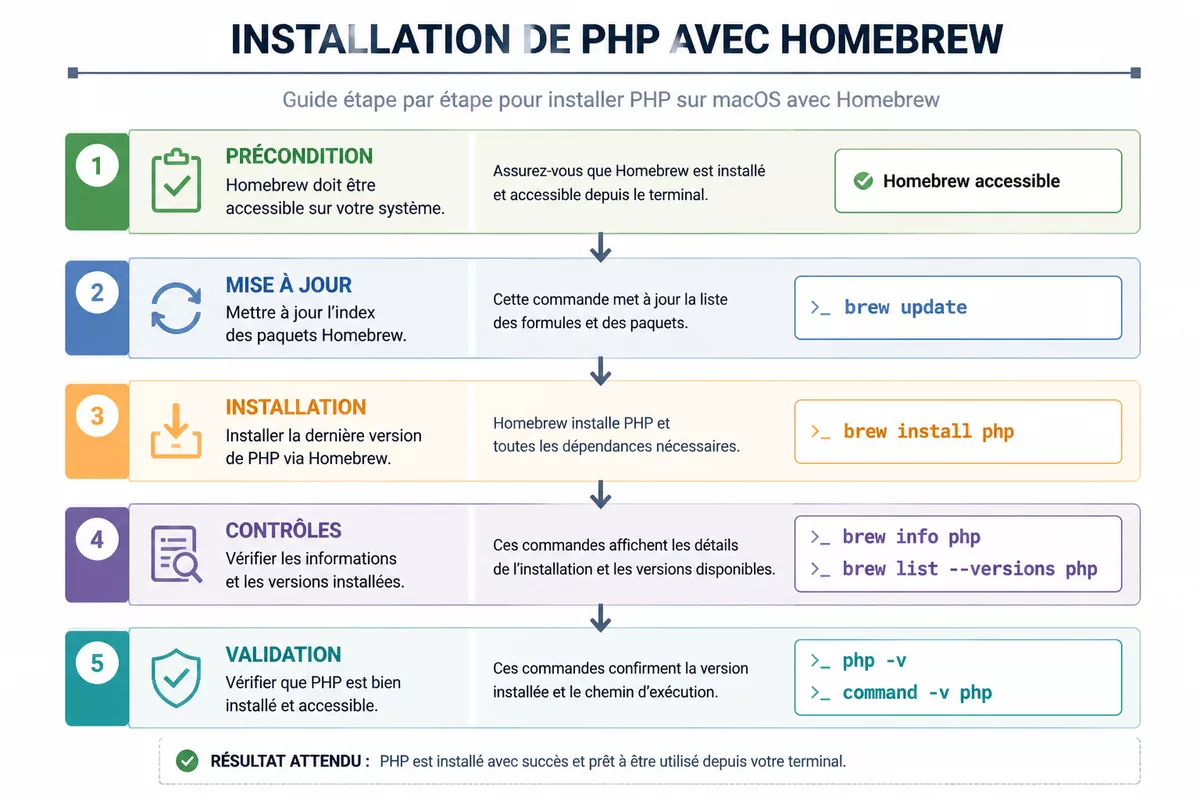
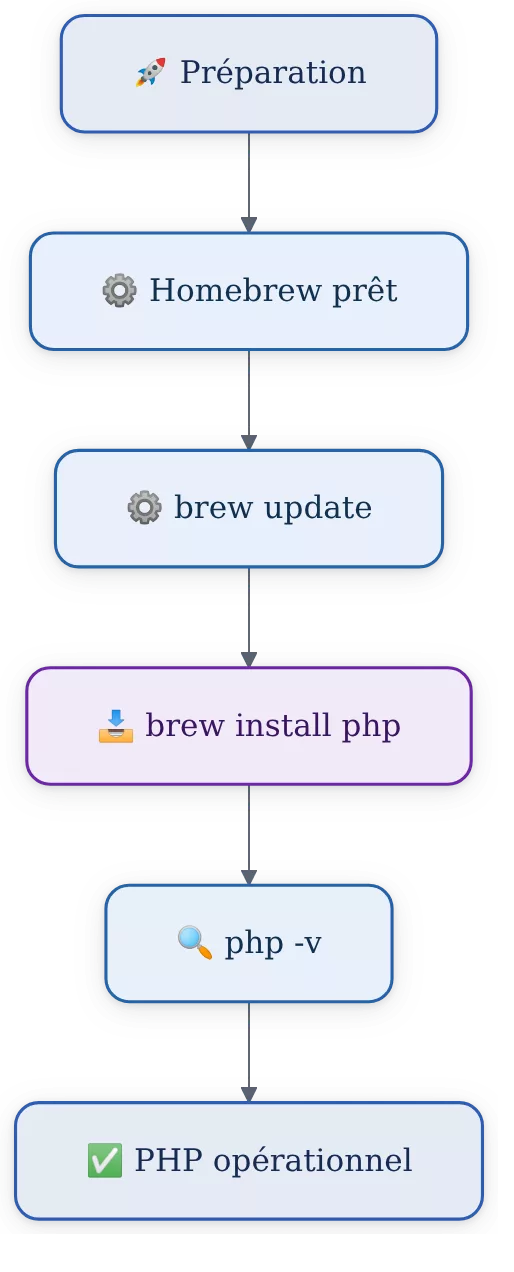
Une fois Homebrew accessible, la procédure principale tient en deux commandes : actualiser les informations de Homebrew, puis installer la formule PHP. La commande brew install php sélectionne la formule PHP suivie par Homebrew au moment de l’installation, sans vous obliger à choisir un numéro ancien trouvé dans un tutoriel.
Mettre à jour les informations de Homebrew
Actualisez les dépôts locaux avant l’installation :
brew updateSur une machine déjà utilisée, la commande suivante met à niveau les paquets obsolètes :
brew upgradeCette seconde commande peut modifier plusieurs logiciels déjà installés. Sur un Mac neuf, l’étape importante pour PHP reste brew update ; exécutez brew upgrade seulement si vous acceptez la mise à jour globale de l’environnement Homebrew.
Lancer l’installation de PHP
Installez la formule PHP :
brew install phpLa page officielle de la formule PHP pour Homebrew fournit la commande d’installation et la version proposée par le projet. La version affichée peut évoluer ; ne considérez donc pas un numéro copié dans un ancien article comme une valeur actuelle garantie.
Contrôlez ensuite les informations de la formule :
brew info php
brew list --versions php
La première commande affiche les détails de la formule. La seconde doit retourner une ligne contenant PHP et une version installée. Une absence de résultat signifie que la formule n’est pas encore disponible dans l’environnement Homebrew utilisé.
Installer une version précise de PHP
Un projet existant peut imposer une version PHP particulière. Ne remplacez pas la formule principale au hasard : vérifiez d’abord les versions réellement disponibles dans Homebrew et la compatibilité demandée par le projet.
brew search php@⚠️ À VALIDER : le nom exact d’une formule versionnée, sa disponibilité pour votre macOS et son maintien actuel doivent être confirmés dans la documentation officielle Homebrew avant toute installation. N’utilisez pas simultanément une formule Homebrew, un autre gestionnaire PHP et une compilation manuelle.
Pour mettre à jour la formule PHP active avec Homebrew :
brew update
brew upgrade php
Pour forcer le lien d’une formule versionnée déjà installée, la syntaxe Homebrew est de la forme suivante :
brew link --overwrite --force php@VERSIONRemplacez VERSION uniquement par un nom de formule confirmé par brew list ou la page officielle Homebrew. Une commande de liaison forcée peut modifier la commande php utilisée par tous les projets du compte.
Comment vérifier que PHP fonctionne correctement ?
La vérification doit contrôler trois éléments distincts : la version, l’emplacement du binaire et l’exécution d’un fichier. Une simple installation terminée sans message d’erreur ne prouve pas que le shell utilise le PHP attendu.
Afficher la version installée
Exécutez :
php -vLa sortie doit commencer par une ligne PHP suivie de la version installée. La version exacte dépend de la formule disponible au moment de l’installation. Utilisez la sortie réelle du terminal comme référence pour votre projet.
Localiser l’exécutable PHP
Contrôlez le chemin utilisé :
command -v php
which php
brew --prefix php
Le premier chemin doit correspondre à Homebrew ou à son répertoire de liens. Le chemin de la formule PHP se trouve généralement sous $HOMEBREW_PREFIX/opt/php/bin/php. Si command -v php renvoie un emplacement inattendu, corrigez le PATH avant de modifier la version.
Tester l’exécution d’un fichier PHP
Créez un dossier de test et un fichier minimal :
mkdir -p ~/Sites/php-test
cd ~/Sites/php-test
printf '%s\n' '<?php echo "PHP fonctionne";' > index.php
php index.php
Le Terminal doit afficher PHP fonctionne. Ce test vérifie l’interpréteur en ligne de commande, mais pas encore l’affichage via HTTP.
Une installation PHP est réellement utilisable lorsque le terminal identifie le bon binaire et que ce binaire exécute un fichier créé localement.
Configurer PHP pour un usage local
Le serveur intégré de PHP permet de tester rapidement un projet local sans installer ni configurer Apache ou Nginx. Cette option convient au développement et aux vérifications, mais elle ne remplace pas une configuration serveur destinée à la production.
Repérer le fichier de configuration
Affichez les fichiers de configuration utilisés par PHP :
php --iniLa sortie indique le fichier php.ini chargé et les dossiers supplémentaires parcourus. Une absence de fichier chargé n’empêche pas nécessairement PHP de fonctionner, mais les réglages personnalisés ne seront pas appliqués tant qu’un fichier adapté n’est pas utilisé.
Modifier les réglages avec prudence
Avant de modifier php.ini, copiez le fichier concerné et notez la valeur initiale. Changez uniquement le réglage nécessaire au projet, puis relancez php --ini et php -i pour vérifier que PHP lit bien la configuration.
Évitez de modifier les fichiers système de macOS ou de donner des permissions excessives à un dossier de projet. Une installation PHP locale n’exige ni chmod 777, ni désactivation du pare-feu, ni exposition du serveur sur toutes les interfaces réseau.
Lancer le serveur intégré de PHP
Depuis le dossier du projet, démarrez le serveur sur l’adresse locale :
cd ~/Sites/php-test
php -S 127.0.0.1:8000 -t .
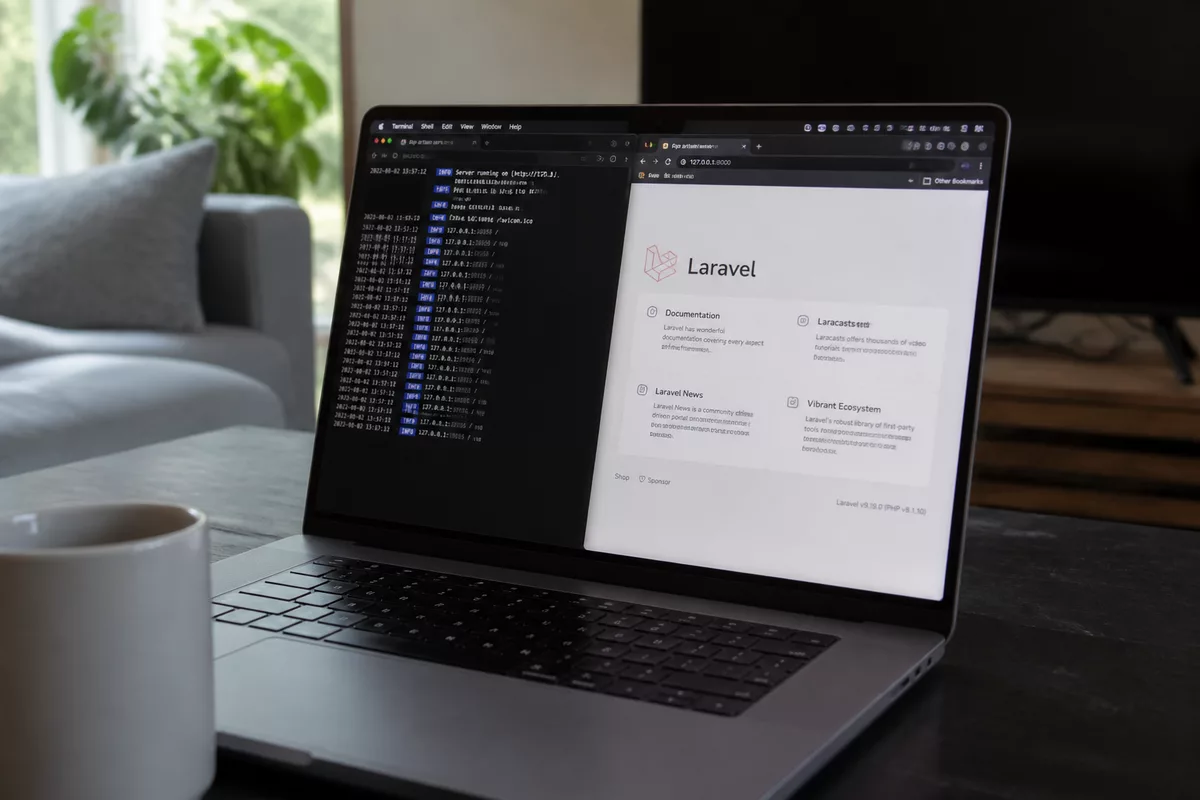
Gardez ce Terminal ouvert. Dans un navigateur, ouvrez http://127.0.0.1:8000. La page doit afficher PHP fonctionne. Pour arrêter le serveur, revenez au Terminal et utilisez Ctrl+C.
Un projet qui utilise déjà Apache ou Nginx demande une configuration distincte. Le redémarrage d’Apache avec sudo apachectl restart ou le rechargement de Nginx avec sudo nginx -s reload ne suffit pas si le module PHP ou le service PHP-FPM n’est pas correctement configuré.
Pour les commandes macOS et les archives utiles au développement, la méthode pour décompresser un ZIP sur Mac peut compléter ce tutoriel lorsque des sources de projet sont livrées dans une archive.
Homebrew, MacPorts ou conteneur : quelle méthode choisir ?
Homebrew n’est pas la seule méthode pour utiliser PHP sur Mac. La bonne option dépend de la manière dont vous développez, du besoin d’isoler les versions et de la tolérance aux configurations supplémentaires.
| Méthode | Usage adapté | Avantage | Limite |
|---|---|---|---|
| Homebrew | Développement PHP local classique | Installation directe avec brew install php |
Le changement de version demande de surveiller le PATH |
| MacPorts | Mac déjà administré avec MacPorts | Gestion cohérente avec les autres paquets MacPorts | Ajoute un gestionnaire différent de Homebrew |
| Conteneur Docker | Projet nécessitant une pile isolée | Version et dépendances séparées du Mac | Configuration plus lourde pour un simple script PHP |
Homebrew est le choix le plus simple pour un premier environnement local lorsqu’aucune contrainte de version ou de déploiement n’impose une autre méthode. MacPorts est cohérent sur un Mac qui l’utilise déjà. Docker devient pertinent lorsque le projet doit reproduire une pile complète et isolée.
Évitez de combiner Homebrew, MacPorts et une compilation manuelle pour le même exécutable PHP. Plusieurs installations peuvent produire un résultat trompeur : php -v fonctionne, mais ne correspond pas au binaire attendu par le projet.
Quelles erreurs éviter après l’installation de PHP ?
Les erreurs les plus courantes ne viennent pas de PHP lui-même, mais du chemin d’exécution, de la confusion entre versions et de permissions modifiées trop largement. Chaque diagnostic doit commencer par les commandes command -v php, php -v et brew --prefix php.
- La commande PHP n’est pas reconnue : Homebrew est installé, mais son chemin n’est pas chargé dans Zsh. Vérifiez
brew --prefix, ajoutez le bonbrew shellenvdans~/.zprofile, puis exécutezsource ~/.zprofile. - La mauvaise version est utilisée : un ancien chemin PHP reste prioritaire dans
PATH. Comparezcommand -v phpavecbrew --prefix phpavant d’utiliserbrew link --overwrite --force php. - Homebrew affiche une erreur de droits : le dossier appartient peut-être à un autre compte ou a été modifié avec des privilèges administrateur. Ne lancez pas de
chmod 777; identifiez le chemin concerné et consultez la documentation Homebrew. - Une extension PHP manque : vérifiez d’abord les modules actifs avec
php -met le fichier chargé avecphp --ini. L’installation d’une extension dépend de son nom et de la formule ou méthode officiellement maintenue. - Apache ne traite pas les fichiers PHP : le serveur web utilise une configuration séparée de PHP en ligne de commande. Testez d’abord
php -S 127.0.0.1:8000pour distinguer un problème PHP d’un problème Apache.
Vérifier les extensions installées
Affichez la liste des extensions actives :
php -mPour rechercher une extension précise, filtrez la liste :
php -m | grep -i intlUne ligne affichée indique que l’extension est chargée par le PHP utilisé dans le Terminal. Cette vérification ne garantit pas qu’un autre serveur web utilise exactement le même php.ini.
Changer ou désinstaller PHP avec Homebrew
Homebrew permet de mettre à jour la formule PHP et de retirer l’installation sans supprimer les fichiers de vos projets. La prudence consiste à vérifier le binaire actif avant toute opération, surtout si plusieurs versions ou plusieurs gestionnaires ont déjà été utilisés.
Remplacer la version active
Pour mettre à jour la version suivie par la formule principale :
brew update
brew upgrade php
php -v
Si une formule versionnée est déjà installée et confirmée, désactivez d’abord le lien courant :
brew unlink php
brew link --overwrite --force php@VERSION
php -v
La valeur VERSION est un emplacement à remplacer, pas une commande littérale. Utilisez uniquement le nom d’une formule réellement installée et compatible avec votre projet.
Désinstaller PHP proprement
Vérifiez d’abord la formule concernée :
brew list --versions phpSupprimez ensuite PHP :
brew uninstall phpCette commande retire la formule Homebrew. Elle ne supprime pas automatiquement les dossiers de projets situés dans votre répertoire personnel. Après la désinstallation, php -v doit renvoyer une erreur ou signaler qu’aucun exécutable PHP n’est trouvé, sauf si une autre installation reste prioritaire dans le PATH.
Sources utiles à consulter
La documentation officielle de PHP explique l’installation sur macOS et rappelle l’évolution du PHP fourni par le système : manuel PHP pour macOS. Utilisez cette source pour vérifier les principes généraux de l’interpréteur et du serveur local.
La page officielle de la formule Homebrew indique la commande, la version proposée et les informations propres à la formule : formule PHP de Homebrew. Consultez-la avant de choisir une version ancienne ou une formule versionnée.
Le site officiel du gestionnaire fournit l’installateur et les recommandations propres à macOS : documentation Homebrew. Vérifiez toujours l’adresse du projet avant d’exécuter un script d’installation dans le Terminal.
À retenir
- 🧰 Installez les outils Apple et Homebrew avant d’ajouter PHP.
- 📌 Utilisez
brew install phppour la formule principale. - 🔍 Vérifiez la version et le chemin avec
php -vetcommand -v php. - ⚙️ Testez un projet avec le serveur local avant de configurer Apache.
- 🔒 Ne mélangez pas plusieurs gestionnaires PHP sans raison précise.
Questions fréquentes
Homebrew est-il obligatoire pour installer PHP sur Mac ?
Homebrew n’est pas obligatoire, mais il simplifie l’installation et la mise à jour de PHP sur macOS. Une compilation manuelle ou un autre gestionnaire existe, mais ces méthodes demandent davantage de maintenance et ne doivent pas être mélangées avec Homebrew sans nécessité.
Quelle version de PHP choisir pour un nouveau projet ?
Choisissez la version stable actuellement proposée par la formule officielle Homebrew, sauf si la documentation du projet impose une version précise. Vérifiez la compatibilité des dépendances avant d’utiliser une formule versionnée, car la disponibilité et le support évoluent.
PHP fonctionne-t-il sans serveur web ?
Oui, PHP fonctionne en ligne de commande avec php fichier.php. Le serveur intégré lancé avec php -S 127.0.0.1:8000 permet aussi de tester une application localement sans installer Apache ou Nginx.
Comment vérifier les extensions PHP actives ?
La commande php -m affiche les extensions chargées par le PHP du Terminal. La commande php --ini indique le fichier de configuration utilisé, ce qui aide à expliquer une différence entre la ligne de commande et un serveur web.
Pourquoi la commande php reste-t-elle introuvable après l’installation ?
Le chemin Homebrew n’est probablement pas chargé dans le shell ou le lien PHP n’est pas prioritaire. Vérifiez brew --prefix, rechargez ~/.zprofile, puis comparez command -v php avec le chemin fourni par brew --prefix php.
La procédure cible macOS 12 Monterey ou une version ultérieure, sur Mac Apple Silicon ou Intel, avec Homebrew et la formule PHP disponible au moment de l’installation. Rejouez toutes les étapes sur une machine vierge avant toute mise en production et vérifiez les versions exigées par votre projet.