Installer Homebrew sur Mac : réussir chaque étape
Installer Homebrew sur Mac : réussir chaque étape
Pour installer Homebrew sur Mac, ouvrez le Terminal, préparez les outils de développement Apple, puis exécutez la commande officielle d’installation. Le script configure le gestionnaire de paquets selon votre Mac, qu’il utilise une puce Apple ou un processeur Intel. Une vérification avec brew --version confirme ensuite que l’installation fonctionne.
L’installation Homebrew Mac reste accessible aux débutants, à condition de distinguer la commande officielle, le chemin d’accès et les messages affichés par macOS. Ce guide explique quoi préparer, quoi copier, comment tester un premier logiciel, puis comment corriger les erreurs sans désactiver les protections du système.
Sommaire
En bref
🧭 Homebrew est un gestionnaire de paquets gratuit et open source pour macOS. L’outil permet d’ajouter des logiciels depuis le Terminal.
🔒 La commande doit venir du site officiel de Homebrew. Une commande trouvée dans un forum ou un script modifié ne doit pas être exécutée sans vérification.
⚙️ Les Mac à puce Apple utilisent généralement /opt/homebrew, tandis que les Mac Intel utilisent généralement /usr/local.
✅ Après l’installation, brew --version et brew doctor permettent de contrôler l’environnement avant d’ajouter un logiciel.
Homebrew sur Mac : à quoi sert cet outil ?
Homebrew est un gestionnaire de paquets qui installe et maintient des logiciels depuis le Terminal de macOS. L’outil ne remplace pas le Mac App Store et n’est pas un logiciel officiel Apple. Homebrew fournit une méthode organisée pour ajouter des paquets en ligne de commande.
Homebrew est surtout utile lorsqu’un logiciel existe sous forme de paquet géré par une commande. L’utilisateur peut ensuite mettre à jour Homebrew, installer des paquets, afficher la liste installée ou retirer un paquet sans rechercher chaque fichier manuellement.
- Installer des outils en ligne de commande avec
brew install. - Ajouter certaines applications graphiques avec Homebrew Cask.
- Mettre à jour les formules et les logiciels déjà présents.
- Conserver une liste de paquets dans un fichier Brewfile.
Homebrew ou une autre méthode : que choisir ?
Homebrew convient à une gestion centralisée depuis le Terminal, tandis qu’un installateur fourni par l’éditeur reste souvent plus direct pour une application unique. MacPorts constitue une autre solution de gestion de paquets. Le Mac App Store reste adapté aux applications distribuées par Apple dans sa boutique.
| Solution | Usage principal | Limite à connaître | Choix pratique |
|---|---|---|---|
| Homebrew | Installer et gérer des paquets depuis le Terminal | Demande de comprendre quelques commandes | Choisir pour centraliser plusieurs outils |
| MacPorts | Gérer des logiciels avec un autre gestionnaire de paquets | Utilise ses propres paquets et conventions | Choisir si un projet dépend déjà de MacPorts |
| Installateur de l’éditeur | Installer une application précise | Les mises à jour et désinstallations varient selon l’éditeur | Choisir pour une application isolée |
| Mac App Store | Installer une application disponible dans la boutique Apple | Le catalogue dépend de la distribution choisie par l’éditeur | Choisir pour rester dans le circuit Apple |
MacPorts est présenté sur le site officiel de MacPorts comme une autre infrastructure de logiciels open source pour macOS. Le choix dépend donc du paquet recherché et des instructions du projet, pas d’un classement général entre outils.
Quels prérequis vérifier avant d’installer Homebrew sur Mac ?
Avant d’installer Homebrew sur Mac, vérifiez le type de processeur, l’accès au Terminal, une connexion permettant de télécharger le script officiel et la présence des outils de développement en ligne de commande. macOS peut afficher une demande d’autorisation pendant l’installation. Ne désactivez pas les protections du système pour accélérer le processus.
Le menu Apple permet d’identifier la machine sans commande supplémentaire. Dans À propos de ce Mac, la mention Puce indique une architecture Apple Silicon, tandis que la mention Processeur suivie d’Intel indique un Mac Intel.
- Ouvrez le menu Apple, puis consultez À propos de ce Mac.
- Notez si la machine indique une puce Apple ou un processeur Intel.
- Vérifiez la version de macOS affichée dans les réglages du Mac.
- Préparez le mot de passe du compte administrateur si macOS le demande.
- Utilisez uniquement la commande publiée par la documentation officielle de Homebrew.
Les outils en ligne de commande Xcode peuvent être installés séparément avec la commande suivante :
xcode-select --installmacOS indique si les outils sont déjà présents ou lance leur installation. Homebrew peut ensuite utiliser cet environnement pour construire ou gérer certains paquets qui en dépendent.
Comment ouvrir le Terminal sur Mac ?
Pour ouvrir le Terminal sur Mac, utilisez Spotlight avec Commande + Espace, saisissez « Terminal », puis validez. L’application se trouve aussi dans Applications > Utilitaires. Une fenêtre avec une ligne de commande apparaît : cette fenêtre recevra les commandes Homebrew.
Le Terminal n’affiche pas toujours les caractères pendant la saisie d’un mot de passe macOS. Ce comportement est normal pour une demande d’authentification, mais une commande qui réclame un mot de passe dans un autre contexte doit être examinée avant validation.
La source de la commande compte autant que la commande elle-même : utilisez la documentation officielle de Homebrew et refusez les scripts modifiés.
Comment installer Homebrew sur Mac étape par étape ?
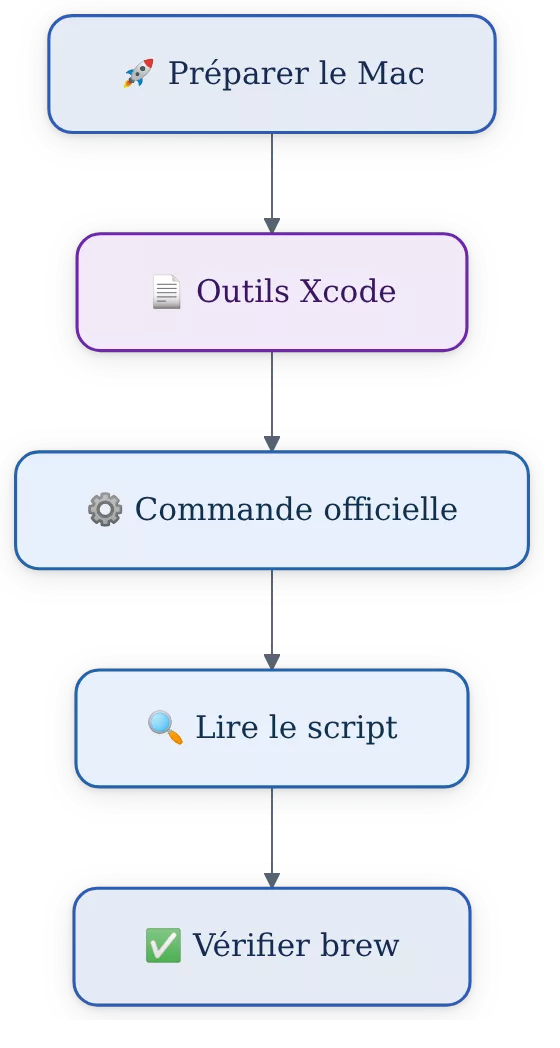
Pour installer Homebrew sur Mac, préparez les outils Xcode, copiez la commande officielle dans le Terminal, lisez les messages du script et attendez la fin du traitement. Le script peut demander une confirmation ou un mot de passe macOS. La procédure se termine seulement lorsque le Terminal affiche les indications finales.
Étape 1 : préparer les outils de développement
Ouvrez le Terminal et lancez xcode-select --install si macOS indique que les outils en ligne de commande ne sont pas disponibles. Suivez la fenêtre affichée par macOS, puis revenez au Terminal lorsque l’installation est terminée. Le résultat attendu est un environnement prêt à recevoir Homebrew.
Étape 2 : lancer la commande officielle
Copiez la commande complète ci-dessous dans le Terminal. La commande télécharge le script depuis le dépôt GitHub officiel utilisé par Homebrew, puis le lance avec Bash.
/bin/bash -c "$(curl -fsSL https://raw.githubusercontent.com/Homebrew/install/HEAD/install.sh)"Le site officiel de Homebrew est la première source à consulter avant tout copier-coller. La page officielle de Homebrew permet de vérifier la commande actuelle si le script évolue.
Étape 3 : lire les messages affichés
Le script présente les actions prévues, les dossiers utilisés et les éventuelles demandes de macOS. Lisez ces lignes avant de confirmer. Une demande provenant du Terminal et cohérente avec l’installation doit être distinguée d’une fenêtre ou d’une commande ajoutée par un logiciel tiers.
Étape 4 : attendre la fin de l’installation
Laissez le Terminal terminer le script avant de fermer la fenêtre. Le résultat attendu est l’affichage d’instructions permettant de rendre la commande brew disponible dans le chemin d’accès du shell.
Une installation réussie ne se résume pas à l’absence de message d’erreur : la commande
brew --versiondoit aussi répondre après la configuration du chemin.
Comment configurer le chemin d’accès de Homebrew ?
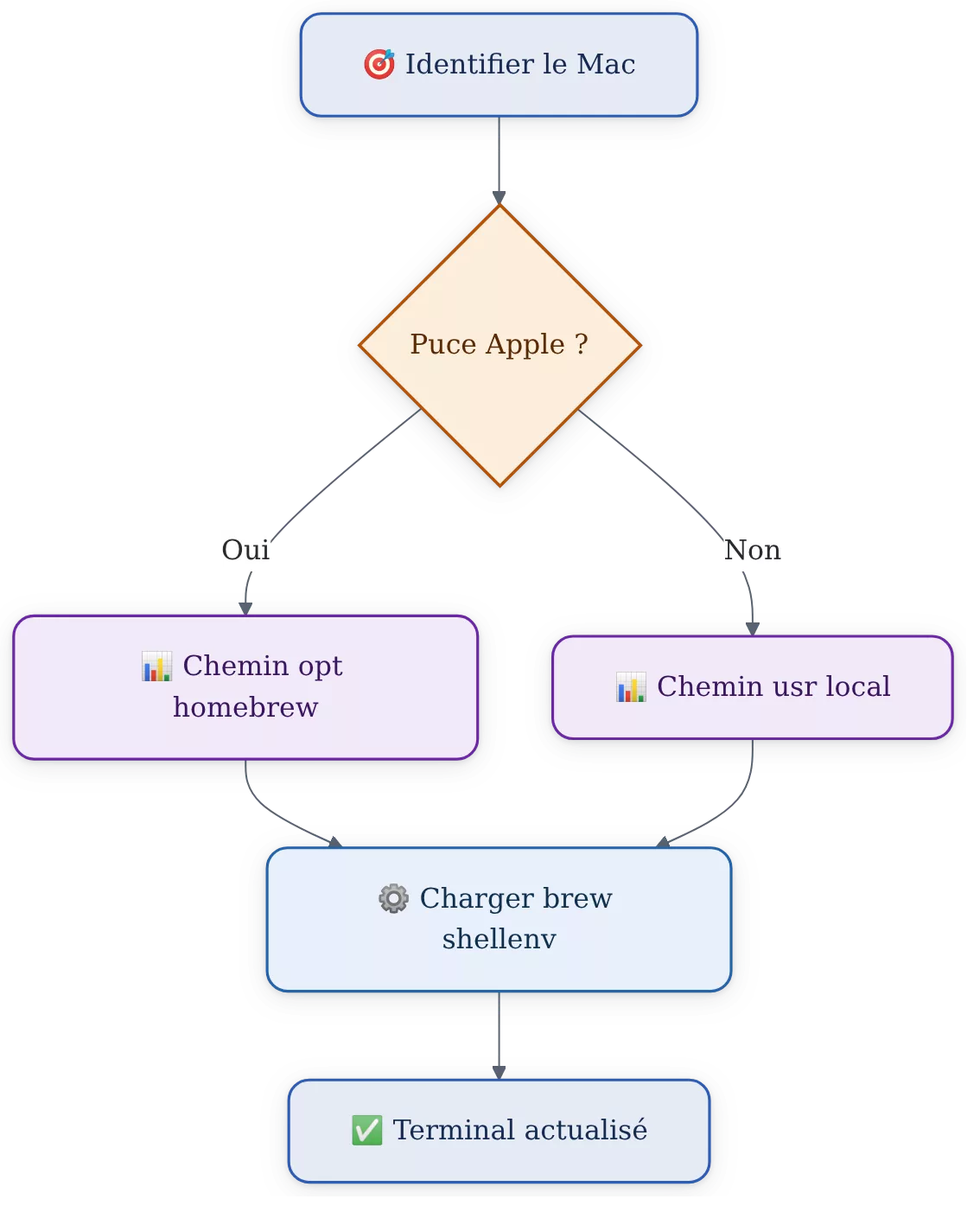
Le chemin d’accès indique au Terminal où trouver la commande brew. Un Mac à puce Apple utilise généralement /opt/homebrew, tandis qu’un Mac Intel utilise généralement /usr/local. Après l’installation, appliquez la ligne brew shellenv affichée par le script, puis ouvrez un nouveau Terminal.
| Architecture du Mac | Chemin généralement utilisé | Commande de configuration courante |
|---|---|---|
| Puce Apple | /opt/homebrew |
eval "$(/opt/homebrew/bin/brew shellenv)" |
| Processeur Intel | /usr/local |
eval "$(/usr/local/bin/brew shellenv)" |
Le script d’installation affiche normalement la ligne adaptée à votre environnement. Si la ligne affichée diffère, utilisez celle du script officiel plutôt qu’une commande recopiée depuis un ancien tutoriel.
Pour conserver la configuration dans les sessions suivantes, le script peut proposer d’ajouter cette instruction au fichier de profil du shell. Copiez la ligne fournie par Homebrew, puis fermez et rouvrez le Terminal afin de charger le nouveau chemin.
eval "$(/opt/homebrew/bin/brew shellenv)"La commande ci-dessus concerne le chemin Apple Silicon. Un Mac Intel doit utiliser le chemin indiqué par l’installation, généralement situé sous /usr/local.
Comment vérifier que Homebrew fonctionne ?
Vérifiez Homebrew avec brew --version, puis lancez brew doctor pour obtenir un diagnostic. La première commande confirme que le Terminal trouve Homebrew. La seconde signale les problèmes détectés dans l’environnement et aide à distinguer une installation fonctionnelle d’un chemin mal configuré.
brew --version
brew doctor
Une version s’affiche si la commande est reconnue. Le diagnostic peut ensuite demander une action précise : lisez le texte complet avant de modifier un fichier ou d’installer un composant supplémentaire.
La documentation officielle de Homebrew décrit les conditions d’installation dans sa page Documentation officielle d’installation. Cette page doit rester la référence si un message du script ne correspond pas à ce guide.
Comment installer un premier logiciel avec Homebrew ?
Pour installer un premier logiciel avec Homebrew, utilisez brew install suivi du nom exact du paquet. Commencez par un outil connu du catalogue Homebrew, puis vérifiez sa présence avec brew list. Une application graphique utilise la variante brew install --cask.
Exemple d’installation d’un outil en ligne de commande :
brew install gitLa commande télécharge et installe le paquet demandé si le nom correspond à une formule disponible. L’installation d’une application graphique suit une syntaxe différente :
brew install --cask visual-studio-codeLes noms de paquets et de casks peuvent évoluer. Vérifiez toujours le nom dans la documentation Homebrew ou dans la page officielle du projet avant d’exécuter une commande.
Le Terminal sert aussi à manipuler des fichiers compressés. Pour une procédure ciblée, consultez la méthode pour décompresser un ZIP sur Mac avec les commandes adaptées.
Quelles commandes utiliser pour gérer Homebrew ?
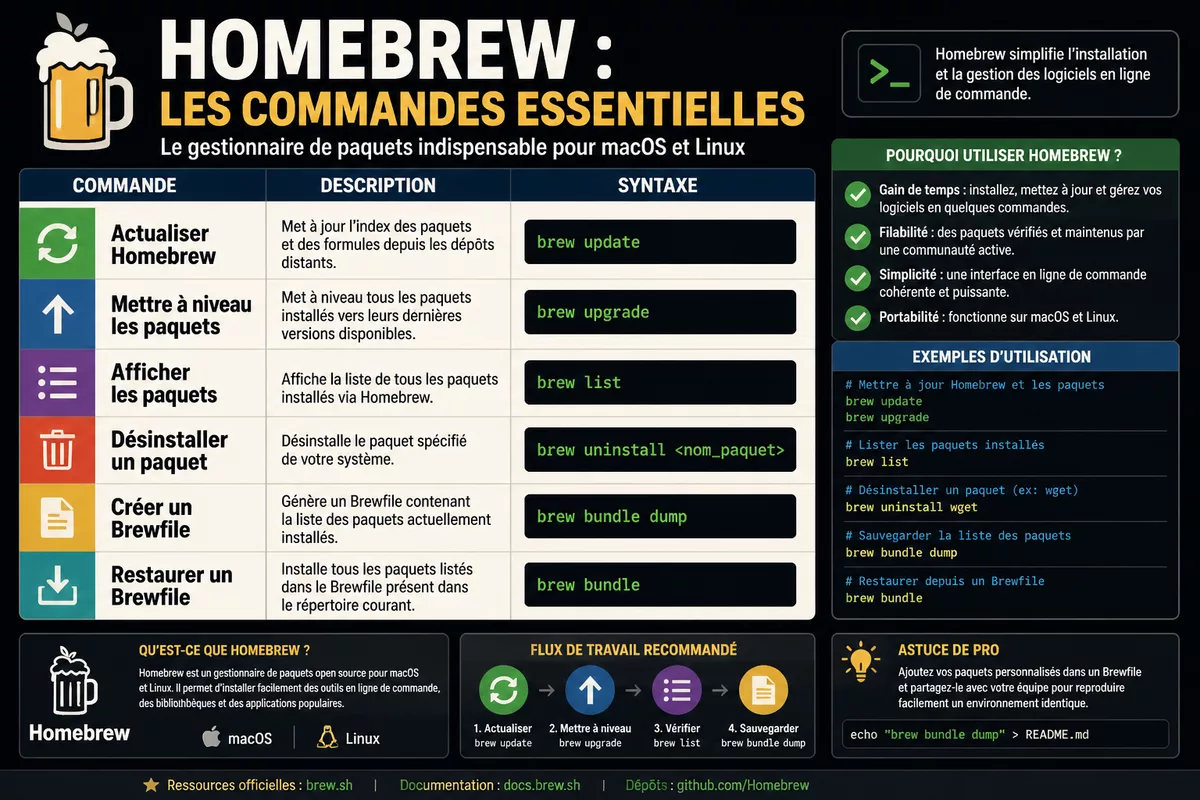
Les commandes de gestion courante couvrent la mise à jour de Homebrew, la mise à niveau des paquets, l’affichage de la liste installée et la désinstallation d’un logiciel. Exécutez une commande à la fois et lisez son résultat. Homebrew ne nécessite pas de transformer chaque commande en commande administrateur.
| Objectif | Commande | Résultat attendu |
|---|---|---|
| Actualiser Homebrew | brew update |
La liste des paquets est actualisée |
| Mettre à niveau les paquets | brew upgrade |
Les versions installées sont contrôlées et mises à niveau si nécessaire |
| Afficher les paquets | brew list |
La liste des paquets Homebrew apparaît |
| Désinstaller un paquet | brew uninstall <nom_paquet> |
Le paquet demandé est retiré |
| Créer un Brewfile | brew bundle dump |
La configuration des paquets est enregistrée |
| Restaurer un Brewfile | brew bundle |
Les paquets décrits dans le fichier sont installés |
La commande brew update actualise les informations utilisées par Homebrew, tandis que brew upgrade concerne les paquets déjà installés. Ces deux actions n’ont donc pas exactement le même rôle.
Le nettoyage des anciennes versions doit rester secondaire lors d’une première installation. Consultez la documentation officielle de Homebrew avant d’ajouter une commande de nettoyage, surtout si un paquet doit rester disponible pour un projet précis.
Quelles erreurs éviter pendant l’installation de Homebrew ?
Les erreurs les plus courantes viennent d’un chemin d’accès absent, d’outils Xcode manquants, d’une commande modifiée ou d’une interruption trop rapide du script. Chaque message doit être lu dans son contexte. Une erreur de permission ne justifie pas l’emploi automatique de sudo ou la désactivation de Gatekeeper.
| Message ou situation | Cause possible | Action prudente |
|---|---|---|
brew: command not found |
Le chemin Homebrew n’est pas chargé | Reprenez la ligne brew shellenv affichée par le script |
| Outils de développement absents | Les outils Xcode en ligne de commande ne sont pas installés | Lancez xcode-select --install et terminez l’installation proposée |
| Erreur de permission | Le dossier ou l’action demandée nécessite une vérification | Lisez le chemin concerné et consultez la documentation officielle avant toute modification |
| Installation apparemment bloquée | Le script attend une confirmation, un téléchargement ou une saisie | Lisez la dernière ligne affichée avant de fermer le Terminal |
| Commande copiée depuis un forum | Le script peut être ancien ou modifié | Revenez au site officiel de Homebrew et comparez la commande |
- Ne copiez pas une commande dont l’adresse de téléchargement a été remplacée.
- Ne supprimez pas manuellement
/opt/homebrewou/usr/localpour corriger un problème de chemin. - N’utilisez pas
sudo brew installcomme solution générale à une erreur. - Ne fermez pas le Terminal avant d’avoir lu la dernière instruction du script.
Un message de permission doit être traité comme une information à vérifier, pas comme une invitation à contourner la sécurité de macOS.
Comment désinstaller Homebrew proprement ?
Pour désinstaller Homebrew proprement, distinguez la suppression d’un paquet et la suppression du gestionnaire lui-même. La commande brew uninstall <nom_paquet> retire un logiciel géré par Homebrew. Pour supprimer Homebrew, utilisez uniquement la procédure de désinstallation publiée dans la documentation officielle actuelle.
La procédure de désinstallation complète peut évoluer avec les versions de Homebrew. La documentation officielle de Homebrew doit donc être consultée avant d’exécuter le script de suppression proposé.
- Listez les paquets présents avec
brew list. - Retirez d’abord les paquets dont vous n’avez plus besoin avec
brew uninstall. - Conservez une copie du Brewfile si vous souhaitez pouvoir reconstruire l’environnement.
- Suivez ensuite la procédure officielle pour retirer Homebrew lui-même.
- Ne supprimez pas les dossiers d’installation à la main sans comprendre les conséquences.
Une désinstallation complète peut laisser des fichiers de configuration personnels selon les usages précédents. Vérifiez les indications affichées par le script officiel plutôt que d’appliquer une liste de suppressions trouvée sur un site tiers.
Sources officielles à consulter
Le site officiel de Homebrew présente le projet, sa commande d’installation et ses usages principaux. La documentation officielle d’installation de Homebrew précise les conditions et les chemins pris en charge.
| Source | Donnée utile | Usage concret | Vigilance |
|---|---|---|---|
| Site officiel de Homebrew | Commande et présentation du projet | Vérifier la source avant un copier-coller | Éviter les scripts relayés sans origine |
| Documentation officielle Homebrew | Installation, environnement et dépannage | Comparer les instructions affichées par le script | Les chemins et méthodes peuvent évoluer |
| Documentation Apple | Réglages de macOS et outils développeur | Identifier le Mac et installer les composants Apple | Les intitulés de menus peuvent varier selon macOS |
À retenir
- 🧭 Identifiez d’abord la puce Apple ou le processeur Intel de votre Mac.
- 🔒 Utilisez uniquement la commande publiée par le site officiel de Homebrew.
- ⚙️ Installez les outils Xcode en ligne de commande si macOS les réclame.
- ✅ Vérifiez l’installation avec
brew --versionpuisbrew doctor. - 📦 Utilisez
brew installpour les paquets etbrew install --caskpour certaines applications.
Installer Homebrew sur Mac devient fiable lorsque la source, l’architecture et le chemin d’accès sont vérifiés dans cet ordre. Commencez par la commande officielle, lisez les messages du Terminal et ne corrigez une erreur qu’après avoir identifié sa cause.
Questions fréquentes
Homebrew est-il sûr sur Mac ?
Homebrew est un projet gratuit et open source, mais la sécurité dépend aussi de la commande utilisée et de sa source. Utilisez le site officiel, lisez le script proposé et évitez les commandes modifiées publiées sur des sites non vérifiés.
Homebrew fonctionne-t-il sur les Mac à puce Apple ?
Homebrew fonctionne sur les Mac équipés d’une puce Apple avec un chemin d’installation généralement situé sous /opt/homebrew. Le script officiel affiche la configuration adaptée à l’architecture détectée.
Comment savoir si Homebrew est déjà installé ?
Ouvrez le Terminal et exécutez brew --version. Une version s’affiche si la commande est disponible dans le chemin d’accès actif, tandis qu’un message indiquant que la commande est introuvable signale une installation absente ou un chemin non chargé.
Peut-on installer des applications graphiques avec Homebrew ?
Homebrew Cask permet d’installer certaines applications graphiques avec la commande brew install --cask <nom_application>. Le nom exact du cask doit être vérifié dans la documentation ou le catalogue Homebrew avant l’installation.
Comment mettre Homebrew à jour ?
La commande brew update actualise les informations de Homebrew. La commande brew upgrade vérifie ensuite les paquets installés et applique les mises à niveau disponibles.