Installer Git et GitHub sur Mac : guide simple pour commencer sans erreur
Installer Git et GitHub sur Mac : guide simple pour commencer sans erreur
Pour installer Git et GitHub sur Mac, vérifiez d’abord la version de macOS, installez Git avec les outils de ligne de commande Apple, puis installez GitHub Desktop si vous souhaitez une interface graphique. Terminez par la configuration de votre nom et de votre adresse électronique, la connexion au compte GitHub et un test avec git --version.
Le parcours ci-dessous distingue Git, GitHub et GitHub Desktop afin d’éviter les installations inutiles. Vous saurez quelle méthode choisir, comment contrôler chaque étape et comment publier un premier projet sans désactiver les protections de macOS ni télécharger un installateur douteux.
En bref
💡 Git s’installe localement sur le Mac, tandis que GitHub héberge les dépôts en ligne. GitHub Desktop ajoute une interface graphique, mais l’application reste facultative.
🔒 La méthode la plus simple pour ce guide consiste à utiliser les outils de ligne de commande Apple. La commande xcode-select --install lance l’installation officielle sans ajouter de script tiers.
✅ La vérification finale repose sur git --version, la configuration de votre identité Git et l’ouverture de GitHub Desktop. Un premier dépôt local permet ensuite de valider le fonctionnement complet.
Git et GitHub : quelle différence sur Mac ?
Git est un logiciel libre de gestion de versions créé par Linus Torvalds. Git enregistre les modifications d’un dossier de projet directement sur le Mac et permet de revenir à un état antérieur sans multiplier les copies manuelles.
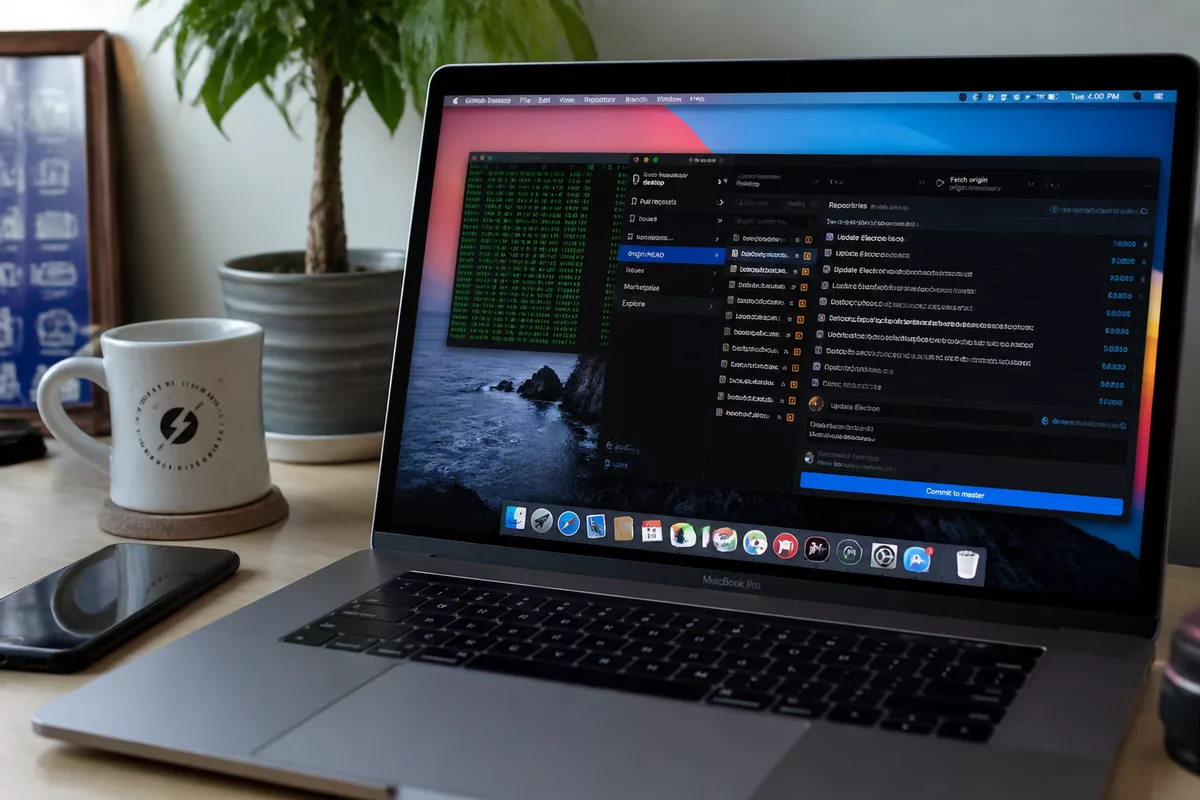
Git travaille sur votre ordinateur : GitHub devient utile lorsque vous souhaitez sauvegarder, partager ou publier le dépôt en ligne.
GitHub est un service en ligne qui héberge des dépôts Git et facilite leur partage. GitHub Desktop relie ces deux environnements avec une interface graphique, alors que le Terminal permet d’exécuter les commandes directement.
- Git : outil local de suivi des versions.
- GitHub : service en ligne pour héberger et partager les dépôts.
- GitHub Desktop : application graphique pour gérer Git et GitHub.
Quels prérequis vérifier avant d’installer Git sur Mac ?
Un Mac connecté à Internet, un compte administrateur et le Terminal suffisent pour suivre ce tutoriel. Le parcours vise macOS 12.0 ou une version ultérieure, car la documentation officielle de GitHub indique cette compatibilité minimale pour GitHub Desktop ; Git seul peut fonctionner sur des versions plus anciennes selon la distribution utilisée.
La documentation officielle GitHub précise la compatibilité de GitHub Desktop avec macOS 12.0 ou une version ultérieure dans la page d’installation de GitHub Desktop. La documentation officielle Git décrit séparément les méthodes d’installation de Git sur macOS dans le manuel Git en français.
- Un Mac sous macOS 12.0 ou ultérieur pour installer GitHub Desktop.
- Une connexion Internet pour télécharger les composants nécessaires.
- Un mot de passe administrateur si macOS le demande.
- Un compte GitHub si vous souhaitez publier un dépôt.
Comment vérifier si Git est déjà installé sur le Mac ?
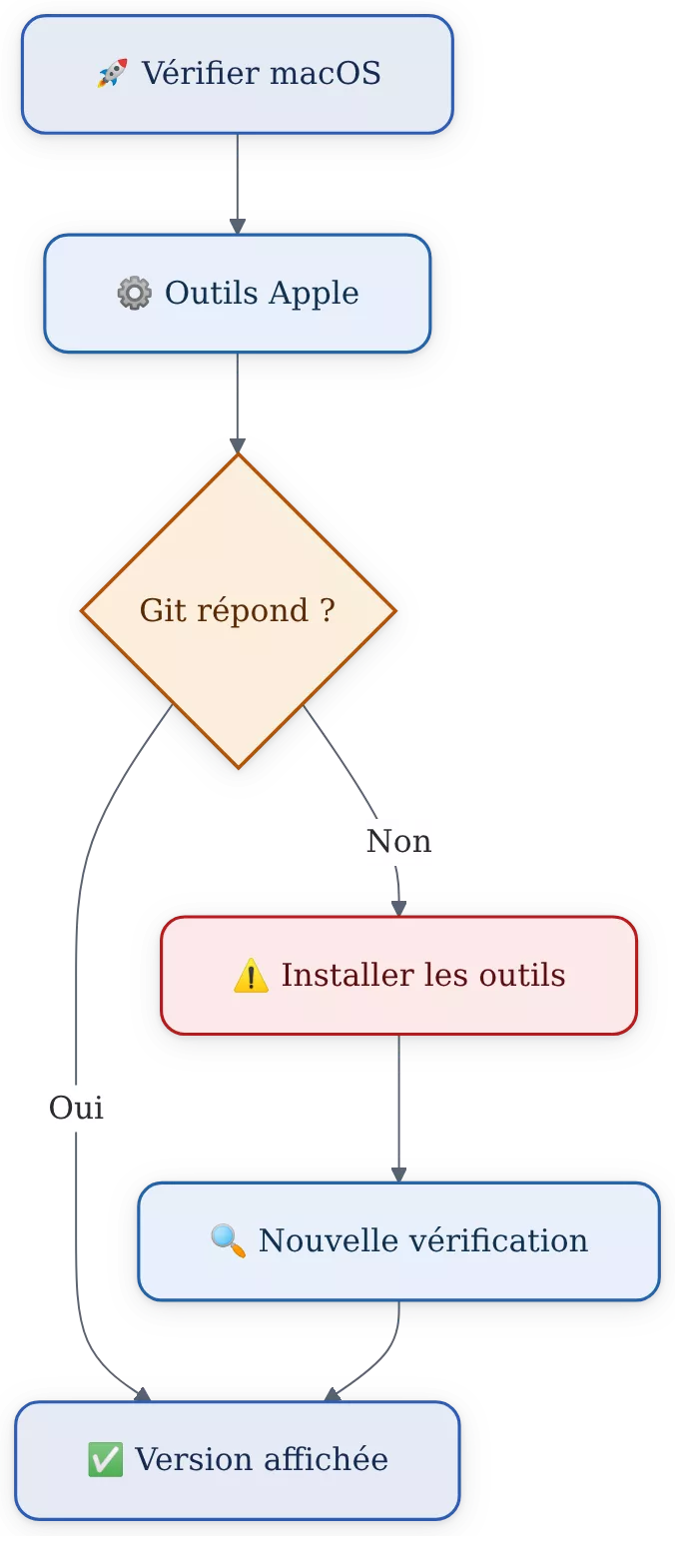
La vérification prend moins d’une minute et évite d’installer Git deux fois. Ouvrez le Terminal, contrôlez la version de macOS, puis lancez which git et git --version. Une version affichée signifie que Git répond déjà ; l’absence de chemin ou de version indique qu’une installation reste nécessaire.
Étape 1 : Ouvrir le Terminal
Appuyez sur Commande + Espace, saisissez « Terminal », puis ouvrez l’application macOS. Le Terminal est l’outil utilisé pour lancer les commandes Git, vérifier les chemins et configurer votre identité.
Étape 2 : Contrôler macOS et la présence de Git
Exécutez d’abord la commande suivante pour afficher la version de macOS :
sw_vers -productVersionUne version égale ou supérieure à 12.0 convient au parcours GitHub Desktop. Contrôlez ensuite le chemin et la version de Git :
which git
git --version
La commande git --version doit afficher une version exploitable au lieu d’un message d’erreur. Si macOS propose l’installation des outils de ligne de commande, passez à l’étape suivante plutôt que de télécharger un paquet depuis un site inconnu.
Quelle méthode choisir pour installer Git sur Mac ?
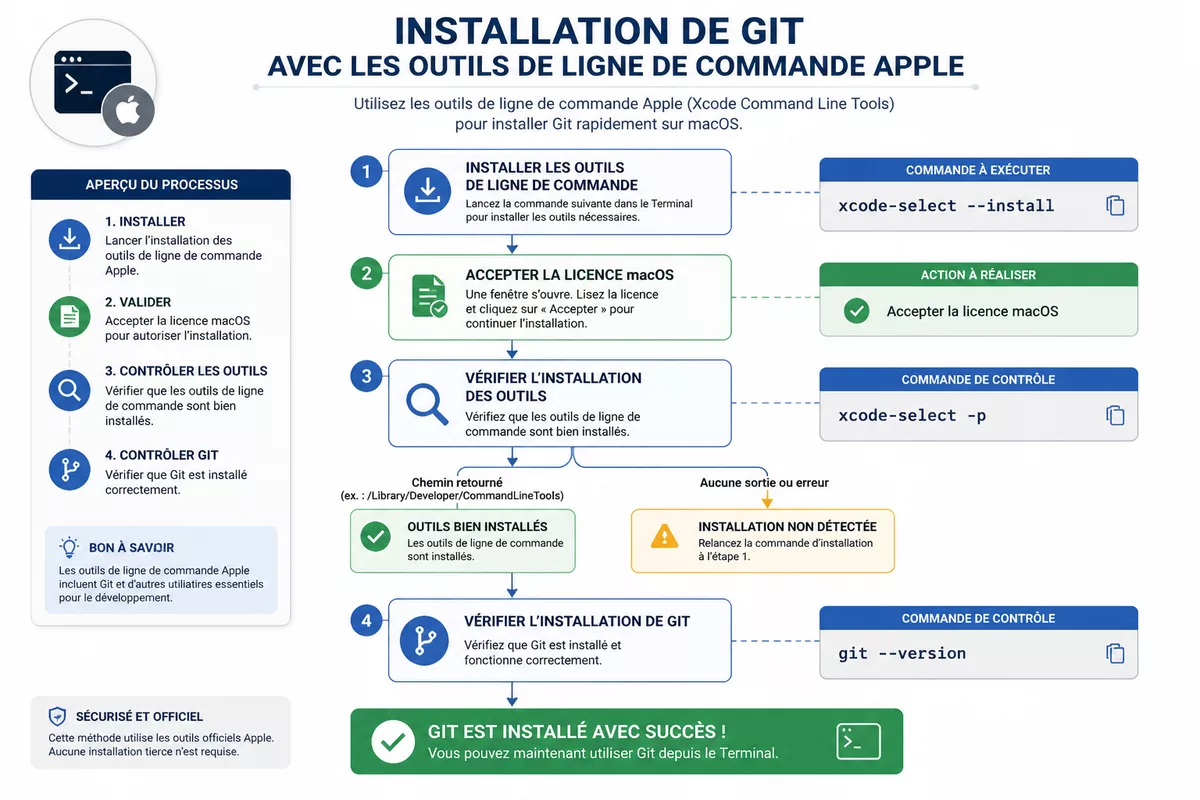
Pour débuter, les outils de ligne de commande Apple sont le choix le plus direct : une commande ouvre l’installeur macOS et Git devient disponible dans le Terminal. L’installeur officiel Git convient si vous voulez une distribution distincte, tandis que Homebrew est pratique uniquement si Homebrew est déjà installé et maîtrisé.
| Méthode | Usage adapté | Limite à connaître | Choix conseillé ici |
|---|---|---|---|
| Outils de ligne de commande Apple | Débuter rapidement avec le Terminal | La version fournie par Apple peut être moins récente que la version officielle Git | Oui, pour une première installation |
| Installeur officiel Git | Obtenir une distribution Git dédiée à macOS | Il faut télécharger le paquet depuis la source officielle et suivre son assistant | Alternative fiable |
| Homebrew | Gérer plusieurs outils en ligne de commande | Homebrew doit déjà être installé ou être installé séparément | À réserver aux utilisateurs déjà équipés |
Le site officiel Git propose une page dédiée au téléchargement de Git pour macOS : Git SCM est la source à privilégier pour l’installeur. Homebrew publie ses propres instructions sur le site officiel Homebrew ; n’exécutez pas une commande d’installation copiée depuis un forum ou une vidéo.
Comment installer Git avec les outils de ligne de commande Apple ?
Les outils de ligne de commande Apple installent les composants nécessaires à Git sans vous demander de modifier manuellement le système. La procédure consiste à lancer l’installeur, accepter la licence affichée par macOS, attendre la fin du téléchargement, puis vérifier la version obtenue dans le même Terminal.
Étape 3 : Lancer l’installation des outils Apple
Saisissez la commande suivante dans le Terminal :
xcode-select --installUne fenêtre macOS doit proposer l’installation des outils de ligne de commande. Validez l’installation et attendez la fin de l’opération. Ne fermez pas la fenêtre avant l’affichage de la confirmation, et ne lancez pas une deuxième méthode d’installation de Git pendant ce téléchargement.
Étape 4 : Vérifier la fin de l’installation
Contrôlez d’abord le chemin des outils Apple :
xcode-select -pUn chemin valide doit être affiché. Testez ensuite Git :
git --versionUne sortie de type « git version » confirme que le Terminal trouve bien l’exécutable Git. Si la commande reste introuvable, fermez puis rouvrez le Terminal avant de refaire le test, car le nouvel environnement peut ne pas être chargé immédiatement.
Comment installer GitHub Desktop sur Mac ?
GitHub Desktop est une application graphique facultative qui simplifie la connexion à GitHub et la publication d’un dépôt. La documentation officielle indique une compatibilité avec macOS 12.0 ou une version ultérieure ; téléchargez l’archive ZIP depuis GitHub Desktop, décompressez-la et lancez l’application au lieu d’utiliser un paquet trouvé sur un site de téléchargement généraliste.
Étape 5 : Télécharger et ouvrir GitHub Desktop
Ouvrez la page officielle GitHub Desktop, puis sélectionnez le téléchargement prévu pour macOS. Le fichier obtenu est une archive ZIP : ouvrez-la depuis le dossier Téléchargements, laissez macOS la décompresser, puis double-cliquez sur l’application GitHub Desktop.
macOS peut afficher une demande de confirmation lors du premier lancement. Vérifiez que l’application provient bien de GitHub avant d’autoriser son ouverture. Une application qui réclame la désactivation de Gatekeeper, de SIP ou du pare-feu n’est pas nécessaire pour installer GitHub Desktop.
Comment configurer Git pour la première fois ?
Git doit connaître le nom et l’adresse électronique associés à vos commits. Cette configuration s’effectue une seule fois avec les options globales, puis se vérifie directement dans le Terminal. Utilisez une adresse que vous reconnaissez dans votre compte GitHub ou une adresse de confidentialité proposée par GitHub si vous en avez configuré une.
Étape 6 : Définir le nom et l’adresse électronique
Remplacez les deux valeurs d’exemple par vos propres informations :
git config --global user.name "Prénom Nom"
git config --global user.email "[email protected]"
Ces commandes enregistrent les informations dans la configuration globale de Git pour votre compte macOS. Elles ne créent pas encore de dépôt et ne publient aucun fichier sur Internet.
Vérifiez la configuration enregistrée :
git config --listLes lignes user.name et user.email doivent apparaître avec les valeurs que vous avez choisies. Une faute dans l’adresse électronique n’empêche pas toujours Git de fonctionner, mais elle peut rendre l’identification de vos commits confuse sur GitHub.
Comment relier Git à GitHub sans créer une clé inutile ?
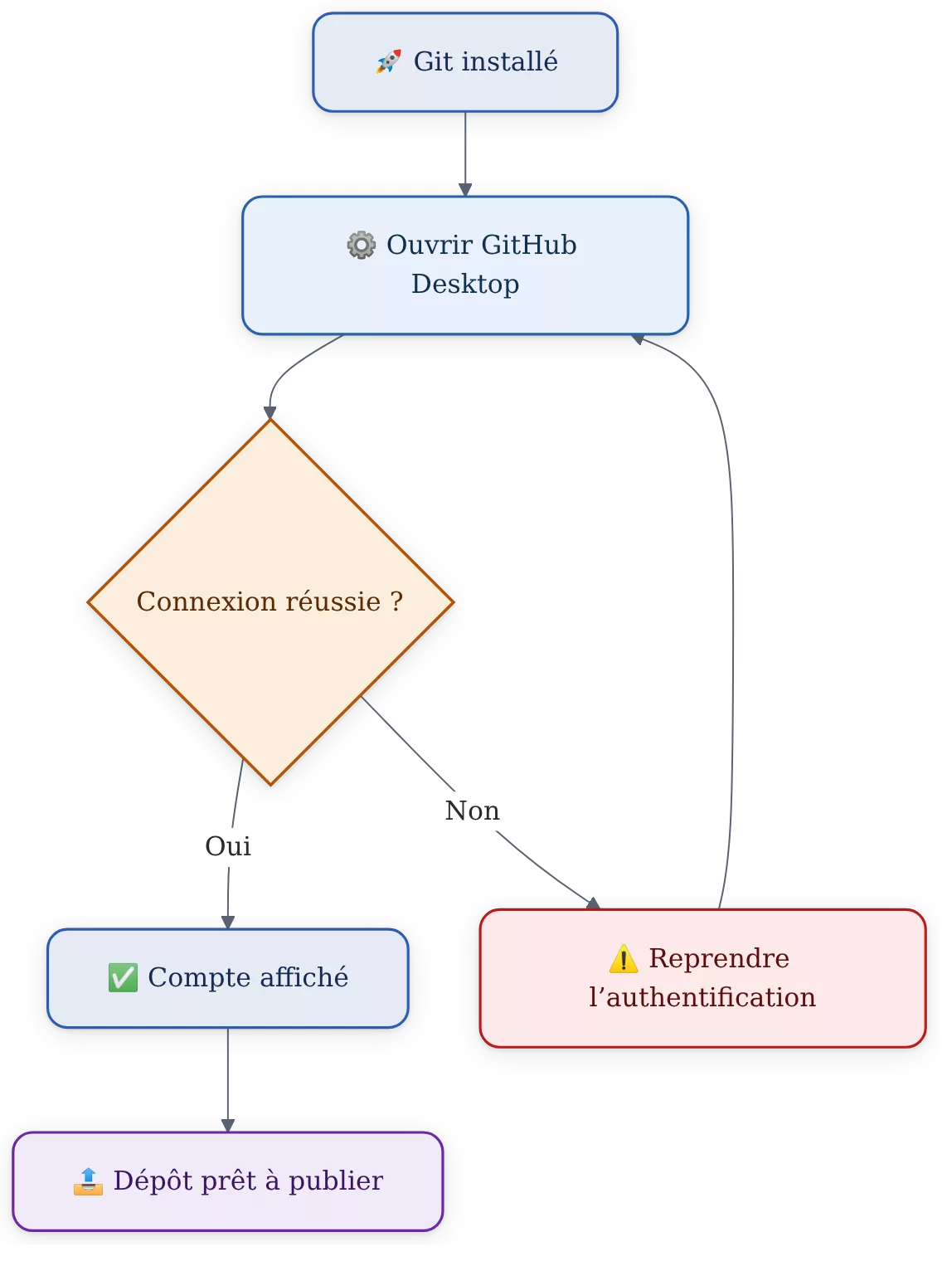
Pour un premier usage, GitHub Desktop permet de vous connecter avec votre navigateur et évite de gérer immédiatement une clé SSH ou un jeton d’accès personnel. Ouvrez l’application, choisissez la connexion à GitHub.com, validez l’autorisation dans le navigateur, puis revenez dans GitHub Desktop pour confirmer que le compte apparaît.
Étape 7 : Se connecter dans GitHub Desktop
Lancez GitHub Desktop et sélectionnez l’option de connexion à GitHub.com. Suivez la fenêtre du navigateur, identifiez-vous sur le site officiel de GitHub, puis autorisez GitHub Desktop lorsque la demande apparaît.
La connexion est réussie lorsque GitHub Desktop affiche votre compte et permet d’ajouter ou de publier un dépôt. Le nom configuré dans Git et le compte connecté à GitHub peuvent être différents, mais cette différence mérite d’être vérifiée avant un premier envoi.
Pour commencer sans erreur, utilisez d’abord le flux de connexion officiel de GitHub Desktop : une clé d’accès n’est nécessaire que si votre méthode de travail impose une authentification distincte dans le Terminal.
La documentation GitHub explique les méthodes d’authentification et leurs limites dans sa page officielle sur l’authentification à GitHub. Ne saisissez jamais un mot de passe ou un jeton directement dans une commande enregistrée dans l’historique du Terminal.
Comment envoyer un premier projet sur GitHub ?
Créez d’abord un dépôt local, ajoutez un fichier simple, enregistrez un premier commit, puis publiez le dossier avec GitHub Desktop. Cette méthode valide Git, la configuration de votre identité et la connexion au compte sans imposer tout de suite la gestion manuelle d’une clé SSH ou d’un jeton dans le Terminal.
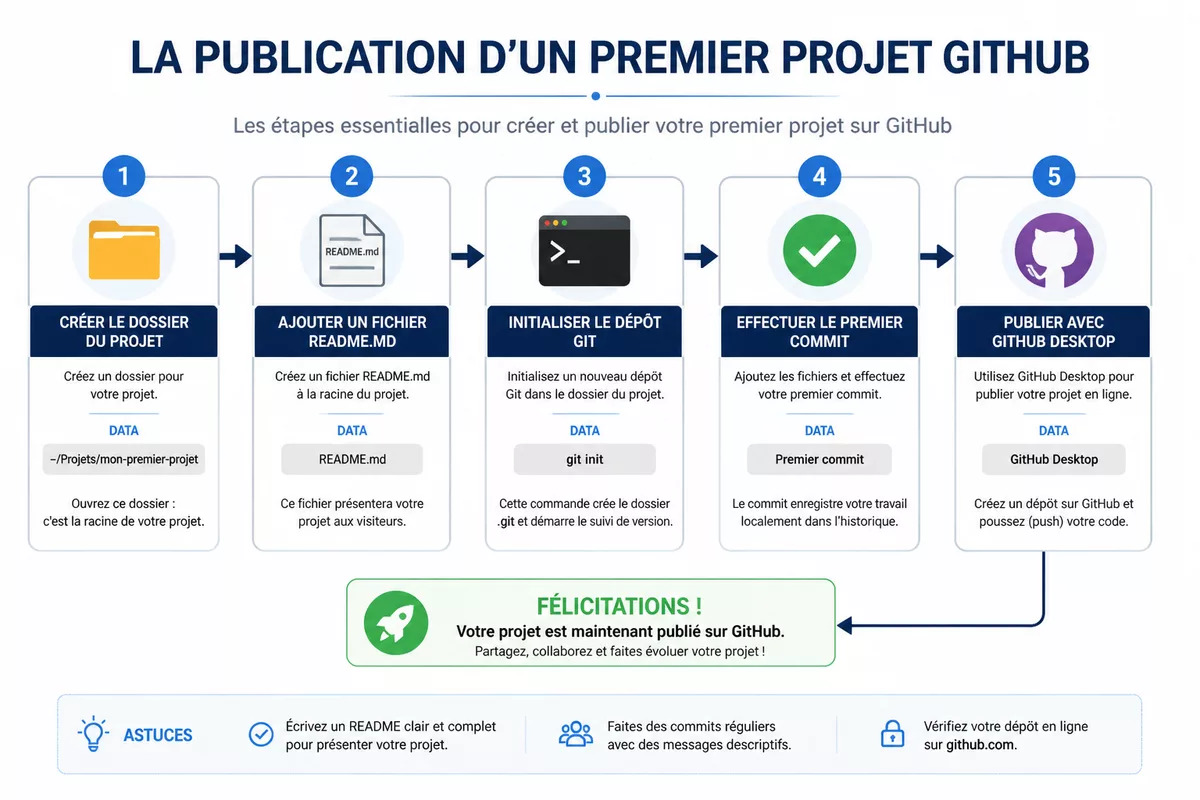
Étape 8 : Créer le dossier et le premier commit
Les commandes suivantes créent un dossier de démonstration dans votre répertoire personnel et ajoutent un fichier README :
mkdir -p ~/Projets/mon-premier-projet
cd ~/Projets/mon-premier-projet
printf "# Mon premier projet\n" > README.md
git init
git add README.md
git commit -m "Premier commit"
Contrôlez l’état du dépôt :
git statusLe résultat attendu indique que le dépôt ne contient plus de modification à valider. Le fichier README.md existe maintenant dans le premier commit local, mais il n’est pas encore publié sur GitHub.
Étape 9 : Publier le dépôt depuis GitHub Desktop
Dans GitHub Desktop, choisissez l’option permettant d’ajouter un dépôt existant, puis sélectionnez le dossier mon-premier-projet. Vérifiez le nom du compte, le nom du dépôt et sa visibilité avant de sélectionner la publication sur GitHub.
La publication est terminée lorsque le dépôt apparaît sur votre compte GitHub et que le fichier README.md est visible en ligne. La création d’un dépôt GitHub vide évite les conflits avec un README déjà créé à distance ; si GitHub Desktop propose directement de publier le dépôt local, suivez cette option.
Quelles erreurs éviter et comment les corriger ?
Les blocages les plus fréquents viennent d’une installation partielle, d’un mauvais compte GitHub ou d’un dépôt distant déjà rempli. Commencez par relancer git --version, vérifiez le compte affiché dans GitHub Desktop, puis contrôlez le contenu du dépôt avant de tenter une nouvelle publication.
| Symptôme | Cause probable | Action prudente |
|---|---|---|
git: command not found |
Git n’est pas installé ou le Terminal n’a pas actualisé son environnement | Relancer xcode-select --install, rouvrir le Terminal et vérifier avec git --version |
| GitHub Desktop ne s’ouvre pas | Version de macOS trop ancienne ou installation incomplète | Contrôler macOS avec sw_vers -productVersion et télécharger l’application depuis GitHub |
| GitHub refuse la connexion | Mauvais compte, autorisation interrompue ou méthode d’authentification inadaptée | Fermer la session, reprendre la connexion depuis GitHub Desktop et ne pas saisir de mot de passe dans une commande |
| La publication du projet est refusée | Le dépôt distant contient déjà des fichiers ou le compte n’a pas les droits nécessaires | Vérifier le dépôt sélectionné, son propriétaire et son contenu avant toute fusion manuelle |
- Installer deux versions de Git : deux chemins différents peuvent rendre la version active difficile à identifier.
- Télécharger Git depuis un site miroir inconnu : l’origine du paquet et sa maintenance deviennent incertaines.
- Utiliser une adresse électronique mal saisie : les commits peuvent apparaître comme non associés à votre identité GitHub.
- Publier un dépôt déjà rempli à distance : le premier envoi peut provoquer un conflit inutile.
- Désactiver les protections de macOS : Git et GitHub Desktop n’en ont pas besoin pour fonctionner.
Quelles bonnes pratiques garder après l’installation ?
Une installation fiable se conserve avec des mises à jour provenant des sources officielles et une vérification ponctuelle de la version utilisée. Gardez une seule méthode principale, évitez les scripts d’installation copiés sans contrôle et sauvegardez vos projets avant de modifier leur configuration.
Le Terminal peut aussi servir à manipuler des archives de projet. Le guide RAR for Mac consacré à décompresser un fichier ZIP sur Mac détaille une commande distincte, utile lorsque des fichiers de travail sont reçus sous forme compressée.
Une mise à jour réussie se vérifie toujours avec git --version après l’opération. Cette précaution permet de repérer rapidement un changement de chemin ou une version différente de celle attendue.
Sources utiles à consulter
Les pages suivantes permettent de vérifier la compatibilité, de récupérer les installateurs et de comprendre l’authentification. Utilisez toujours le site officiel de l’éditeur avant un tutoriel tiers ou un lien de téléchargement trouvé dans un commentaire.
| Source | Donnée utile | Usage concret | Vigilance |
|---|---|---|---|
| Git SCM | Méthodes d’installation de Git sur macOS | Choisir entre outils Apple et installeur Git | Les distributions tierces peuvent évoluer à des rythmes différents |
| Documentation GitHub | Compatibilité et procédure d’installation de GitHub Desktop | Vérifier macOS et lancer l’application officielle | La compatibilité minimale peut évoluer |
| GitHub Desktop | Téléchargement de l’application | Obtenir l’archive ZIP depuis la source éditeur | Éviter les sites de téléchargement intermédiaires |
| GitHub Docs | Méthodes d’authentification | Comprendre la connexion au compte et les clés d’accès | Ne jamais exposer un jeton dans un fichier ou une commande partagée |
À retenir
- 🧭 Vérifiez macOS et Git avant toute nouvelle installation.
- 🔧 Utilisez les outils Apple pour commencer sans script tiers.
- 🖥️ GitHub Desktop reste facultatif, mais simplifie la première connexion.
- 📄 Configurez votre nom et votre adresse avant le premier commit.
- ✅ Validez le parcours avec un dépôt local puis une publication test.
Pour installer Git et GitHub sur Mac sans erreur, gardez une séquence simple : vérifier, installer, configurer, connecter, puis publier un petit dépôt. Rejouez cette procédure sur une machine vierge avant toute mise en production, avec macOS 12.0 ou ultérieur et les versions actuelles proposées par les sources officielles.
Questions fréquentes
Git est-il déjà installé sur tous les Mac ?
Git n’est pas nécessairement disponible dans une version exploitable sur tous les Mac. La commande git --version permet de le vérifier, puis xcode-select --install peut lancer l’installation des outils de ligne de commande Apple.
Faut-il installer une application GitHub sur Mac ?
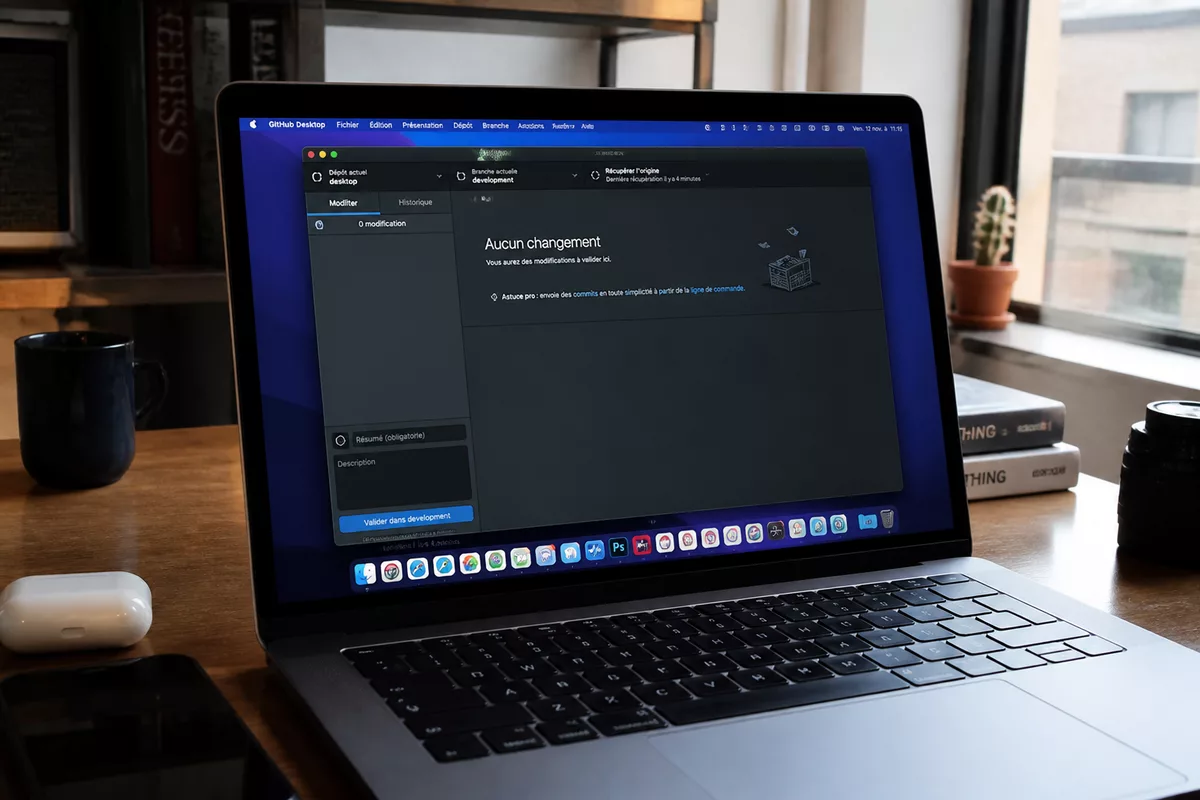
GitHub est d’abord un service en ligne accessible depuis un navigateur. GitHub Desktop est facultatif, mais son interface simplifie la connexion, l’ajout d’un dépôt local et la première publication.
Quelle méthode d’installation choisir pour Git sur Mac ?
Les outils de ligne de commande Apple conviennent à une première installation simple. L’installeur officiel Git devient une alternative pertinente si vous souhaitez une distribution Git distincte, tandis que Homebrew est surtout adapté aux Mac qui l’utilisent déjà.
Peut-on utiliser Git sans être développeur ?
Oui, Git peut servir à suivre les versions de documents, de sites ou de projets personnels. GitHub Desktop réduit le nombre de commandes à connaître, mais comprendre git status, git add et git commit reste utile.
Pourquoi GitHub refuse-t-il mon premier envoi ?
Le refus peut venir d’un mauvais compte, d’un dépôt distant déjà rempli ou d’une authentification interrompue. Vérifiez le dépôt sélectionné, reconnectez GitHub Desktop depuis l’application officielle et évitez de placer un mot de passe ou un jeton dans une commande.