Installer Docker Desktop sur Mac : guide étape par étape
Installer Docker Desktop sur Mac : guide étape par étape
Pour installer Docker Desktop Mac, téléchargez Docker.dmg depuis Docker, vérifiez que le Mac utilise macOS 12 ou une version ultérieure et dispose d’au moins 4 Go de RAM, puis glissez Docker.app dans Applications. Lancez l’application, acceptez le contrat affiché et exécutez docker run hello-world pour confirmer que le moteur répond.
Ce guide suit le parcours réel d’une installation Docker Mac, du contrôle du processeur jusqu’au premier conteneur. La procédure distingue les Mac Apple Silicon des Mac Intel, évite les téléchargements tiers et indique quoi vérifier lorsque Docker Desktop ne démarre pas ou que la commande Docker Mac reste introuvable.
Sommaire
En bref
🧭 Docker Desktop fonctionne sur Mac Intel et Apple Silicon. La compatibilité dépend toutefois de la version de macOS encore prise en charge par Docker.
📥 Le téléchargement fiable passe par la documentation officielle Docker. Un fichier Docker.dmg obtenu sur un site tiers ne doit pas servir à l’installation.
✅ La commande docker run hello-world valide réellement l’accès au moteur. Une simple icône Docker dans la barre de menus ne suffit pas à confirmer que les conteneurs fonctionnent.
Quels prérequis vérifier avant d’installer Docker Desktop sur Mac ?
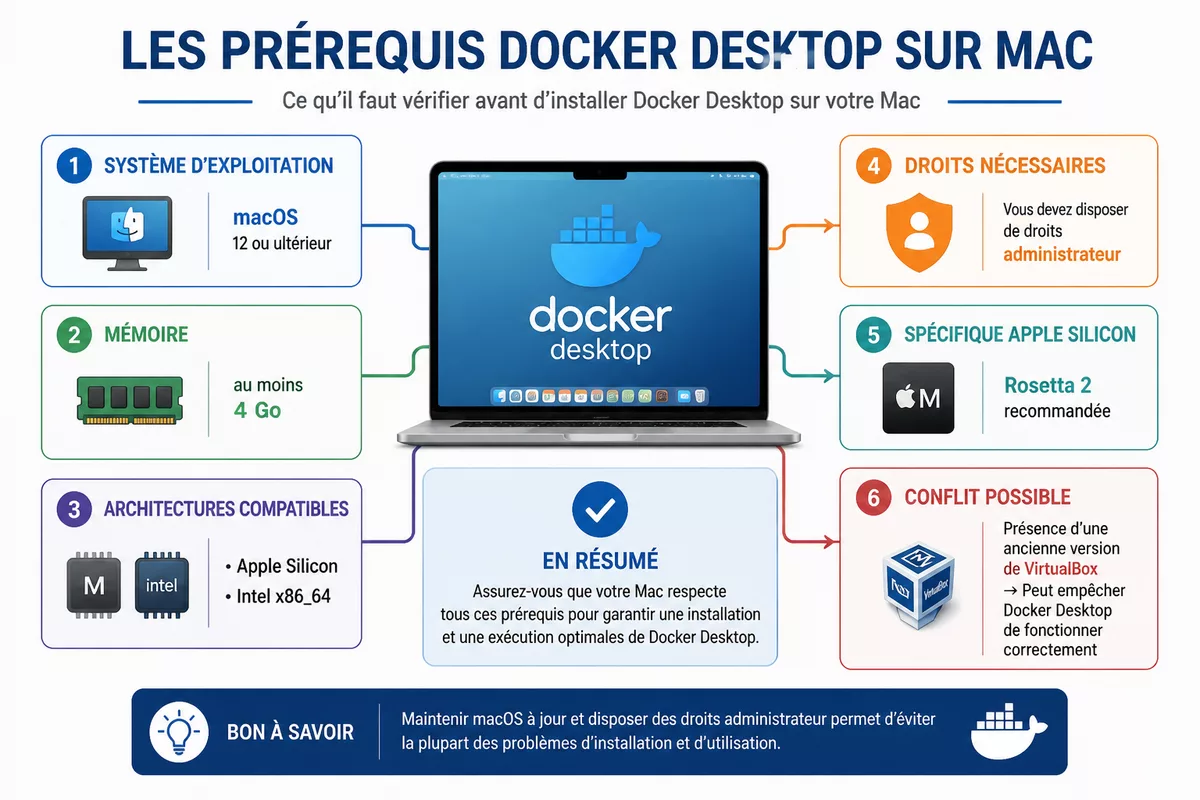
Pour préparer l’installation Docker Mac, contrôlez le processeur, la version de macOS, la mémoire disponible et vos droits administrateur. La procédure cible macOS 12 Monterey ou une version ultérieure, sur Mac Apple Silicon ou Intel, avec au moins 4 Go de RAM selon la documentation Docker consultée en 2026.
Identifier le type de processeur du Mac
Ouvrez le menu Apple, puis choisissez « À propos de ce Mac ». La ligne « Puce » indique généralement Apple Silicon, avec une puce M1, M2 ou génération ultérieure, tandis que la mention « Processeur » signale une architecture Intel.
Le choix du fichier Docker Desktop dépend de cette architecture. Un Mac Apple Silicon doit recevoir la version Apple Silicon, alors qu’un Mac Intel doit recevoir la version Intel x86_64.
- Mac Apple Silicon : choisissez le téléchargement prévu pour les puces Apple.
- Mac Intel : choisissez le téléchargement prévu pour les processeurs Intel.
Contrôler la version de macOS et la mémoire
Le Terminal permet de lire rapidement la version installée. Saisissez la commande suivante :
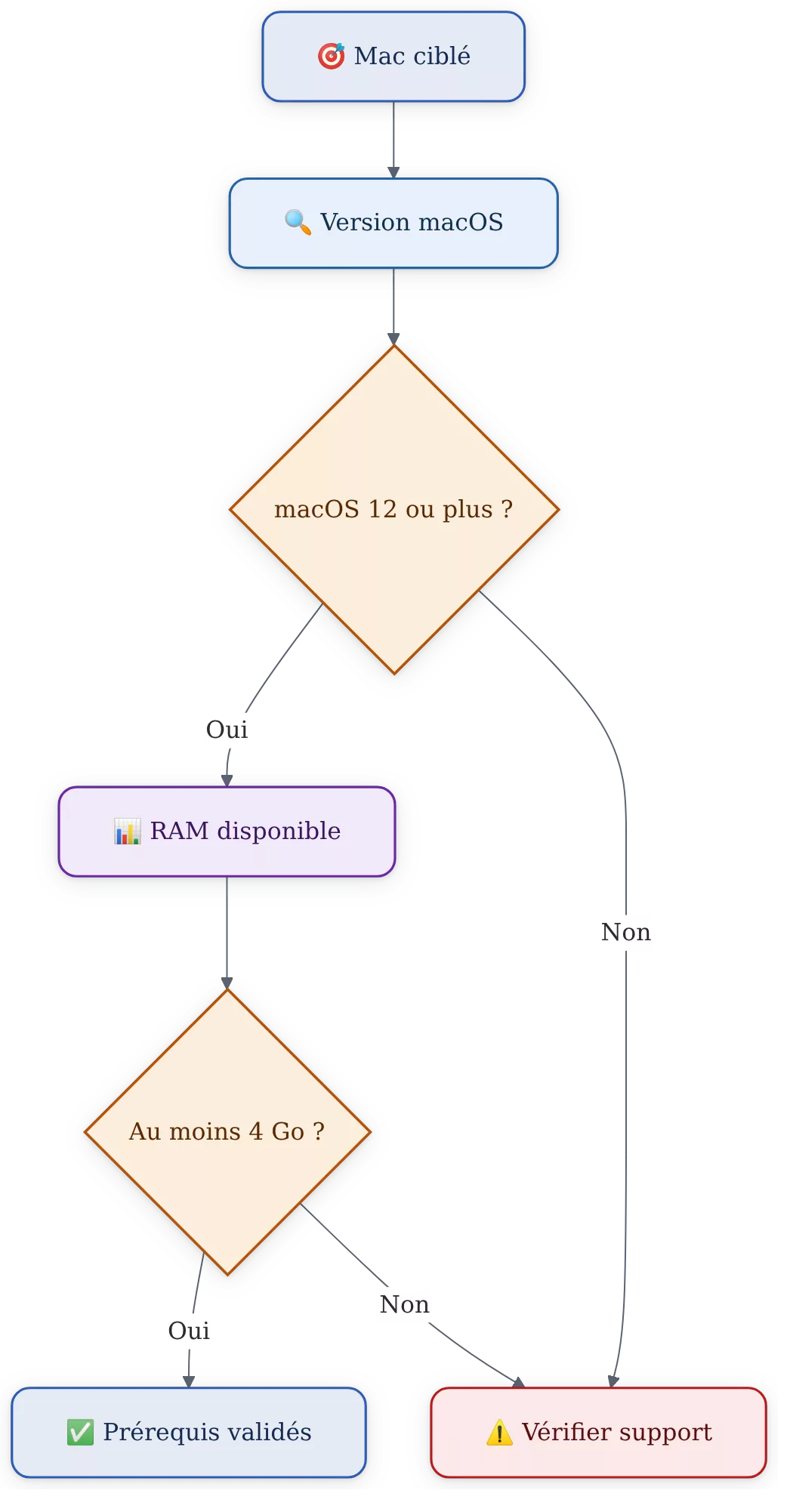
sw_vers -productVersionUne version macOS 12 ou supérieure correspond à l’environnement ciblé par cette procédure. La documentation officielle Docker reste la référence à consulter si la fenêtre de compatibilité évolue entre deux versions de Docker Desktop.
La quantité totale de mémoire s’affiche avec cette commande :
sysctl hw.memsizeLa sortie est exprimée en octets. La valeur 4294967296 correspond à 4 Go, seuil indiqué par la documentation officielle Docker consultée en 2026 ; une machine disposant de davantage de mémoire conservera généralement plus de marge pour les conteneurs et les autres applications.
Vérifier les droits et Rosetta 2
L’installation de Docker Desktop peut demander une autorisation administrateur pour configurer les composants nécessaires. Vérifiez que le compte utilisé possède ce droit avec la commande suivante :
sudo -vLe Terminal peut demander le mot de passe du compte administrateur. Cette commande ne désactive aucune protection macOS et ne remplace pas l’ouverture normale de Docker Desktop.
Sur un Mac Apple Silicon, Rosetta 2 est recommandée par Docker pour certains outils en ligne de commande prévus pour l’architecture Intel. L’installation reste distincte de Docker Desktop :
softwareupdate --install-rosettaAcceptez la licence affichée par macOS si le système la demande. Sur un Mac Intel, cette étape ne s’applique pas.
Repérer un éventuel conflit avec VirtualBox
Une ancienne installation de VirtualBox peut perturber le démarrage de Docker Desktop. Si VirtualBox est présent, vérifiez sa version avec la commande suivante, puis consultez sa documentation avant toute suppression :
VBoxManage --versionNe désactivez pas le pare-feu, la protection de macOS ou les permissions pour contourner un conflit. Une mise à jour propre ou la suppression d’une ancienne version constitue une approche plus sûre.
Un Mac compatible ne garantit pas une installation réussie : le bon fichier, la source officielle et le premier test comptent autant que la version de macOS.
Comment télécharger et installer Docker Desktop sur Mac ?
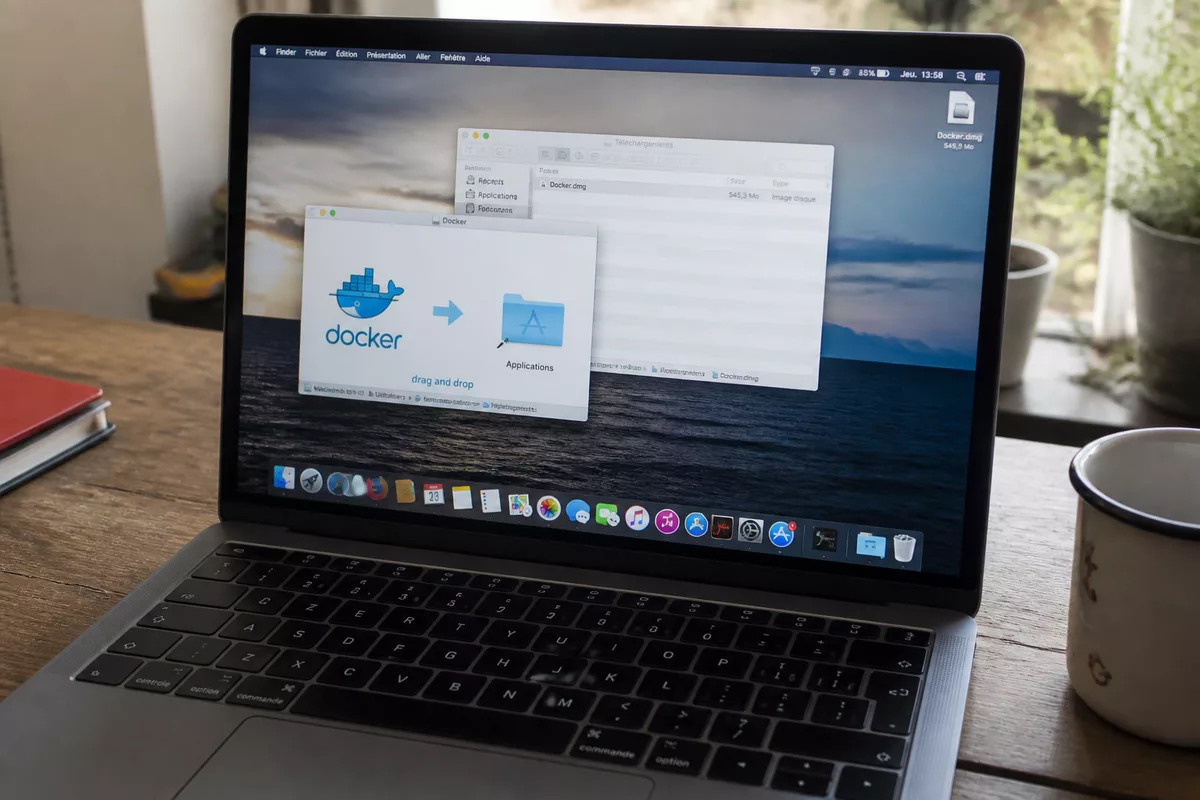
Pour télécharger Docker Desktop, utilisez la documentation officielle Docker ou la page officielle du produit, sélectionnez Apple Silicon ou Intel, puis ouvrez le fichier Docker.dmg. L’installation graphique consiste à glisser Docker.app dans le dossier Applications, sans ajouter de script tiers ni installer séparément Docker Engine.
-
Étape 1 : Télécharger la version adaptée au Mac
Ouvrez la documentation officielle Docker et consultez la page d’installation de Docker Desktop sur Mac. Sélectionnez le bouton correspondant à Apple Silicon ou Intel, puis enregistrez le fichier Docker.dmg dans le dossier Téléchargements.
Le résultat attendu est un fichier nommé Docker.dmg obtenu depuis un domaine Docker officiel. Refusez les installateurs proposés par des sites de téléchargement généralistes, car leur provenance et leur intégrité sont plus difficiles à vérifier.
-
Étape 2 : Ouvrir Docker.dmg et copier l’application
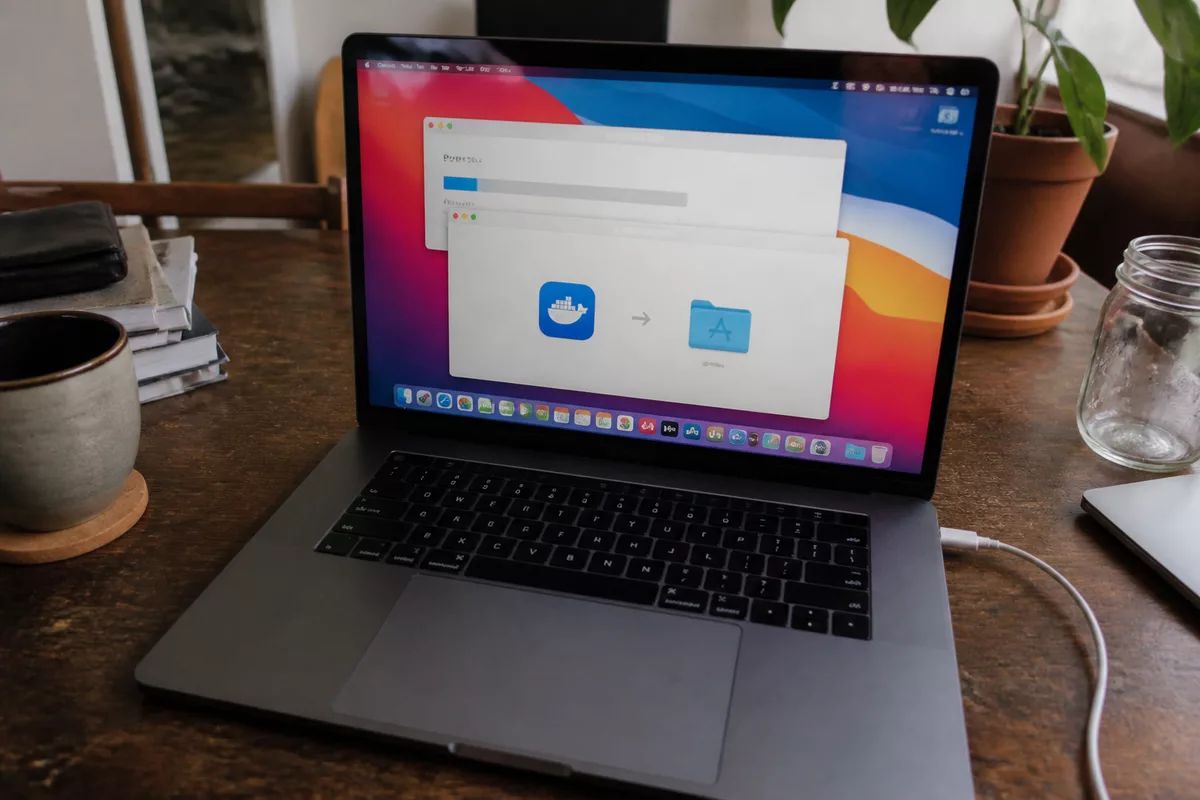
Ouvrez le fichier Docker.dmg depuis le Finder. Une fenêtre d’installation apparaît avec l’icône Docker et le dossier Applications ; faites glisser l’icône Docker vers Applications, puis attendez la fin de la copie.
Le résultat attendu est l’application Docker.app dans le dossier `/Applications`. Ne lancez pas une seconde installation provenant d’un autre paquet : une seule méthode graphique évite les doublons et les chemins incohérents.
-
Étape 3 : Lancer Docker Desktop
Ouvrez le dossier Applications et double-cliquez sur Docker.app. macOS peut demander une confirmation d’ouverture ou un mot de passe administrateur ; validez uniquement si l’application provient bien du fichier téléchargé depuis Docker.
Le démarrage peut prendre un moment. L’icône Docker apparaît dans la barre de menus supérieure lorsque l’application est active, mais l’icône seule ne prouve pas encore que le moteur accepte les conteneurs.
Comment configurer Docker Desktop après l’installation ?
La configuration initiale consiste à accepter le contrat Docker Desktop, attendre le démarrage du moteur et régler les ressources selon la mémoire disponible. Les noms des menus peuvent évoluer, mais les contrôles essentiels restent les mêmes : état de l’application, ressources allouées, accès réseau et disponibilité de la commande Docker.
-
Étape 4 : Accepter le contrat de licence
Lors du premier lancement, Docker Desktop affiche le Docker Subscription Service Agreement. Lisez les conditions adaptées à votre usage, puis acceptez-les pour poursuivre la configuration.
La gratuité dépend du profil d’utilisation et des conditions Docker en vigueur. La page officielle Docker consultée en 2026 distingue notamment l’usage personnel, l’éducation, les projets open source non commerciaux et certaines petites entreprises ; un usage professionnel plus large peut nécessiter un abonnement.
-
Étape 5 : Régler les ressources et le démarrage
Ouvrez les réglages Docker Desktop et consultez la section Resources. Ajustez la mémoire et le nombre de processeurs si le Mac ralentit, en conservant assez de ressources pour macOS et les autres applications ouvertes.
Activez le lancement automatique uniquement si Docker Desktop doit être disponible à chaque ouverture de session. Un démarrage manuel convient mieux à un Mac peu puissant ou à une utilisation occasionnelle.
Docker Desktop fournit l’environnement nécessaire à la commande Docker sur macOS. Aucune installation séparée de Docker Engine n’est requise pour ce parcours ; Docker Compose Mac doit également être vérifié selon la version installée, sans télécharger un paquet tiers au hasard.
Pour distinguer l’icône Docker des autres utilitaires de la barre de menus, vous pouvez aussi consulter notre méthode pour afficher la météo du Mac. Le principe reste le même : identifier l’état réel de l’application plutôt que de se fier à une apparence figée.
Une configuration réussie ne consiste pas à donner toutes les ressources au moteur : elle consiste à laisser assez de mémoire à macOS pour rester utilisable.
Comment vérifier que Docker fonctionne correctement sur Mac ?
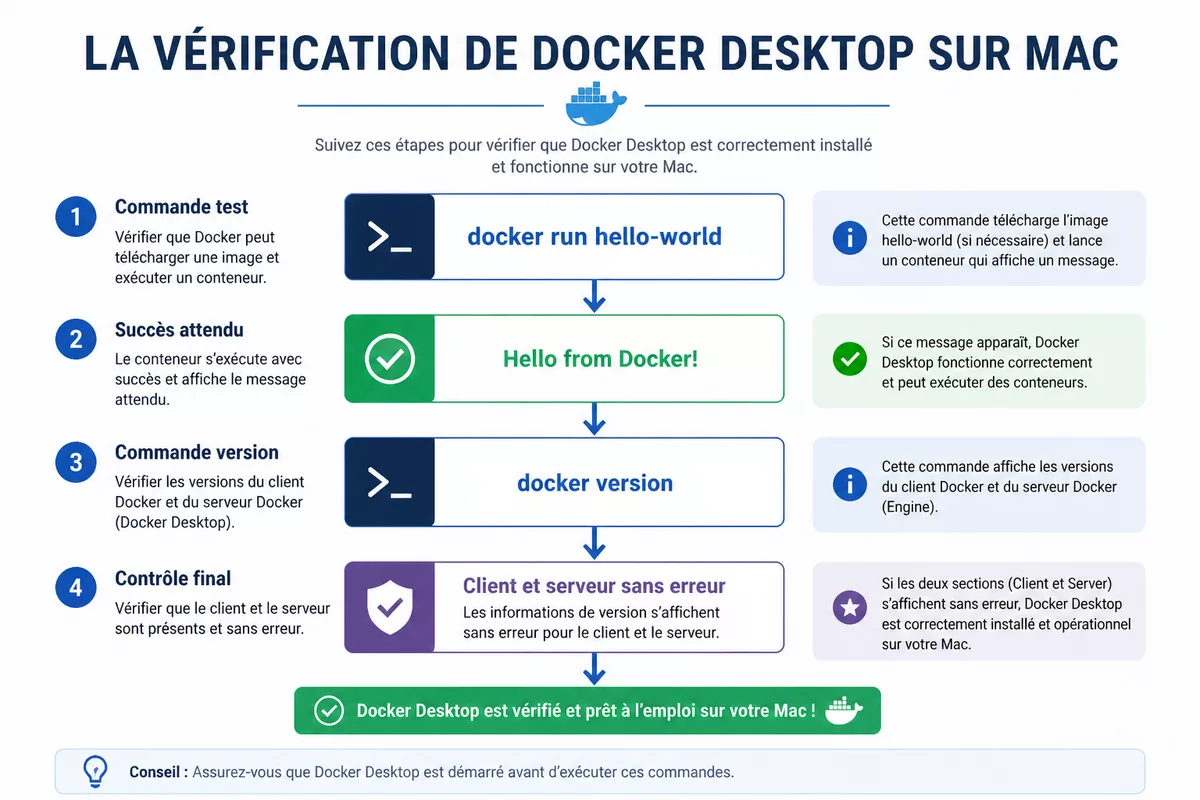
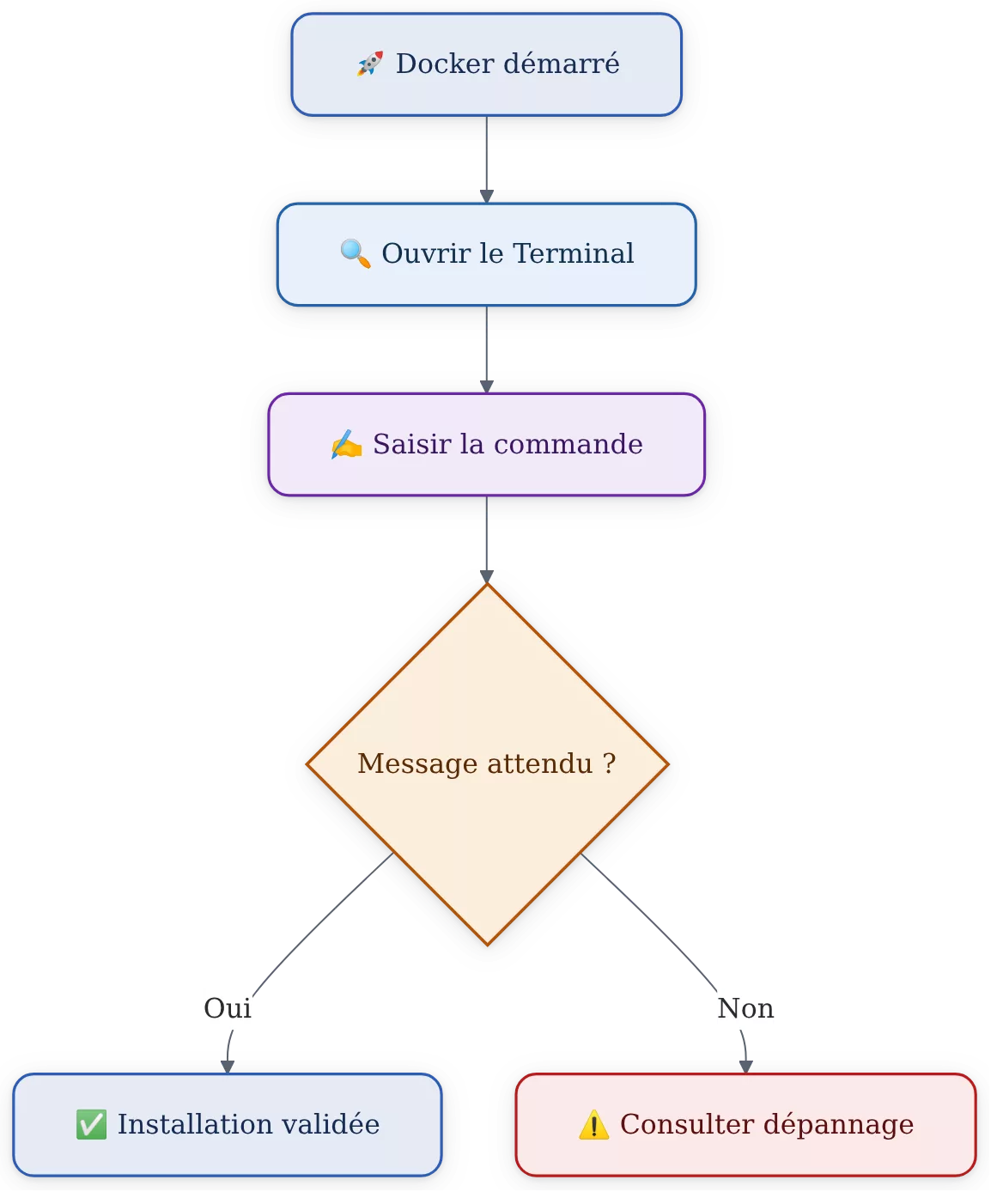
Pour vérifier l’installation Docker, exécutez un conteneur de test puis contrôlez les versions client et serveur. La commande docker run hello-world télécharge une image de démonstration si nécessaire et affiche « Hello from Docker! » lorsque Docker Desktop communique correctement avec son moteur.
-
Étape 6 : Exécuter le conteneur de test
Ouvrez Terminal après le démarrage complet de Docker Desktop, puis saisissez :
docker run hello-worldLe résultat attendu contient le message « Hello from Docker! ». Le premier lancement peut nécessiter un téléchargement ; une erreur réseau à ce stade indique plutôt un problème d’accès à Internet, de proxy ou de démarrage du moteur.
-
Étape 7 : Vérifier les versions installées
Contrôlez les versions client et serveur avec la commande suivante :
docker versionUne installation fonctionnelle affiche les informations du client et du serveur Docker sans erreur. Une commande introuvable ou une réponse indiquant que le moteur ne fonctionne pas doit être traitée avant de lancer un projet réel.
Quels problèmes résoudre après l’installation de Docker Desktop sur Mac ?
Les problèmes les plus courants concernent le démarrage, le chemin de la commande Docker, la mémoire, les permissions et l’accès réseau. Commencez par confirmer que Docker.app est ouvert, puis vérifiez les ressources et le proxy avant de modifier des permissions ou de lancer des commandes avec sudo.
| Symptôme | Cause probable | Action prudente |
|---|---|---|
| Docker Desktop ne démarre pas | Ressources insuffisantes, version macOS non prise en charge ou conflit logiciel | Vérifier macOS, fermer les applications lourdes et rechercher une ancienne version de VirtualBox |
| Commande Docker introuvable | Docker.app n’est pas lancé ou l’installation est incomplète | Ouvrir `/Applications/Docker.app`, attendre le démarrage, puis relancer le Terminal |
| Mac ralenti ou mémoire saturée | Ressources Docker trop élevées ou conteneurs actifs | Réduire les ressources dans Settings > Resources et arrêter les conteneurs inutiles |
| Échec du téléchargement d’une image | Connexion réseau, proxy ou registre inaccessible | Contrôler le réseau et renseigner le proxy dans les réglages Docker Desktop si nécessaire |
| Permission denied | Droits insuffisants ou état incomplet de Docker Desktop | Relancer Docker Desktop et éviter d’utiliser sudo systématiquement avec Docker |
Docker Desktop ne démarre pas
Vérifiez d’abord que `/Applications/Docker.app` existe et que l’application est bien ouverte. Une icône qui clignote longtemps peut signaler un manque de ressources, une version de macOS non compatible ou un conflit avec une ancienne version de VirtualBox.
Fermez les applications lourdes, ouvrez les réglages Docker Desktop et contrôlez la mémoire disponible. Si le problème persiste, mettez à jour ou retirez proprement le logiciel en conflit au lieu de désactiver les protections de macOS.
La commande Docker est introuvable
Une commande introuvable signifie souvent que Docker Desktop n’est pas encore lancé ou que le Terminal a été ouvert avant la fin de l’installation. Ouvrez Docker.app, attendez l’état actif de l’application, fermez la fenêtre du Terminal et ouvrez-en une nouvelle avant de retester `docker version`.
Docker utilise trop de mémoire
Docker Desktop réserve des ressources au moteur et aux conteneurs actifs. Réduisez la mémoire ou le nombre de processeurs dans Settings > Resources, puis arrêtez les conteneurs inutiles ; la configuration exacte dépend de la mémoire totale du Mac et de la charge de travail.
Une image ne se télécharge pas
Un échec de téléchargement peut venir d’un proxy, d’une connexion filtrée ou d’un registre momentanément inaccessible. Vérifiez d’abord la navigation Internet du Mac, puis la configuration réseau de Docker Desktop ; ne contournez pas le problème en désactivant le pare-feu ou en exposant un service publiquement.
Une permission est refusée
Relancez Docker Desktop avec le compte administrateur approprié et vérifiez que le moteur est démarré. L’utilisation systématique de sudo peut masquer la cause réelle et créer des fichiers appartenant au mauvais utilisateur ; corrigez plutôt l’installation ou les droits concernés.
Comment mettre à jour ou désinstaller Docker Desktop sur Mac ?
Une mise à jour doit venir de Docker Desktop ou de la documentation officielle, jamais d’un installateur tiers. Pour désinstaller Docker Desktop, sauvegardez les données nécessaires, supprimez les éléments que vous acceptez de perdre, puis utilisez l’option Uninstall du menu Troubleshoot afin de retirer l’application proprement.
Installer une mise à jour
Consultez le menu de Docker Desktop pour voir si une mise à jour est proposée. Lisez les notes de version avant de l’accepter, surtout si un projet dépend d’une version précise du moteur, d’une image ou de Docker Compose.
Une mise à jour peut modifier les exigences de macOS, les réglages de ressources ou le comportement de certains conteneurs. Après l’opération, relancez `docker version`, puis exécutez à nouveau `docker run hello-world` pour confirmer que l’environnement répond.
Désinstaller Docker Desktop proprement
La désinstallation peut supprimer des images, des conteneurs et des données locales. Sauvegardez les volumes et les fichiers de projet avant de continuer ; une image reconstruisible n’est pas forcément une donnée sans valeur si elle contient une configuration ou un état local.
Dans Docker Desktop, ouvrez le menu Troubleshoot, puis choisissez Uninstall. Confirmez uniquement après avoir vérifié ce qui doit être conservé et ne supprimez pas manuellement des fichiers système pour contourner l’assistant.
Sources utiles à consulter
- Documentation officielle Docker → compatibilité, téléchargement et installation → vérifier la version de macOS, l’architecture Apple Silicon ou Intel et les étapes d’installation : installation Docker Desktop sur Mac.
- Page officielle Docker Desktop → téléchargement et conditions générales du produit → choisir la source officielle et vérifier les conditions d’utilisation : Docker Desktop pour Mac.
Les interfaces et exigences Docker Desktop évoluent. La documentation officielle Docker doit primer sur un ancien tutoriel si un nom de menu, une condition de licence ou une version de macOS change.
À retenir
- 🧭 Identifiez le processeur avant le téléchargement pour choisir Apple Silicon ou Intel.
- 📥 Utilisez uniquement Docker.dmg obtenu depuis une page officielle Docker.
- 🔍 Validez le moteur avec docker run hello-world, puis contrôlez docker version.
- 🔒 Ne désactivez jamais les protections macOS pour contourner une erreur d’installation.
Questions fréquentes
Docker Desktop est-il gratuit sur Mac ?
Docker Desktop peut être utilisé gratuitement dans certains cadres, notamment l’usage personnel, l’éducation et les projets open source non commerciaux. Les usages professionnels dépendent des conditions et des seuils définis par Docker au moment de l’installation.
Quelle version choisir avec une puce Apple ?
Un Mac équipé d’une puce Apple doit utiliser le téléchargement Apple Silicon. Rosetta 2 est recommandée par Docker pour certains outils en ligne de commande conçus pour Intel, mais cette recommandation ne concerne pas les Mac Intel.
Un ancien Mac peut-il utiliser Docker Desktop ?
La compatibilité dépend de la version de macOS encore prise en charge par Docker Desktop. Pour cette procédure, l’environnement ciblé commence à macOS 12 Monterey ; un Mac plus ancien doit être vérifié dans la documentation officielle avant tout téléchargement.
Comment supprimer les fichiers Docker inutiles ?
Commencez par identifier les images, conteneurs et volumes à conserver, car leur suppression peut être irréversible. La désinstallation complète passe ensuite par le menu Troubleshoot puis Uninstall de Docker Desktop, après sauvegarde des données importantes.
Cette procédure cible macOS 12 Monterey ou une version ultérieure, sur Mac Apple Silicon ou Intel, avec au moins 4 Go de RAM et la version stable de Docker Desktop disponible en 2026. Rejouez toutes les étapes sur une machine vierge avant toute mise en production et vérifiez la documentation Docker si les exigences ont évolué.