Installer des logiciels Windows sur Linux : le guide complet pour retrouver ses outils préférés
Installer des logiciels Windows sur Linux : le guide complet pour retrouver ses outils préférés
Installer des logiciels Windows sur Linux est possible, mais pas garanti pour chaque programme. La méthode la plus simple consiste à tester Wine après vérification de la compatibilité ; une machine virtuelle ou un double démarrage devient préférable si le logiciel dépend fortement de Windows, d’un pilote ou d’un matériel spécifique.
Ce guide vous aide à choisir la bonne méthode, à installer un programme Windows avec Wine sur Ubuntu 22.04 LTS et à vérifier le résultat sans télécharger de fichiers douteux. Vous trouverez aussi les limites de chaque solution, les erreurs courantes et les précautions à prendre avec vos données.
Sommaire
En bref
🧭 Wine est une couche de compatibilité qui exécute certaines applications Windows sous Linux. Wine ne garantit pas le fonctionnement de tous les logiciels.
🔍 La base Wine AppDB permet de vérifier la compatibilité d’un programme avant installation. Les niveaux vont de Platinum à Garbage.
⚙️ Sur Ubuntu Desktop 22.04 LTS, la procédure repose sur Wine, Winetricks et le fichier d’installation officiel de l’application.
🔒 Une machine virtuelle ou un double démarrage devient plus adapté lorsqu’un logiciel Windows refuse de fonctionner avec Wine.
Peut-on installer les mêmes logiciels que sur Windows sous Linux ?
Oui, certains logiciels Windows fonctionnent sous Linux, mais la compatibilité dépend du programme, de sa version et des composants qu’il utilise. Wine convient surtout aux applications qui n’exigent pas une intégration profonde à Windows. Une machine virtuelle ou un double démarrage reste nécessaire pour certains usages incompatibles.

Wine est une couche de compatibilité qui traduit les appels prévus pour Windows afin de les rendre exploitables dans un environnement UNIX. La documentation officielle de WineHQ explique le fonctionnement de Wine dans sa documentation consacrée à Ubuntu. Wine n’est donc pas un émulateur complet de Windows et ne fournit pas automatiquement tous les composants propriétaires du système.
La vérification doit porter sur le logiciel exact, et pas seulement sur son nom. Une édition récente peut fonctionner différemment d’une ancienne version. Les jeux, les outils professionnels et les programmes dépendant d’un périphérique particulier peuvent demander des réglages supplémentaires.
La base Wine AppDB classe les applications selon plusieurs niveaux de compatibilité : Platinum, Gold, Silver, Bronze et Garbage. La page officielle Wine Application Database permet de rechercher une application Windows et son statut avant de modifier votre système.
La première question n’est pas « quelle commande lancer ? », mais « ce logiciel précis est-il documenté comme compatible avec Wine ? »
Quelles méthodes permettent d’utiliser un logiciel Windows sous Linux ?
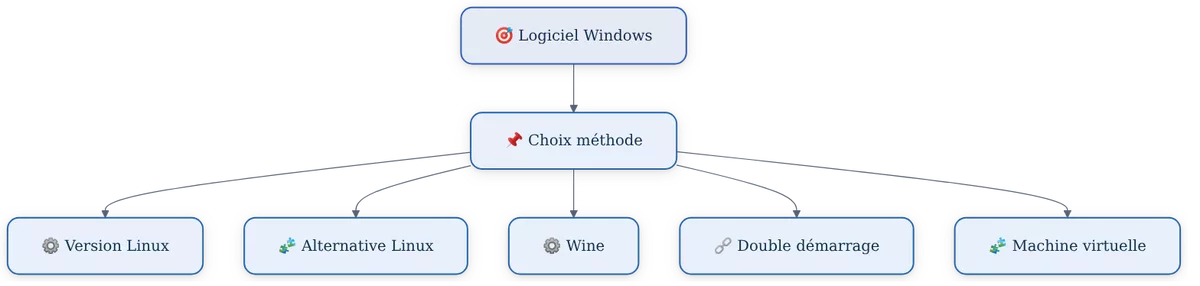
La méthode adaptée dépend du besoin réel : remplacer le logiciel, exécuter son installateur Windows, conserver un environnement Windows complet ou éviter toute modification du système Linux. Wine est généralement le premier test à effectuer, tandis que la machine virtuelle et le double démarrage apportent une compatibilité différente.
| Méthode | À choisir si | Limite principale |
|---|---|---|
| Version Linux officielle | Le développeur propose une version native | Les fonctions ou formats peuvent différer |
| Alternative Linux | Les formats de travail sont compatibles | Les habitudes et certaines fonctions changent |
| Wine | L’application est correctement recensée dans AppDB | La compatibilité varie selon le logiciel |
| Machine virtuelle | Le logiciel exige un environnement Windows complet | La machine virtuelle consomme beaucoup de ressources |
| Double démarrage | Windows doit rester disponible au démarrage | Il faut redémarrer pour changer de système |
Commencez par chercher une version Linux officielle ou une alternative libre lorsque les fichiers restent compatibles. Des outils comme LibreOffice, GIMP ou Krita peuvent parfois remplacer un programme Windows, mais la décision dépend des fonctions réellement utilisées et des formats de fichiers à conserver.
Wine évite d’installer Windows pour les applications compatibles. La machine virtuelle, à l’inverse, exécute Windows en arrière-plan et demande davantage de ressources. Le double démarrage conserve Windows directement sur l’ordinateur, mais impose de fermer Linux avant de lancer le logiciel concerné.
Le choix de la distribution influence surtout les paquets disponibles et la documentation de configuration. Si vous envisagez une autre distribution, consultez le guide d’installation de Manjaro ; cette information ne remplace toutefois pas la vérification propre à Wine.
Comment installer un logiciel Windows avec Wine étape par étape ?
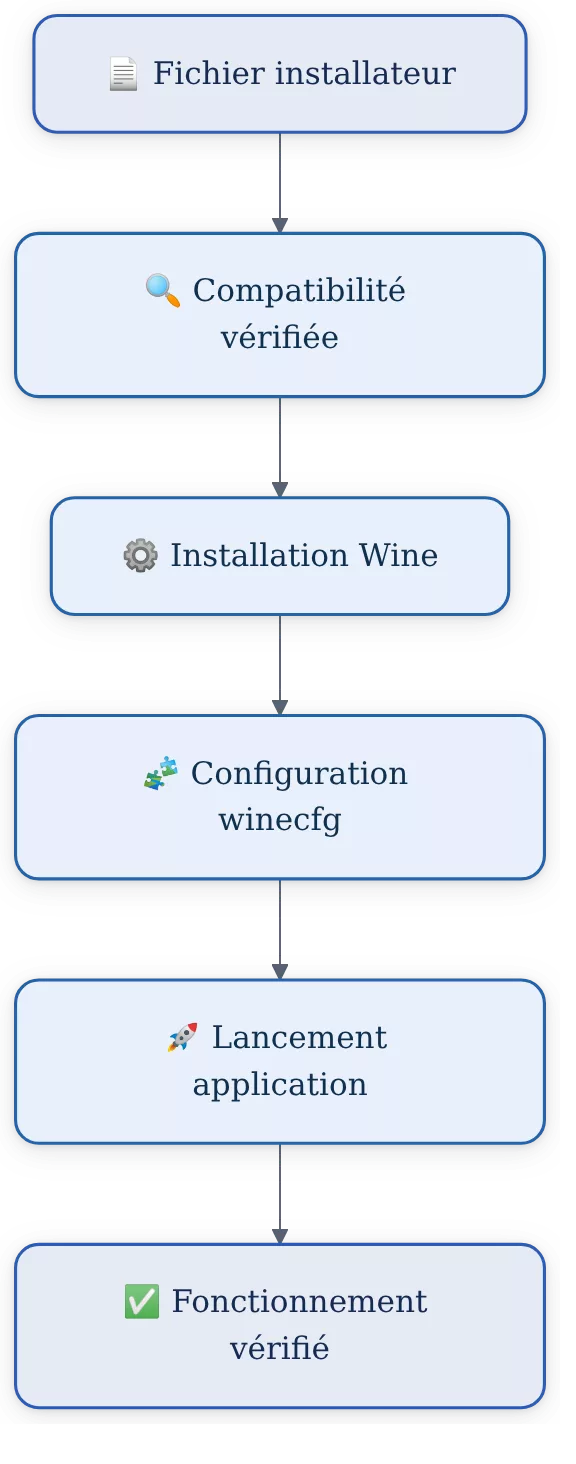
Sur Ubuntu Desktop 22.04 LTS en architecture x86_64, l’installation suit une séquence simple : installer Wine et Winetricks, initialiser le wineprefix, lancer l’installateur Windows puis tester l’application. La procédure utilise uniquement le terminal, un fichier .exe provenant de l’éditeur et un compte autorisé à utiliser sudo.
La procédure cible précisément Ubuntu Desktop 22.04 LTS. Une commande prévue pour Ubuntu ne doit pas être copiée telle quelle sur Fedora, Manjaro ou une autre distribution. Pour une autre base Linux, utilisez la documentation officielle de Wine correspondant à cette distribution.
- Une installation fonctionnelle d’Ubuntu Desktop 22.04 LTS en x86_64.
- Un compte utilisateur pouvant utiliser sudo.
- Une connexion internet pour récupérer les paquets nécessaires.
- Un espace disque suffisant pour Wine, son wineprefix et le logiciel Windows.
- Un installateur .exe téléchargé depuis le site officiel de l’éditeur.
Avant de commencer, contrôlez l’environnement avec les commandes suivantes. Ces vérifications évitent de lancer une installation dans le mauvais dossier ou avec un compte non autorisé.
lsb_release -a
sudo -v
ping -c 1 dl.winehq.org
df -h ~
Étape 1 : Ouvrir le terminal et contrôler la session
Ouvrez le terminal avec le raccourci Ctrl+Alt+T. Vérifiez que la session utilise bien votre compte Linux habituel, et non une session administrateur permanente.
whoamiLe résultat attendu est le nom de votre utilisateur Linux. Gardez ce compte pour installer et lancer les applications Windows ; ne lancez pas les logiciels avec sudo.
Étape 2 : Installer Wine et Winetricks
Installez les paquets prévus pour Ubuntu avec la commande suivante. Le paramètre -y confirme automatiquement l’installation des paquets demandés.
sudo apt-get install wine winetricks -yL’installation doit se terminer sans message d’erreur bloquant. Contrôlez immédiatement la présence de Wine avec la commande suivante.
wine --versionUne version de Wine doit être affichée. Si la commande est inconnue ou si APT signale une erreur de dépôt, arrêtez-vous à cette étape et consultez la documentation WineHQ pour Ubuntu avant de modifier les dépôts.
Étape 3 : Initialiser le wineprefix avec winecfg
Lancez l’outil de configuration de Wine. Cette commande crée le wineprefix par défaut, c’est-à-dire l’environnement dans lequel Wine stocke les éléments nécessaires aux applications Windows.
winecfgUne fenêtre de configuration doit apparaître. Wine peut proposer l’installation de Wine Mono, un composant utile à certaines applications reposant sur .NET.
Vérifiez ensuite que le disque virtuel C: du wineprefix existe réellement.
test -d "$HOME/.wine/drive_c" && echo "wineprefix créé"Le terminal doit afficher wineprefix créé. Le dossier ~/.wine/drive_c correspond à l’espace C: utilisé par les programmes Windows installés avec la configuration par défaut.
Étape 4 : Installer Wine Mono si Wine le demande
Si la fenêtre winecfg propose Wine Mono, validez son installation. Utilisez uniquement la proposition affichée par Wine ou la documentation officielle ; ne récupérez pas un fichier Mono depuis un site inconnu.
La vérification consiste à constater que la fenêtre de configuration revient sans message d’erreur bloquant. Si l’installation de Wine Mono échoue, fermez l’application concernée et traitez cette erreur avant de poursuivre.
Étape 5 : Télécharger l’installateur Windows depuis l’éditeur
Récupérez le fichier .exe depuis le site officiel du logiciel. Vérifiez le nom de domaine, la version annoncée, la signature éventuelle du téléchargement et la licence associée au programme.
Enregistrez le fichier dans le dossier ~/Downloads. Contrôlez sa présence avec :
ls -l ~/Downloads/*.exeLe nom du fichier .exe doit apparaître dans la liste. Un téléchargement provenant d’un forum inconnu, d’un miroir non identifié ou d’un site proposant une licence contournée doit être écarté.
Étape 6 : Se positionner dans le dossier de téléchargement
Placez-vous dans le dossier qui contient l’installateur. Cette étape évite d’appeler un fichier situé dans un autre emplacement.
cd ~/Downloads
pwd
Le résultat de pwd doit indiquer un chemin se terminant par /Downloads. Si le dossier utilisé par votre installation porte un autre nom, adaptez uniquement ce chemin, sans déplacer le fichier au hasard.
Étape 7 : Lancer l’installation de l’application Windows
Remplacez nom_du_fichier_installation.exe par le nom exact affiché à l’étape précédente, en conservant les guillemets si le nom contient des espaces.
wine "nom_du_fichier_installation.exe"L’assistant d’installation Windows doit s’ouvrir. Suivez ses écrans, sélectionnez un dossier d’installation proposé par le programme et n’acceptez pas d’option additionnelle dont l’origine n’est pas claire.
Le résultat attendu est l’installation complète du programme sans erreur fatale dans le terminal. Si l’assistant se ferme immédiatement, ne répétez pas l’opération en administrateur : vérifiez la compatibilité du logiciel et la sortie du terminal.
Étape 8 : Configurer l’application avec Winetricks si nécessaire
Certaines applications demandent des composants supplémentaires. Ouvrez Winetricks uniquement si la documentation de l’application ou son comportement indique qu’une configuration complémentaire est nécessaire.
winetricksUne interface graphique doit apparaître avec les options de configuration disponibles. Notez le composant demandé par l’application avant de le sélectionner ; installer des composants au hasard peut compliquer le diagnostic.
Étape 9 : Lancer le logiciel installé
Après l’installation, lancez l’application depuis le menu Linux si un raccourci a été créé. Vous pouvez aussi utiliser la commande suivante avec le chemin réel du fichier exécutable.
wine "chemin/vers/application.exe"Une fenêtre du logiciel doit apparaître. Testez une fonction utile, comme l’ouverture d’un document de copie ou l’export d’un fichier de test, plutôt que de considérer que la simple ouverture suffit.
Étape 10 : Vérifier la compatibilité dans Wine AppDB
Recherchez le nom exact du logiciel et sa version dans Wine AppDB. Comparez le statut affiché avec votre résultat et lisez les remarques de configuration associées à cette version.
La vérification est terminée lorsque vous disposez d’un statut de compatibilité et d’une méthode de réglage cohérente avec votre application. Une fiche ancienne ne garantit pas qu’une version récente se comportera de la même manière.
Étape 11 : Désinstaller proprement l’application
Pour ouvrir l’outil de désinstallation de Wine, utilisez :
wine uninstallerLa fenêtre de gestion des programmes installés doit afficher l’application concernée. Sélectionnez-la puis utilisez sa procédure de désinstallation, au lieu de supprimer manuellement des fichiers dans ~/.wine/drive_c.
Quelle méthode choisir selon son besoin ?
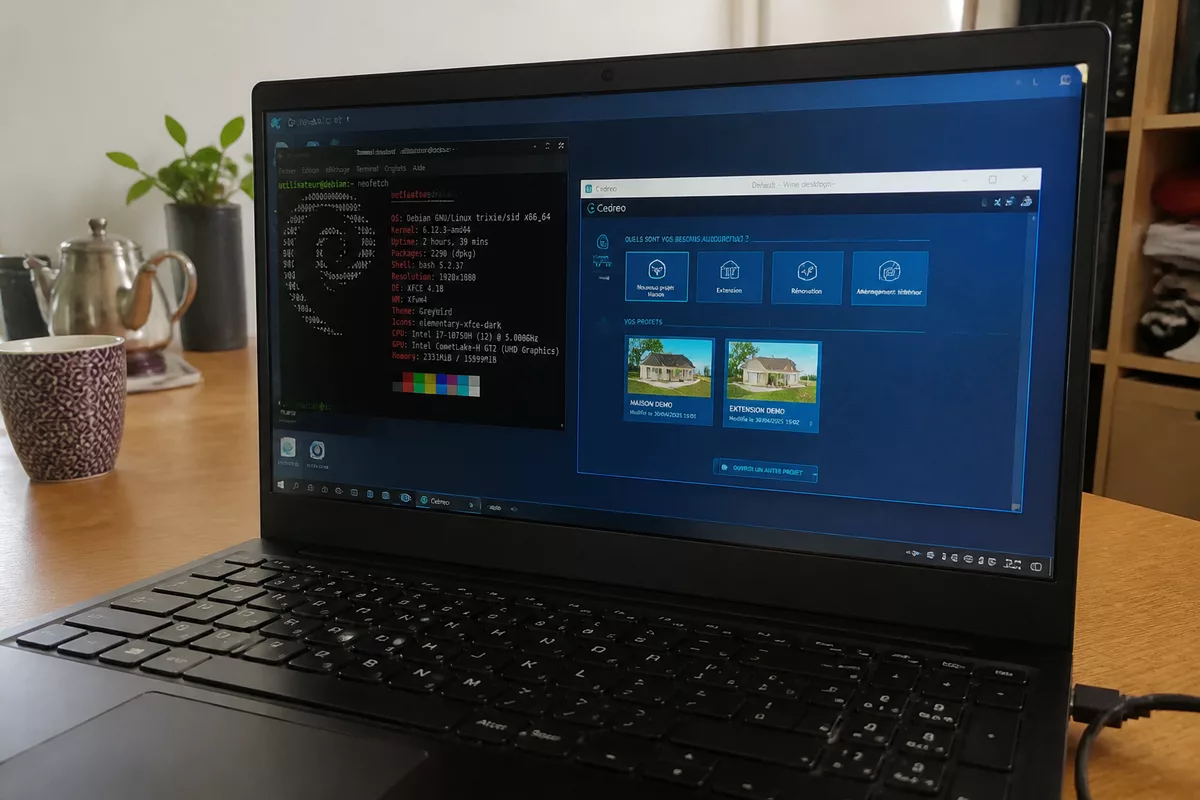
Choisissez Wine pour une application Windows légère dont la compatibilité est documentée. Préférez une machine virtuelle si Windows doit rester disponible en permanence, et un double démarrage si la compatibilité ou l’accès direct au matériel prime sur la simplicité d’usage.
| Besoin | Choix conseillé | Pourquoi | Point de vigilance |
|---|---|---|---|
| Retrouver un petit outil Windows | Wine | Pas de session Windows complète à lancer | Vérifier l’application dans AppDB |
| Utiliser plusieurs logiciels Windows ensemble | Machine virtuelle | Environnement Windows plus complet | Ressources matérielles et licence à prévoir |
| Conserver une compatibilité maximale avec Windows | Double démarrage | Windows démarre directement sur l’ordinateur | Redémarrage obligatoire pour changer de système |
| Faire des tâches courantes | Version Linux ou alternative libre | Intégration directe à Linux | Vérifier les formats et fonctions indispensables |
Un cas concret peut être traité progressivement : recherchez d’abord une version Linux, vérifiez ensuite une alternative compatible avec vos fichiers, puis testez Wine sur une copie de vos données. Si le logiciel reste instable ou incomplet, passez à une machine virtuelle ou au double démarrage sans multiplier les réglages hasardeux.
Une méthode fiable est celle qui respecte le besoin principal sans ajouter une couche de complexité que le logiciel ne justifie pas.
Quelles erreurs fréquentes empêchent un logiciel Windows de fonctionner sous Linux ?
Les blocages viennent souvent d’un mauvais fichier, d’un composant manquant ou d’une compatibilité insuffisante, plutôt que d’un problème général de Linux. Commencez par identifier le symptôme exact, puis vérifiez l’emplacement du fichier, le wineprefix utilisé et le statut du logiciel dans AppDB.
- Wine ne crée pas le dossier .wine : vérifiez que la commande est lancée avec votre utilisateur habituel et que le dossier personnel est accessible. Ne lancez pas Wine avec sudo et ne modifiez pas les permissions avec chmod 777.
- L’installateur ne démarre pas : contrôlez le nom exact du fichier avec
ls ~/Downloads/*.exe, puis relancez la commande depuis le bon dossier. Un fichier incomplet ou téléchargé depuis une source douteuse doit être remplacé par une copie officielle. - Une erreur .NET ou Mono apparaît : relancez
winecfget acceptez Wine Mono si Wine le propose. Si l’application réclame un composant particulier, recherchez cette exigence dans sa fiche AppDB avant d’utiliser Winetricks. - L’application s’ouvre puis se ferme : comparez sa version avec la fiche AppDB et recherchez une configuration spécifique. Une incompatibilité documentée ne se corrige pas nécessairement par une nouvelle installation.
- Les performances sont insuffisantes : vérifiez si le logiciel est exécuté dans une machine virtuelle ou avec des composants lourds. Une machine virtuelle Windows consomme davantage de ressources qu’un simple lancement avec Wine.
Les fichiers personnels doivent rester séparés des essais. Utilisez une copie de vos documents, testez l’ouverture et l’enregistrement, puis vérifiez que les fichiers produits restent lisibles dans leur application habituelle.
Quelles bonnes pratiques appliquer pour installer un programme Windows sous Linux ?
Une installation sûre commence par une source fiable et se termine par une vérification concrète. Gardez Wine à jour selon les recommandations de votre distribution, conservez une copie de vos données et documentez les composants ajoutés avec Winetricks.
- Téléchargez l’installateur uniquement depuis le site officiel de l’éditeur.
- Vérifiez la licence du logiciel Windows avant l’installation.
- Consultez Wine AppDB pour le nom exact du logiciel et sa version.
- Testez l’application avec une copie de vos documents.
- Évitez les scripts d’installation trouvés sur des forums non vérifiés.
- N’exécutez jamais un logiciel Windows avec les privilèges administrateur Linux.
- Notez les composants installés par Winetricks pour pouvoir les retirer ou les reproduire.
La création du wineprefix par winecfg fournit un environnement séparé du fonctionnement normal des applications Linux. Cette séparation n’est toutefois pas une garantie de sécurité absolue : un programme Windows exécuté avec Wine peut accéder aux fichiers auxquels votre utilisateur Linux a accès.
Un fichier .exe fiable reste indispensable : Wine facilite l’exécution, mais ne rend pas sûr un installateur provenant d’une source inconnue.
Sources utiles à consulter
WineHQ présente la procédure de référence pour Ubuntu dans sa documentation officielle d’installation. Utilisez cette page pour vérifier les instructions propres à votre distribution et éviter de mélanger des commandes prévues pour des systèmes différents.
Wine Application Database fournit les fiches de compatibilité dans la base AppDB officielle. Utilisez le nom exact de l’application, sa version et les remarques de configuration comme critères avant de lancer l’installateur.
Les commandes décrites ici ciblent Ubuntu Desktop 22.04 LTS en x86_64. Les noms de paquets, les versions disponibles et les écrans de configuration peuvent évoluer ; contrôlez toujours la documentation officielle avant une nouvelle installation.
À retenir
- 🧭 Wine exécute certaines applications Windows sans installer Windows au complet.
- 🔍 Wine AppDB permet de vérifier la compatibilité avant chaque installation.
- 📄 Un installateur .exe officiel réduit le risque de fichier modifié ou piégé.
- ⚙️ Winetricks intervient seulement lorsqu’un composant complémentaire est réellement nécessaire.
- 🔒 Une machine virtuelle ou un double démarrage reste préférable pour les logiciels incompatibles.
Pour conclure, commencez par identifier le logiciel et la version dont vous avez réellement besoin, puis choisissez la méthode la moins complexe qui répond à ce besoin. Cette procédure cible Ubuntu Desktop 22.04 LTS en x86_64 avec Wine et Winetricks ; rejouez-la sur une machine vierge avant toute mise en production et vérifiez les données de l’éditeur pour votre environnement exact.
Questions fréquentes
Peut-on installer n’importe quel logiciel Windows sous Linux ?
Non. Wine prend en charge de nombreuses applications, mais la compatibilité varie selon le logiciel, sa version et ses composants. Consultez Wine AppDB avant l’installation et prévoyez une autre méthode si la fiche indique une compatibilité faible.
Wine permet-il de remplacer complètement Windows ?
Wine peut suffire pour certaines applications, mais il ne remplace pas l’ensemble de Windows. Un logiciel dépendant d’un pilote, d’un composant spécifique ou d’une fonction absente de Wine peut nécessiter une machine virtuelle ou un double démarrage.
Faut-il acheter une nouvelle licence pour utiliser un logiciel Windows sous Linux ?
Wine ne supprime pas les conditions de licence du logiciel Windows. Utilisez une licence valide et vérifiez les règles de l’éditeur ; la licence du programme reste distincte de la méthode d’exécution choisie.
Peut-on utiliser ses fichiers Windows sous Linux ?
Oui, de nombreux formats peuvent être ouverts sous Linux ou dans une application Windows lancée avec Wine. Travaillez d’abord sur une copie et vérifiez l’enregistrement, l’ouverture et la compatibilité avec le logiciel utilisé.
Quelle est la meilleure solution pour un débutant ?
Commencez par une version Linux ou une alternative connue, puis testez Wine si aucune solution ne convient. Une machine virtuelle est plus adaptée lorsque le logiciel Windows est indispensable et que sa compatibilité avec Wine reste incertaine.