Quels formats WinRAR Mac peut-il ouvrir et compresser ?
Quels formats WinRAR Mac peut-il ouvrir et compresser ?
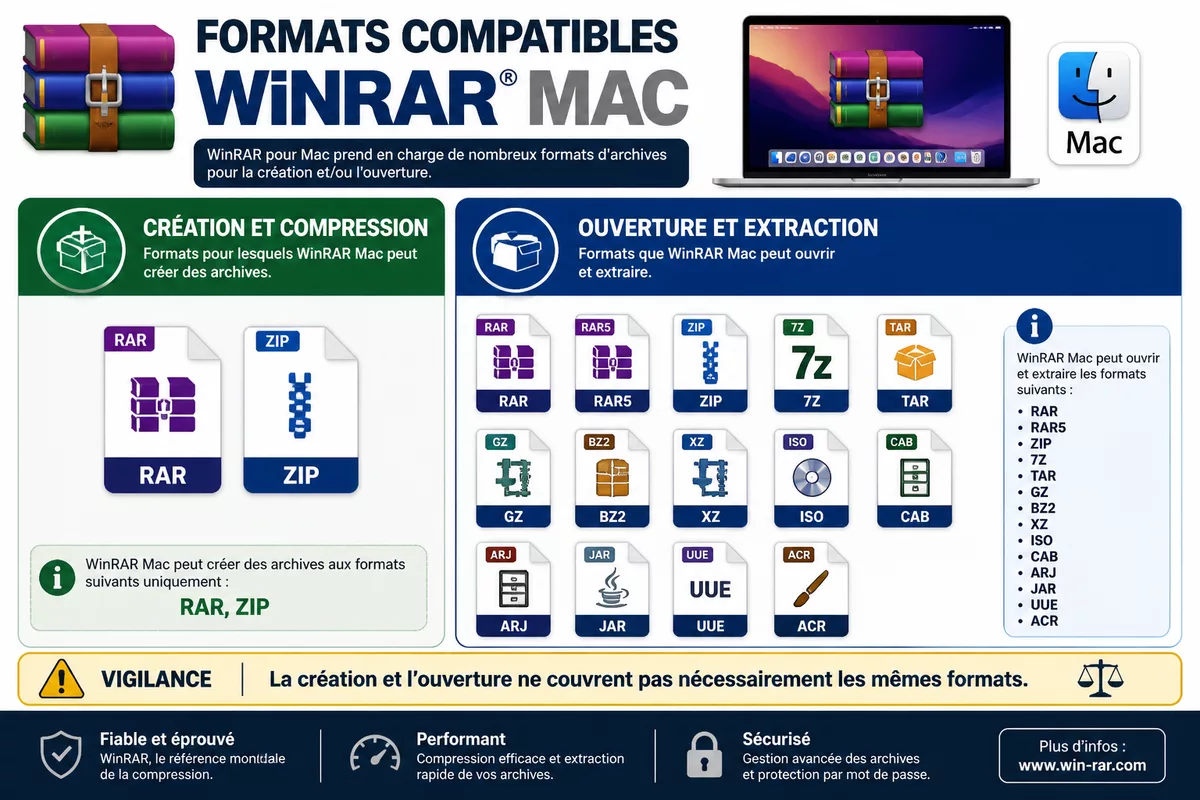
Les formats compatibles WinRAR Mac ne sont pas tous disponibles pour les mêmes opérations. Sur macOS, RAR peut principalement créer des archives RAR et ZIP, tandis qu’il sait ouvrir RAR, RAR5, ZIP et plusieurs formats courants comme 7Z, TAR, GZ, BZ2, XZ, ISO, CAB, ARJ, JAR ou UUE.
La distinction entre compression et extraction est donc essentielle. Il faut aussi différencier WinRAR pour Windows de RAR pour macOS, généralement utilisé dans Terminal et non comme une copie exacte de l’interface graphique Windows. Voici les formats à retenir, les limites à vérifier et le choix le plus sûr selon votre usage.
Sommaire
En bref
RAR pour macOS peut principalement créer des archives RAR et ZIP. Pour l’ouverture, sa prise en charge est plus large.
Les formats 7Z, TAR, GZ, BZ2, XZ, ISO, CAB, ARJ, JAR et UUE sont notamment cités par la page officielle consacrée aux produits RAR pour Mac et Linux.
Ne téléchargez pas une version présentée comme « WinRAR Mac » sans vérifier sa provenance, son architecture et son mode d’utilisation.
Les formats pris en charge peuvent varier selon la version installée. Consultez donc la documentation officielle avant de traiter une archive importante.
Quels sont les formats compatibles avec WinRAR Mac ?
Sur Mac, RAR peut surtout compresser en RAR ou en ZIP et décompresser une liste plus large d’archives. La page officielle de RAR pour Linux et Mac cite notamment RAR, ZIP, CAB, ARJ, GZ, TAR, ACR, JAR, ISO, 7Z et XZ. Cette liste doit toutefois être rapprochée de la version réellement téléchargée.
La compatibilité en lecture est donc plus étendue que la capacité de création d’archives. Une application peut ouvrir un fichier 7Z ou TAR sans proposer de produire une nouvelle archive dans ce même format.
La source de référence à consulter reste la page officielle RAR pour Linux et Mac de RARLAB. Elle permet de vérifier les formats annoncés et le mode d’utilisation avant toute installation.
Quels formats WinRAR Mac peut-il compresser ?
RAR pour macOS est principalement destiné à créer des archives RAR et ZIP. Les pages qui listent de nombreux formats compatibles mélangent parfois les fonctions d’ouverture et de création : un format cité dans la liste générale n’est donc pas automatiquement créable depuis Mac.
RAR et ZIP : les formats de compression principaux
Le format RAR convient lorsque l’archive doit rester dans l’écosystème RAR ou lorsqu’un découpage en volumes est nécessaire. ZIP est plus pratique pour un échange avec des destinataires utilisant macOS, Windows ou Linux, car il est reconnu par davantage d’outils sans installation supplémentaire.
Pour une nouvelle archive destinée à plusieurs personnes, ZIP est généralement le choix le plus simple. RAR devient pertinent si le destinataire l’attend déjà, si le fichier provient d’un ensemble RAR existant ou si les fonctions propres à ce format sont nécessaires.
Pourquoi les autres formats sont-ils surtout associés à l’extraction ?
Les formats 7Z, TAR, GZ, BZ2, XZ, ISO, CAB, ARJ, JAR, UUE et ACR peuvent apparaître dans les listes de formats pris en charge pour la lecture. Ils correspondent à des usages différents : archives de logiciels, paquets Unix, images de disque ou fichiers issus d’anciens outils.
- 7Z : archive souvent choisie pour réduire la taille des fichiers.
- TAR : conteneur fréquent dans les environnements Unix et Linux.
- GZ, BZ2 et XZ : formats de compression souvent associés à TAR.
- ISO : image de disque, qui peut nécessiter un montage plutôt qu’une simple extraction.
- CAB, ARJ, JAR et UUE : formats plus spécialisés ou rencontrés dans des contextes précis.
Comment choisir le bon format selon votre usage ?
Choisissez ZIP pour partager une archive avec des personnes dont vous ne connaissez pas l’équipement. Préférez RAR lorsqu’il s’agit d’ouvrir ou de poursuivre une archive RAR existante. Utilisez 7Z seulement si la taille finale est prioritaire et si chaque destinataire possède un outil compatible.
| Situation | Format conseillé | Pourquoi | Point de vigilance |
|---|---|---|---|
| Envoyer des fichiers à plusieurs personnes | ZIP | Format largement reconnu | La compression peut être moins efficace selon les fichiers |
| Continuer une archive déjà en RAR | RAR | Conserve le format d’origine | Les destinataires doivent disposer d’un outil compatible |
| Réduire fortement un dossier volumineux | 7Z ou RAR | Peut offrir des réglages de compression adaptés | Le résultat dépend du contenu et du logiciel utilisé |
| Archiver des fichiers pour Linux | TAR, GZ ou XZ | Formats courants dans cet environnement | TAR et la compression peuvent constituer deux niveaux distincts |
WinRAR ou RAR sur Mac : quelle différence ?
Sur macOS, le produit RAR n’est pas nécessairement l’équivalent graphique de WinRAR pour Windows. Les informations officielles et les pages dédiées au produit Mac le présentent comme un outil utilisable en ligne de commande, dans Terminal. Cette différence change la manière d’ouvrir, de créer et de vérifier une archive.
Un utilisateur qui cherche un bouton « Extraire ici » ou une intégration automatique au Finder peut donc être déçu. Avant de télécharger, vérifiez si vous acceptez cette utilisation en ligne de commande ou si une application graphique correspond mieux à votre besoin.
Pour connaître les prérequis et le déroulement de l’installation, consultez ce guide sur WinRAR Mac et l’ouverture des fichiers RAR. Il complète la question des formats par celle du fonctionnement concret sur macOS.
Comment utiliser RAR sur Mac : les étapes
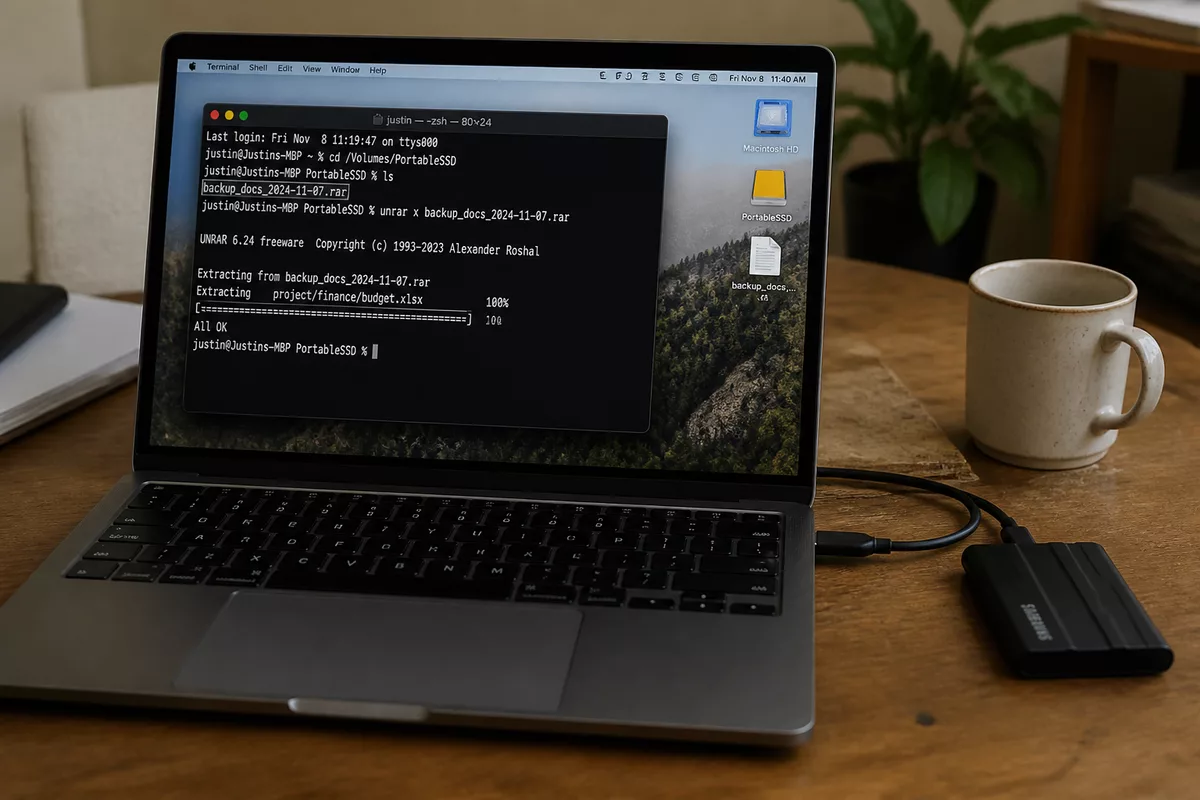
La procédure dépend de la version de RAR et de l’architecture du Mac, mais la logique reste simple. Il faut d’abord identifier le fichier, vérifier l’outil installé, puis lancer l’opération depuis Terminal sans supprimer l’archive originale.
- Identifiez l’extension réelle du fichier : RAR, ZIP, 7Z, TAR.GZ ou autre.
- Téléchargez RAR depuis la source officielle correspondant à macOS et à l’architecture de votre Mac.
- Placez l’archive dans un dossier facile à retrouver, par exemple le dossier Téléchargements.
- Ouvrez Terminal et utilisez la commande adaptée à l’extraction ou à la création de l’archive.
- Contrôlez le résultat dans un nouveau dossier avant de supprimer le fichier original.
Si l’interface Terminal vous semble trop contraignante, une application graphique peut être plus sûre au quotidien. Le guide consacré à l’installation de WinRAR sur Mac permet de distinguer l’installation du programme et l’ouverture effective d’une archive.
Que faire si une archive ne s’ouvre pas ?
Un format théoriquement compatible peut tout de même échouer à l’extraction. Les causes les plus fréquentes sont un téléchargement incomplet, une archive chiffrée, un volume manquant ou une version trop ancienne pour le mode de compression employé.
Commencez par comparer la taille du fichier avec celle annoncée par la source de téléchargement. Pour une archive multipartie, placez tous les volumes dans le même dossier et lancez l’extraction depuis le premier fichier de la série. Si l’extension paraît incohérente, apprenez à identifier un fichier inconnu sur Mac avant de tenter une conversion.
Quelles erreurs fréquentes faut-il éviter ?
Les problèmes viennent souvent moins du format que d’une mauvaise attente sur le logiciel ou le fichier téléchargé. Voici les pièges qui peuvent faire perdre du temps, voire conduire à installer un programme indésirable.
- Confondre WinRAR Windows et RAR pour Mac : l’outil macOS peut fonctionner dans Terminal, sans interface graphique équivalente.
- Supposer qu’un format ouvert peut être créé : la décompression de 7Z ou d’ISO ne prouve pas que RAR puisse produire ce format.
- Oublier les volumes d’une archive multipartie : un seul fichier manquant suffit à empêcher l’extraction complète.
- Installer depuis un site de téléchargement non officiel : le programme peut être ancien, modifié ou accompagné d’un installateur indésirable.
- Forcer l’ouverture d’un fichier douteux : une archive reçue d’une source inconnue peut contenir un exécutable ou un script dangereux.
Pour comparer les outils graphiques disponibles sur Mac, consultez le comparatif WinRAR Mac, The Unarchiver et Keka. Le choix le plus sûr dépend alors moins du nombre de formats annoncés que de la source, de la compatibilité avec votre Mac et de la clarté de l’interface.
Sources utiles à consulter
RARLAB, page RAR pour Linux et Mac : la source officielle à utiliser pour vérifier les formats annoncés, le mode ligne de commande et les fichiers disponibles. Les versions évoluant, contrôlez la page au moment du téléchargement plutôt que de vous fier à une ancienne fiche.
Documentation de la version installée : elle permet de confirmer les options réellement présentes, notamment pour les archives chiffrées, les volumes multiples et les opérations de réparation. Une liste publiée par un site tiers ne suffit pas à garantir qu’un format pourra être créé.
Page d’assistance ou de téléchargement du logiciel choisi : vérifiez le nom de l’éditeur, l’architecture compatible et les conditions de licence. Évitez les installateurs qui imposent des extensions, des profils de configuration ou des logiciels supplémentaires sans rapport avec l’archivage.
À retenir
- 📦 RAR pour Mac crée principalement des archives RAR et ZIP.
- 📂 Son ouverture couvre davantage de formats, dont 7Z, TAR, GZ, BZ2, XZ et ISO.
- ⌨️ Le produit macOS s’utilise en ligne de commande, contrairement à l’image habituelle de WinRAR Windows.
- 🔎 Vérifiez toujours la version, l’architecture du Mac et la source du téléchargement.
- 🛡️ Pour partager une archive sans imposer un outil particulier, ZIP reste généralement le choix le plus prudent.
FAQ
WinRAR Mac peut-il ouvrir un fichier 7Z ?
La prise en charge de 7Z est citée dans la liste des formats compatibles de RAR pour Mac. Vérifiez toutefois la documentation de la version installée, car l’ouverture d’un format ne signifie pas que sa création soit possible.
Peut-on créer une archive RAR directement sur Mac ?
Oui, RAR pour macOS est principalement présenté comme capable de créer des archives RAR et ZIP. Son utilisation se fait généralement dans Terminal, et non au moyen d’une interface graphique identique à celle de WinRAR pour Windows.
Pourquoi une archive ZIP compatible refuse-t-elle de s’ouvrir ?
Le fichier peut être incomplet, endommagé, chiffré ou constitué de plusieurs volumes. Téléchargez-le à nouveau depuis la source d’origine et vérifiez qu’il ne manque aucune partie avant de conclure à une incompatibilité.
Quel format choisir pour envoyer une archive depuis un Mac ?
ZIP est généralement le choix le plus universel pour un envoi vers des utilisateurs de Mac, Windows ou Linux. RAR peut être préférable si les destinataires utilisent déjà cet écosystème ou si l’archive existe déjà dans ce format.
RAR pour Mac fonctionne-t-il avec les Mac Apple Silicon ?
Les fichiers proposés pour macOS peuvent varier selon l’architecture et la version. Consultez la page officielle au moment du téléchargement et choisissez explicitement le fichier prévu pour votre Mac, sans reprendre une version ancienne indiquée par une fiche tierce.