Extraire un fichier TAR GZ sur Mac : méthode simple et rapide pour ouvrir vos archives

Extraire un fichier TAR GZ sur Mac : méthode simple et rapide pour ouvrir vos archives
Pour extraire un fichier TAR GZ sur Mac, le plus simple est souvent de double-cliquer sur l’archive : macOS la décompresse généralement tout seul et crée un dossier avec les fichiers extraits. Si cela ne fonctionne pas, la commande Terminal tar -xzf reste la solution la plus directe et la plus fiable.
Ce guide va droit au but : vous allez d’abord voir la méthode native de macOS, puis la méthode Terminal pour garder le contrôle sur le dossier de sortie. On termine avec les erreurs fréquentes, les vérifications utiles et les cas où une application tierce peut servir, sans vous pousser à installer quoi que ce soit d’inutile.
Sommaire
En bref
🟢 Le double-clic suffit souvent pour ouvrir un fichier tar.gz sur Mac, sans logiciel supplémentaire.
🛠️ Terminal donne plus de contrôle : tar -xzf fichier.tar.gz extrait l’archive rapidement.
📁 Les fichiers extraits apparaissent en général au même emplacement que l’archive, sauf si vous précisez un dossier.
⚠️ Vérifiez la source du fichier avant extraction si l’archive vient d’un site inconnu.
Comprendre le format TAR GZ sur Mac
Un fichier TAR GZ combine deux fonctions : TAR regroupe plusieurs fichiers dans une seule archive, puis GZ compresse cette archive pour réduire sa taille. Sur Mac, cela veut dire une chose simple : vous ne “dézippez” pas seulement un fichier, vous récupérez souvent un dossier complet avec son arborescence d’origine.
La différence avec un simple ZIP n’est pas visible pour l’utilisateur au moment de l’ouverture. Le point pratique, lui, est très clair : sur les versions récentes de macOS, le système sait souvent ouvrir un fichier tar.gz sans rien ajouter. Si l’extraction échoue, le problème vient le plus souvent du fichier lui-même, du nom, ou d’un téléchargement incomplet.
Le bon réflexe n’est pas de chercher le premier utilitaire venu, mais de vérifier d’abord si macOS sait déjà ouvrir l’archive.
Comment extraire un fichier TAR GZ sur Mac sans installer de logiciel ?
Réponse courte : dans la plupart des cas, un double-clic suffit. macOS lance son outil d’archivage, décompresse l’archive et place les fichiers extraits au même endroit que le fichier .tar.gz. C’est la méthode la plus rapide pour ouvrir un fichier tar.gz sur Mac, et elle évite presque toujours d’installer un outil tiers.

Voici la procédure la plus simple :
- Trouvez le fichier
.tar.gzdans le Finder. - Double-cliquez dessus.
- Attendez la fin de l’extraction.
- Ouvrez le dossier créé pour récupérer vos fichiers.
Dans la pratique, macOS crée le dossier extrait dans le même emplacement que l’archive d’origine. Si vous avez téléchargé le fichier dans le dossier Téléchargements, c’est là que vous verrez le résultat. Si rien n’apparaît, regardez si l’archive porte bien l’extension .tar.gz ou .tgz, car un nom incomplet peut tromper le Finder.
Si le double-clic fonctionne, c’est la meilleure option : moins de risques, moins d’étapes, et aucun logiciel à ajouter.
| Méthode | Quand l’utiliser | Avantage | Limite |
|---|---|---|---|
| Double-clic dans le Finder | Archive standard, besoin rapide | Simple, natif, sans installation | Peu de contrôle sur le dossier de sortie |
| Terminal | Dossier précis, nom complexe, diagnostic | Contrôle fin, commande stable | Demande de taper la bonne syntaxe |
| Application tierce | Format rare, besoin avancé | Interface plus riche | Installation supplémentaire, prudence requise |
Pourquoi le Terminal est-il utile pour décompresser tar.gz sur Mac ?
Le Terminal devient utile quand vous voulez extraire archive tar gz dans un dossier précis, ou quand l’ouverture graphique ne répond pas. La commande est courte, stable et standard sur macOS. Elle sert surtout à garder la main sur l’emplacement final, ce qui évite de chercher le dossier obtenu après coup.
Ouvrez l’app Terminal, puis utilisez une commande simple comme celle-ci :
tar -xzf fichier.tar.gzSi le nom du fichier contient des espaces, mettez-le entre guillemets :
tar -xzf "Mon archive.tar.gz"Pour extraire dans un dossier précis, créez d’abord le dossier de destination, puis indiquez-le avec -C :
mkdir -p "$HOME/Bureau/Extraction"
tar -xzf "$HOME/Téléchargements/Mon archive.tar.gz" -C "$HOME/Bureau/Extraction"
Les options essentielles sont faciles à retenir :
-xpour extraire.-zpour gérer la compression gzip.-fpour préciser le fichier archive.-Cpour choisir le dossier de sortie.
Cette méthode est souvent la plus propre pour un fichier tar gz Mac quand vous voulez éviter les surprises. Elle est aussi pratique si le fichier a été téléchargé dans un dossier long ou si le nom de l’archive contient des caractères peu lisibles. En revanche, elle demande de respecter exactement le chemin et le nom du fichier.
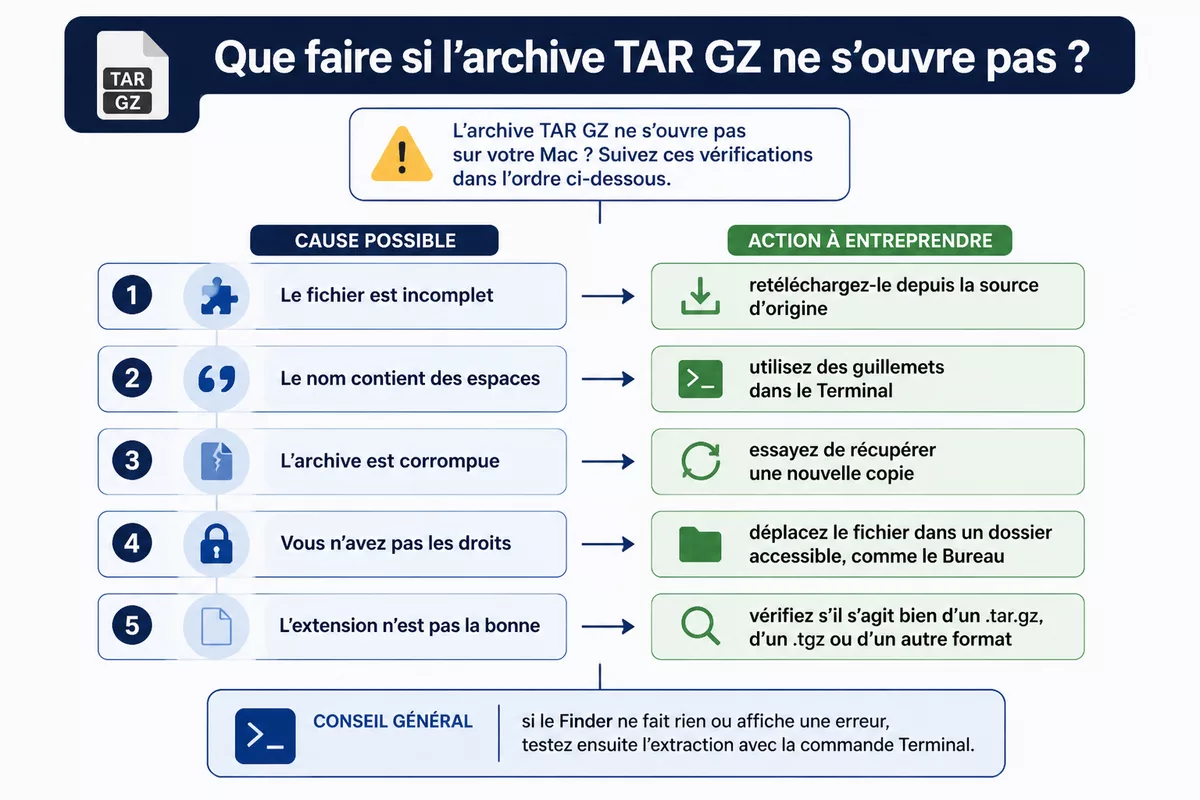
Que faire si l’archive TAR GZ ne s’ouvre pas ?
Réponse courte : commencez par vérifier l’état du fichier avant d’accuser Mac. Un téléchargement incomplet, un nom mal écrit ou une archive corrompue expliquent la majorité des échecs. Si l’ouverture échoue encore, passez au Terminal pour obtenir un message d’erreur plus précis et savoir où le blocage se situe.
Voici les causes les plus fréquentes, avec la réaction la plus utile :
- Le fichier est incomplet : retéléchargez-le depuis la source d’origine.
- Le nom contient des espaces : utilisez des guillemets dans le Terminal.
- L’archive est corrompue : essayez de récupérer une nouvelle copie.
- Vous n’avez pas les droits : déplacez le fichier dans un dossier accessible, comme le Bureau.
- L’extension n’est pas la bonne : vérifiez s’il s’agit bien d’un
.tar.gz, d’un.tgzou d’un autre format.
La règle pratique est simple : si le Finder ne fait rien ou affiche une erreur, ne multipliez pas les outils. Reprenez le fichier d’origine, testez sa taille, puis relancez l’extraction avec la commande Terminal. C’est souvent le moyen le plus rapide de savoir si le problème vient de l’archive ou de l’outil d’ouverture.
Faut-il installer une application tierce pour ouvrir un fichier tar.gz ?
Réponse courte : non, pas dans la majorité des cas. Pour décompresser tar.gz Mac, l’outil intégré suffit souvent largement. Une application tierce n’a d’intérêt que si vous ouvrez très souvent des formats variés, comme .tar, .gz, .xz ou .7z, et que vous voulez une interface plus confortable.
Avant d’installer quoi que ce soit, posez-vous trois questions simples :
- Le fichier ne s’ouvre-t-il vraiment pas avec le Finder ou le Terminal ?
- Avez-vous besoin d’un format que macOS gère mal ou partiellement ?
- La source de l’application est-elle claire, stable et connue ?
Le plus sûr reste en général une solution native ou une application distribuée via l’App Store. Évitez les installateurs trouvés au hasard sur un site peu connu, surtout si l’archive vient déjà d’une source douteuse. Pour un simple besoin ponctuel, l’ajout d’un utilitaire n’apporte souvent rien de plus que du bruit et un risque supplémentaire.
Bonnes pratiques après extraction
Une fois vos fichiers récupérés, gardez une logique simple : vérifiez le dossier obtenu, classez ce qui doit l’être, puis supprimez l’archive si vous n’en avez plus besoin. Cela évite d’empiler des doublons et de confondre le fichier source avec son contenu extrait.
- Renommez le dossier si son nom est peu clair.
- Vérifiez les sous-dossiers pour retrouver tous les éléments extraits.
- Conservez l’archive seulement si vous avez besoin d’une sauvegarde compressée.
- Supprimez le fichier source quand l’espace disque compte vraiment.
Si l’archive provient d’un expéditeur inconnu, ouvrez d’abord le contenu avec prudence. Un fichier compressé n’est pas dangereux en soi, mais ce qu’il contient peut l’être. La bonne habitude consiste à vérifier la provenance avant toute action, surtout si le nom du fichier ou le contexte de téléchargement inspire un doute.
Sources utiles à consulter
Pour aller plus loin sans perdre de temps, gardez ces repères simples :
- Apple Support : utile pour vérifier le fonctionnement natif de macOS et les outils système liés aux archives.
- Terminal macOS : la commande
taret son aide intégrée restent la référence pratique pour l’extraction. - Documentation de l’outil utilisé : à consulter uniquement si vous passez par une application tierce et voulez confirmer les formats pris en charge.
Pour un besoin ponctuel, la méthode la plus sûre reste la même : d’abord le Finder, puis le Terminal si nécessaire. C’est le meilleur équilibre entre simplicité, stabilité et contrôle pour extraire un fichier TAR GZ sur Mac.
À retenir
- 🧭 Sur Mac, un double-clic suffit souvent pour ouvrir une archive tar.gz.
- ⚙️ La commande la plus utile reste
tar -xzf fichier.tar.gz. - 📂 Le dossier extrait apparaît en général au même endroit que l’archive.
- 🔎 Si l’ouverture échoue, vérifiez le téléchargement, le nom et les droits d’accès.
- 🛡️ Évitez d’installer un outil tiers si macOS sait déjà extraire l’archive.
FAQ
Mac peut-il ouvrir un fichier TAR GZ sans logiciel supplémentaire ?
Oui, dans la plupart des cas. macOS sait souvent extraire un fichier .tar.gz en double-cliquant dessus dans le Finder. Si cela échoue, le Terminal prend le relais avec une commande simple.
Quelle commande utiliser pour extraire l’archive ?
La commande de base est tar -xzf fichier.tar.gz. Elle extrait l’archive dans le dossier courant. Si vous voulez choisir un dossier précis, ajoutez -C suivi du chemin de destination.
Où vont les fichiers après la décompression ?
Par défaut, les fichiers extraits apparaissent en général dans le même dossier que l’archive d’origine. C’est souvent le dossier Téléchargements, le Bureau ou le dossier dans lequel vous avez stocké le fichier.
Pourquoi l’archive ne s’ouvre-t-elle pas correctement ?
Le plus fréquent, c’est un téléchargement incomplet, une archive corrompue ou un nom de fichier mal saisi. Vérifiez aussi que l’extension est bien .tar.gz ou .tgz, puis réessayez avec le Terminal si besoin.
Faut-il installer une application pour décompresser tar.gz sur Mac ?
Non, pas pour un usage courant. L’outil intégré de macOS suffit souvent. Une application tierce peut servir pour des formats plus variés, mais elle n’est pas nécessaire pour un simple fichier tar.gz.