Extraire plusieurs archives sur Mac sans répéter les gestes
Extraire plusieurs archives sur Mac sans répéter les gestes
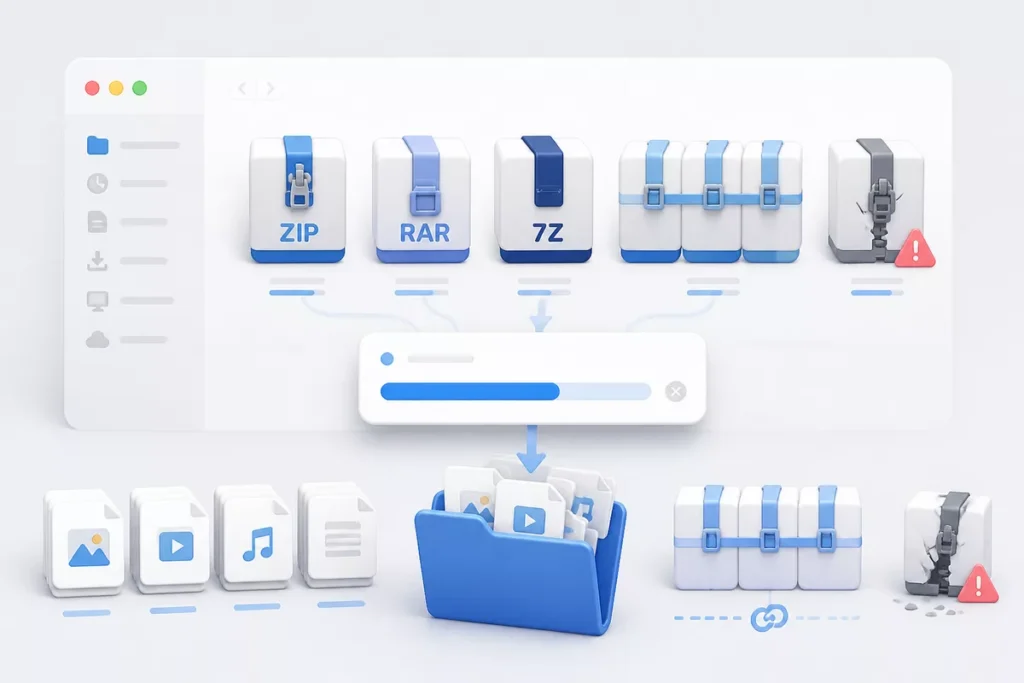
Quand un dossier de téléchargement se remplit de ZIP, de RAR ou de 7Z, extraire plusieurs archives Mac devient vite une corvée si l’on ouvre chaque fichier un par un. La bonne méthode consiste à traiter le lot d’un coup quand c’est possible, puis à basculer sur un utilitaire plus adapté si un format bloque.
Le point clé est simple : archives séparées et archive fractionnée ne se gèrent pas de la même façon. Dans ce guide, on va droit au but : méthode native, formats qui passent sans histoire, cas où il faut ouvrir le premier volume seulement, puis dépannage pour éviter les échecs et les doublons.
Sommaire
En bref
🧭 Pour des ZIP classiques, macOS peut souvent décompresser sans outil supplémentaire.
📦 Pour RAR et certains 7Z, un utilitaire dédié reste plus fiable en lot.
🔒 Si l’archive demande un mot de passe ou échoue, vérifiez d’abord le fichier source.
📁 Gardez un dossier de destination propre pour repérer vite ce qui a bien été extrait.
Comment extraire plusieurs archives sur Mac en une seule action ?
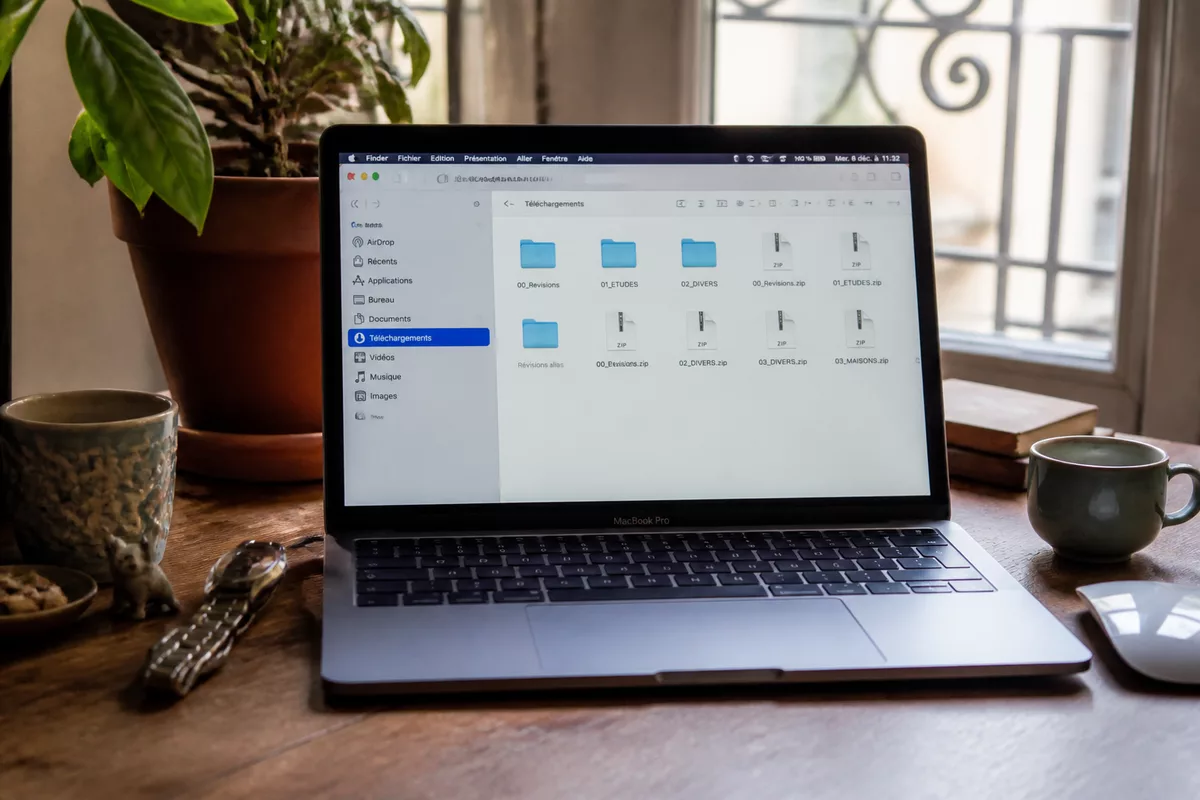
Sur Mac, la méthode la plus simple pour décompresser plusieurs fichiers consiste à sélectionner toutes les archives dans le Finder, puis à lancer l’ouverture avec l’outil qui sait les lire. Sur des ZIP ordinaires, macOS traite souvent le lot sans autre manipulation. Dès qu’un format est mixte, protégé ou fractionné, mieux vaut passer par une solution plus complète.
- Ouvrez le dossier qui contient les archives.
- Sélectionnez-les en lot avec ⌘ clic ou Maj selon leur position.
- Faites un clic droit puis choisissez Ouvrir ou Ouvrir avec l’utilitaire d’archive.
- Laissez l’extraction se faire sans déplacer les fichiers source pendant l’opération.
- Vérifiez que chaque archive a bien créé son propre dossier ou son propre groupe de fichiers.
Le bon réflexe n’est pas de cliquer plus vite, mais de lancer l’extraction depuis un dossier propre. On gagne du temps au second passage.
Si le lot est composé de fichiers homogènes et que le Finder les reconnaît bien, vous pouvez réellement gagner plusieurs minutes. Si une partie du lot ne s’ouvre pas, ne forcez pas : le problème vient souvent du format, d’un mot de passe ou d’un téléchargement incomplet, pas de votre machine.
Le cas le plus simple
Quand les archives sont toutes au même format et qu’elles ne sont pas protégées, le traitement reste fluide. Vous sélectionnez le lot, vous lancez l’ouverture, puis vous laissez macOS créer les dossiers extraits dans le même emplacement. C’est la voie la plus simple pour une extraction en lot sans bricolage.
Quelle différence entre archives séparées et archive fractionnée ?
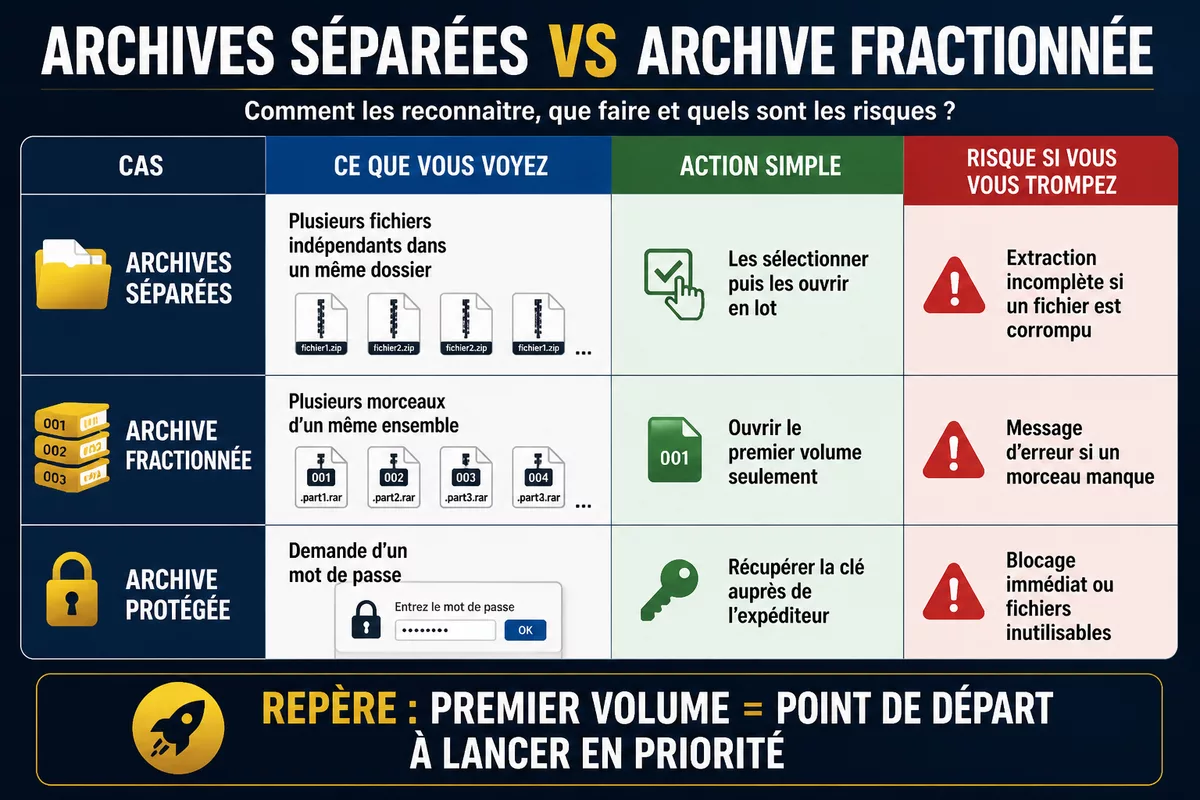
Une archive séparée est un fichier indépendant. Une archive fractionnée est un ensemble de volumes qui ne fonctionne qu’à condition d’ouvrir le bon morceau de départ. Confondre les deux crée la plupart des blocages. Si vous avez plusieurs fichiers d’un même téléchargement, cherchez toujours le premier volume avant de tenter le reste.
| Cas | Ce que vous voyez | Action simple | Risque si vous vous trompez |
|---|---|---|---|
| Archives séparées | Plusieurs fichiers indépendants dans un même dossier | Les sélectionner puis les ouvrir en lot | Extraction incomplète si un fichier est corrompu |
| Archive fractionnée | Plusieurs morceaux d’un même ensemble | Ouvrir le premier volume seulement | Message d’erreur si un morceau manque |
| Archive protégée | Demande d’un mot de passe | Récupérer la clé auprès de l’expéditeur | Blocage immédiat ou fichiers inutilisables |
- Archives séparées : chaque fichier se décompresse de son côté.
- Archive fractionnée : les morceaux ne prennent sens qu’ensemble.
- Premier volume : c’est le point de départ à lancer en priorité.
- Fichier manquant : c’est la cause la plus fréquente d’un échec en série.
Quel format bloque le plus souvent sur Mac ?
En pratique, ZIP est le plus simple à traiter sur macOS. Les formats RAR et 7Z posent plus souvent problème dans un traitement en lot, surtout si l’archive est fractionnée ou protégée. Les fichiers TAR et GZ passent mieux, mais leur comportement dépend aussi de la source et de l’état du téléchargement.
Le bon tri n’est pas de chercher un outil plus “puissant” au hasard. Il faut d’abord identifier le format, puis choisir la solution la plus stable. C’est ce qui évite d’installer un utilitaire inutile pour un simple ZIP, ou au contraire de s’acharner avec l’outil natif sur un lot RAR qui réclame autre chose.
Si un format est déjà lisible par l’outil intégré, il n’y a aucune raison de compliquer le geste. Si le format résiste, changez d’outil, pas de méthode.
| Format | Comportement sur Mac | Lecture en lot | Vigilance utile |
|---|---|---|---|
| ZIP | Le plus souvent pris en charge nativement | Oui, pour les lots homogènes | Vérifier l’intégrité du téléchargement |
| RAR | Souvent mieux géré par un utilitaire dédié | Oui, si l’app le supporte | Attention aux mots de passe et aux volumes manquants |
| 7Z | Variable selon l’outil installé | Oui, avec une bonne prise en charge | Archive protégée ou fragmentée = blocage fréquent |
| TAR / GZ | Souvent lisible sans effort particulier | Oui, dans la plupart des cas courants | Contrôler que le fichier n’a pas été tronqué |
- ZIP : à tester en premier si vous voulez aller vite.
- RAR : plus souvent lié à un outil tiers.
- 7Z : support variable, surtout en cas de mot de passe.
- TAR/GZ : fréquent pour les archives techniques ou de sauvegarde.
Où vont les fichiers extraits sur Mac ?
Dans la plupart des cas, macOS extrait les fichiers dans le même dossier que l’archive source. Le résultat apparaît souvent dans un dossier du même nom, ou juste à côté du fichier compressé. C’est pratique, mais cela demande une vérification immédiate pour éviter les doublons ou les déplacements au mauvais endroit.
Sur un dossier de téléchargements bien rempli, regardez d’abord l’emplacement d’origine. Si vous avez lancé l’extraction depuis le Bureau, c’est généralement là que les dossiers extraits apparaissent. Si vous travaillez depuis un disque externe ou un dossier partagé, gardez ce même emplacement en tête avant de déplacer quoi que ce soit.
- Vérifiez le dossier source avant de chercher plus loin.
- Repérez le nom de l’archive pour retrouver le dossier extrait associé.
- Déplacez ensuite les fichiers vers un dossier projet propre.
- Supprimez les doublons seulement après contrôle visuel.
Que faire si l’extraction échoue ou s’arrête ?
Quand une extraction bloque, commencez par trois vérifications : l’espace disque, l’intégrité du fichier et la présence éventuelle d’un mot de passe. Dans bien des cas, le problème ne vient pas de Mac, mais d’un téléchargement incomplet ou d’un volume manquant dans une archive fractionnée.
Si l’archive est saine mais ne s’ouvre toujours pas, passez à un utilitaire plus complet, puis retestez avec une copie du fichier. Ne travaillez jamais sur une unique version si vous pouvez garder l’original intact. Cette marge de sécurité évite de perdre du temps sur un fichier déjà abîmé.
- Vérifiez qu’il reste assez d’espace libre pour créer les dossiers extraits.
- Retéléchargez l’archive si la taille semble anormale ou si le transfert a été coupé.
- Demandez le mot de passe à l’expéditeur si le fichier est protégé.
- Ouvrez le premier volume si l’archive est découpée en plusieurs morceaux.
- Essayez une autre application seulement si le format n’est pas bien pris en charge.
| Symptôme | Cause probable | Action la plus sûre |
|---|---|---|
| L’extraction s’arrête en cours de route | Fichier incomplet ou espace disque insuffisant | Vérifier l’archive puis recommencer avec une copie |
| Un mot de passe est demandé | Archive protégée | Demander la clé avant d’insister |
| Un seul fichier s’ouvre au lieu de tout le lot | Format mixte ou sélection mal prise en compte | Contrôler le type d’archive puis relancer avec un outil adapté |
Sources utiles à consulter
Quand vous voulez vérifier un comportement natif ou confirmer qu’un format est bien pris en charge, partez des sources qui décrivent l’outil, pas d’un avis vague trouvé au hasard. Pour les archives, c’est la manière la plus propre de trancher entre “ça marche” et “il faut autre chose”.
| Source | Ce qu’elle apporte | Usage concret | Vigilance |
|---|---|---|---|
| Aide Apple | Comportement de l’utilitaire d’archive et gestes de base sur Mac | Vérifier la méthode native | Rester sur les fonctions réellement documentées |
| Documentation de Keka | Formats supportés et usage sur Mac | Traiter des lots RAR, 7Z ou archives fractionnées | Télécharger depuis la source officielle |
| Documentation de The Unarchiver | Prise en charge de nombreux formats | Dépanner une archive qui refuse l’outil natif | Installer seulement si le besoin est réel |
À retenir
- 🧩 Pour des ZIP simples, la méthode native de macOS suffit souvent.
- 🛠️ Pour un vrai lot mixte, un utilitaire dédié reste plus fiable.
- 🔐 Une archive protégée ou corrompue bloque avant l’extraction complète.
- 📁 Le dossier de destination se vérifie avant tout déplacement ou tri.
- 🧭 Pour un split archive, ouvrez toujours le premier volume seulement.
FAQ
Peut-on extraire plusieurs archives en même temps sur Mac ?
Oui, si les fichiers sont reconnus par le même outil et si le lot est homogène. Sur un ensemble de ZIP classiques, la sélection multiple fonctionne souvent bien. Dès que le format change ou que l’un des fichiers est protégé, il faut traiter le cas à part.
Où vont les fichiers extraits sur Mac ?
En général, ils apparaissent dans le même dossier que l’archive d’origine. C’est là qu’il faut regarder en premier, surtout si vous travaillez dans Téléchargements ou sur le Bureau. Si rien n’apparaît, vérifiez d’abord que l’extraction n’a pas échoué.
Pourquoi une archive ne se décompresse pas ?
Les causes les plus courantes sont un mot de passe, un téléchargement incomplet, un volume manquant ou un format mal supporté. Commencez par identifier le type de fichier, puis contrôlez l’intégrité du lot avant de changer d’outil.
Faut-il une application supplémentaire pour tout faire d’un coup ?
Pas toujours. Pour les ZIP standards, macOS suffit souvent. Pour les RAR, les 7Z ou les archives fractionnées, une application dédiée devient plus pratique et plus régulière. Le bon choix dépend donc surtout du format, pas de la quantité de fichiers.
Comment éviter d’écraser des fichiers existants ?
Le plus sûr est de créer un dossier de destination dédié avant d’extraire le lot. Ainsi, vous voyez tout de suite ce qui vient du nouvel archivage et ce qui existe déjà. C’est la meilleure façon d’éviter les doublons et les remplacements involontaires.