Envoyer des SMS depuis un Mac : guide complet pour les recevoir et y répondre

Envoyer des SMS depuis un Mac : guide complet pour les recevoir et y répondre
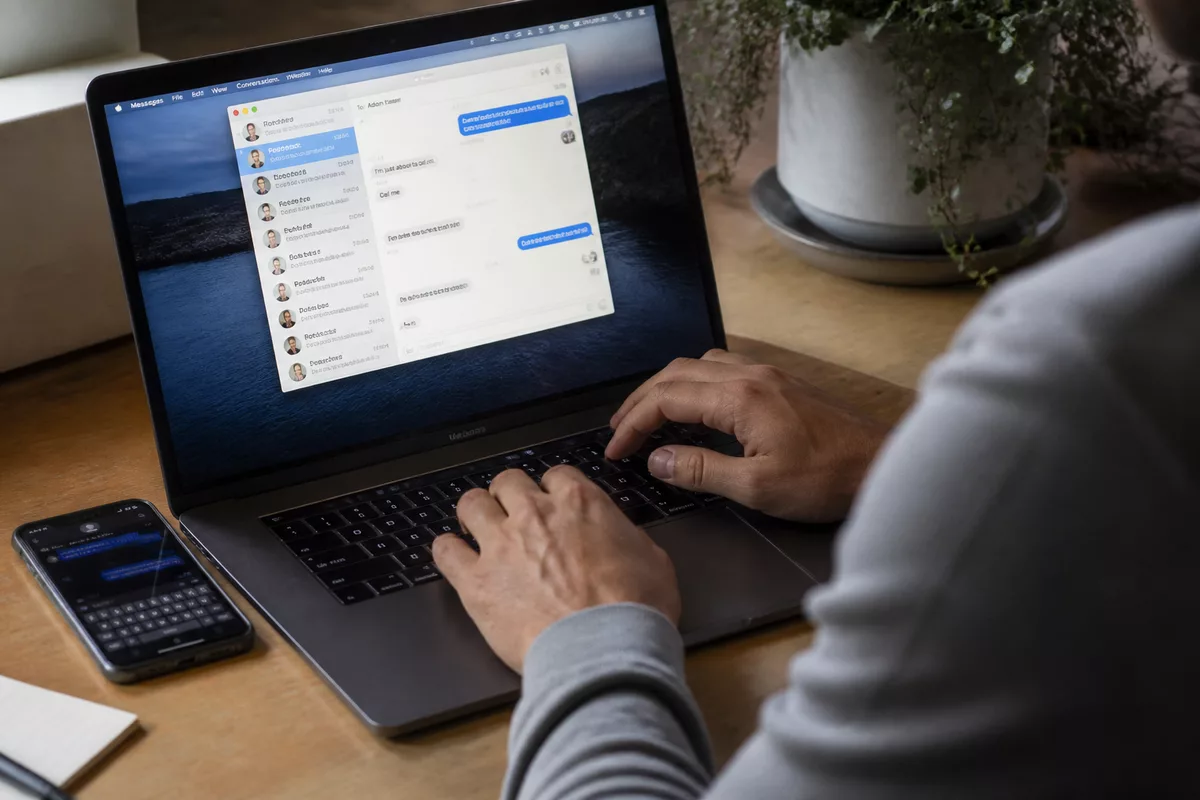
Pour envoyer SMS depuis Mac, associez l’ordinateur à un iPhone connecté au même compte Apple, puis activez le transfert de SMS dans les réglages Messages de l’iPhone. L’application Messages du Mac relaie alors les textos via l’iPhone, ce qui permet de les recevoir, d’y répondre et d’écrire à un numéro sans prendre le téléphone en main.
La méthode native dépend toutefois de l’iPhone, du compte Apple, de la version de macOS et de la version d’iOS installée. Ce guide détaille les prérequis, la configuration, l’envoi d’un premier message et les vérifications à effectuer lorsque les SMS ne s’affichent pas sur Mac.
Sommaire
En bref
📱 Le Mac ne remplace pas l’iPhone : l’iPhone assure le relais des SMS vers l’application Messages.
⚙️ Le transfert de SMS doit être activé sur l’iPhone, avec le même compte Apple ouvert sur les deux appareils.
🔍 Un SMS n’est pas un iMessage : le premier passe par le réseau mobile de l’iPhone, tandis que le second utilise le service de messagerie Apple.
🔒 La solution native reste préférable pour un usage personnel, car elle évite d’ajouter une application tierce à la chaîne de transfert.
Que faut-il savoir avant d’envoyer des SMS depuis un Mac ?
Le transfert de SMS Apple est une fonction de continuité qui fait passer les messages texte par l’iPhone associé. La fonction permet de rédiger un SMS dans Messages sur Mac, mais l’iPhone reste nécessaire pour assurer le lien avec le réseau mobile. La disponibilité dépend de la combinaison entre appareils, comptes et versions installées.
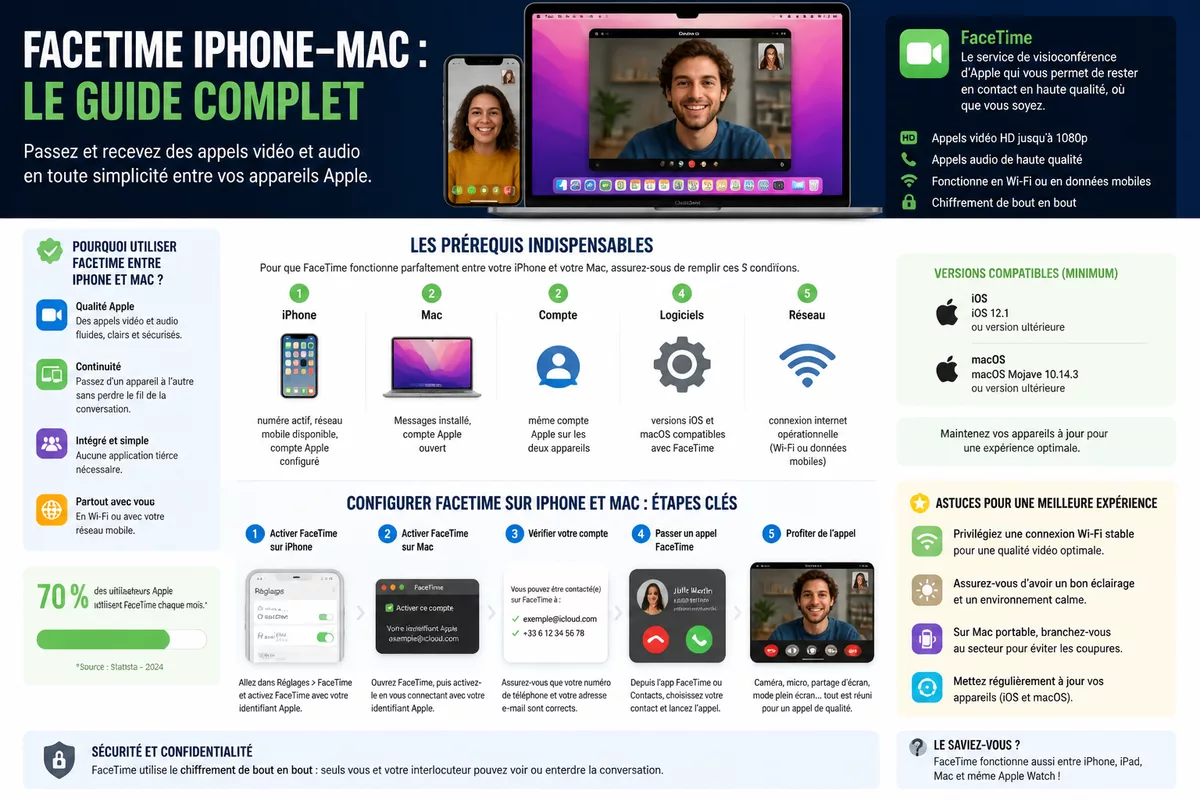
Quelle différence entre SMS, iMessage et messages enrichis ?
Un SMS est un message texte pris en charge par l’opérateur mobile et envoyé depuis le numéro de téléphone de l’iPhone. Un iMessage est un message du service Apple destiné aux appareils et comptes compatibles. Les deux types apparaissent dans l’application Messages, mais leur transport, leurs fonctions et leur éventuelle facturation ne sont pas identiques.
Un message adressé à un contact utilisant un appareil non compatible avec iMessage peut donc être envoyé comme SMS depuis le Mac, à condition que le transfert soit correctement configuré. Le forfait mobile et les conditions de l’opérateur déterminent alors la facturation éventuelle, notamment pour les SMS hors forfait ou envoyés à l’étranger.
Quel est le rôle de l’iPhone dans le transfert ?
L’iPhone sert de relais entre le Mac et le réseau mobile. Le Mac fournit l’interface de rédaction et de lecture, tandis que l’iPhone conserve la connexion au numéro de téléphone et à l’opérateur.
Un SMS envoyé depuis un Mac reste un message transmis par l’iPhone associé, et non une fonction autonome du Mac.
Quels prérequis faut-il vérifier pour recevoir ses SMS sur Mac ?
Pour recevoir ses SMS sur Mac, préparez un iPhone compatible, un Mac équipé de Messages, un même compte Apple et une connexion opérationnelle. La fonction existe depuis iOS 8.1 et OS X Yosemite, repères historiques indiqués par Apple, mais ces versions minimales ne garantissent pas que toutes les combinaisons modernes d’appareils fonctionneront sans vérification.
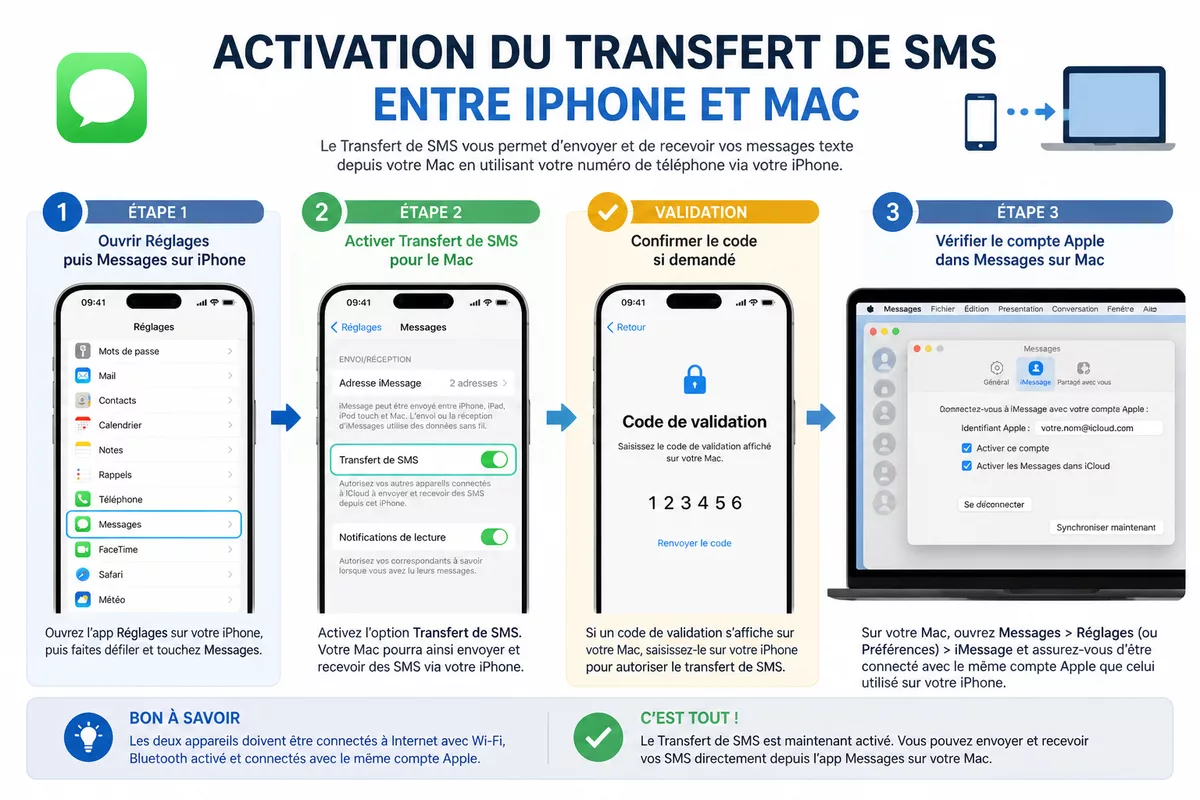
| Élément | Vérification à effectuer | Conséquence pratique |
|---|---|---|
| iPhone | Numéro actif, réseau mobile disponible et compte Apple configuré | L’iPhone peut relayer les SMS reçus et envoyés |
| Mac | Application Messages installée et compte Apple ouvert | Le Mac peut afficher les conversations autorisées |
| Compte | Même compte Apple sur l’iPhone et le Mac | Les appareils peuvent être associés pour la continuité |
| Logiciels | Versions d’iOS et de macOS compatibles entre elles | Le menu de transfert doit apparaître sur l’iPhone |
| Réseau | Connexion internet opérationnelle sur les appareils | La synchronisation des services Messages peut fonctionner |
La documentation officielle Apple, notamment le guide Configurer Messages sur Mac, recommande de vérifier la connexion au compte iMessage dans les réglages de Messages. Les intitulés peuvent varier selon la version d’iOS ou de macOS installée, mais les contrôles restent les mêmes.
- Gardez l’iPhone associé à proximité lors de la première configuration.
- Vérifiez que le numéro de téléphone est actif sur l’iPhone.
- Utilisez le même compte Apple sur les deux appareils.
- Installez les mises à jour disponibles avant de chercher une solution tierce.
Avant de chercher une nouvelle application, vérifiez d’abord le compte Apple, le numéro actif et l’autorisation de transfert sur l’iPhone.
Comment activer le transfert des messages texte vers le Mac ?
Activez le transfert depuis les réglages Messages de l’iPhone, autorisez le Mac affiché dans la liste, puis contrôlez la session ouverte dans Messages sur Mac. La configuration demande généralement une validation du Mac, parfois au moyen d’un code affiché pendant l’activation. Les noms exacts des menus peuvent évoluer avec les versions.
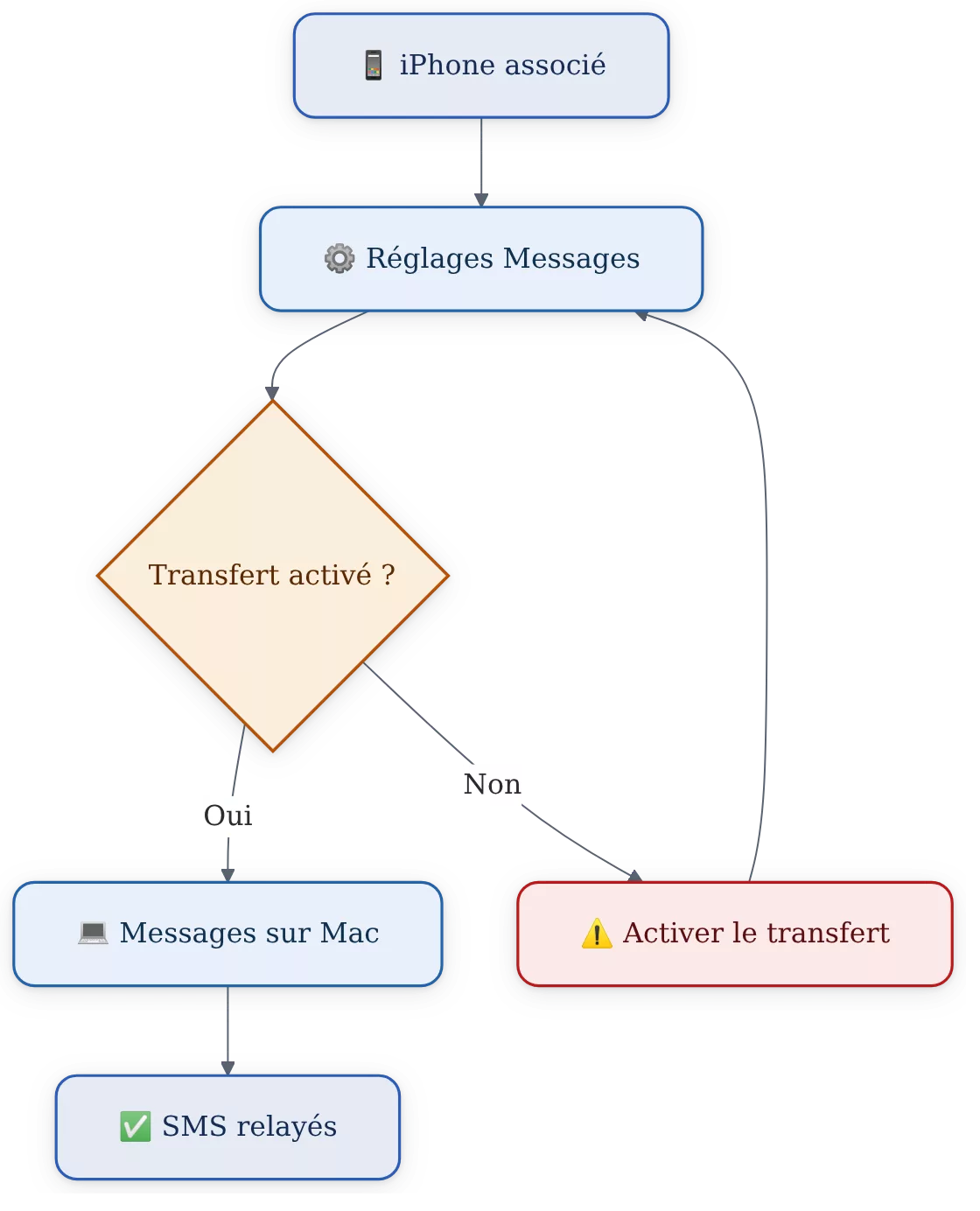
Étape 1 : préparez l’iPhone
Déverrouillez l’iPhone et ouvrez l’application Réglages. Accédez à la rubrique Messages ou utilisez le champ de recherche des réglages avec les termes « transfert de SMS » lorsque l’organisation des menus diffère.
Vérifiez ensuite que le compte Apple utilisé pour Messages est bien celui qui sera ouvert sur le Mac. Un compte différent peut empêcher l’affichage du Mac dans la liste des appareils autorisés.
Étape 2 : autorisez le Mac à recevoir les SMS
Recherchez l’option Transfert de SMS dans les réglages Messages de l’iPhone. Activez le bouton correspondant au Mac concerné, puis validez le code de confirmation si l’iPhone en demande un.
Le code sert à confirmer que le Mac est bien autorisé à utiliser le relais de SMS. Si aucun code n’apparaît, laissez Messages ouvert sur le Mac et vérifiez que la session iMessage utilise le même compte Apple.
Étape 3 : contrôlez Messages sur le Mac
Ouvrez l’application Messages sur le Mac. Dans la barre de menus, ouvrez Messages, puis Réglages et la section iMessage afin de vérifier la connexion du compte et les adresses ou numéros associés.
La configuration est prête lorsque le compte Apple est connecté sur le Mac et que l’iPhone autorise le transfert vers cet ordinateur. Fermez puis rouvrez Messages uniquement après ces vérifications, afin de ne pas masquer un problème de compte derrière un simple redémarrage.
Comment envoyer un SMS depuis un Mac ?
Pour envoyer un SMS depuis un Mac, ouvrez Messages, créez une nouvelle conversation, saisissez le nom ou le numéro du destinataire, puis rédigez le texte. L’iPhone doit rester associé au Mac et disposer du service mobile nécessaire. Le message peut être adressé à un téléphone qui n’utilise pas les services Apple.

Étape 1 : démarrez une nouvelle conversation
Ouvrez Messages sur le Mac et cliquez sur le bouton de rédaction d’une nouvelle conversation. Saisissez le nom d’un contact ou son numéro de téléphone complet, puis sélectionnez la bonne fiche lorsque plusieurs résultats apparaissent.
La saisie directe du numéro limite les erreurs de destinataire, surtout lorsque le carnet d’adresses contient plusieurs fiches similaires. Vérifiez le numéro affiché avant de rédiger un message professionnel ou une information sensible.
Étape 2 : rédigez et envoyez le message
Cliquez dans le champ de rédaction, écrivez le texte, puis appuyez sur la touche Retour ou utilisez le bouton d’envoi. Le Mac transmet la demande à l’iPhone, qui l’envoie selon le type de message et la disponibilité du réseau.
La couleur de la conversation peut aider à distinguer un iMessage d’un SMS, mais l’interface et les options peuvent varier selon la version de Messages. Pour un SMS, la facturation éventuelle dépend du forfait mobile et de l’opérateur.
Étape 3 : répondez à un SMS reçu
Sélectionnez la conversation dans la barre latérale de Messages. Cliquez dans le champ de réponse, rédigez le texte et envoyez-le comme dans une conversation commencée depuis l’iPhone.
Le contact reçoit le message sur son téléphone habituel. Le destinataire n’a pas besoin d’utiliser un Mac, un iPhone ou un compte Apple pour recevoir un SMS relayé par l’iPhone.
Comment recevoir ses SMS sur un Mac ?
Les nouveaux SMS transférés apparaissent dans l’application Messages du Mac lorsque l’iPhone, le compte Apple et l’autorisation de transfert sont correctement associés. L’iPhone doit continuer à disposer d’un numéro actif et d’un service mobile. L’historique affiché dépend des conversations effectivement synchronisées entre les appareils.
Consulter les nouveaux messages
Ouvrez Messages sur le Mac et regardez la barre latérale des conversations. Une nouvelle conversation ou une notification signale généralement l’arrivée d’un message transféré, à condition que les notifications de Messages soient autorisées dans les réglages du Mac.
La réception d’un SMS sur Mac ne signifie pas que chaque ancien message de l’iPhone sera automatiquement importé. Les conversations déjà visibles dans Messages peuvent dépendre de la synchronisation du compte, de la version du système et de la conservation locale des messages.
Retrouver une conversation
Utilisez le champ de recherche de Messages pour retrouver un nom, un numéro ou un mot présent dans une conversation. La recherche porte uniquement sur les messages accessibles au Mac, et non sur les contenus qui n’ont jamais été transférés ou synchronisés.
Pourquoi les SMS ne s’affichent-ils pas sur Mac ?
Lorsque les SMS ne s’affichent pas sur Mac, commencez par le transfert de SMS sur l’iPhone, puis vérifiez le compte Apple utilisé dans Messages sur les deux appareils. Les problèmes viennent souvent d’une autorisation désactivée, d’un compte différent, d’un iPhone indisponible ou d’une incompatibilité entre versions.
Le Mac n’apparaît pas dans le transfert des messages texte
Un Mac absent de la liste des appareils autorisés indique généralement que la session Messages n’est pas correctement ouverte ou que le compte Apple diffère entre l’iPhone et le Mac. Ouvrez Messages sur le Mac, contrôlez la section iMessage, puis revenez dans les réglages Messages de l’iPhone.
Un redémarrage des deux appareils peut aider après la vérification des comptes, mais cette action ne corrige pas une mauvaise association. Si le Mac reste absent, contrôlez les mises à jour disponibles et la compatibilité indiquée par l’assistance Apple.
Les SMS ne sont pas reçus sur le Mac
Un SMS qui arrive sur l’iPhone mais pas sur le Mac signale souvent un transfert désactivé ou une connexion interrompue entre les appareils. Désactivez puis réactivez l’autorisation du Mac dans Transfert de SMS, sans modifier le compte Apple avant d’avoir contrôlé les réglages de base.
Vérifiez aussi que l’iPhone possède encore le numéro actif et le service mobile nécessaires. Un Mac connecté à internet ne peut pas compenser un iPhone privé de réseau mobile pour les SMS classiques.
Les messages ne partent pas
Un message qui reste en attente peut provenir d’un réseau indisponible, d’un iPhone déconnecté ou d’un destinataire mal sélectionné. Testez l’envoi vers un numéro connu, puis comparez le résultat avec un envoi réalisé directement depuis l’iPhone.
Un échec limité à un seul contact peut venir du numéro enregistré ou du type de conversation choisi. Un échec pour tous les destinataires oriente davantage vers le transfert, le compte Apple, le réseau ou la disponibilité du service mobile.
- Mac absent de la liste : contrôlez la session iMessage et le compte Apple du Mac.
- SMS visibles sur iPhone seulement : réactivez le transfert de SMS et vérifiez l’iPhone associé.
- Message bloqué : vérifiez le réseau mobile, le destinataire et le numéro saisi.
- Messages incohérents : contrôlez les appareils connectés avant de modifier le compte Apple.
Peut-on envoyer des SMS depuis un Mac sans iPhone ?
La fonction native Messages ne doit pas être considérée comme un service SMS autonome sans iPhone : le transfert repose sur l’iPhone associé et son accès au réseau mobile. Sans iPhone, une application multi-support ou une plateforme SMS peut répondre à un autre besoin, mais elle impose ses propres conditions, son compte et ses règles de confidentialité.
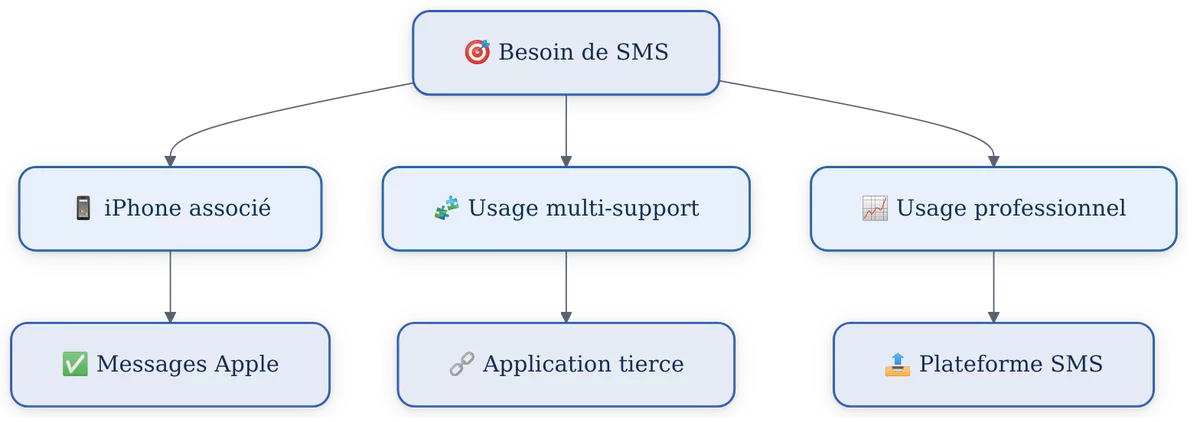
| Solution | Usage adapté | Limite à vérifier |
|---|---|---|
| Messages et transfert Apple | Écrire et recevoir des SMS personnels depuis un Mac avec un iPhone | iPhone, compte Apple et compatibilité des versions nécessaires |
| MySMS | Synchroniser des SMS entre plusieurs appareils et environnements | Compte, installation et fonctions disponibles selon l’offre actuelle |
| Pushbullet | Relayer des messages depuis une extension ou une application compatible | Compatibilité exacte avec le Mac et le téléphone à vérifier avant installation |
| Plateforme SMS professionnelle | Envoyer des campagnes, programmer des envois ou gérer des accusés de réception | Service commercial, conditions d’utilisation et tarification variables |
MySMS est présenté comme une application multi-support pour iOS, Android, Windows et Mac. Pushbullet s’appuie sur une extension de navigateur ou une application compatible selon l’environnement utilisé. Dans les deux cas, vérifiez la page officielle de l’éditeur, les autorisations demandées et la politique de conservation des messages avant l’installation.
Pour un usage professionnel, une plateforme d’envoi SMS comme Octopush décrit des fonctions d’envoi depuis un ordinateur, de personnalisation, de programmation et d’accusé de réception. Cette approche ne remplace pas la conversation personnelle de Messages : elle répond plutôt à un besoin de volume ou de gestion de campagnes, avec des conditions commerciales à vérifier.
Une application tierce peut contourner la dépendance directe à Messages, mais elle ajoute un compte, des permissions et un nouvel intermédiaire pour vos conversations.
Quelle solution choisir selon le besoin ?
Choisissez le transfert Apple pour une utilisation personnelle avec un iPhone déjà associé. Orientez-vous vers une application multi-support lorsque plusieurs systèmes doivent être utilisés, et examinez une plateforme professionnelle lorsque les envois sont planifiés, personnalisés ou destinés à plusieurs contacts.
La solution native reste la première vérification à effectuer sur un Mac et un iPhone compatibles. Une installation tierce ne doit pas servir à masquer un problème de compte Apple, de réseau mobile ou de transfert désactivé.
Sources utiles à consulter
La source officielle Apple explique la configuration du compte et des réglages dans le guide Configurer Messages sur Mac. Utilisez cette documentation pour comparer les intitulés affichés avec ceux de votre version de macOS, car l’emplacement des réglages peut évoluer.
La source officielle Apple détaille aussi la rédaction d’un message dans le guide Envoyer un message sur Mac. Cette page sert à vérifier la création d’une conversation, le choix du destinataire et l’utilisation de la fenêtre Messages.
Pour une application tierce ou une plateforme professionnelle, consultez directement la documentation de l’éditeur avant de créer un compte. Vérifiez la compatibilité avec macOS et iOS, les permissions demandées, les conditions de conservation des messages et le prix réellement appliqué.
À retenir
- 📱 L’iPhone reste le relais indispensable pour les SMS envoyés depuis le Mac.
- 🔗 Le même compte Apple doit être utilisé sur l’iPhone et le Mac.
- ⚙️ Le transfert de SMS s’active dans les réglages Messages de l’iPhone.
- 🔍 Un SMS et un iMessage ne suivent pas le même circuit technique.
- 🔒 La solution native limite les installations et permissions supplémentaires.
La configuration SMS Mac devient fiable lorsque le compte Apple, l’iPhone et l’application Messages sont correctement associés. Commencez par la solution native, testez un envoi vers un numéro connu, puis passez au dépannage avant d’installer une application externe.
Questions fréquentes
Les SMS envoyés depuis un Mac sont-ils facturés ?
La facturation éventuelle dépend du forfait mobile et de l’opérateur, car l’iPhone relaie le SMS sur le réseau mobile. Consultez les conditions de votre offre, notamment pour les messages hors forfait ou vers l’étranger.
Peut-on recevoir les SMS si l’iPhone est éteint ?
Le transfert classique dépend de l’iPhone associé et de sa disponibilité pour assurer le relais. Un Mac connecté à internet ne remplace pas automatiquement le réseau mobile ni le rôle de l’iPhone.
Comment désactiver le transfert des SMS vers le Mac ?
Ouvrez les réglages Messages de l’iPhone, recherchez Transfert de SMS et désactivez l’autorisation correspondant au Mac. La modification empêche ce Mac de recevoir les nouveaux SMS relayés, sans supprimer nécessairement les conversations déjà présentes.
Pourquoi un SMS s’affiche-t-il sur l’iPhone mais pas sur le Mac ?
Le transfert peut être désactivé, interrompu ou associé à un autre compte Apple. Vérifiez l’autorisation du Mac, la session Messages sur l’ordinateur et la disponibilité du réseau mobile de l’iPhone.
Peut-on envoyer un message à un numéro Android depuis un Mac ?
Un SMS relayé par l’iPhone peut être adressé à un téléphone qui n’utilise pas les services Apple. Le résultat dépend toutefois du réseau mobile, du numéro saisi et du forfait de l’opérateur.