Décompresser un fichier ZIP sur Mac : quelle application choisir pour les RAR et 7Z ?
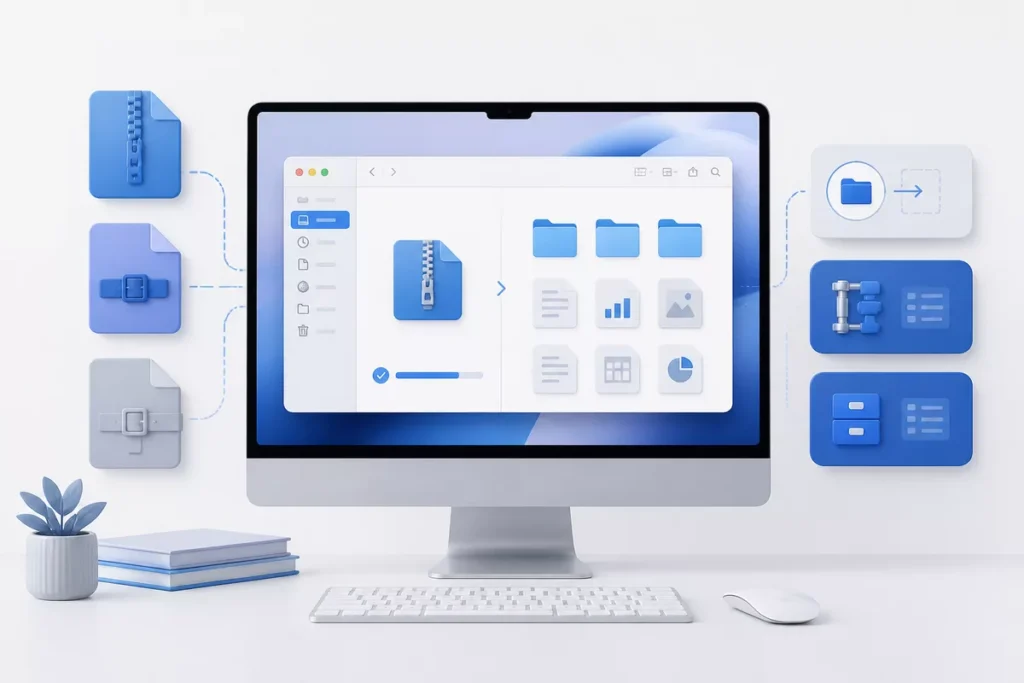
Décompresser un fichier ZIP sur Mac : quelle application choisir pour les RAR et 7Z ?
Si vous cherchez à décompresser fichier ZIP Mac sans perdre de temps, la réponse courte est simple : pour un ZIP standard, macOS suffit souvent ; pour un RAR ou un 7Z, mieux vaut une application dédiée. Le bon réflexe n’est pas d’installer au hasard, mais de choisir l’outil qui ouvre votre archive sans ajouter de risque inutile.
Dans ce guide, on va du plus simple au plus utile : ce que Mac sait déjà faire, quelles applications méritent vraiment leur place, comment ouvrir une archive en quelques clics, et quoi vérifier si le fichier bloque. L’objectif est clair : vous aider à choisir une solution simple, fiable et si possible gratuite, avec une lecture à jour au 28 juin 2026.
Sommaire
En bref
🟢 ZIP s’ouvre souvent nativement sur Mac : un double-clic suffit dans beaucoup de cas.
🟡 Pour RAR et 7Z, The Unarchiver reste l’option la plus simple si vous voulez rester gratuit.
🔒 Si l’archive est protégée, corrompue ou scindée en plusieurs parties, le problème vient souvent du fichier lui-même.
⚠️ Les outils en ligne sont pratiques pour un usage ponctuel, mais moins adaptés aux fichiers sensibles.
Que peut ouvrir macOS sans rien installer ?
Sur Mac, une archive ZIP standard s’ouvre souvent sans aucune installation supplémentaire. Dans Finder, un double-clic lance l’extraction dans le dossier courant, avec un comportement assez simple à comprendre pour un débutant. C’est la solution la plus rapide quand le fichier est sain et non exotique.
En pratique, macOS sait surtout gérer ce qui reste courant et peu compliqué. Dès qu’on passe à un RAR, à un 7Z ou à une archive spéciale, il faut souvent un outil tiers. L’erreur classique consiste à croire qu’un Mac lit tout nativement alors que le format compte autant que le fichier lui-même.
- ZIP simple : souvent extrait sans installation.
- RAR : généralement besoin d’une application dédiée.
- 7Z : souvent besoin d’un utilitaire spécialisé.
- Archive protégée : mot de passe indispensable, quel que soit l’outil.
Sur Mac, le meilleur outil est souvent celui qui ouvre vite sans ajouter de risque inutile.
Quelle application choisir selon le format d’archive ?
Si vous voulez aller droit au but, le meilleur choix dépend surtout du format, pas du logo sur l’icône. Pour un ZIP courant, macOS peut suffire. Pour un RAR ou un 7Z, il vaut mieux une application qui sait ouvrir ces formats sans vous obliger à multiplier les essais. Le critère décisif reste la compatibilité réelle, puis la simplicité.
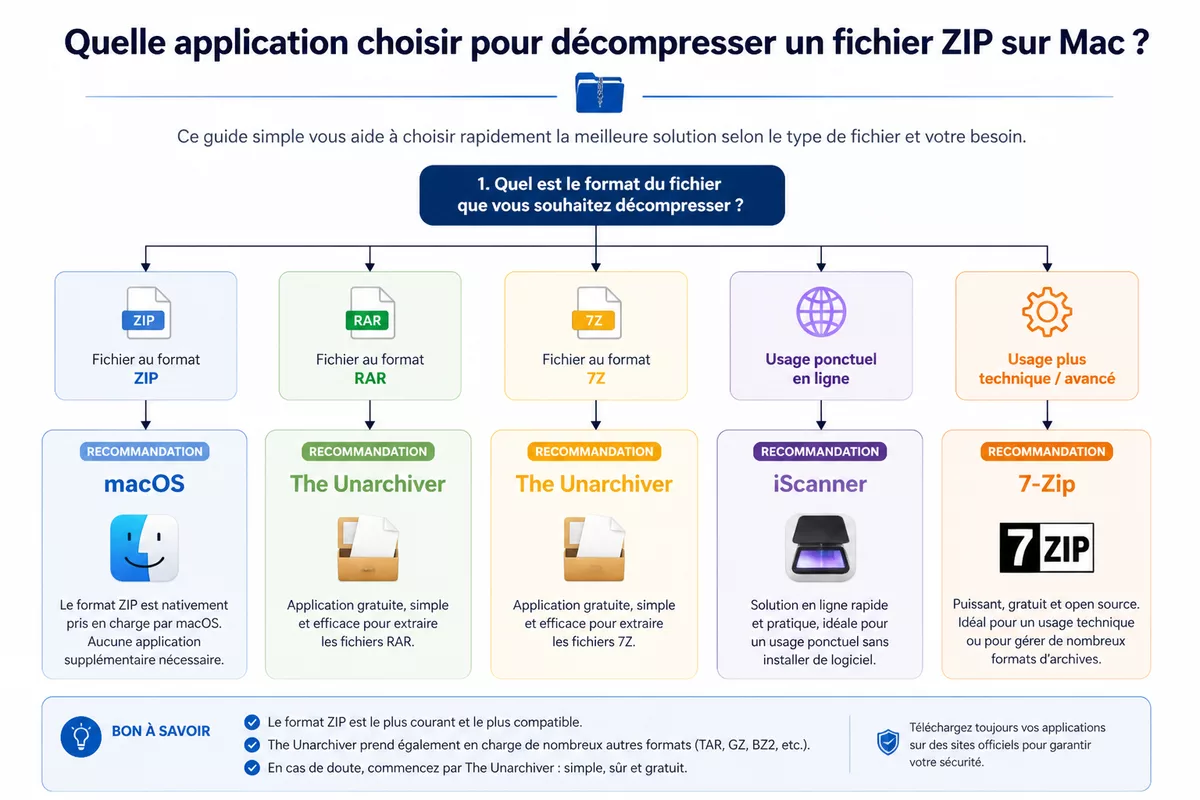
Le plus utile, ce n’est pas d’accumuler les logiciels. C’est de garder une règle simple : un format courant, un outil stable. Si vous ouvrez surtout des archives reçues par mail ou téléchargées depuis un service connu, une application gratuite bien choisie suffit largement. Si vos fichiers sont sensibles, mieux vaut éviter les services en ligne.
- ZIP : priorité à la solution native si elle suffit.
- RAR / RAR5 : privilégier une app qui gère vraiment l’extraction.
- 7Z : choisir un utilitaire connu pour sa compatibilité.
- Fichier sensible : préférer une application locale, pas un extracteur web.
#1 — The Unarchiver
The Unarchiver prend la première place parce qu’il colle le mieux au besoin réel : ouvrir vite, ouvrir large, et ouvrir sans complexité. D’après la fiche App Store, l’app est gratuite, réservée au Mac, et lit notamment ZIP, RAR — y compris RAR v5 — 7-Zip, Tar, Gzip et Bzip2. Elle peut aussi ouvrir des images disque ISO et BIN, ainsi que certains installateurs Windows .EXE.
Son intérêt est clair : vous gardez un seul outil pour la plupart des archives courantes sans vous demander à chaque fois quel format est en face. Pour un lecteur débutant, c’est rassurant. Pour un usage quotidien, c’est surtout pratique. La limite, c’est qu’on reste sur un utilitaire pensé d’abord pour extraire, pas pour aller vers des fonctions de compression avancées ou de gestion technique très poussée.
Si vous cherchez une seule application pour la majorité des archives courantes sur Mac, c’est celle qu’il faut regarder en premier.
#2 — Unzip – RAR ZIP 7Z Unarchiver
Cette application mérite sa place si votre priorité est la décompression simple sur Mac, avec une promesse très directe : elle est gratuite, réservée au Mac, et prend en charge RAR, ZIP, 7Z, Tar et GZ. Le développeur précise aussi que la version gratuite ne prend pas en charge la compression chiffrée, qui passe par une fonction payante.
Concrètement, c’est une solution intéressante si vous voulez surtout ouvrir des archives sans apprendre un nouvel outil. Le point à surveiller est simple : si votre besoin dépasse la seule extraction, ou si vous utilisez des fichiers protégés avec des contraintes particulières, vérifiez la limite de la version gratuite avant de compter dessus. Pour un usage ponctuel, elle reste une candidate crédible.
#3 — iScanner
iScanner se démarque parce qu’il propose un extracteur ZIP en ligne sur Mac, sans installation ni connexion obligatoire. C’est utile si vous devez ouvrir une archive rapidement sur un poste où vous ne voulez rien installer, ou si vous n’avez besoin de décompresser qu’un fichier de temps en temps. Pour un usage occasionnel, le gain de simplicité est réel.
Mais ce confort a une contrepartie : un outil en ligne n’est pas le meilleur réflexe pour des fichiers sensibles, des documents confidentiels ou des archives personnelles importantes. Dans ces cas-là, une application locale reste plus prudente. iScanner est donc une bonne solution de dépannage, pas forcément le choix que je garderais comme outil principal.
#4 — 7-Zip
7-Zip est une référence connue dans l’univers de la compression et de la décompression. D’après la source fournie, il est gratuit, open source, conçu d’abord pour Windows, avec des versions pour Linux et macOS. Il prend aussi en charge des formats comme ZIP, RAR et 7Z.
Je le place en dernier non pas parce qu’il serait mauvais, mais parce qu’il est moins orienté “simple et immédiat” pour un Mac débutant. C’est un bon nom à connaître si vous cherchez un outil de compression plus large, ou si vous aimez les solutions ouvertes. Pour ouvrir un fichier rapidement, en revanche, The Unarchiver reste plus direct pour la plupart des utilisateurs.
Comment décompresser un fichier sur Mac pas à pas ?
Pour ouvrir une archive sur Mac, la méthode la plus simple consiste à partir du format, puis à choisir le bon geste. Un ZIP standard se traite souvent dans Finder avec un double-clic. Pour un RAR ou un 7Z, l’idée est d’ouvrir l’application choisie, puis de lancer l’extraction par glisser-déposer ou via le menu contextuel.
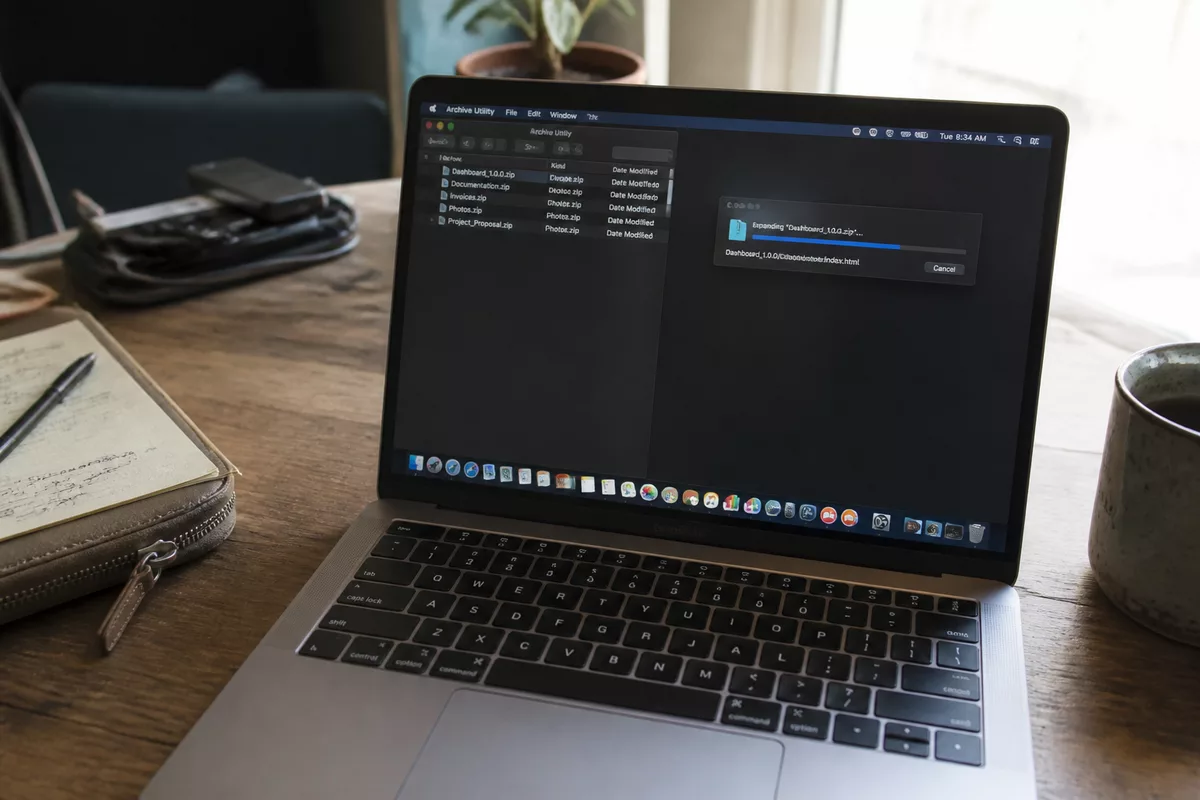
- Ouvrez le fichier ZIP par double-clic dans Finder si macOS le prend en charge.
- Installez l’application choisie uniquement depuis une source officielle ou reconnue.
- Ouvrez l’utilitaire, puis glissez l’archive dans la fenêtre ou faites un clic droit sur le fichier.
- Choisissez le dossier de sortie pour savoir tout de suite où les fichiers extraits seront déposés.
- Vérifiez le résultat : si un dossier est incomplet, le problème vient souvent du fichier source.
Le bon réflexe est simple : commencez par la solution la plus sobre. Si le ZIP s’ouvre nativement, inutile d’ajouter un outil. Si le fichier bloque, passez à une application locale fiable. C’est plus rapide, plus lisible et surtout moins risqué qu’une suite d’essais au hasard.
Que faire si l’archive ne s’ouvre pas ?
Quand une archive refuse de s’extraire, le problème ne vient pas toujours de l’application. Il faut d’abord vérifier trois causes fréquentes : le mot de passe, le caractère corrompu ou incomplet du fichier, et le cas d’une archive scindée en plusieurs parties. En général, c’est là que se trouve la vraie réponse.
Si vous voyez une erreur d’ouverture, commencez par recouper l’archive avec sa source d’origine. Un fichier transmis par mail, par lien cloud ou par messagerie peut être incomplet. Et si l’archive est protégée, aucun outil sérieux ne contournera le mot de passe à votre place.
- Archive protégée : demandez le mot de passe à l’expéditeur.
- Archive incomplète : retéléchargez le fichier depuis la source d’origine.
- Archive scindée : gardez toutes les parties dans le même dossier et ouvrez la première.
- Erreur persistante : essayez une autre application locale avant d’accuser macOS.
Quand une archive bloque, le fichier lui-même est souvent le premier suspect.
Quelle application choisir selon votre profil ?
Le bon choix dépend surtout de votre usage réel. Si vous ouvrez une archive de temps en temps, une solution simple et gratuite suffit. Si vous recevez souvent des RAR ou des 7Z, il vaut mieux un utilitaire plus complet. Et si vous voulez éviter toute installation, un extracteur en ligne peut dépanner, à condition de ne pas traiter de documents sensibles.
| Rang | Nom | Prix | Points clés | Recommandé pour |
|---|---|---|---|---|
| #1 | The Unarchiver | Gratuit | Large compatibilité ZIP, RAR, 7Z et autres formats courants | La plupart des utilisateurs Mac |
| #2 | Unzip – RAR ZIP 7Z Unarchiver | Gratuit, avec fonctions payantes | Extraction simple, formats courants, limite sur la compression chiffrée en version gratuite | Un besoin simple avec quelques limites acceptables |
| #3 | iScanner | Gratuit à l’usage en ligne | Décompression ZIP sans installation ni connexion obligatoire | Le dépannage ponctuel |
| #4 | 7-Zip | Gratuit et open source | Outil polyvalent, plus technique, compatible avec plusieurs formats | Les utilisateurs qui veulent une référence ouverte |
Mon ordre privilégie la simplicité, la couverture de formats et la fiabilité d’usage. The Unarchiver arrive en tête parce qu’il couvre le plus de besoins sans compliquer la prise en main. Unzip – RAR ZIP 7Z Unarchiver suit de près pour sa logique directe. iScanner reste utile en dépannage. 7-Zip clôt la liste parce qu’il est plus intéressant comme référence que comme solution la plus simple au quotidien sur Mac.
Sources utiles à consulter
- Assistance Apple — pour vérifier le comportement natif de macOS avec les fichiers ZIP et l’outil d’archivage intégré.
- App Store — The Unarchiver — pour la compatibilité des formats pris en charge et les informations éditeur : fiche App Store.
- App Store — Unzip – RAR ZIP 7Z Unarchiver — pour les formats supportés et la limite de la version gratuite : fiche App Store.
- iScanner — pour l’extracteur ZIP en ligne sans installation : outil en ligne.
- Clubic — 7-Zip — pour la présentation générale de l’outil open source : fiche Clubic.
À retenir
- 🧩 Un ZIP standard s’ouvre souvent sans rien installer sur Mac.
- 🔐 Pour un RAR ou un 7Z, The Unarchiver reste le choix le plus simple.
- 📦 Un outil en ligne dépanne, mais il convient mal aux fichiers sensibles.
- 🧯 Si l’extraction échoue, vérifiez d’abord le mot de passe et l’intégrité du fichier.
- ✅ Le meilleur outil est celui qui ouvre vos archives sans ajout de complexité inutile.
FAQ
Peut-on ouvrir un fichier ZIP sur Mac sans installer d’application ?
Oui, dans beaucoup de cas. macOS ouvre les archives ZIP standard directement dans Finder par double-clic. Si le fichier est simple et intact, vous n’avez généralement rien à ajouter.
Comment ouvrir un fichier RAR sur Mac ?
Il faut en général une application dédiée. The Unarchiver est l’une des solutions les plus simples si vous cherchez un outil gratuit et stable pour extraire un RAR sur Mac.
Quelle est la meilleure application gratuite pour décompresser sur Mac ?
Pour la plupart des utilisateurs, The Unarchiver est le meilleur point de départ. Il est gratuit, réservé au Mac et couvre plusieurs formats utiles, dont ZIP, RAR et 7Z.
Une application de décompression peut-elle aussi créer des archives ?
Oui, certaines le peuvent, mais ce n’est pas leur force principale à toutes. Si votre priorité est seulement d’ouvrir des fichiers, choisissez d’abord l’outil le plus simple. Si vous voulez aussi compresser, vérifiez cette fonction avant l’installation.
Pourquoi un fichier 7Z ne s’ouvre-t-il pas sur mon Mac ?
Parce que macOS ne gère pas toujours ce format nativement. Il faut alors une application comme The Unarchiver ou un utilitaire compatible avec le 7Z pour lancer l’extraction correctement.