Décompresser un fichier ZIP sur Mac avec le Terminal : méthode simple, rapide et fiable

Décompresser un fichier ZIP sur Mac avec le Terminal : méthode simple, rapide et fiable
Pour décompresser un fichier ZIP sur Mac avec le Terminal, ouvrez l’application Terminal, placez-vous dans le dossier qui contient l’archive, puis lancez unzip nomdufichier.zip. C’est la méthode la plus directe si vous voulez extraire un fichier sans installer d’application supplémentaire.
Le vrai sujet n’est pas la commande en elle-même. C’est surtout le bon dossier, le bon nom de fichier et, si besoin, le bon dossier de sortie. Avec quelques réflexes simples, la commande unzip devient un outil rapide, propre et fiable pour extraire une archive ZIP sur Mac.
Sommaire
En bref
⚡ La commande de base est simple : unzip nomdufichier.zip, après s’être placé dans le bon dossier.
📁 Par défaut, les fichiers extraits vont dans le même dossier que l’archive, sauf si vous utilisez -d.
🔎 En cas d’erreur, vérifiez d’abord le chemin, les espaces dans le nom et les droits d’accès.
🧰 Le Terminal suffit pour la plupart des ZIP. Le Finder reste plus simple pour un usage occasionnel.
Avant de commencer : vérifier le ZIP et ouvrir le Terminal
Avant de décompresser zip terminal Mac, prenez dix secondes pour vérifier le nom exact de l’archive et son emplacement. La plupart des erreurs viennent d’un fichier mal nommé, d’un dossier oublié ou d’un espace mal géré dans le chemin. Mieux vaut poser ce point tout de suite que relancer la commande plusieurs fois.
Sur macOS, le Terminal se trouve dans Applications > Utilitaires ou via la recherche Spotlight. Une fois ouvert, vous tapez des commandes texte au lieu de cliquer dans le Finder. L’idée est simple : vous indiquez au système où se trouve le ZIP, puis vous lui demandez de l’extraire.
- Vérifiez le nom exact du fichier ZIP.
- Repérez son dossier d’origine : Téléchargements, Bureau, Documents, etc.
- Notez s’il y a des espaces, des accents ou des caractères spéciaux.
- Gardez en tête le dossier de sortie si vous voulez extraire ailleurs.
Comment décompresser un ZIP dans le Terminal sur Mac ?
Oui, la méthode la plus simple consiste à entrer dans le dossier qui contient l’archive, puis à lancer unzip avec le nom du fichier. Si le chemin est bon, l’extraction démarre aussitôt et les fichiers apparaissent dans le même emplacement. C’est rapide, natif et suffisant dans la majorité des cas.

unzip, puis vérifier le résultat dans le dossier cible.Le plus important est de ne pas confondre le dossier dans lequel vous travaillez et le dossier où vous voulez récupérer les fichiers. Par défaut, unzip extrait dans le dossier courant. Si vous avez ouvert le Terminal ailleurs que dans le bon répertoire, la commande peut échouer ou extraire au mauvais endroit.
Le plus sûr reste simple : se placer dans le bon dossier, puis lancer
unzip nomdufichier.zip.
- Ouvrez le Terminal.
- Allez dans le dossier qui contient l’archive avec
cd. - Vérifiez le contenu du dossier avec
ls. - Lancez l’extraction avec
unzip nomdufichier.zip. - Contrôlez que les fichiers ont bien été créés.
Exemple simple si votre archive se trouve dans Téléchargements :
cd ~/Téléchargements
unzip archive.zip
Comment extraire un ZIP dans un dossier précis ?
Oui. L’option -d permet de choisir le dossier de destination. C’est très pratique si vous voulez garder le Bureau propre, regrouper des extractions dans un dossier de travail ou éviter que les fichiers se dispersent dans le mauvais répertoire. La commande reste courte, mais elle donne plus de contrôle.
La logique est la suivante : vous indiquez d’abord l’archive, puis le dossier de sortie. Si le dossier de destination existe déjà, l’extraction s’y fait directement. S’il n’existe pas, créez-le avant avec mkdir.
Exemple :
cd ~/Téléchargements
mkdir -p ~/Bureau/extraction-zip
unzip archive.zip -d ~/Bureau/extraction-zip
Dans cet exemple, les fichiers extraits ne se mélangent pas aux autres éléments du Bureau. C’est une petite habitude, mais elle évite vite les confusions quand on manipule plusieurs archives.
Que faire si le nom du fichier contient des espaces ou si l’archive est protégée ?
La réponse courte : il faut soit entourer le nom de guillemets, soit échapper les espaces avec un antislash. Si l’archive est protégée par un mot de passe, le Terminal vous le demandera au moment de l’extraction. Si vous ne l’avez pas, il n’existe pas de raccourci fiable pour contourner la protection.
Les espaces dans les noms sont une source d’erreur classique. Le Terminal lit chaque espace comme une séparation. Donc Mon fichier.zip doit devenir "Mon fichier.zip" ou Mon\ fichier.zip. La méthode avec guillemets est souvent plus simple pour débuter.
Quand le nom est juste, la commande devient prévisible. Quand le nom est flou, le Terminal ne devine rien.
- Utilisez des guillemets :
unzip "Mon fichier.zip". - Ou échappez les espaces :
unzip Mon\ fichier.zip. - Si un mot de passe est demandé, saisissez-le exactement.
- Si le mot de passe est inconnu, il faut récupérer l’archive d’origine ou demander la bonne version.
Quel outil choisir : Finder, Terminal ou autre solution ?
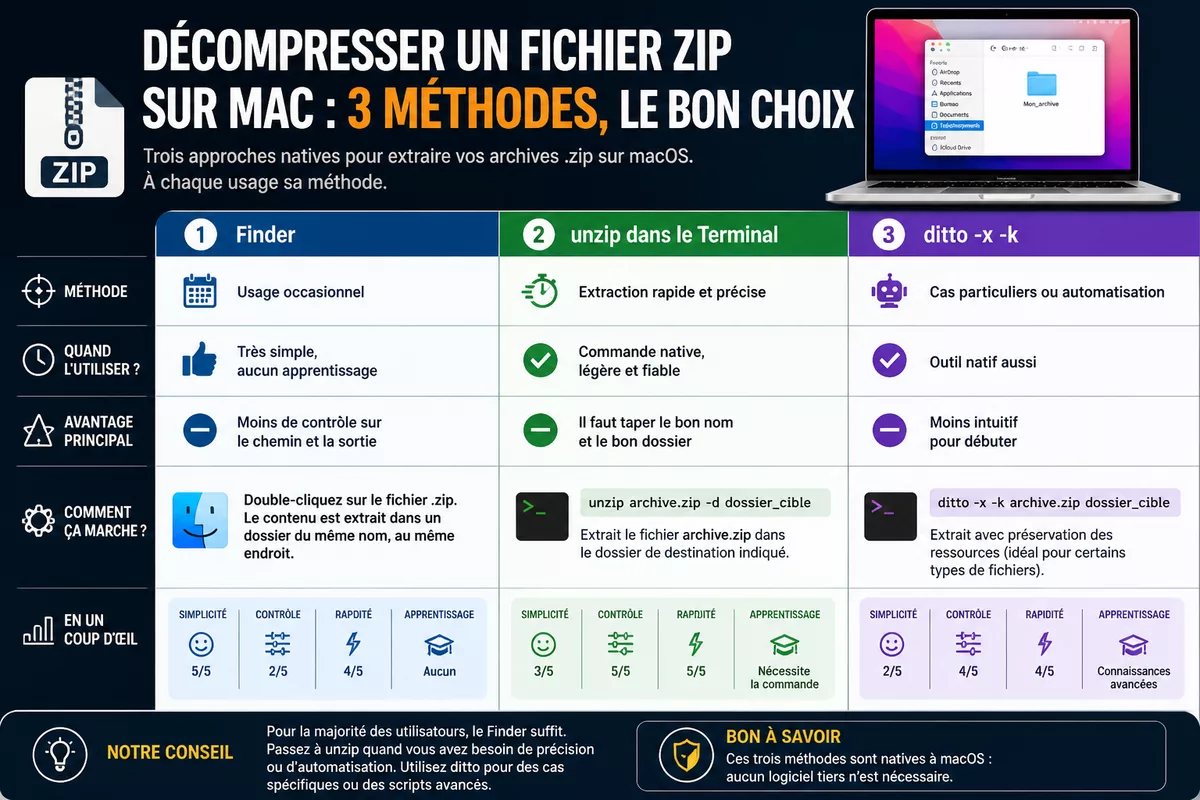
Pour un usage ponctuel, le Finder reste la voie la plus simple. Pour aller plus vite, automatiser un peu ou mieux maîtriser le dossier de sortie, le Terminal est plus précis. Et si vous devez souvent manipuler des formats variés, une autre commande native comme ditto peut parfois aider, sans rendre la méthode plus claire pour un débutant.
| Méthode | Quand l’utiliser | Avantage | Limite |
|---|---|---|---|
| Finder | Usage occasionnel | Très simple, aucun apprentissage | Moins de contrôle sur le chemin et la sortie |
unzip dans le Terminal |
Extraction rapide et précise | Commande native, légère et fiable | Il faut taper le bon nom et le bon dossier |
ditto -x -k |
Cas particuliers ou automatisation | Outil natif aussi | Moins intuitif pour débuter |
- Choisissez Finder si vous voulez surtout cliquer et aller vite.
- Choisissez Terminal si vous voulez garder la main sur le dossier de sortie.
- Choisissez une autre commande native seulement si vous avez un besoin plus précis.
Quelles erreurs Terminal faut-il vérifier ?
La plupart des blocages viennent de quatre causes : le fichier n’est pas dans le bon dossier, le nom est mal écrit, les espaces ne sont pas gérés ou le fichier est endommagé. Avant de chercher une solution compliquée, vérifiez donc le chemin, le contenu du dossier et l’état de l’archive.
Si vous voulez tester l’intégrité avant d’extraire, la commande unzip -t archive.zip peut aider. Elle ne décompresse pas, elle contrôle l’archive. C’est utile quand le téléchargement a été interrompu ou quand le ZIP semble incomplet.
- cannot find or open : le chemin est faux ou vous n’êtes pas dans le bon dossier.
- permission denied : le dossier de sortie n’est pas accessible.
- unexpected end of file : l’archive est souvent incomplète ou corrompue.
- wrong password : le mot de passe saisi ne correspond pas à l’archive.
La vérification la plus rapide reste souvent la même : tapez pwd pour voir où vous êtes, puis ls pour confirmer que le ZIP est bien là. Si ce n’est pas le cas, remontez dans le bon dossier avec cd avant de relancer la commande.
Sources utiles à consulter
Pour rester sur une méthode fiable, mieux vaut s’appuyer sur les outils natifs de macOS et sur l’aide intégrée. Ces références suffisent pour comprendre le comportement de unzip et vérifier les options utiles sans installer d’application douteuse.
- Apple — Guide d’utilisation du Terminal : utile pour les bases de navigation et de commande.
- Aide intégrée de macOS —
man unzip: référence locale pour les options de la commande, dont-det-t. - Aide intégrée du Terminal —
help: pratique pour comprendre la logique générale des commandes shell.
À retenir
- 🧭 Se placer dans le bon dossier évite la plupart des erreurs.
- 🗂️
unzip nomdufichier.zipsuffit pour extraire la majorité des archives. - 📦
-dpermet d’envoyer les fichiers vers un dossier précis. - 🔐 Les guillemets ou l’échappement des espaces règlent beaucoup de blocages.
- 🧪 Si un ZIP semble suspect, testez-le avant extraction avec
unzip -t.
FAQ
Peut-on décompresser plusieurs archives à la fois ?
Oui, mais le plus simple est souvent de les traiter une par une si vous débutez. Le Terminal peut enchaîner plusieurs commandes, mais il faut garder un œil sur le nom de chaque fichier et sur le dossier de sortie. Pour éviter les confusions, commencez par une archive test.
Peut-on choisir un autre dossier de sortie ?
Oui. L’option -d sert précisément à cela. Elle est utile si vous voulez ranger l’extraction dans un dossier dédié plutôt que dans le même répertoire que l’archive. Pensez simplement à créer le dossier cible avant si nécessaire.
Que faire si l’archive est protégée par un mot de passe ?
Le Terminal vous demande en général le mot de passe au moment de l’extraction. Si vous le connaissez, saisissez-le exactement. Si vous ne l’avez pas, il n’existe pas de méthode fiable pour ouvrir l’archive sans cette information : il faut récupérer le mot de passe ou le bon fichier.
Pourquoi la commande ne trouve-t-elle pas le fichier ?
Le plus souvent, le fichier n’est pas dans le dossier courant ou son nom est mal écrit. Vérifiez votre emplacement avec pwd, listez les fichiers avec ls et utilisez des guillemets si le nom contient des espaces. C’est souvent suffisant pour corriger le problème.
Le Terminal est-il mieux que le Finder pour dézipper sur Mac ?
Pas toujours. Le Finder est plus simple si vous ouvrez une archive de temps en temps. Le Terminal devient intéressant si vous voulez aller plus vite, choisir un dossier de sortie précis ou répéter la même opération plusieurs fois. Pour débuter, la méthode la plus sûre reste celle que vous comprenez le mieux.