Créer une machine virtuelle Linux sur Mac : le guide pas à pas pour débuter
Créer une machine virtuelle Linux sur Mac : le guide pas à pas pour débuter
Pour créer une machine virtuelle Linux sur Mac, installez un logiciel comme VirtualBox, téléchargez une image ISO Linux officielle, puis créez une VM en lui attribuant de la mémoire et un disque virtuel. Sur un Mac Intel, choisissez une image x86_64 ; sur un Mac Apple Silicon, vérifiez qu’une image arm64 et l’hyperviseur choisi sont compatibles.
La procédure demande surtout de distinguer le processeur du Mac, la bonne architecture Linux et les ressources disponibles. Ce guide présente un parcours concret avec VirtualBox, compare les alternatives utiles, puis explique l’installation, les permissions macOS, le partage de fichiers et le dépannage.
Sommaire
En bref
🧭 Le type de processeur détermine l’image Linux à télécharger. Un Mac Intel utilise généralement une image x86_64, tandis qu’un Mac Apple Silicon demande une vérification de compatibilité avec arm64.
🛠️ VirtualBox constitue une solution gratuite pour commencer. L’outil dispose d’un installateur spécifique aux Mac Apple Silicon, mais tous les systèmes invités Linux ne sont pas nécessairement pris en charge.
🔒 Téléchargez l’image Linux depuis le site officiel de la distribution. Une image récupérée sur un site tiers peut être ancienne, modifiée ou accompagnée d’un logiciel indésirable.
💾 Une machine virtuelle consomme de la mémoire et du stockage du Mac. Une configuration trop généreuse ralentit macOS, tandis qu’un disque virtuel trop petit bloque rapidement les mises à jour.
Pourquoi utiliser une machine virtuelle Linux sur Mac ?
Une machine virtuelle Linux sur Mac est un environnement logiciel qui exécute Linux dans une fenêtre, sans remplacer macOS. Cette méthode permet de tester Ubuntu, d’utiliser des outils Linux ou de suivre un tutoriel sans modifier le démarrage principal du Mac. Le système invité reste séparé dans un disque virtuel géré par le logiciel.
La virtualisation convient notamment à un débutant qui veut découvrir Linux sans formater son ordinateur. Le Mac reste disponible pour ses applications habituelles, tandis que Linux s’arrête comme une application classique. Cette séparation ne signifie toutefois pas que la VM est gratuite en ressources : chaque démarrage consomme une partie de la mémoire, du processeur et du stockage disponibles.
La virtualisation ne doit pas être confondue avec le double démarrage. Un double démarrage choisit un système au lancement du Mac, alors qu’une machine virtuelle Linux fonctionne à l’intérieur de macOS. La VM est plus facile à supprimer, mais ses performances dépendent davantage de la configuration et du logiciel utilisé.
Une machine virtuelle protège d’abord l’installation de macOS, mais elle ne supprime ni les contraintes de compatibilité ni le besoin de sauvegarder ses données.
Quelle compatibilité vérifier avant de créer une machine virtuelle Linux sur Mac ?
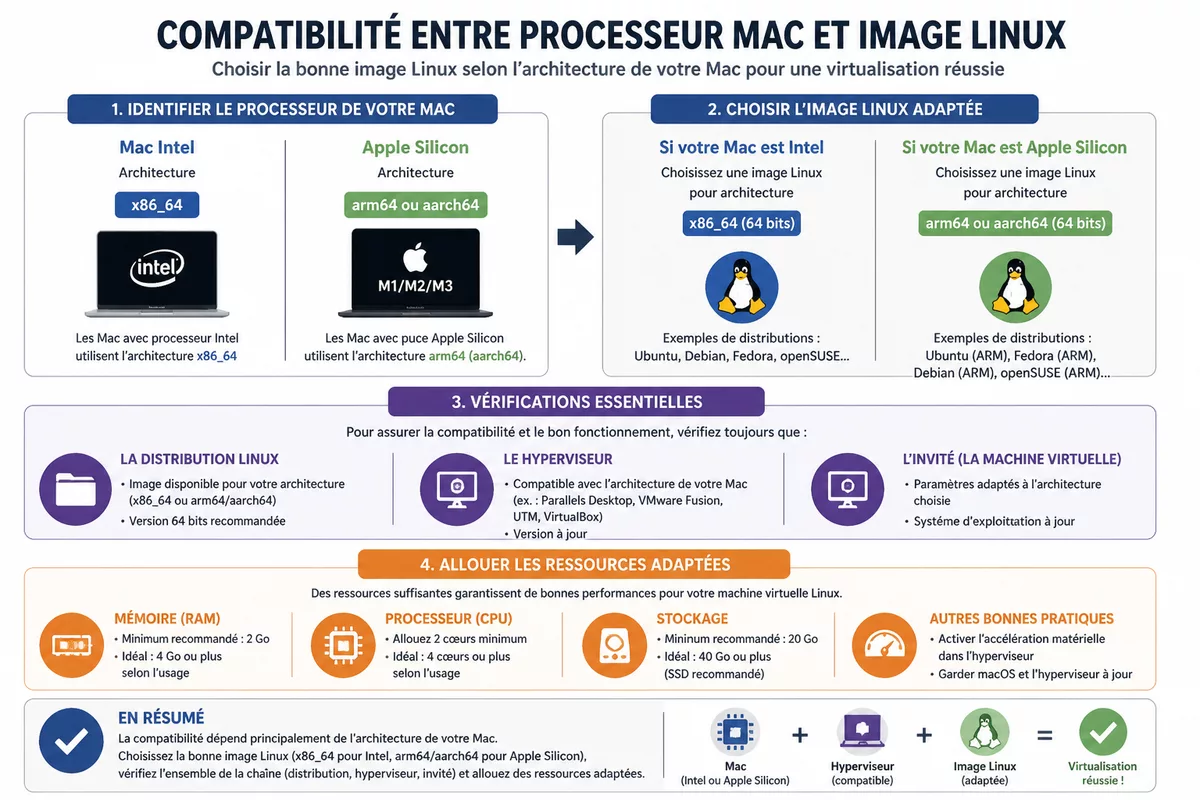
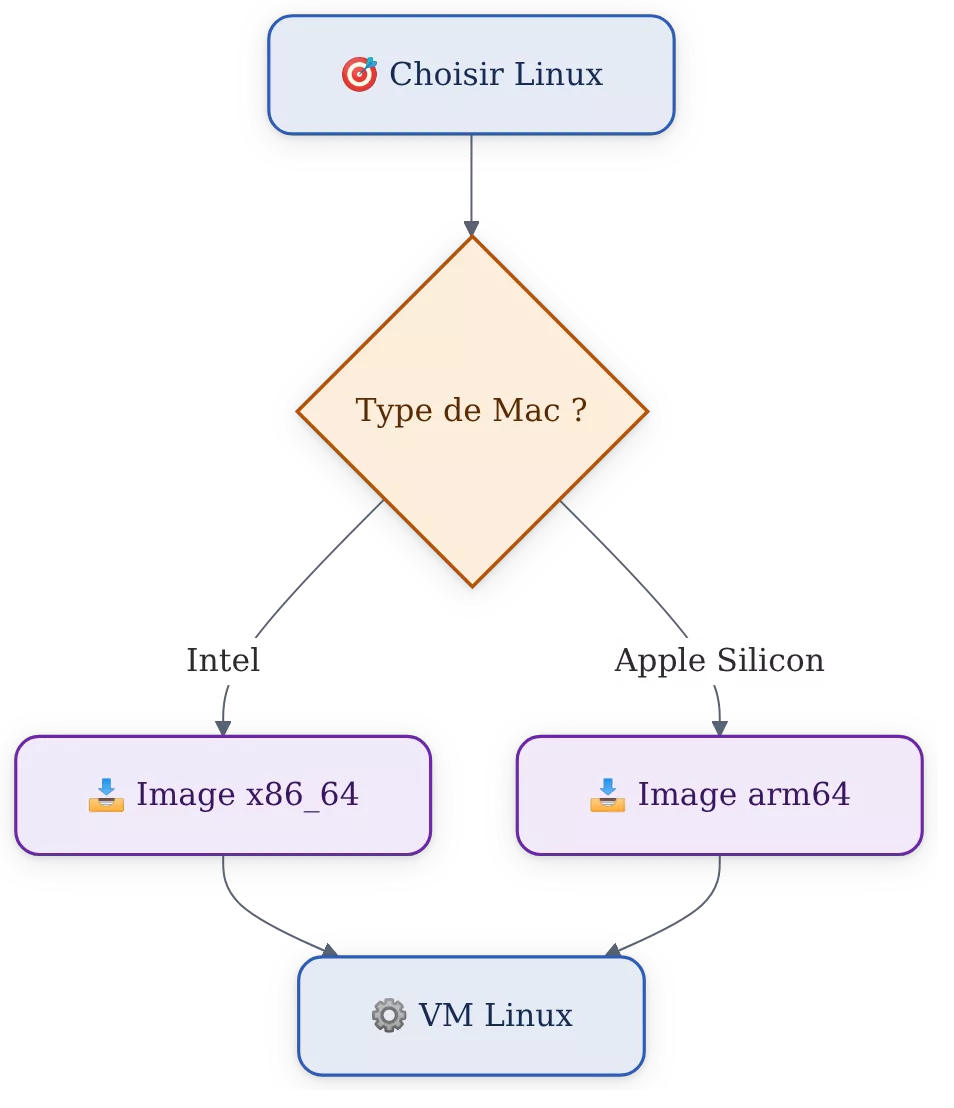
Vérifiez d’abord le processeur du Mac, puis faites correspondre l’architecture de l’image Linux avec ce processeur. Un Mac Intel fonctionne avec les images x86_64, tandis qu’un Mac équipé d’une puce Apple utilise généralement arm64. VirtualBox dispose d’un installateur Apple Silicon signalé en 2025, mais la compatibilité des systèmes invités reste variable.
Identifier le type de processeur du Mac
Ouvrez le menu Apple, puis consultez la fiche d’informations du Mac. La présence d’une mention comme « Puce Apple » indique une architecture Apple Silicon, tandis qu’une mention Intel signale un Mac x86. Le nom commercial du modèle, comme MacBook Air ou Mac mini, ne suffit pas pour choisir l’image Linux.
Notez cette information avant de télécharger le logiciel de virtualisation. Une image Linux Intel installée sur une VM prévue pour arm64 peut empêcher le démarrage ou forcer un mode d’émulation plus lent. À l’inverse, une image ARM ne convient pas automatiquement à une machine Intel.
Comprendre la différence entre Mac Intel et Apple Silicon
Les Mac Intel utilisent une architecture x86_64 largement répandue dans les distributions Linux pour ordinateur. Les Mac Apple Silicon utilisent une architecture ARM, généralement désignée par arm64 ou aarch64. La distribution Linux, le logiciel de virtualisation et le système invité doivent donc être compatibles entre eux.
VirtualBox a longtemps été limité aux Mac Intel. Une information publiée par ZDNet au sujet de VirtualBox sur Mac indique qu’un installateur spécifique aux puces Apple M1, M2, M3 et M4 existe désormais, avec des limites sur les systèmes invités compatibles.
Préparer la mémoire et le stockage
Fermez les applications inutiles avant de démarrer la VM et vérifiez l’espace libre du Mac. Le disque virtuel de Linux est stocké sur le disque du Mac, même si Linux le présente comme un disque séparé. Une série de machines virtuelles peut donc occuper rapidement plusieurs fichiers volumineux.
- Prévoyez une image ISO Linux officielle et suffisamment d’espace libre pour le système invité.
- Conservez une marge de mémoire pour macOS et ses applications ouvertes.
- Évitez de créer plusieurs VM avant d’avoir vérifié la taille réelle du premier disque virtuel.
- Placez les fichiers de VM sur un stockage fiable et sauvegardé.
Quel logiciel de virtualisation choisir pour Linux sur Mac ?
VirtualBox convient à un premier essai gratuit, UTM privilégie une approche adaptée à macOS, tandis que Parallels Desktop et VMware Fusion ciblent des usages plus intégrés ou professionnels. Aucun outil n’est universel : sur Apple Silicon, contrôlez toujours l’architecture du système invité et les limites indiquées par l’éditeur.
| Solution | Usage adapté | Point de vigilance |
|---|---|---|
| VirtualBox | Découvrir Linux avec une solution gratuite et connue | Compatibilité des invités à vérifier sur Apple Silicon |
| UTM | Créer une VM depuis une interface pensée pour le Mac | Différencier virtualisation et émulation selon l’architecture |
| Parallels Desktop | Rechercher une intégration commerciale plus guidée | Vérifier la licence, l’offre actuelle et le support de Linux |
| VMware Fusion | Utiliser une solution connue dans certains environnements professionnels | Contrôler les conditions de licence et la prise en charge actuelle |
VirtualBox est le choix le plus simple pour suivre ce tutoriel, à condition de télécharger l’installateur correspondant au Mac. UTM, sur son site officiel, constitue une alternative intéressante pour les utilisateurs qui préfèrent une interface macOS. Les offres commerciales de Parallels Desktop et VMware Fusion doivent être vérifiées directement chez leurs éditeurs, car leurs conditions évoluent.
Ne choisissez pas un logiciel uniquement parce qu’il est gratuit. Vérifiez l’architecture du Mac, la distribution Linux visée, la gestion du réseau, le partage des fichiers et la possibilité de supprimer proprement la VM. Un outil très intégré peut être plus confortable, tandis qu’un outil gratuit peut demander davantage de vérifications.
Comment télécharger une image Linux compatible avec le Mac ?
Téléchargez l’image ISO depuis le site officiel de la distribution, puis choisissez l’architecture correspondant au Mac. Ubuntu constitue un exemple accessible pour débuter, mais l’image doit être sélectionnée avec attention sur Apple Silicon. Une ISO x86_64 et une ISO arm64 ne sont pas interchangeables dans tous les scénarios.
Choisir une distribution adaptée aux débutants
Ubuntu est souvent utilisée pour un premier parcours graphique, car son installation est documentée et son interface est familière aux débutants. La page officielle de téléchargement d’Ubuntu permet de récupérer l’image disponible pour l’architecture retenue.
D’autres distributions peuvent convenir selon l’objectif. Une distribution légère peut réduire la pression sur les ressources du Mac, tandis qu’une distribution plus complète fournit davantage d’outils dès la première ouverture. Pour comparer une autre famille Linux, consultez aussi ce guide sur Manjaro Linux et sa configuration.
Télécharger et contrôler le fichier ISO
Utilisez uniquement le domaine officiel de la distribution choisie. Évitez les sites qui proposent une ISO accompagnée d’un installateur, d’un gestionnaire de téléchargement ou d’une extension de navigateur. Le fichier ISO doit rester un fichier image destiné à l’installation, pas un programme à exécuter directement dans macOS.
- Vérifiez le nom de l’architecture dans la page de téléchargement.
- Contrôlez la taille annoncée et le format du fichier récupéré.
- Utilisez la somme de contrôle fournie par la distribution si vous savez effectuer cette vérification.
- Conservez l’ISO dans un dossier clairement identifié avant de créer la VM.
Comment créer une machine virtuelle Linux sur Mac avec VirtualBox ?
Ouvrez VirtualBox, lancez l’assistant de création d’une nouvelle machine, sélectionnez l’image ISO Linux et définissez les ressources de la VM. Le parcours suit quatre objets concrets : un nom de machine, une image d’installation, une quantité de mémoire et un disque virtuel. Les libellés peuvent varier selon la version installée en 2026.
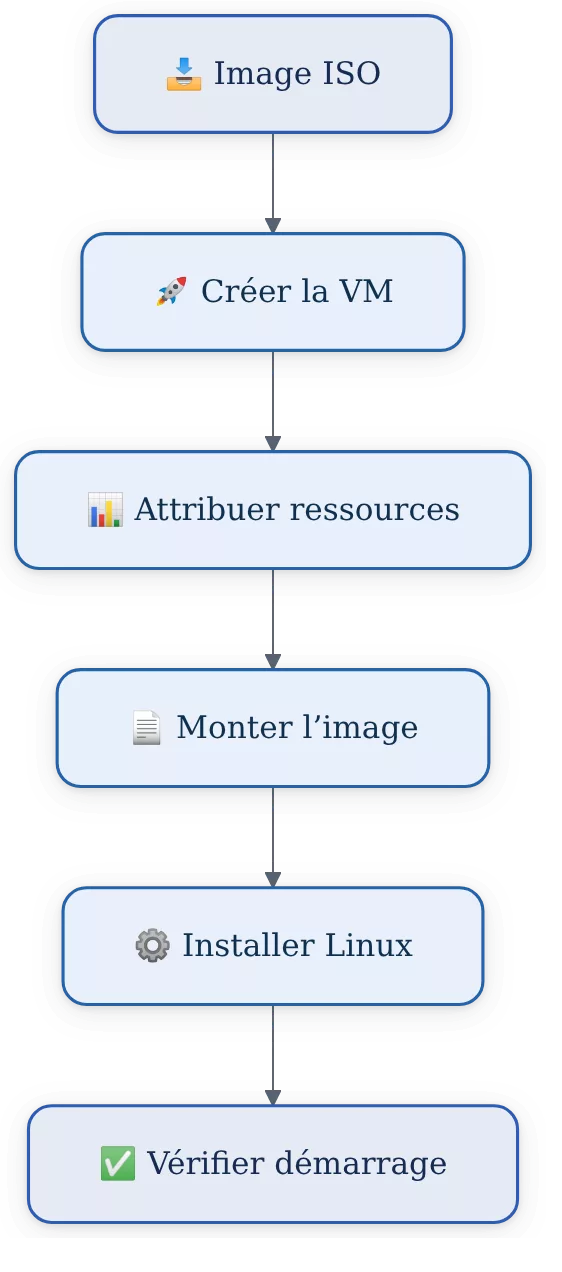
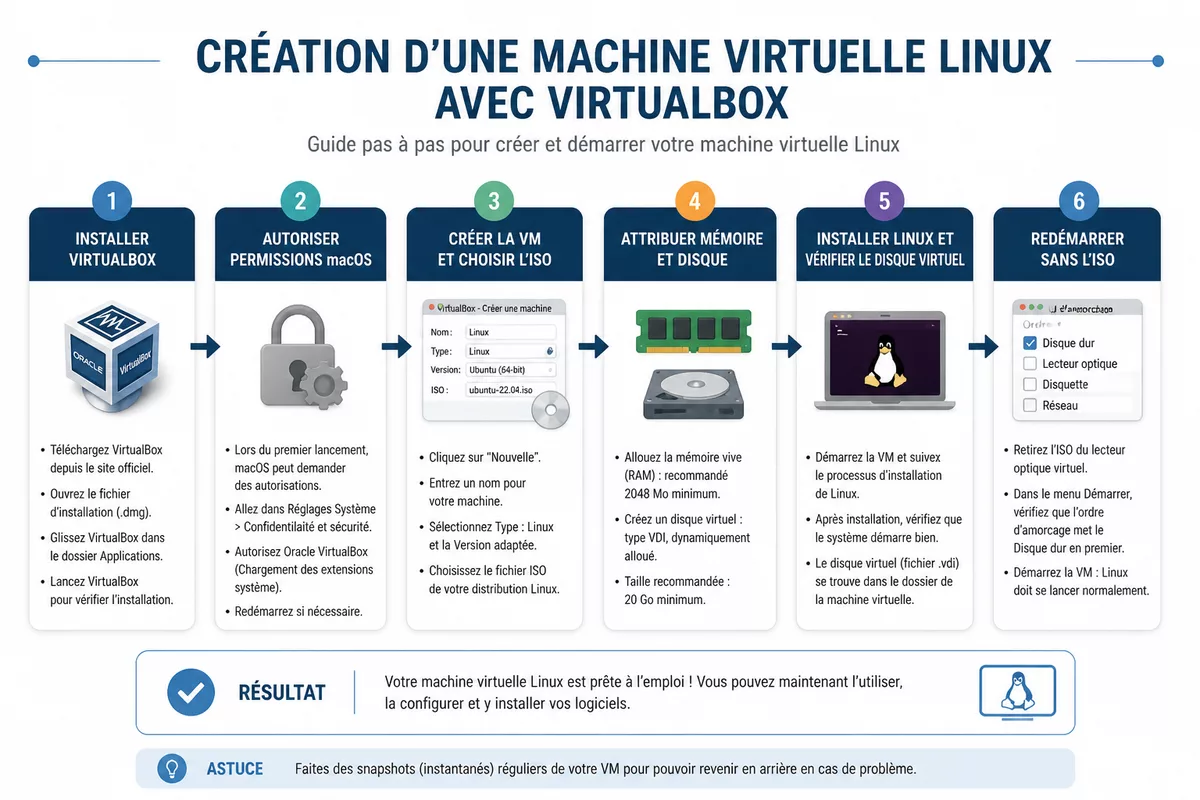
Étape 1 : installer VirtualBox depuis la source officielle
Accédez à la page Oracle VirtualBox, téléchargement officiel. Choisissez le paquet correspondant à votre type de Mac : version Intel pour un Mac x86 ou version Apple Silicon si elle est proposée pour votre machine.
Ouvrez le fichier d’installation téléchargé et suivez les écrans affichés par macOS. Ne remplacez pas l’installateur officiel par une version provenant d’un site d’agrégation. Le résultat attendu est l’installation de VirtualBox dans le dossier des applications, sans modifier le système Linux qui sera créé ensuite.
Étape 2 : autoriser les permissions demandées par macOS
Après l’installation, macOS peut demander une autorisation liée à l’accessibilité ou aux composants système de VirtualBox. Ouvrez les réglages de confidentialité et de sécurité, recherchez la rubrique concernée, puis autorisez uniquement l’application installée depuis la source officielle.
Une page consacrée à l’utilisation de VirtualBox sur Mac publiée par ZDNet signale que l’activation des fonctions d’accessibilité peut être nécessaire sur Mac Apple Silicon. Les intitulés exacts des réglages peuvent évoluer avec macOS.
Étape 3 : créer la VM et sélectionner l’image ISO
Dans VirtualBox, choisissez l’action de création d’une nouvelle machine. Donnez-lui un nom explicite, comme « Ubuntu-Test », puis indiquez le fichier ISO téléchargé. Sélectionnez l’architecture proposée par l’assistant uniquement si elle correspond bien au processeur du Mac.
Désactivez les options d’installation automatisée si vous souhaitez comprendre chaque écran de Linux. Cette option peut être pratique, mais une installation guidée manuellement permet de vérifier la langue, le clavier, le compte utilisateur et le disque virtuel avant la validation.
Étape 4 : attribuer les ressources sans ralentir macOS
Définissez la mémoire et la taille du disque virtuel dans l’assistant. Commencez avec une configuration modérée, puis augmentez-la si Linux reste lent et si macOS dispose encore de ressources libres. Ne réservez pas toute la mémoire disponible : le Mac hôte doit continuer à fonctionner pendant l’exécution de la VM.
Un disque virtuel extensible limite le gaspillage initial d’espace, mais sa taille peut augmenter au fil des installations et des mises à jour. Notez l’emplacement du fichier de disque avant de valider, surtout si le Mac utilise un stockage externe.
Étape 5 : démarrer l’installation et vérifier le disque
Lancez la VM avec l’image ISO attachée. Linux démarre alors sur son programme d’installation, qui affiche les étapes de langue, de clavier, de compte et de stockage. Choisissez le disque virtuel présenté par la VM, jamais le disque interne réel du Mac.
Le résultat attendu est une installation confinée au fichier de disque virtuel. Si l’installateur affiche les partitions physiques du Mac ou une demande de formatage du disque hôte, arrêtez la procédure et vérifiez la configuration de VirtualBox.
Étape 6 : redémarrer sans l’image ISO
À la fin de l’installation, redémarrez Linux puis retirez l’image ISO du lecteur virtuel si VirtualBox la laisse attachée. Cette action force la VM à démarrer sur son disque virtuel au lieu de relancer l’installateur.
Ouvrez ensuite la session Linux créée pendant l’installation. Le premier démarrage peut être plus long, car le système prépare son environnement et détecte les périphériques virtuels.
Comment installer Linux et effectuer les premiers réglages ?
L’installation de Linux dans la VM se termine lorsque le système démarre depuis son disque virtuel et ouvre la session créée. Configurez ensuite la langue, le clavier, le réseau et les mises à jour proposées par la distribution. Ne commencez pas par installer des extensions ou des pilotes trouvés sur des sites tiers.
Vérifier le réseau
Le mode réseau par défaut de VirtualBox suffit généralement pour accéder à Internet depuis Linux, mais le comportement dépend de la configuration de la VM et du réseau local. Ouvrez un navigateur dans Linux et testez une page connue avant d’ajouter une configuration avancée.
Un réseau fonctionnel dans macOS ne garantit pas que la VM est correctement configurée. Si Linux ne reçoit aucune connexion, arrêtez la VM, contrôlez le mode réseau sélectionné dans VirtualBox, puis redémarrez. Conservez la configuration par défaut tant qu’un besoin précis ne justifie pas un autre mode.
Mettre Linux à jour sans multiplier les modifications
Utilisez le gestionnaire de mises à jour intégré à la distribution. Les mises à jour corrigent des problèmes de sécurité et de compatibilité, mais elles peuvent aussi modifier le comportement des outils invités ou de l’affichage. Créez une sauvegarde du disque virtuel avant une modification importante.
Une machine virtuelle de test ne doit pas devenir un emplacement unique pour des documents importants. Copiez les fichiers utiles vers macOS ou vers un système de sauvegarde séparé avant de modifier la configuration de la VM.
Comment utiliser Linux au quotidien dans macOS ?
Utilisez la VM comme une application : démarrez-la pour travailler dans Linux, suspendez-la lorsque vous gardez la session ouverte, puis arrêtez-la proprement avant de fermer le Mac. Le partage de fichiers, les périphériques USB et l’affichage dépendent de l’intégration proposée par le logiciel et de la version du système invité.
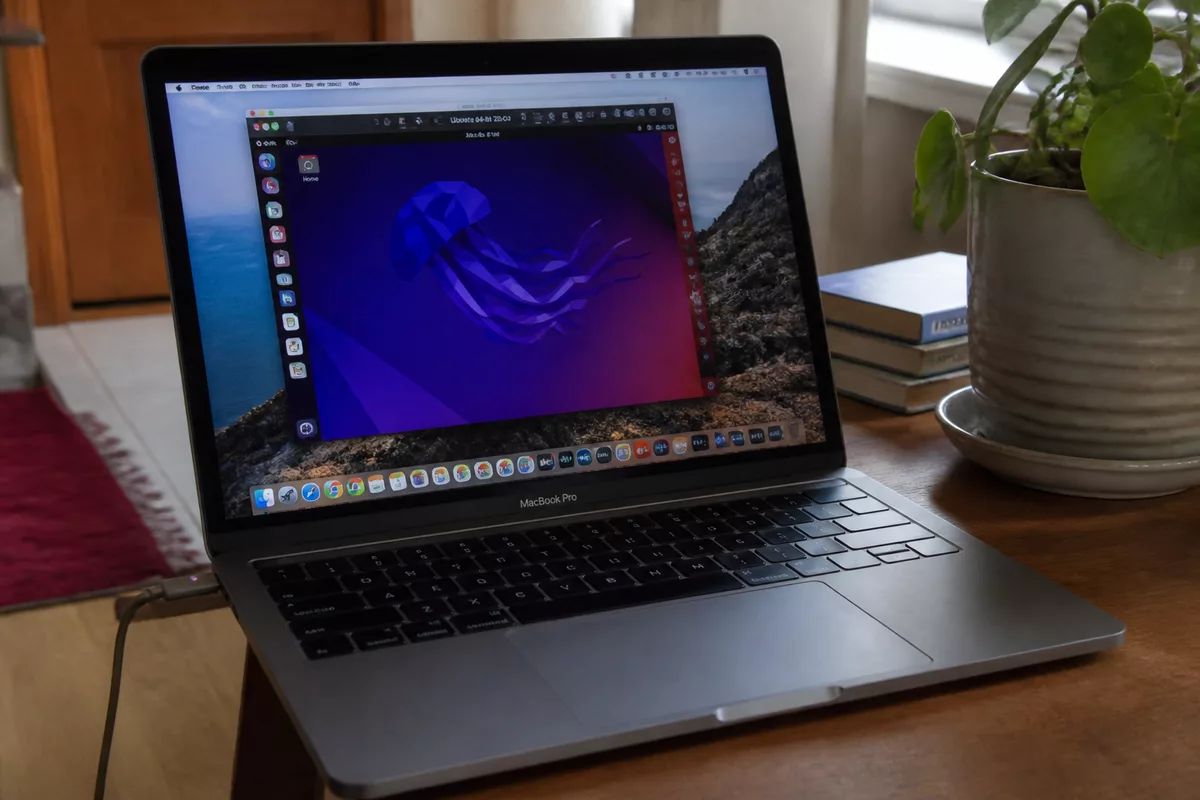
Partager des fichiers entre Mac et Linux
Commencez par un dossier d’échange clairement identifié sur le Mac. Configurez ensuite le partage de dossiers dans les paramètres de la VM si le logiciel et le système invité le permettent. Évitez de partager tout le dossier personnel macOS : un partage limité réduit les erreurs de suppression et l’exposition de données privées.
Copiez un fichier non sensible pour tester la lecture et l’écriture dans les deux environnements. Un dossier partagé qui apparaît vide ou en lecture seule signale souvent une intégration incomplète, une permission manquante ou un module invité absent.
Améliorer la fluidité sans réglage excessif
Fermez les applications macOS inutilisées avant de lancer Linux, réduisez le nombre de programmes ouverts dans la VM et limitez les effets graphiques si l’interface saccade. Une VM ne reproduit pas automatiquement les performances d’une installation Linux native.
Le stockage constitue également une limite importante. ZDNet souligne que l’espace disponible sur le Mac influence le nombre de machines virtuelles installables et utilisables. Supprimez les anciennes VM ou leurs instantanés lorsque vous n’en avez plus besoin, après avoir sauvegardé les données utiles.
Quelles erreurs fréquentes peuvent bloquer une machine virtuelle Linux sur Mac ?
Les blocages viennent souvent d’une mauvaise architecture, d’une permission macOS refusée, d’une ISO mal choisie ou de ressources insuffisantes. Identifiez d’abord le moment précis de l’échec : installation de VirtualBox, démarrage de la VM, installation de Linux, réseau ou affichage. Cette méthode évite de modifier plusieurs réglages à la fois.
| Problème constaté | Cause probable | Action prudente |
|---|---|---|
| La VM ne démarre pas | Image Linux incompatible avec le processeur | Vérifier Intel x86_64 ou Apple Silicon arm64 |
| VirtualBox demande une autorisation | Permission macOS refusée ou non finalisée | Revenir aux réglages de confidentialité et sécurité |
| Linux est très lent | Ressources trop faibles ou applications macOS ouvertes | Fermer des applications et ajuster progressivement la VM |
| L’affichage est déformé | Intégration graphique incomplète | Mettre à jour l’outil et la distribution avant tout module tiers |
| Les fichiers partagés sont absents | Dossier non configuré ou permission manquante | Tester un dossier limité et vérifier les paramètres de partage |
Erreur 1 : installer une image Intel sur un Mac Apple Silicon
Une image Linux x86_64 peut ne pas démarrer correctement sur une VM arm64. Vérifiez l’architecture dans le nom du fichier ISO et dans la documentation du logiciel choisi avant de relancer l’installation.
Erreur 2 : télécharger VirtualBox depuis un site non officiel
Un site tiers peut proposer une version ancienne, un faux installateur ou une page qui imite la page de téléchargement. Utilisez la page Oracle VirtualBox et contrôlez le domaine avant d’ouvrir le fichier.
Erreur 3 : attribuer trop de mémoire à la VM
Une VM qui reçoit une part excessive de la mémoire laisse moins de ressources à macOS. Le résultat peut être un Mac lent, même si Linux semble mieux doté. Réduisez progressivement la mémoire attribuée et testez chaque changement.
Erreur 4 : confondre disque virtuel et disque du Mac
Le disque virtuel est un fichier stocké sur le Mac, mais Linux le voit comme son propre disque. Ne sélectionnez jamais le disque physique du Mac dans un écran d’installation qui propose plusieurs supports.
Le bon dépannage commence par une seule hypothèse vérifiée : architecture, permission, ressource ou intégration, mais pas les quatre en même temps.
Comment supprimer la machine virtuelle sans supprimer macOS ?
Arrêtez Linux, fermez la VM, puis supprimez la machine depuis le gestionnaire du logiciel de virtualisation. Choisissez l’option qui retire aussi les fichiers associés uniquement après avoir sauvegardé les documents nécessaires. Cette opération supprime l’environnement Linux et son disque virtuel, pas l’installation de macOS.
Avant la suppression, recherchez les dossiers partagés, les fichiers téléchargés et les instantanés liés à la VM. Une machine virtuelle peut conserver plusieurs fichiers volumineux dans un emplacement différent de celui affiché par l’application. Vérifiez l’espace libéré après la suppression depuis le Finder.
Sources utiles à consulter
| Source | Donnée utile | Usage concret | Vigilance |
|---|---|---|---|
| Oracle VirtualBox, page officielle | Paquets d’installation et versions disponibles | Choisir l’installateur adapté au Mac | Les noms et architectures peuvent évoluer |
| Oracle VirtualBox, manuel officiel | Création d’une VM et réglages principaux | Vérifier un paramètre avant de le modifier | Le manuel ne garantit pas la compatibilité de chaque distribution |
| Ubuntu, téléchargement officiel | Images Linux et architectures proposées | Récupérer une ISO sans passer par un miroir douteux | Contrôler l’architecture avant le téléchargement |
| ZDNet, retour sur VirtualBox pour Mac | Installateur Apple Silicon et permissions macOS | Comprendre les particularités des Mac à puce Apple | Les interfaces et versions évoluent après la publication |
À retenir
- 🧭 Identifiez le processeur du Mac avant de télécharger l’image Linux.
- 🔒 Utilisez uniquement VirtualBox et l’ISO Linux depuis leurs sites officiels.
- 💾 Gardez de la mémoire et du stockage pour macOS pendant l’exécution.
- ⚙️ Vérifiez les permissions macOS si VirtualBox refuse de démarrer.
- ✅ Sauvegardez les fichiers avant de supprimer une machine virtuelle.
Questions fréquentes
Peut-on créer une machine virtuelle Linux gratuitement sur Mac ?
Oui, VirtualBox est présenté comme une solution gratuite pour créer des machines virtuelles Linux sur Mac. L’absence de coût ne supprime pas les contraintes de compatibilité, de stockage et de mémoire. Vérifiez aussi les conditions des alternatives commerciales avant de les installer.
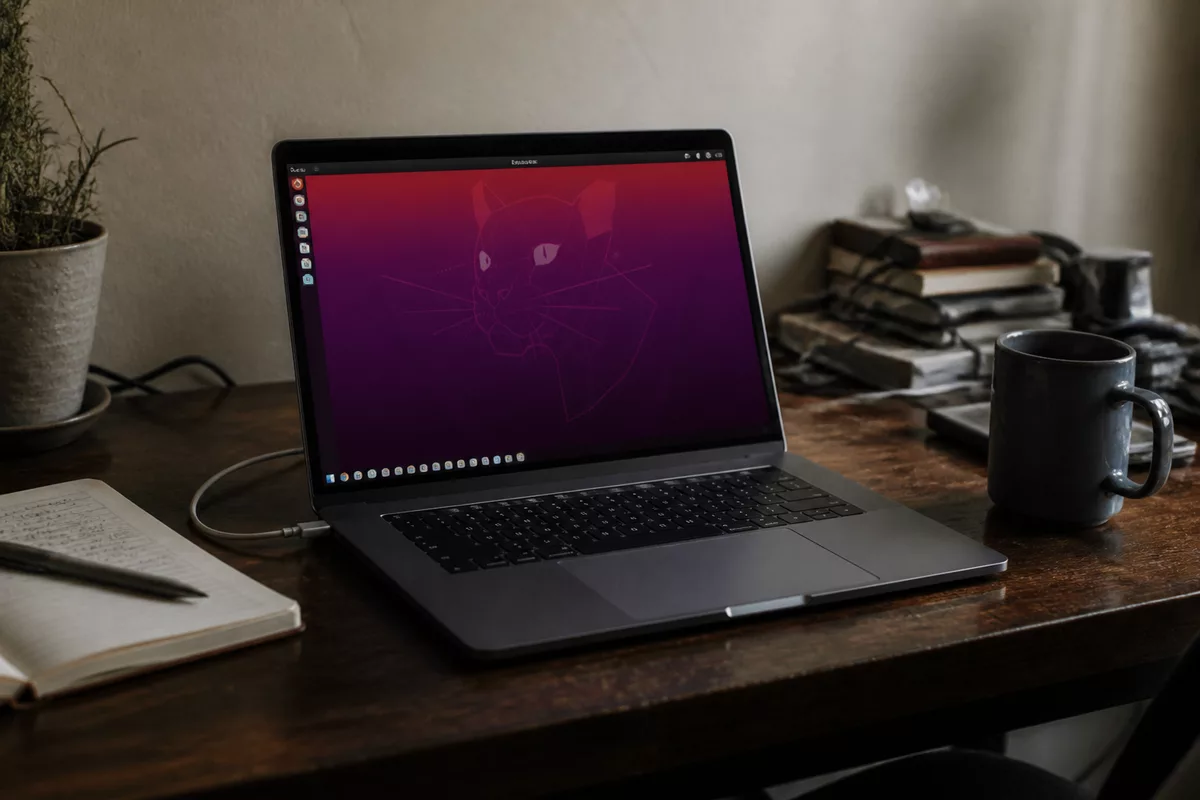
Quelle distribution Linux choisir pour commencer ?
Ubuntu constitue un choix accessible pour découvrir Linux dans une machine virtuelle, à condition de télécharger l’image officielle correspondant à l’architecture du Mac. Une autre distribution peut convenir si elle propose une image compatible et une documentation claire pour la virtualisation.
Peut-on installer Linux sur un Mac équipé d’une puce Apple ?
Oui, une installation virtuelle est possible avec un outil et une image compatibles avec Apple Silicon. VirtualBox dispose d’un installateur dédié signalé en 2025, mais certains systèmes invités Linux peuvent ne pas fonctionner avec cette architecture. Contrôlez toujours la documentation actuelle de l’éditeur et de la distribution.
Une machine virtuelle Linux est-elle aussi rapide qu’une installation native ?
Non, une machine virtuelle ajoute une couche logicielle et partage les ressources du Mac avec macOS. La fluidité dépend de la mémoire, du stockage, du processeur, de l’affichage et de la distribution choisie. Une VM convient bien au test et à l’apprentissage, mais elle ne garantit pas les performances d’une installation native.
Comment partager des fichiers entre macOS et Linux ?
Créez un dossier d’échange limité, puis activez le partage dans les réglages de la VM si le logiciel et le système invité le prennent en charge. Testez d’abord avec un fichier sans importance. Évitez de partager directement tout le dossier personnel du Mac.