Créer et modifier un document Word sur Mac : le guide simple pour débuter
Créer et modifier un document Word sur Mac : le guide simple pour débuter
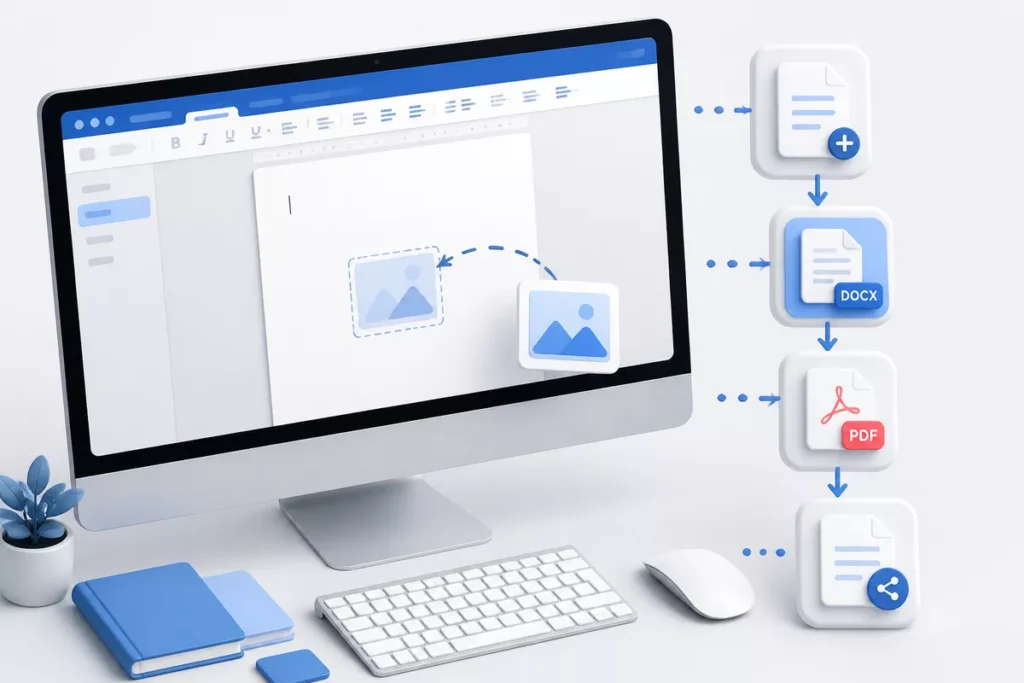
Pour créer un document Word sur Mac, ouvrez l’application Microsoft Word, choisissez « Document vierge » ou un modèle, saisissez votre texte, puis enregistrez le fichier au format DOCX. Vous pourrez ensuite modifier le contenu, régler la mise en page, ajouter une image, convertir le document en PDF et le partager depuis votre Mac.
Un document Word est un fichier texte conçu pour être modifié, mis en forme et enregistré au format DOCX. Ce guide suit le parcours réel d’un débutant, de l’ouverture de Word à la récupération d’un document fermé trop vite.
Sommaire
En bref
💻 Microsoft Word permet de créer un fichier DOCX directement sur Mac. L’application peut proposer un document vierge ou plusieurs modèles selon la version installée.
📝 La commande « Document vierge » lance la création d’un nouveau document. Enregistrer rapidement le fichier évite de perdre les premières modifications.
🔒 Pages, ONLYOFFICE et Microsoft 365 Online sont des alternatives réelles à Word. Vérifiez toutefois le format final et la compatibilité avant de partager un document important.
Avant de commencer : quel accès faut-il pour utiliser Word sur Mac ?
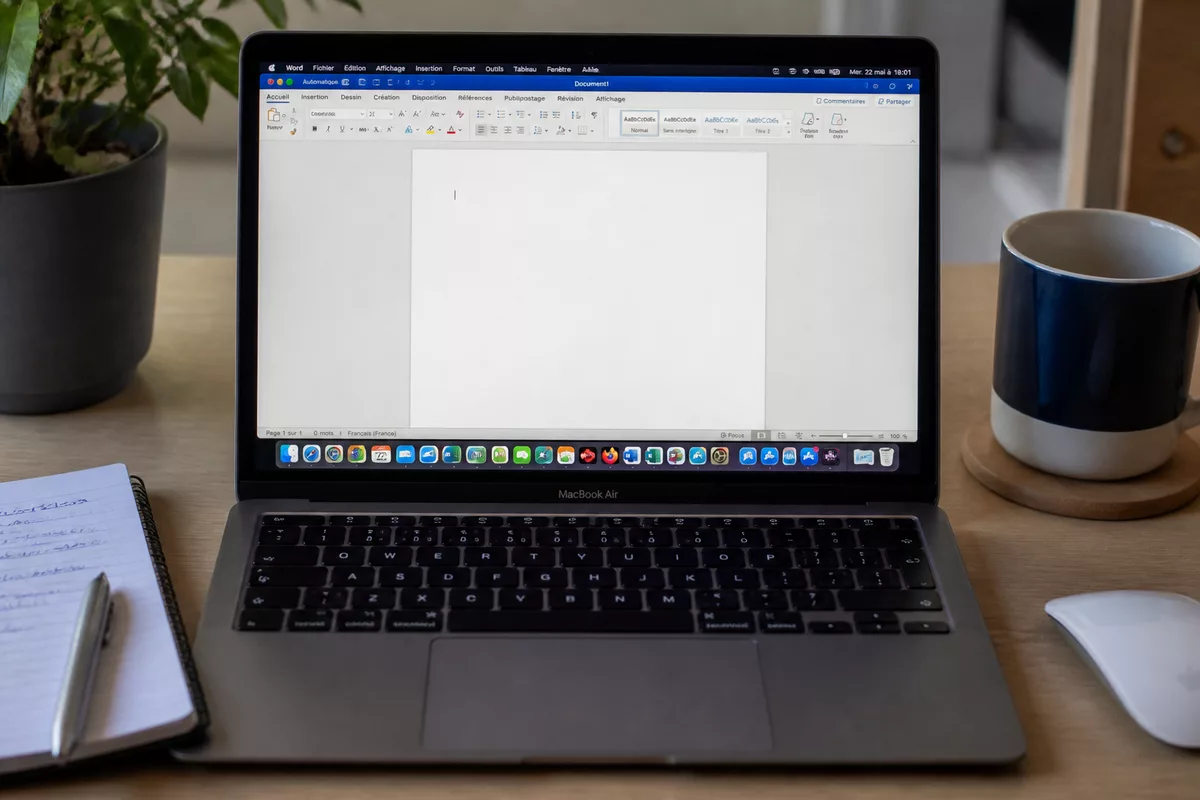
Pour utiliser Word sur Mac, vérifiez d’abord que l’application est installée et que votre version de macOS est compatible. La fiche officielle de l’App Store indique macOS 14.0 ou une version ultérieure pour la version référencée, mais cette exigence peut évoluer ; contrôlez-la avant l’installation.
La fiche officielle de Microsoft Word sur l’App Store précise les conditions d’installation et les achats intégrés. L’application peut être téléchargée gratuitement, mais les fonctionnalités premium et le stockage cloud de 1 To nécessitent un abonnement Microsoft 365 selon les conditions indiquées par Microsoft.
Ouvrir Word et se connecter si nécessaire
Ouvrez le Finder, puis le dossier Applications, ou utilisez la recherche Spotlight avec Commande + Espace. Saisissez « Word » et lancez l’application Microsoft Word. Une demande de connexion peut apparaître ; utilisez alors le compte Microsoft associé à votre licence ou à votre abonnement.
Le premier écran de Word affiche généralement des modèles et une option de document vierge. Les intitulés et la disposition peuvent changer selon la version de Word et la version de macOS installée.
Choisir entre un document vierge et un modèle
Un document vierge convient à une lettre, une note ou un texte sans structure prédéfinie. Un modèle Word sur Mac contient déjà une mise en page, des styles et parfois des zones à remplir. Choisissez un modèle seulement si sa structure correspond réellement à votre document.
- Document vierge : utile pour garder le contrôle sur la présentation.
- Modèle : pratique pour un curriculum vitæ, un rapport ou une lettre structurée.
- Modèle personnalisé : à utiliser uniquement si les polices et les marges sont compatibles avec votre usage.
Comment créer un document Word sur Mac ?
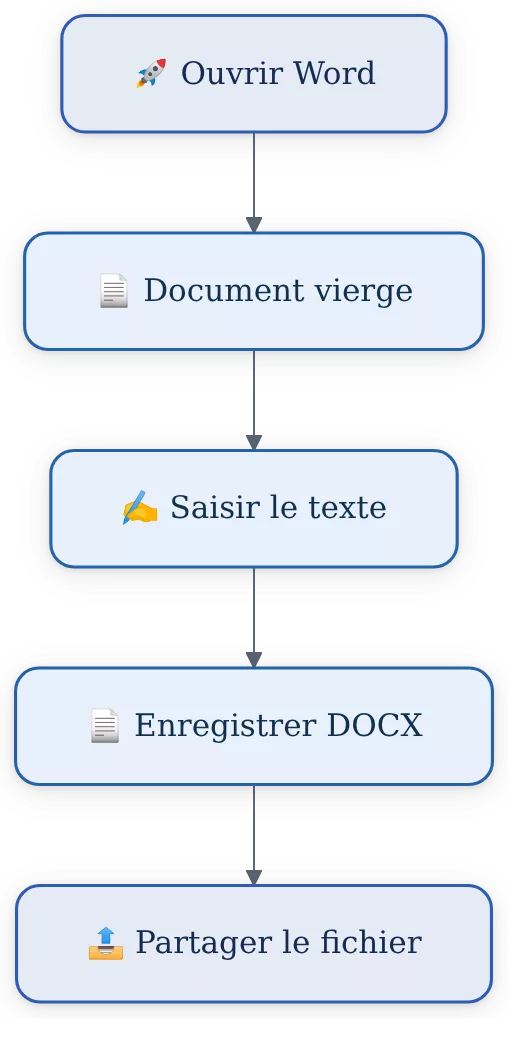
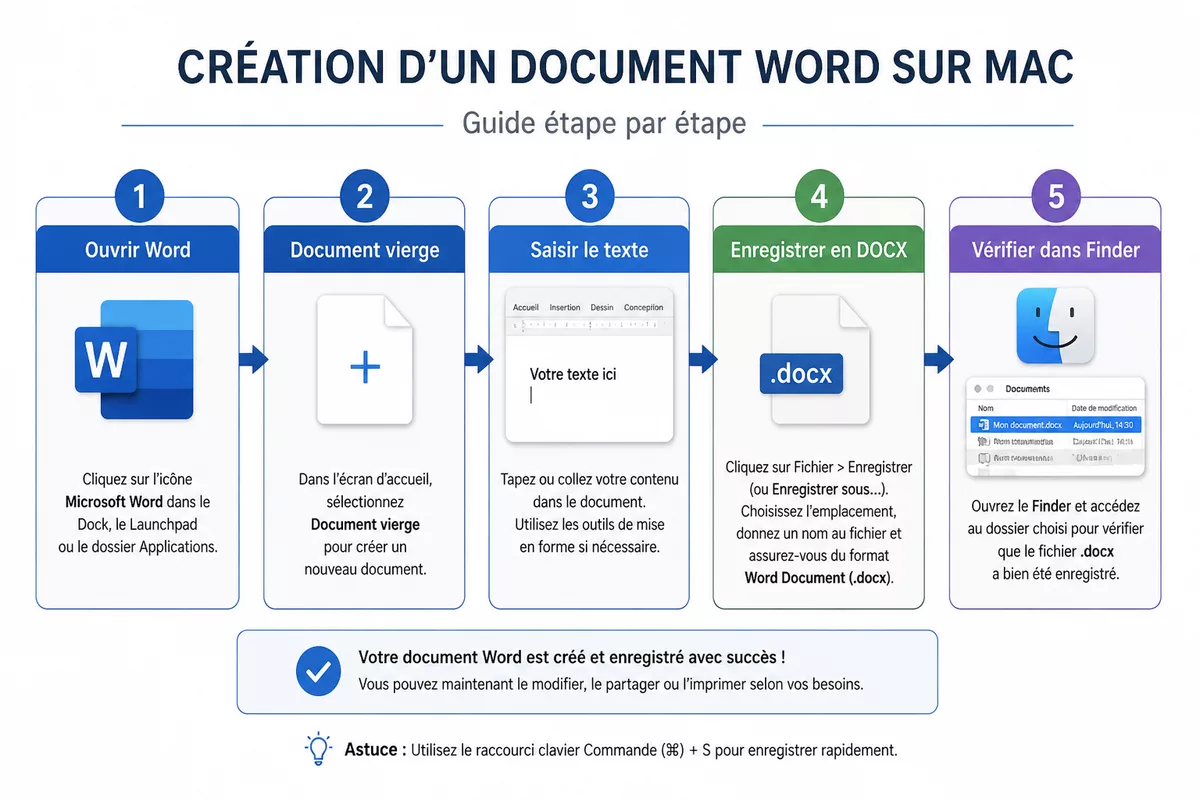
Pour créer un document Word sur Mac, ouvrez Word, sélectionnez l’onglet « Nouveau », puis cliquez sur « Document vierge ». Saisissez le texte dans la page, donnez un nom au fichier et enregistrez-le au format DOCX dans un dossier facile à retrouver, comme Documents ou le Bureau.
Étape 1 : ouvrir un document vierge
Dans la fenêtre d’accueil de Word, sélectionnez « Nouveau », puis « Document vierge ». Une page blanche apparaît avec le curseur prêt à recevoir du texte. Si Word affiche directement un document vierge, passez à l’étape suivante.
Résultat attendu : une page vide est ouverte dans Word et le point d’insertion clignote dans la zone de rédaction.
Étape 2 : saisir et organiser le premier texte
Tapez le titre, laissez une ligne si nécessaire, puis rédigez le premier paragraphe. Appuyez sur la touche Retour pour commencer un nouveau paragraphe et utilisez la barre d’espace uniquement entre les mots. Une structure simple avec un titre et des paragraphes séparés sera plus facile à mettre en forme ensuite.
Résultat attendu : le document contient un premier texte lisible, sans séries d’espaces destinées à créer artificiellement des alignements.
Étape 3 : enregistrer immédiatement le document
Utilisez la commande d’enregistrement de Word dès le début, puis choisissez un emplacement clair. Donnez au fichier un nom descriptif, par exemple « Lettre-candidature-juillet-2026 », et conservez le format DOCX si le document doit rester modifiable dans Word.
Résultat attendu : le nom du fichier apparaît dans la fenêtre de Word et le document est enregistré dans le dossier choisi.
Étape 4 : vérifier le fichier créé
Ouvrez le Finder et allez dans le dossier sélectionné. Vérifiez que le fichier porte bien l’extension .docx et que sa date de modification correspond à votre dernière sauvegarde. Cette vérification est utile avant de fermer Word ou d’envoyer le document.
Résultat attendu : le fichier Word est visible, identifiable et réouvrable depuis le Finder.
Un document important doit être enregistré avant sa mise en forme détaillée, pas seulement à la fin de la rédaction.
Comment modifier un document Word déjà enregistré ?
Pour modifier un document Word, ouvrez le fichier depuis Word ou le Finder, cliquez à l’endroit à corriger, puis ajoutez, supprimez ou déplacez le texte. Enregistrez ensuite la nouvelle version sous le même nom ou sous un autre nom si vous souhaitez conserver l’original.
Ouvrir un fichier déjà enregistré
Dans Word, utilisez l’écran d’accueil pour accéder aux documents récents, ou choisissez la commande d’ouverture de fichier. Depuis le Finder, double-cliquez sur le fichier DOCX. Si macOS ouvre le document dans une autre application, utilisez le menu contextuel « Ouvrir avec » et sélectionnez Microsoft Word.
Un fichier reçu par courriel peut s’ouvrir en lecture seule ou depuis un emplacement temporaire. Enregistrez une copie dans Documents avant de commencer les corrections afin de ne pas modifier accidentellement la pièce jointe d’origine.
Étape 1 : sélectionner, supprimer et déplacer du texte
Cliquez au début de la zone à modifier, maintenez le bouton de la souris ou du pavé tactile, puis faites glisser jusqu’à la fin du passage. Appuyez sur Suppr pour retirer la sélection, ou commencez à taper pour la remplacer. Pour déplacer un paragraphe, sélectionnez-le, coupez-le, cliquez à la nouvelle position et collez-le.
Résultat attendu : le passage sélectionné est supprimé, remplacé ou déplacé sans modifier le reste du document.
Étape 2 : rechercher et remplacer un mot
Utilisez la commande de recherche de Word pour retrouver un mot ou une expression. La commande « Rechercher et remplacer » permet ensuite de contrôler chaque occurrence avant de la modifier. Cette méthode est plus sûre qu’une correction manuelle dans un long document, notamment pour un nom, une date ou une adresse.
Les menus et raccourcis peuvent varier selon la version. Si une combinaison de touches ne produit pas le résultat attendu, ouvrez la commande depuis les menus de Word plutôt que de reprendre un raccourci prévu pour Windows.
Comment mettre en forme un document Word sur Mac ?
La mise en page Word Mac se règle principalement depuis le ruban et les menus de mise en forme. Sélectionnez d’abord le texte concerné, puis modifiez la police, la taille, l’alignement, les espacements ou le style de titre. Une mise en forme cohérente vaut mieux qu’une accumulation de couleurs et de tailles différentes.
Modifier la police, la taille et la couleur
Sélectionnez un mot, une phrase ou un paragraphe, puis utilisez les commandes de police affichées dans le ruban. Choisissez une police lisible, une taille adaptée au type de contenu et une couleur suffisamment contrastée. Une seule police pour le corps du texte et une variation pour les titres suffisent généralement.
Pour annuler une modification, utilisez la commande d’annulation de Word. Vérifiez toujours le texte sélectionné avant de changer sa police : sans sélection, la modification peut s’appliquer uniquement à l’endroit où vous poursuivrez la saisie.
Utiliser les styles et les titres
Les styles « Titre », « Sous-titre » et « Normal » permettent de structurer le document sans régler chaque paragraphe séparément. Appliquez un style de titre aux titres principaux, puis un niveau inférieur aux sous-parties. Cette organisation facilite aussi la création d’un sommaire dans les documents longs.
Aligner le texte et régler les espacements
Les boutons d’alignement permettent de placer le texte à gauche, au centre, à droite ou en justification. Les réglages d’interligne et d’espacement avant ou après les paragraphes se trouvent dans les options de paragraphe. Évitez de créer des retraits avec plusieurs espaces ; utilisez plutôt les réglages de paragraphe ou les tabulations.
Créer des listes
Utilisez les commandes de liste à puces ou de liste numérotée pour présenter des étapes, des critères ou des tâches. Une liste numérotée convient à une procédure, tandis qu’une liste à puces convient à des éléments sans ordre obligatoire.
- Sélectionnez les lignes à transformer en liste.
- Choisissez la liste à puces ou la liste numérotée dans le ruban.
- Utilisez la touche Retour pour ajouter un élément au même niveau.
- Terminez la liste en appuyant deux fois sur Retour.
Quels éléments peut-on ajouter dans un document Word ?
Word permet d’enrichir un document avec des images, des tableaux, des liens et des sauts de page. Chaque élément doit toutefois avoir une fonction claire : une image peut illustrer une procédure, un tableau peut organiser des données et un saut de page peut séparer proprement deux parties.
Insérer une image dans Word
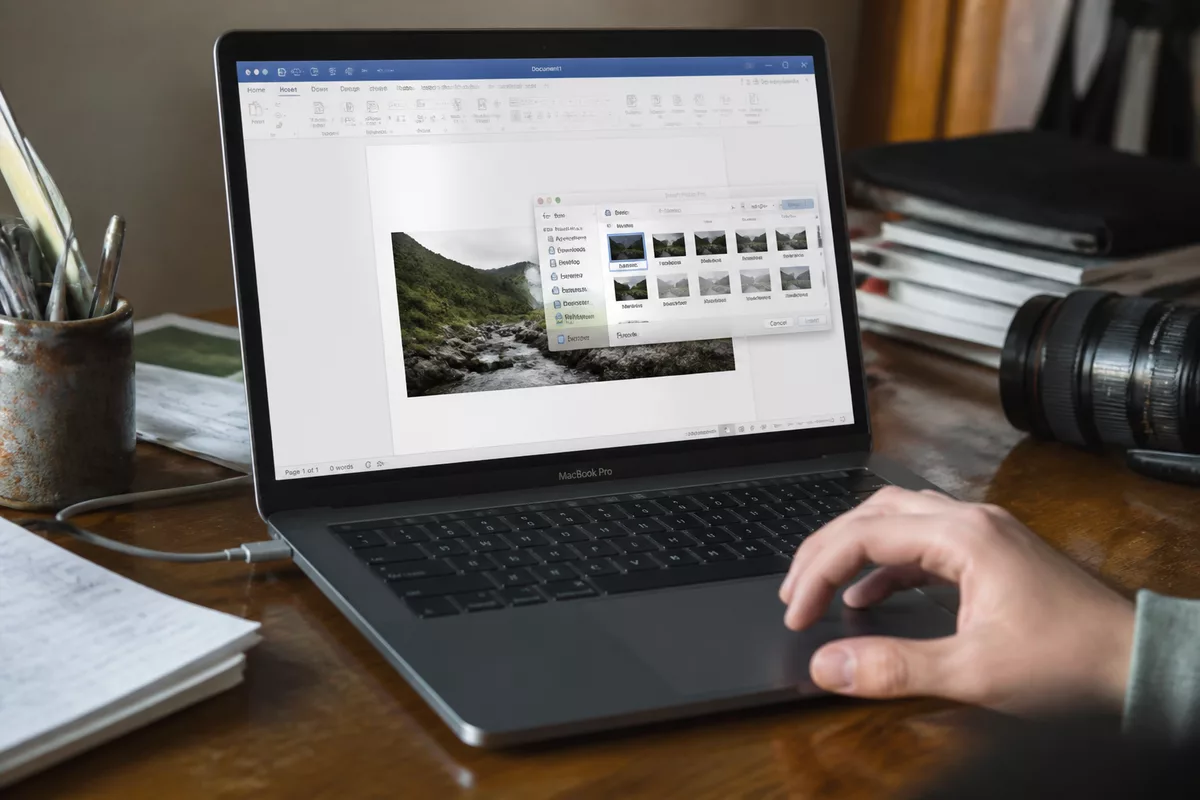
Placez le curseur à l’endroit souhaité, ouvrez le menu d’insertion, puis choisissez l’option permettant d’ajouter une image depuis un fichier. Sélectionnez une image stockée sur le Mac et insérez-la dans le document. Utilisez ensuite les poignées de redimensionnement pour conserver des proportions correctes.
Une image trop lourde peut augmenter la taille du fichier Word. Pour un document destiné à être envoyé par courriel, compressez les images lorsque Word propose cette option et vérifiez le rendu avant l’envoi.
Ajouter un tableau
Ouvrez le menu d’insertion et choisissez la commande de tableau. Indiquez le nombre de lignes et de colonnes nécessaire, puis saisissez les données dans les cellules. Gardez des intitulés courts et évitez de transformer un tableau simple en grille difficile à lire.
Insérer un lien ou un saut de page
Sélectionnez le texte qui doit devenir cliquable, puis utilisez la commande d’insertion de lien. Pour commencer une nouvelle partie sur une page distincte, insérez un saut de page plutôt que de multiplier les retours à la ligne. Cette méthode conserve une mise en page stable lorsque le texte change.
Comment enregistrer, convertir et partager un document Word sur Mac ?
Pour enregistrer un document Word sur Mac, utilisez la commande d’enregistrement et choisissez le format DOCX lorsque le fichier doit rester modifiable. Pour transmettre une version stable, utilisez « Enregistrer sous » et sélectionnez PDF. Contrôlez enfin le dossier, le nom du fichier et les droits d’accès avant le partage.
Enregistrer au format Word
Choisissez la commande d’enregistrement, indiquez un nom de fichier et sélectionnez le dossier de destination. Le format DOCX est le choix habituel pour poursuivre la modification dans Word. Si vous utilisez Pages ou une autre application, exportez le document vers Word au lieu de modifier manuellement l’extension du fichier.
Pour conserver une version précédente, créez une copie avec un nom distinct, par exemple « Rapport-version-1 » et « Rapport-version-2 ». Cette méthode évite d’écraser un document validé.
Convertir Word en PDF
Dans Word, ouvrez la commande « Enregistrer sous », puis choisissez PDF comme format de sortie. Le document PDF est utile pour transmettre une version qui doit conserver sa présentation. Ouvrez le PDF après sa création pour vérifier les images, les tableaux, les sauts de page et les numéros de page.
Partager le fichier
Vous pouvez joindre le fichier DOCX ou PDF à un courriel, utiliser la commande de partage de Word lorsqu’elle est disponible ou déposer le document dans un espace cloud autorisé par votre organisation. Le format PDF convient à la lecture finale, tandis que le format DOCX reste préférable pour une collaboration qui demande des modifications.
Quels raccourcis Word sur Mac aident vraiment au quotidien ?
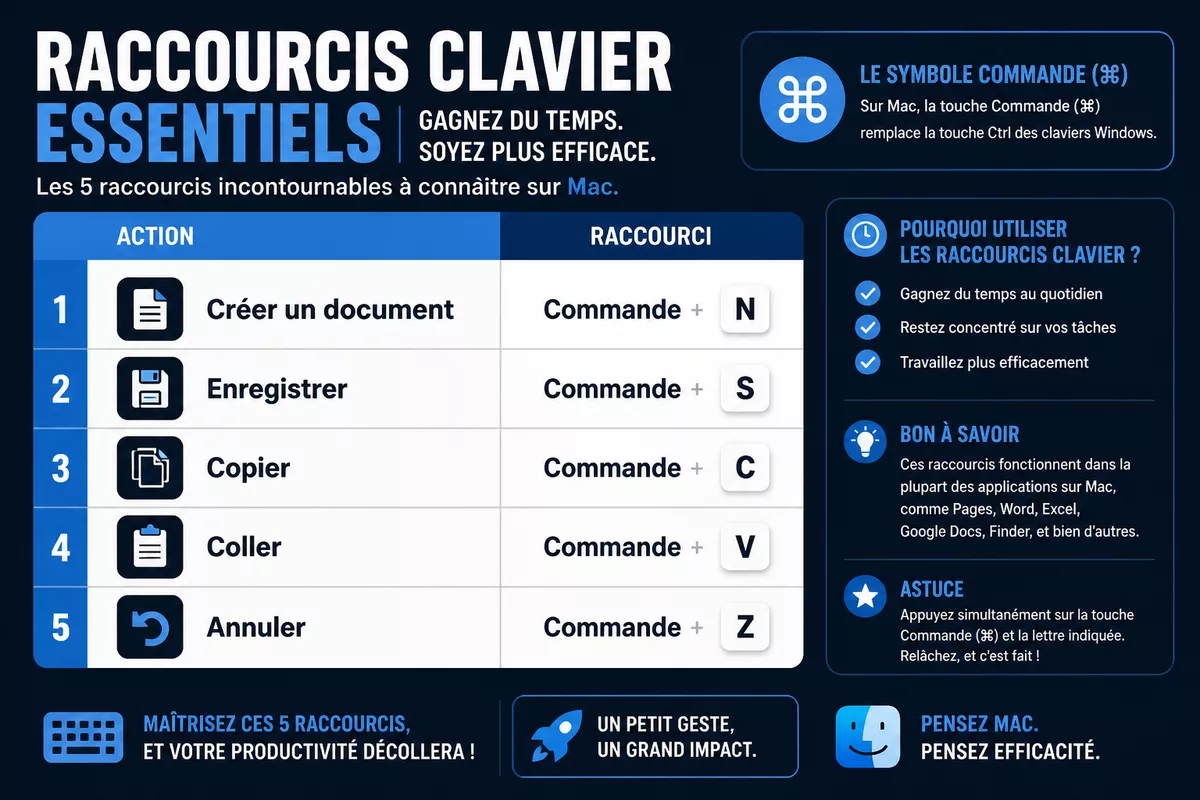
Les raccourcis Word sur Mac accélèrent les actions répétitives comme copier, coller, enregistrer ou rechercher. La touche Commande remplace souvent la touche Ctrl utilisée dans les instructions Windows, mais l’emplacement exact d’une commande peut varier selon la version de Word et les réglages du clavier.
| Action | Raccourci courant sur Mac | Utilité |
|---|---|---|
| Créer un document | Commande + N | Ouvrir un nouveau document lorsque la version de Word le prend en charge. |
| Enregistrer | Commande + S | Sauvegarder rapidement les dernières modifications. |
| Copier | Commande + C | Copier le texte ou l’élément sélectionné. |
| Coller | Commande + V | Insérer le contenu copié à la position du curseur. |
| Annuler | Commande + Z | Revenir sur la dernière modification. |
| Rechercher | Commande + F | Retrouver un mot ou une expression dans le document. |
Testez un raccourci sur une copie lorsque le document est important. Si le résultat diffère de celui attendu, utilisez le menu de Word : la commande affichée indique généralement le raccourci réellement actif.
Quelles erreurs fréquentes faut-il éviter sur Word pour Mac ?
Les problèmes les plus courants viennent moins de la rédaction que de l’enregistrement, du format ou de la compatibilité. Une vérification rapide du fichier et de son emplacement évite la plupart des mauvaises surprises avant l’envoi.
- Modifier la mauvaise copie : une pièce jointe ouverte depuis un courriel peut être enregistrée dans un emplacement temporaire. Enregistrez une copie dans Documents avant de travailler.
- Renommer seulement l’extension : remplacer « .pages » ou une autre extension par « .docx » ne convertit pas réellement le fichier. Utilisez la fonction d’exportation de l’application.
- Fermer Word avant la sauvegarde : les dernières modifications peuvent ne pas être présentes dans le fichier. Utilisez Commande + S avant de quitter.
- Installer un outil tiers trouvé au hasard : un utilitaire de création rapide peut demander des permissions inutiles ou provenir d’une source douteuse. Préférez Word, Pages ou une suite connue téléchargée depuis son éditeur.
- Envoyer le mauvais format : un DOCX reste modifiable, tandis qu’un PDF conserve mieux la présentation finale. Choisissez le format selon l’usage du destinataire.
Le choix du format dépend de l’action attendue : modifier le document ou simplement le lire.
Le document ne s’ouvre pas
Vérifiez d’abord l’extension du fichier et essayez de l’ouvrir depuis Word avec la commande d’ouverture. Si le fichier vient d’un autre logiciel, demandez une nouvelle exportation au format DOCX ou PDF. Ne téléchargez pas un prétendu outil de réparation depuis une publicité ou une page non identifiée.
Les modifications ne sont pas enregistrées
Vérifiez si le document est en lecture seule, si le dossier autorise l’écriture et si le fichier n’est pas ouvert simultanément dans une autre application. Utilisez « Enregistrer sous » pour créer une nouvelle copie dans Documents. Cette méthode permet aussi de vérifier si le problème vient du fichier d’origine ou de son emplacement.
Le document a été fermé sans être enregistré
Rouvrez Word et recherchez une proposition de récupération automatique. Microsoft indique que Word peut afficher une fonction « Afficher les fichiers récupérés » à l’ouverture de l’application. Enregistrez immédiatement toute version retrouvée sous un nouveau nom et comparez-la avec vos derniers éléments connus.
Quelle alternative choisir pour créer un fichier Word sur Mac ?
Le choix dépend du besoin : Word convient à un document qui doit rester parfaitement compatible avec l’environnement Microsoft, Pages convient à un utilisateur Apple, ONLYOFFICE travaille avec le format DOCX et Microsoft 365 Online permet de créer un document dans un navigateur sans installation locale.

| Outil | Usage adapté | Format ou accès | Limite à vérifier |
|---|---|---|---|
| Microsoft Word | Créer et modifier un document Word avec les fonctions complètes de Word. | Application Mac, format DOCX. | Fonctions premium et stockage cloud liés aux conditions de Microsoft 365. |
| Apple Pages | Rédiger localement sur un Mac avec une interface Apple. | Export possible vers un format Word. | La mise en page peut changer après exportation vers DOCX. |
| ONLYOFFICE Desktop Editors | Créer ou modifier des documents DOCX avec une suite multiplateforme. | Application pour Mac, Windows et Linux. | Contrôler le rendu final lorsque le document contient des éléments complexes. |
| Microsoft 365 Online | Créer un document Word depuis un navigateur sur Mac. | Accès en ligne avec un compte Microsoft. | Les fonctions disponibles peuvent dépendre du compte et de l’interface proposée. |
La documentation officielle d’ONLYOFFICE présente l’utilisation de fichiers DOCX avec sa suite bureautique. La documentation Apple Pages confirme également l’exportation de documents vers un format Word. Pour un fichier destiné à un collègue qui utilise Word, ouvrez le document exporté et vérifiez les sauts de page, les tableaux et les polices.
Créer un document depuis le clic droit
L’utilitaire tiers iBoysoft MagicMenu propose une création rapide de document Word depuis le bureau ou un dossier avec un clic droit. La page de présentation d’iBoysoft MagicMenu décrit cette fonction, mais l’outil n’est pas nécessaire pour le parcours standard.
Installez un utilitaire tiers uniquement depuis le site de son éditeur, vérifiez les permissions demandées et désinstallez-le s’il ajoute des éléments inattendus. Pour débuter, Word, Pages ou Word en ligne restent des options plus simples à contrôler.
Créer un fichier vide avec Terminal
Le Terminal peut créer un fichier vide avec une commande comme echo "" > ~/Bureau/nomdefichier.doc. Cette méthode produit un fichier portant l’extension .doc, mais elle ne construit pas une mise en page Word et demande de manipuler une commande avec prudence.
La redirection utilisée par cette commande peut remplacer un fichier existant portant le même nom. Évitez cette méthode si vous débutez et ne l’utilisez jamais sur un nom de fichier déjà présent sans sauvegarde préalable.
Utiliser Siri
La création directe d’un document Word par commande vocale Siri est à confirmer selon la version de macOS, les réglages de Siri et les applications autorisées. La procédure n’est pas suffisamment stable pour remplacer l’ouverture manuelle de Word dans un tutoriel destiné aux débutants.
Sources utiles à consulter
- Microsoft Word sur l’App Store : compatibilité macOS et conditions d’installation ; utilisez cette fiche pour vérifier la version requise avant le téléchargement.
- Centre d’aide officiel de Microsoft Word pour Mac : commandes d’édition, d’enregistrement, d’ajout d’éléments et fonctions de récupération ; utilisez-le lorsque l’interface ne correspond pas à celle décrite ici.
- Documentation Apple Pages : création et exportation d’un document vers Word ; vérifiez le rendu du fichier après conversion.
- Documentation officielle d’ONLYOFFICE : utilisation de documents DOCX sur Mac et autres systèmes ; contrôlez les fonctionnalités disponibles dans l’édition installée.
À retenir
- 💻 Ouvrez Word, choisissez « Document vierge », puis commencez la rédaction.
- 📄 Enregistrez rapidement au format DOCX dans un dossier facile à retrouver.
- 📝 Utilisez les styles, les listes et les sauts de page pour structurer le document.
- 🔒 Vérifiez toujours le fichier, le format et les permissions avant le partage.
- 📤 Préférez le PDF pour transmettre une version finale non modifiable.
Créer et modifier un document Word sur Mac devient simple lorsque le parcours reste ordonné : ouvrir Word, rédiger, enregistrer, mettre en forme, vérifier, puis partager. Pour un débutant, la méthode la plus sûre consiste à utiliser Word ou une alternative connue, sans installer d’utilitaire supplémentaire pour une tâche que les applications principales réalisent déjà.
Questions fréquentes
Comment créer un document Word gratuitement sur Mac ?
Vous pouvez utiliser Apple Pages, ONLYOFFICE ou Microsoft 365 Online selon le format et les fonctions nécessaires. Microsoft Word est disponible sur le Mac, mais les fonctions premium peuvent nécessiter un abonnement Microsoft 365 selon les conditions de Microsoft.
Comment modifier un fichier Word reçu par courriel ?
Téléchargez d’abord la pièce jointe dans un dossier identifié, puis ouvrez-la avec Word. Enregistrez une copie avant les corrections si le fichier s’ouvre en lecture seule ou si vous souhaitez conserver la version originale.
Comment enregistrer un document Word en PDF sur Mac ?
Ouvrez la commande « Enregistrer sous » dans Word et choisissez PDF comme format. Ouvrez ensuite le fichier PDF créé pour vérifier les images, les tableaux et les sauts de page.
Où trouver les documents Word enregistrés sur Mac ?
Le fichier se trouve dans le dossier choisi au moment de l’enregistrement, souvent Documents ou le Bureau. Utilisez le Finder et recherchez le nom du fichier ou l’extension .docx si vous ne vous souvenez plus de son emplacement.
Comment récupérer un document Word non enregistré sur Mac ?
Rouvrez Word et recherchez la fonction « Afficher les fichiers récupérés » proposée au démarrage. Enregistrez toute version retrouvée sous un nouveau nom, car la récupération automatique ne garantit pas la présence de chaque modification récente.