Comment verrouiller automatiquement son Mac quand on s’éloigne : méthodes simples et sécurisées
Comment verrouiller automatiquement son Mac quand on s’éloigne : méthodes simples et sécurisées
Pour verrouiller Mac automatiquement quand vous vous éloignez, activez la demande de mot de passe dès que l’écran s’éteint ou que la veille commence, puis utilisez Near Lock si vous voulez une détection par iPhone Bluetooth. Le réglage natif protège la session après inactivité ; aucune fonction macOS ne garantit, à elle seule, un verrouillage précis fondé sur la distance.
Le choix dépend donc de votre priorité : sécurité constante, automatisation par proximité ou action rapide avant de quitter le bureau. Ce guide distingue le verrouillage de la veille, explique les réglages selon la version de macOS et indique les limites de l’iPhone, de l’Apple Watch et des applications tierces.
Sommaire
En bref
🔒 Le réglage natif consiste à exiger un mot de passe après la veille ou l’arrêt de l’économiseur d’écran. Sélectionnez le délai le plus court pour réduire l’exposition d’une session laissée sans surveillance.
📱 Near Lock peut verrouiller un Mac quand un iPhone jumelé s’éloigne en Bluetooth. Cette solution tierce nécessite une installation sur les deux appareils et reste dépendante de la connexion.
⌨️ Le raccourci Contrôle + Commande + Q verrouille immédiatement l’écran. Il ne détecte pas votre éloignement, mais constitue une solution fiable lorsque vous pensez à l’utiliser.
Comment savoir quelle méthode verrouille vraiment un Mac quand on s’éloigne ?
Le verrouillage automatique d’un Mac est un réglage qui protège la session après une période d’inactivité, une mise en veille ou l’arrêt de l’écran. Le réglage natif ne mesure pas directement votre distance par rapport à l’ordinateur. Pour une réaction liée à l’éloignement, une application comme Near Lock ajoute une détection Bluetooth entre le Mac et l’iPhone.
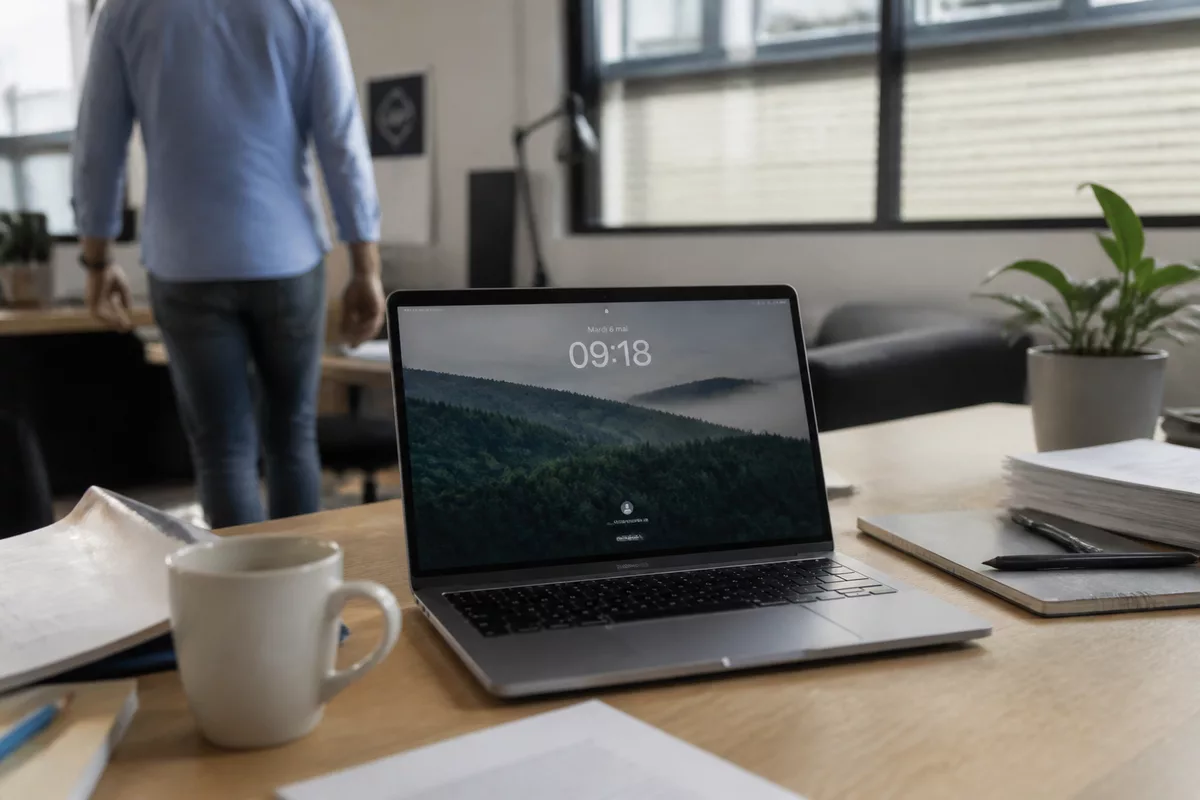
Un écran éteint n’est pas forcément une session verrouillée. La protection devient effective lorsque macOS demande à nouveau le mot de passe, tandis que la fermeture de session termine les applications et l’extinction arrête complètement le Mac.
| Action | Ce qui se passe | Mot de passe au retour | Usage principal |
|---|---|---|---|
| Verrouiller l’écran | La session reste ouverte et l’écran d’accès apparaît | Oui, si le réglage est actif | Quitter rapidement son poste |
| Mettre en veille | L’activité et l’affichage sont suspendus | Selon le réglage de sécurité | Réduire l’activité du Mac |
| Fermer la session | Les applications sont fermées et la session est terminée | Oui au prochain accès | Changer d’utilisateur ou partager le Mac |
| Éteindre le Mac | L’ordinateur est complètement arrêté | Oui au redémarrage | Transport, maintenance ou longue absence |
Un Mac qui s’endort sans demander de mot de passe n’est pas correctement protégé contre un accès local.
Comment configurer le mot de passe après veille sur macOS ?
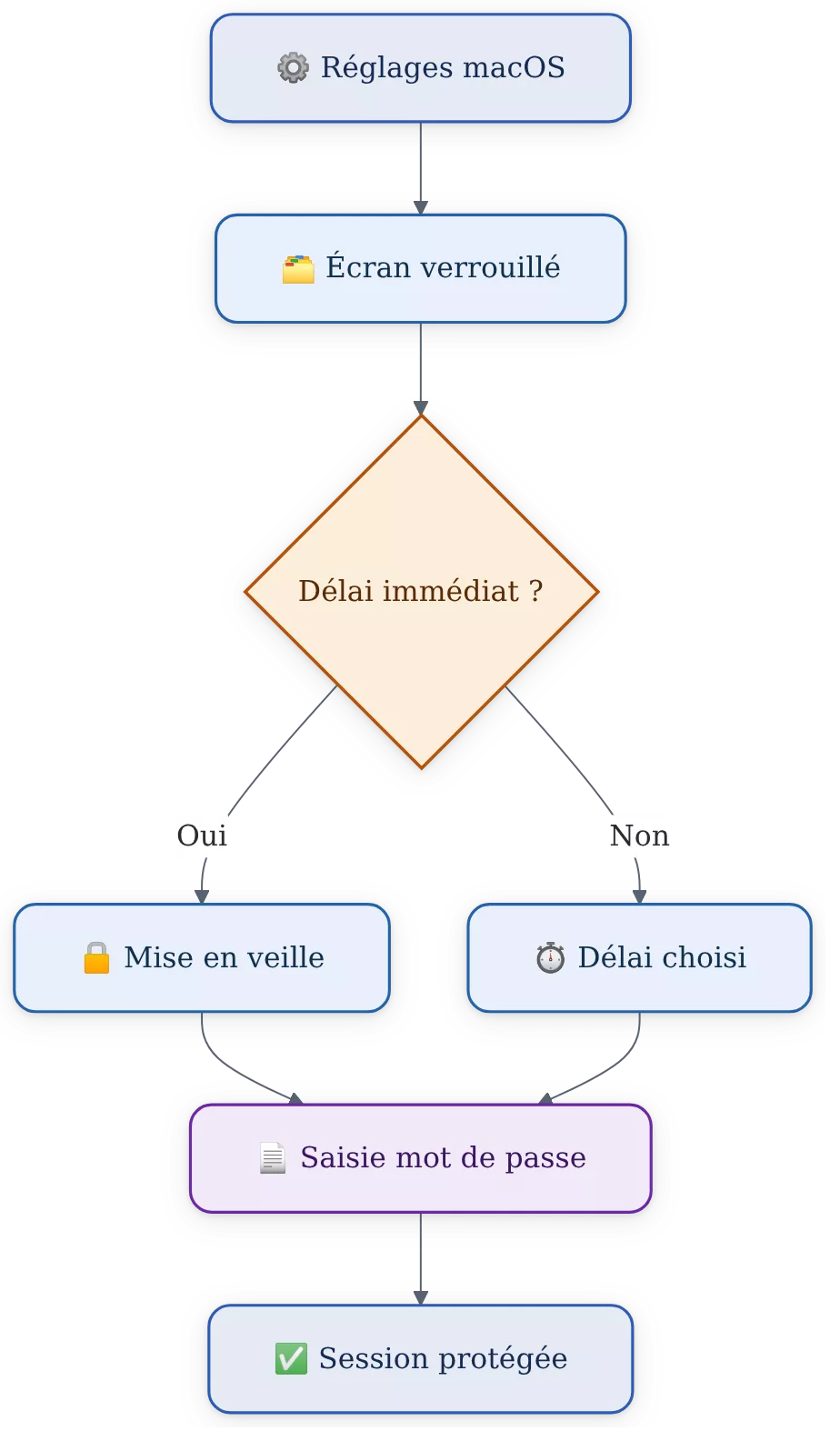
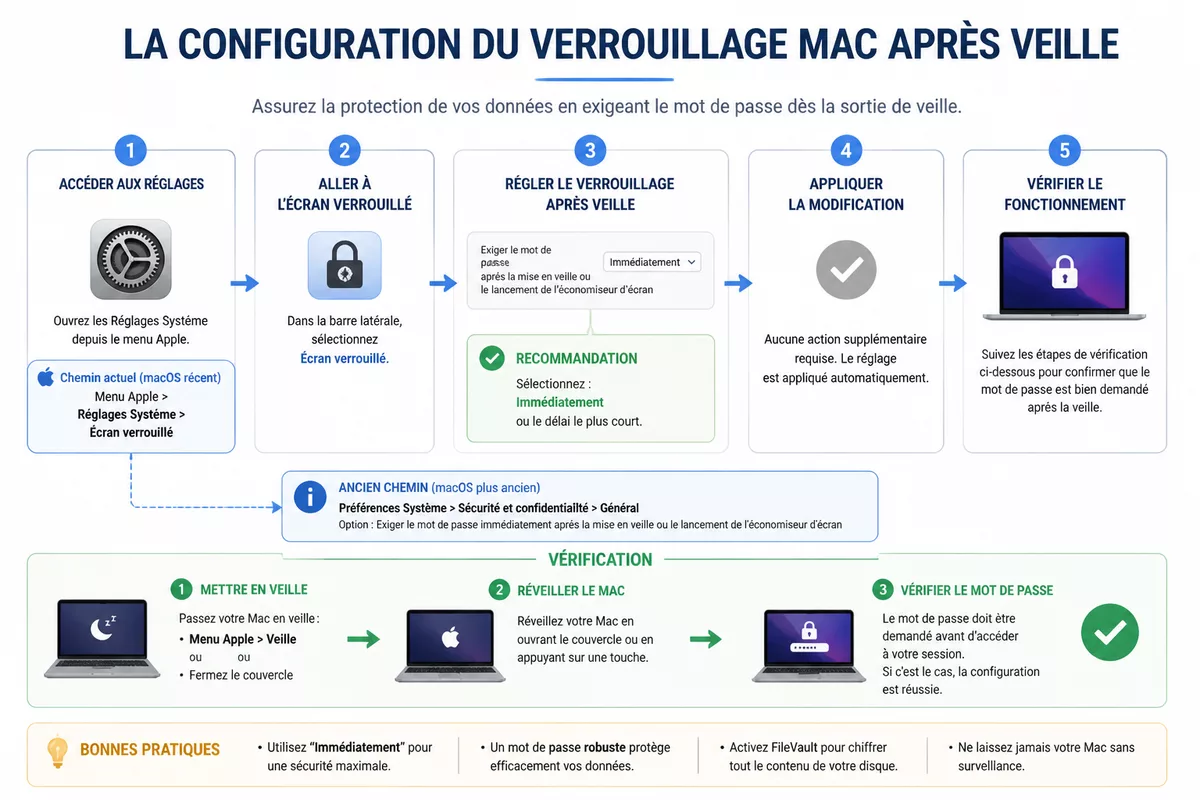
Pour activer le verrouillage automatique Mac, ouvrez les réglages de l’écran verrouillé et demandez un mot de passe immédiatement après la mise en veille ou l’arrêt de l’économiseur d’écran. Cette méthode native est la base la plus stable, car elle ne dépend ni d’un iPhone ni d’une liaison Bluetooth. Le nom des menus varie selon la version de macOS.
Étape 1 : ouvrir les réglages de l’écran verrouillé
Sur les versions récentes de macOS, choisissez le menu Apple, puis Réglages Système et Écran verrouillé. Sur des versions plus anciennes, le chemin peut passer par Préférences Système, Sécurité et confidentialité, puis Général.
La documentation officielle d’Apple présente le chemin actuel dans son guide sur les réglages de l’écran verrouillé : modifier les réglages de l’écran verrouillé sur Mac. Si le libellé diffère sur votre ordinateur, utilisez la recherche intégrée aux Réglages Système avec les termes « écran verrouillé » ou « mot de passe ».
Étape 2 : choisir l’exigence de mot de passe
Repérez l’option relative à l’exigence du mot de passe après une mise en veille ou après l’arrêt de l’économiseur d’écran. Sélectionnez Immédiatement lorsque cette valeur est disponible, ou choisissez le délai le plus court proposé par votre version de macOS.
Un délai de quelques secondes laisse une courte fenêtre d’accès à une personne présente devant l’écran. Le choix « immédiatement » réduit cette fenêtre, mais il peut demander plus souvent le mot de passe lors d’une courte pause.
Étape 3 : régler la veille et vérifier le résultat
Configurez ensuite l’économiseur d’écran ou la mise en veille de l’écran avec une durée compatible avec votre usage. Le verrouillage ne se déclenchera pas après inactivité tant que l’écran ne s’éteint pas ou que l’économiseur d’écran ne démarre pas.
- Attendez l’extinction de l’écran ou déclenchez la mise en veille.
- Réveillez le Mac avec une touche ou le bouton d’alimentation.
- Vérifiez que macOS demande bien le mot de passe avant d’afficher la session.
Si le bureau réapparaît directement, contrôlez à nouveau le délai de demande du mot de passe et le réglage de veille. Un test réel vaut mieux qu’une supposition, surtout sur un Mac utilisé dans un espace partagé.
Comment verrouiller son Mac avec un iPhone grâce au Bluetooth ?
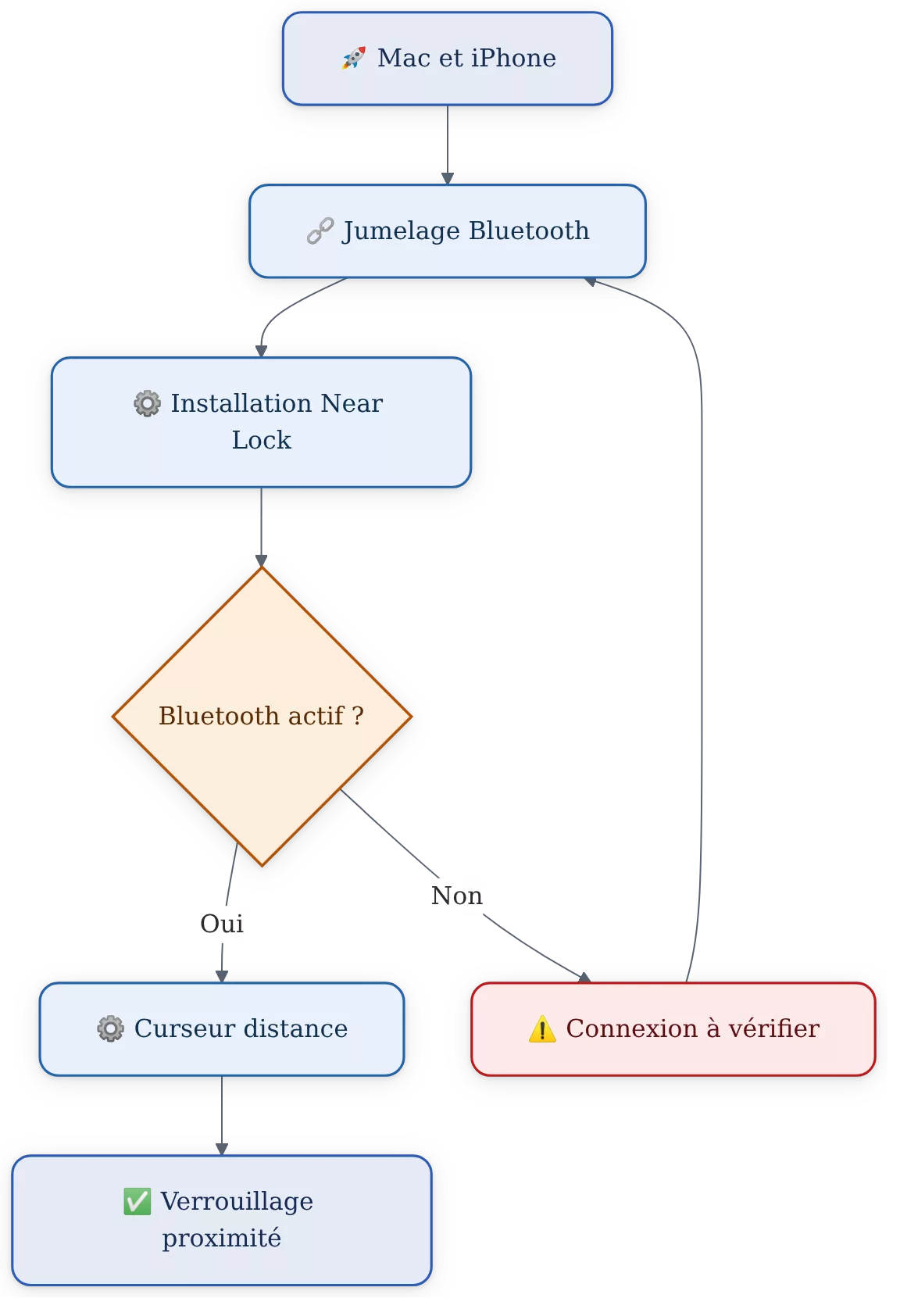
Pour verrouiller un Mac avec un iPhone à distance, installez une application dédiée comme Near Lock sur les deux appareils, activez le Bluetooth et réalisez le jumelage. Near Lock est une solution tierce de verrouillage par proximité, pas une fonction native de macOS. La distance de déclenchement se règle dans l’application et la détection peut varier selon la liaison Bluetooth.
Étape 1 : préparer les deux appareils
Vérifiez que le Mac et l’iPhone disposent d’une connexion Bluetooth active. Near Lock doit être installé sur les deux appareils pour permettre l’échange nécessaire à la détection de proximité.
- Gardez l’iPhone avec vous lorsque vous quittez le bureau.
- Évitez de couper le Bluetooth après le jumelage.
- Autorisez uniquement les permissions demandées par l’application officielle.
Étape 2 : jumeler l’iPhone et le Mac
Ouvrez Near Lock sur le Mac et sur l’iPhone, puis lancez le jumelage Bluetooth selon les instructions affichées par l’application. Le nom des écrans et les autorisations peuvent évoluer avec les mises à jour ; suivez la documentation de Near Lock plutôt qu’un ancien tutoriel.
Une fois les appareils associés, éloignez progressivement l’iPhone pour observer le comportement. Le test doit être réalisé dans votre environnement habituel, car les murs, les objets et d’autres appareils peuvent modifier la portée réelle du Bluetooth.
Étape 3 : régler la distance et tester le verrouillage
Utilisez le curseur de distance proposé par Near Lock pour choisir le moment où le verrouillage doit se déclencher. Commencez par un réglage prudent, puis vérifiez que le Mac se verrouille lorsque l’iPhone s’éloigne et qu’il ne se verrouille pas pendant une simple rotation autour du bureau.
La version Pro de Near Lock peut proposer un fonctionnement en arrière-plan sans ouverture manuelle de l’application. Cette option, comme la précision du déclenchement, dépend de l’application, du système et de la connexion Bluetooth.
Le verrouillage par proximité automatise une intention, mais il ne remplace pas le mot de passe après veille ni une vérification régulière du réglage.
Comment verrouiller rapidement l’écran d’un Mac sans application ?
Le raccourci Contrôle + Commande + Q verrouille immédiatement l’écran sur les versions récentes de macOS. Le raccourci verrouillage Mac est plus fiable qu’une application lorsque vous êtes déjà devant l’ordinateur et que vous partez quelques instants. Le menu Apple et les coins actifs offrent deux autres moyens intégrés.
Étape 1 : utiliser le raccourci clavier
Appuyez simultanément sur Contrôle + Commande + Q. L’écran de verrouillage apparaît sans fermer les applications ni terminer la session en cours.
Étape 2 : passer par le menu Apple
Cliquez sur le menu Apple situé en haut à gauche de l’écran, puis sélectionnez Verrouiller l’écran. Cette méthode convient si vous ne retenez pas le raccourci ou si vous utilisez un clavier dont la disposition vous déroute.
Étape 3 : configurer un coin actif
Les coins actifs de macOS peuvent être configurés pour mettre l’écran en veille lorsque le pointeur atteint un coin défini. Associez cette action à une demande de mot de passe immédiate afin d’obtenir un verrouillage rapide avec un mouvement de souris.
Un coin actif ne sait pas que vous quittez physiquement la pièce. Il déclenche une action lorsque le pointeur atteint la zone choisie, ce qui en fait un raccourci pratique plutôt qu’un véritable verrouillage par proximité.
Quelle différence entre verrouiller un Mac avec un iPhone et une Apple Watch ?
Un iPhone peut servir de déclencheur de proximité avec une application Bluetooth comme Near Lock. Une Apple Watch, de son côté, peut déverrouiller rapidement certains Mac lorsqu’elle est portée et située à proximité, mais les réglages fournis ne constituent pas une fonction native de verrouillage automatique déclenché par son éloignement.
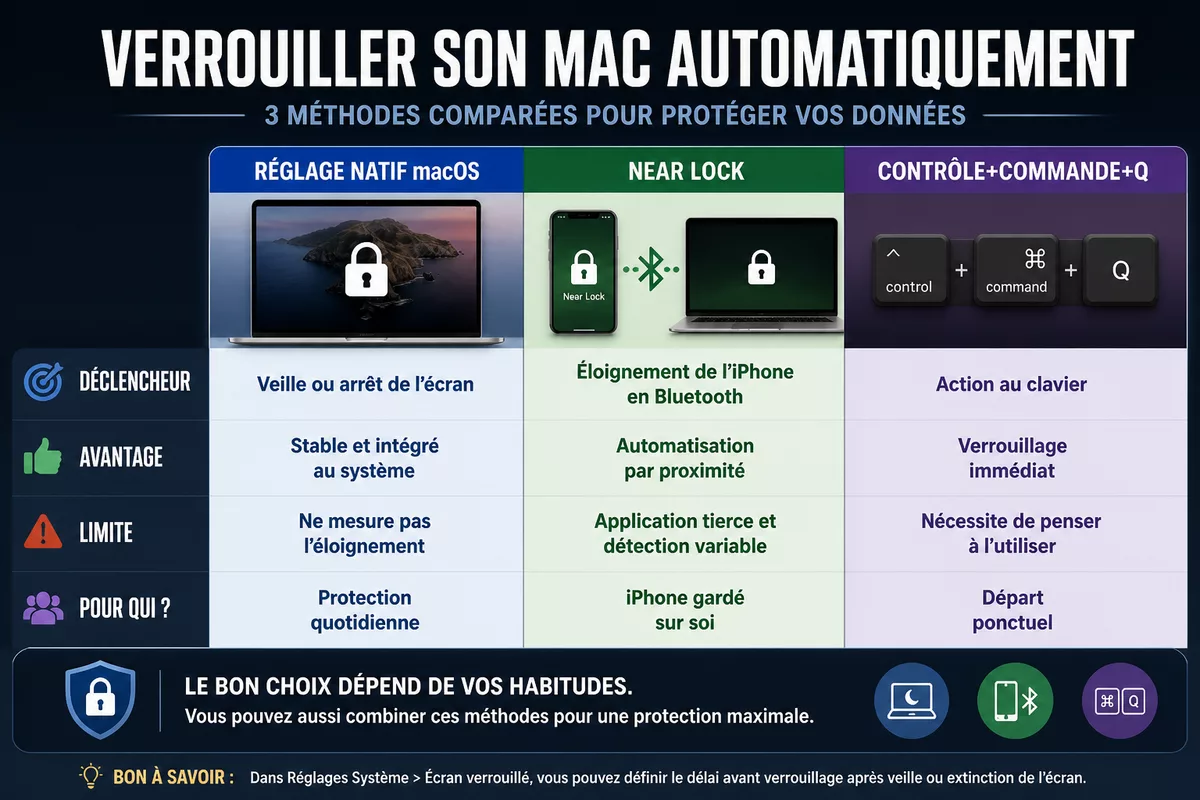
Touch ID joue un rôle comparable côté confort : la session reste protégée par un mot de passe, tandis que l’empreinte permet de revenir rapidement au bureau sur les modèles compatibles. Le déverrouillage automatique avec une Apple Watch dépend également du modèle, des réglages et des conditions de sécurité du compte.
Ne confondez donc pas la rapidité du retour avec l’automatisation du départ. Un Mac peut demander un mot de passe après veille, puis accepter Touch ID ou l’Apple Watch pour accélérer l’accès sans supprimer la protection.
Quelle méthode choisir selon sa situation ?
La méthode native convient à la majorité des utilisateurs, car elle protège le Mac après inactivité sans installer d’outil supplémentaire. Near Lock devient pertinent lorsque le déclenchement par éloignement est prioritaire, à condition d’accepter les limites du Bluetooth. Le raccourci et les coins actifs restent les options les plus simples pour une action volontaire.
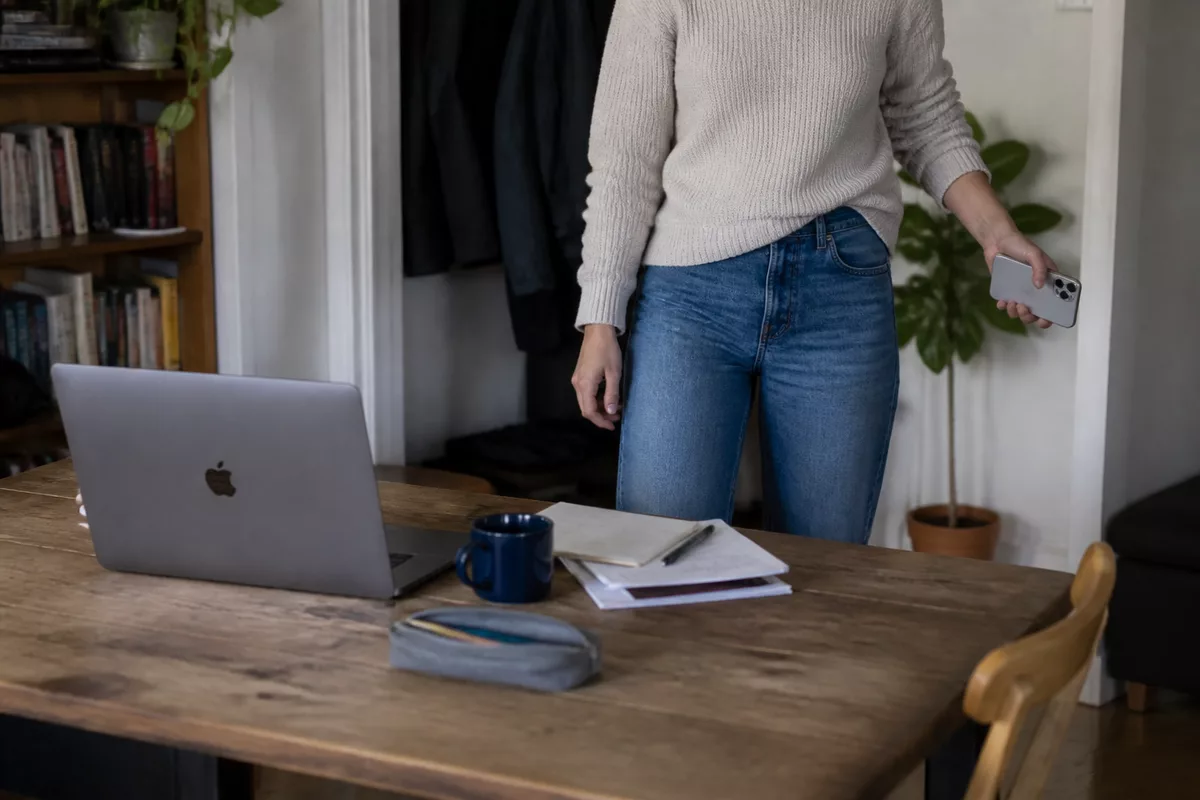
| Méthode | Déclencheur | Avantage | Limite | Pour qui ? |
|---|---|---|---|---|
| Réglage natif macOS | Veille ou arrêt de l’écran | Stable et intégré au système | Ne mesure pas l’éloignement | Protection quotidienne |
| Near Lock | Éloignement de l’iPhone en Bluetooth | Automatisation par proximité | Application tierce et détection variable | Utilisateur qui garde son iPhone sur lui |
| Contrôle + Commande + Q | Action au clavier | Verrouillage immédiat | Nécessite de penser à l’utiliser | Départ ponctuel du bureau |
| Lock Me Now | Action depuis la barre des menus | Accès rapide à une commande tierce | Ne remplace pas automatiquement le réglage de veille | Utilisateur qui préfère une icône dédiée |
Pour un niveau de sécurité élevé, combinez le mot de passe immédiat après veille avec le raccourci Contrôle + Commande + Q. Ajoutez Near Lock uniquement si le verrouillage par proximité répond à un besoin précis et si vous acceptez de tester régulièrement son comportement.
Que faire si le verrouillage automatique ne fonctionne pas ?
Commencez par déterminer si le problème vient de macOS, de la mise en veille ou du Bluetooth. Un Mac qui ne se verrouille pas doit être testé dans les conditions réelles, puis vérifié dans les réglages de l’écran verrouillé et les autorisations de l’application utilisée. Ne concluez pas à une panne après un seul essai.
Étape 1 : vérifier la mise en veille et le mot de passe
Contrôlez que l’écran s’éteint réellement après le délai défini et que l’option de demande de mot de passe n’est pas réglée sur une durée trop longue. Le simple lancement de l’économiseur d’écran ne suffit pas toujours si la demande de mot de passe intervient plus tard.
Étape 2 : contrôler le Bluetooth et les autorisations
Pour Near Lock, vérifiez le jumelage, le Bluetooth actif sur les deux appareils et les autorisations accordées à l’application. Une connexion interrompue peut empêcher le déclenchement ou produire un comportement irrégulier.
- Rapprochez temporairement l’iPhone du Mac pour vérifier que le jumelage fonctionne.
- Redémarrez les deux appareils si la connexion Bluetooth reste absente.
- Consultez la documentation officielle de Near Lock si l’application ne fonctionne plus après une mise à jour.
Étape 3 : remplacer la méthode fragile
Si la détection par proximité reste imprécise, conservez le réglage natif de demande de mot de passe et désactivez la dépendance à l’application. Le raccourci Contrôle + Commande + Q offre alors une solution manuelle immédiate, sans supprimer la protection principale.
Quelles erreurs fragilisent la sécurité d’un Mac ?
Les erreurs les plus fréquentes viennent d’une confusion entre écran éteint et session protégée, d’un délai trop long ou d’une confiance excessive dans le Bluetooth. Une mauvaise configuration peut laisser les fichiers accessibles à toute personne présente devant le Mac, même si l’écran paraît inactif.
- Choisir « Jamais » pour le mot de passe après veille : cette option supprime une barrière importante et ne convient pas à un Mac exposé à d’autres personnes.
- Confondre économiseur d’écran et verrouillage : un économiseur peut démarrer sans demander immédiatement le mot de passe. Vérifiez le réglage associé.
- Considérer Near Lock comme infaillible : la proximité Bluetooth peut être influencée par l’environnement et la configuration des appareils. Gardez le réglage natif actif.
- Désactiver l’ouverture de session automatique : cette modification facilite l’accès, mais réduit la protection du Mac perdu ou volé. Maintenez la demande d’identification.
- Installer une application depuis une source inconnue : privilégiez le site officiel de l’éditeur ou une source identifiée, puis vérifiez les permissions demandées.
La sécurité du Mac dépend aussi des mises à jour de macOS, de la protection du compte utilisateur et de la sauvegarde des données. Une application de verrouillage ne corrige pas une session administrateur mal protégée ni un mot de passe facilement devinable.
Sources utiles à consulter
La documentation officielle d’Apple explique le réglage de l’écran verrouillé, la demande de mot de passe et les options de veille dans le guide Apple consacré à l’écran verrouillé. Cette source sert à vérifier le chemin des menus et les intitulés propres à votre version de macOS.
Apple détaille également les réglages de suspension d’activité et de veille dans son guide officiel sur la suspension d’activité du Mac. Les interfaces évoluent : vérifiez toujours les libellés affichés sur votre ordinateur avant de suivre une instruction ancienne.
Pour une application de proximité, consultez la documentation officielle de Near Lock avant l’installation. Vérifiez les appareils compatibles, les permissions, le fonctionnement en arrière-plan et les conditions de la version éventuellement payante.
Le réglage le plus sûr reste la demande immédiate de mot de passe après veille, complétée par le raccourci Contrôle + Commande + Q lorsque vous quittez volontairement votre bureau.
À retenir
- 🔒 Activez le mot de passe immédiat après la veille ou l’arrêt de l’écran.
- 📱 Utilisez Near Lock seulement si le verrouillage par proximité répond à un besoin réel.
- ⌨️ Mémorisez Contrôle + Commande + Q pour verrouiller rapidement le Mac.
- ⚠️ Ne désactivez pas la demande de mot de passe sur un ordinateur exposé.
- ✅ Testez toujours le verrouillage dans les conditions habituelles d’utilisation.
Questions fréquentes
Un Mac se verrouille-t-il automatiquement quand on s’éloigne ?
macOS peut verrouiller la session après une mise en veille ou l’arrêt de l’écran, mais il ne détecte pas directement votre éloignement. Une application tierce comme Near Lock peut ajouter ce comportement avec un iPhone et le Bluetooth.
Peut-on verrouiller un Mac avec un iPhone ?
Oui, une application dédiée peut utiliser le Bluetooth entre l’iPhone et le Mac pour déclencher le verrouillage lorsque les appareils s’éloignent. Le jumelage, l’installation sur les deux appareils et les autorisations nécessaires sont indispensables.
Comment exiger un mot de passe après la veille du Mac ?
Ouvrez le menu Apple, accédez aux Réglages Système, puis à Écran verrouillé. Activez l’exigence du mot de passe après la mise en veille ou l’arrêt de l’économiseur d’écran, et choisissez immédiatement lorsque cette option est proposée.
L’Apple Watch verrouille-t-elle automatiquement le Mac quand elle s’éloigne ?
L’Apple Watch peut permettre un déverrouillage rapide sur certains Mac compatibles. Les réglages décrits ici ne fournissent pas une fonction native équivalente qui verrouillerait automatiquement le Mac dès que la montre s’éloigne.
Le verrouillage automatique protège-t-il les fichiers du Mac ?
Le verrouillage protège l’accès à la session tant que le mot de passe est réellement demandé. Il ne remplace pas les mises à jour, les sauvegardes, un mot de passe robuste et la prudence lors de l’installation d’applications.