Comment utiliser un clavier Windows sur Mac et retrouver facilement ses habitudes
Comment utiliser un clavier Windows sur Mac et retrouver facilement ses habitudes
Oui, un clavier Windows sur Mac peut fonctionner par USB, avec un récepteur sans fil ou en Bluetooth. Après la connexion, vérifiez la disposition détectée, identifiez les touches Commande et Option, puis ajustez les touches de modification si les raccourcis ne correspondent pas à vos habitudes.
Le point sensible n’est pas la compatibilité physique, mais la correspondance entre les touches Windows et Mac. Ce guide détaille le branchement, les raccourcis utiles, le réglage d’un clavier externe Mac et les corrections à appliquer si les caractères ou les touches inversées sur Mac posent problème.
Sommaire
En bref
🔌 Un clavier Windows sur Mac fonctionne via USB, récepteur sans fil ou Bluetooth. Le Mac n’exige donc pas un clavier Apple pour la saisie courante.
⌨️ La touche Windows correspond généralement à Commande et la touche Alt à Option. Les raccourcis Windows se traduisent ainsi en raccourcis macOS, avec des variations selon le modèle.
🛠️ Le réglage décisif se trouve dans les touches de modification et la disposition active. Une vérification de ces deux paramètres corrige souvent les erreurs de saisie.
Un clavier Windows fonctionne-t-il avec un Mac ?
Oui, un clavier Windows compatible Mac peut être utilisé avec un ordinateur Apple dès lors que sa connexion est prise en charge. Un modèle filaire se branche en USB, tandis qu’un clavier sans fil utilise un récepteur ou le Bluetooth. La compatibilité de connexion ne garantit toutefois pas une correspondance parfaite de toutes les touches.
Les claviers PC proposés avec une connexion USB ou Bluetooth sont conçus pour communiquer avec différents systèmes. Le Mac peut reconnaître la saisie sans logiciel supplémentaire, mais les inscriptions Windows présentes sur les touches ne décrivent pas toujours leur fonction réelle dans macOS.
La connexion du clavier est une étape matérielle ; le confort d’utilisation dépend surtout du réglage des touches de modification.
Avant de modifier un réglage, notez le modèle du clavier, son type de disposition — AZERTY ou QWERTY — et son mode de connexion. Cette vérification évite de corriger un problème logiciel alors qu’un récepteur n’est simplement pas branché ou qu’une disposition différente est active.
Connecter un clavier Windows à un Mac
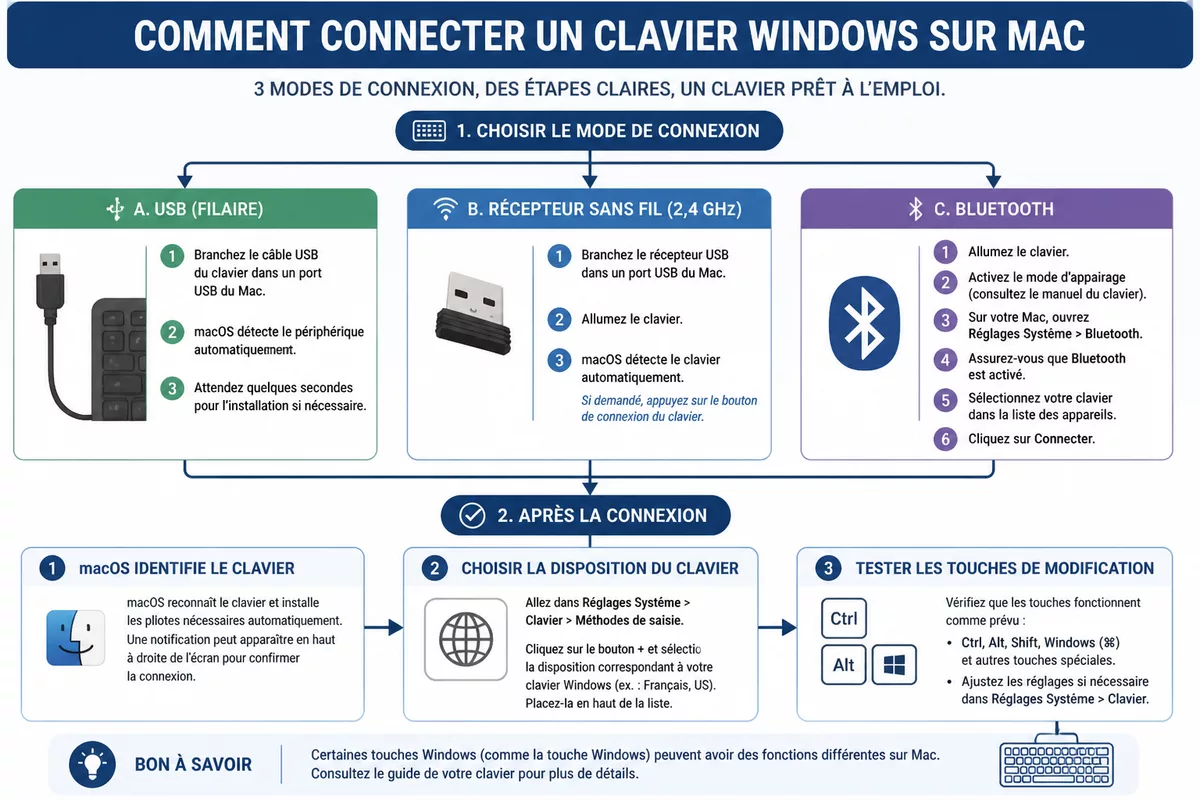
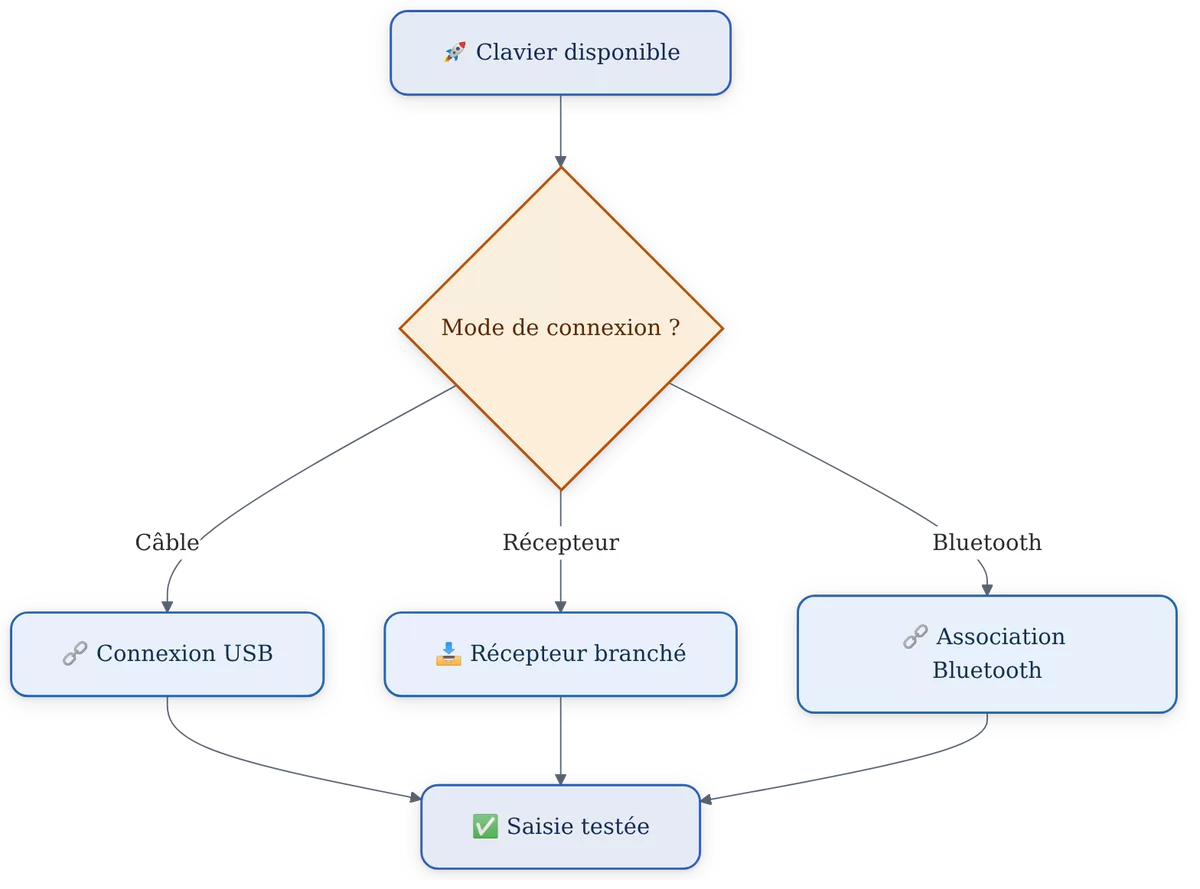
Pour connecter un clavier Windows à un Mac, choisissez la méthode correspondant à son équipement, puis testez immédiatement quelques lettres et raccourcis. Le parcours est simple : brancher ou associer le clavier, laisser macOS l’identifier, sélectionner la bonne disposition et vérifier les touches de modification.
Étape 1 : Vérifier le clavier et le port disponibles
Repérez le câble USB, le récepteur sans fil ou le bouton d’association Bluetooth. Un clavier équipé d’un récepteur USB nécessite que le récepteur soit connecté au Mac, directement ou par un adaptateur compatible avec les ports disponibles.
Conservez le clavier intégré du Mac ou une autre méthode de saisie pendant la configuration. Cette précaution permet de revenir dans les réglages si le nouveau clavier n’est pas immédiatement reconnu.
Étape 2 : Brancher un clavier Windows avec un câble
Branchez le câble USB du clavier sur le Mac, puis attendez quelques secondes avant de saisir du texte dans une zone de recherche. Si macOS affiche un assistant de réglage du clavier, appuyez sur la touche demandée au moment indiqué.
Le résultat attendu est une saisie visible dans le champ actif. Si aucune touche ne répond, essayez un autre port ou vérifiez le câble avant de modifier la disposition.
Étape 3 : Connecter un clavier sans fil avec un récepteur
Insérez le récepteur USB du clavier, allumez le clavier et appuyez sur son bouton de connexion si le modèle en possède un. Le fonctionnement dépend du fabricant : consultez le mode d’emploi du clavier pour connaître le voyant ou la combinaison d’association prévue.
Une fois la liaison établie, tapez quelques caractères. Le récepteur ne modifie pas à lui seul les raccourcis macOS : il assure uniquement la transmission entre le clavier et l’ordinateur.
Étape 4 : Associer un clavier Windows en Bluetooth
Ouvrez le menu Pomme, puis les réglages Bluetooth de macOS. Activez le Bluetooth, mettez le clavier en mode d’association et sélectionnez son nom lorsqu’il apparaît dans la liste des appareils disponibles.
Le clavier doit afficher un état connecté avant tout réglage de touches. Si le modèle demande un code, saisissez-le avec le clavier concerné puis validez selon les indications affichées par macOS.
Étape 5 : Tester la saisie avant de remapper
Ouvrez une zone de texte et testez les lettres, les chiffres, la touche Entrée, la touche Retour arrière et quelques caractères spéciaux. Testez ensuite Commande+C et Commande+V avec les touches actuellement reconnues par le Mac.
Cette vérification sépare un problème de connexion d’un problème de configuration. Un clavier qui saisit correctement les caractères mais lance de mauvais raccourcis est connecté : seules les touches de modification doivent être examinées.
Quelles touches Windows correspondent aux touches Mac ?
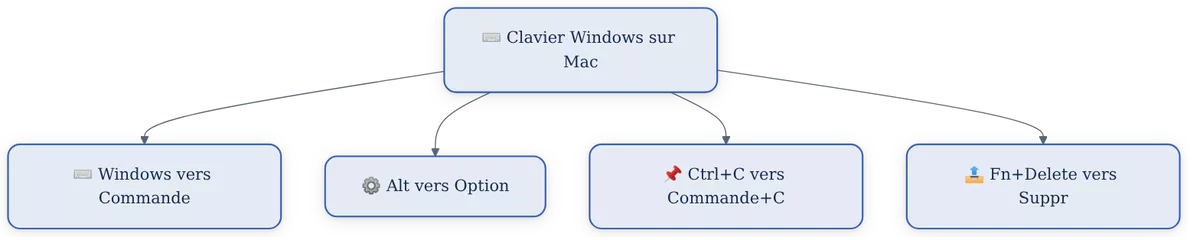
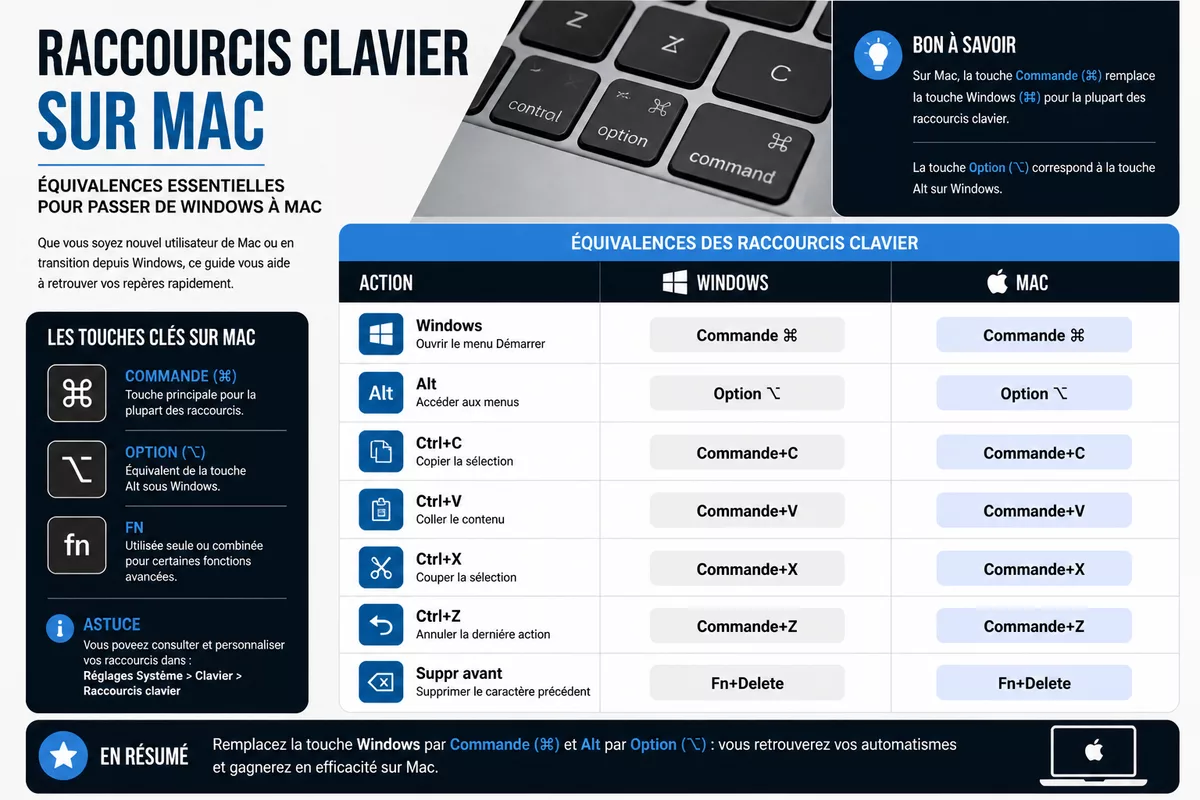
Sur un clavier Windows utilisé avec un Mac, la touche Windows sert généralement de touche Commande et la touche Alt sert de touche Option. Les raccourcis changent donc de combinaison : Ctrl+C sous Windows devient Commande+C sur Mac, même si la touche Ctrl reste physiquement présente.
La disposition imprimée sur les touches ne suffit pas pour déduire chaque fonction. Le modèle, la langue du clavier et les réglages de macOS peuvent modifier le comportement des touches de fonction, des caractères spéciaux et de la touche de suppression.
Les touches principales à connaître
| Touche ou raccourci Windows | Équivalent ou usage sur Mac | Point de vigilance |
|---|---|---|
| Windows | Commande ⌘ | La touche peut rester marquée Windows ou porter un logo. |
| Alt | Option ⌥ | La position peut varier entre clavier compact et clavier standard. |
| Ctrl+C | Commande+C | Le raccourci de copie macOS n’utilise généralement pas Ctrl. |
| Ctrl+V | Commande+V | Le raccourci colle le contenu copié. |
| Ctrl+X | Commande+X | Le raccourci coupe la sélection. |
| Ctrl+Z | Commande+Z | Le raccourci annule la dernière action. |
| Suppr vers l’avant | Fn+Delete | La combinaison dépend de la présence d’une touche Fn. |
La touche Ctrl conserve des usages propres à macOS, notamment dans certains menus et raccourcis système. La correspondance « Ctrl vers Commande » concerne surtout les raccourcis Windows courants, pas une transformation universelle de la touche physique.
Les touches qui peuvent varier selon le modèle
Les touches F1 à F12 peuvent contrôler la luminosité, le volume ou d’autres fonctions lorsqu’elles sont utilisées avec macOS. Le comportement dépend du clavier et de la configuration active : essayez la touche seule, puis avec Fn si la fonction attendue ne se déclenche pas.
Les claviers Windows ne possèdent pas nécessairement les mêmes touches spéciales que certains claviers Mac. Une touche dédiée à l’éjection, à l’alimentation ou à une fonction multimédia peut donc être absente, remplacée par une combinaison ou inutilisable sans outil spécifique.
Comment régler la disposition d’un clavier externe sur Mac ?
Pour régler un clavier externe Mac, ouvrez les réglages Clavier, vérifiez la langue active puis modifiez les touches de modification si nécessaire. Les versions récentes de macOS utilisent l’intitulé « Réglages Système », tandis que des versions plus anciennes affichent « Préférences Système ».
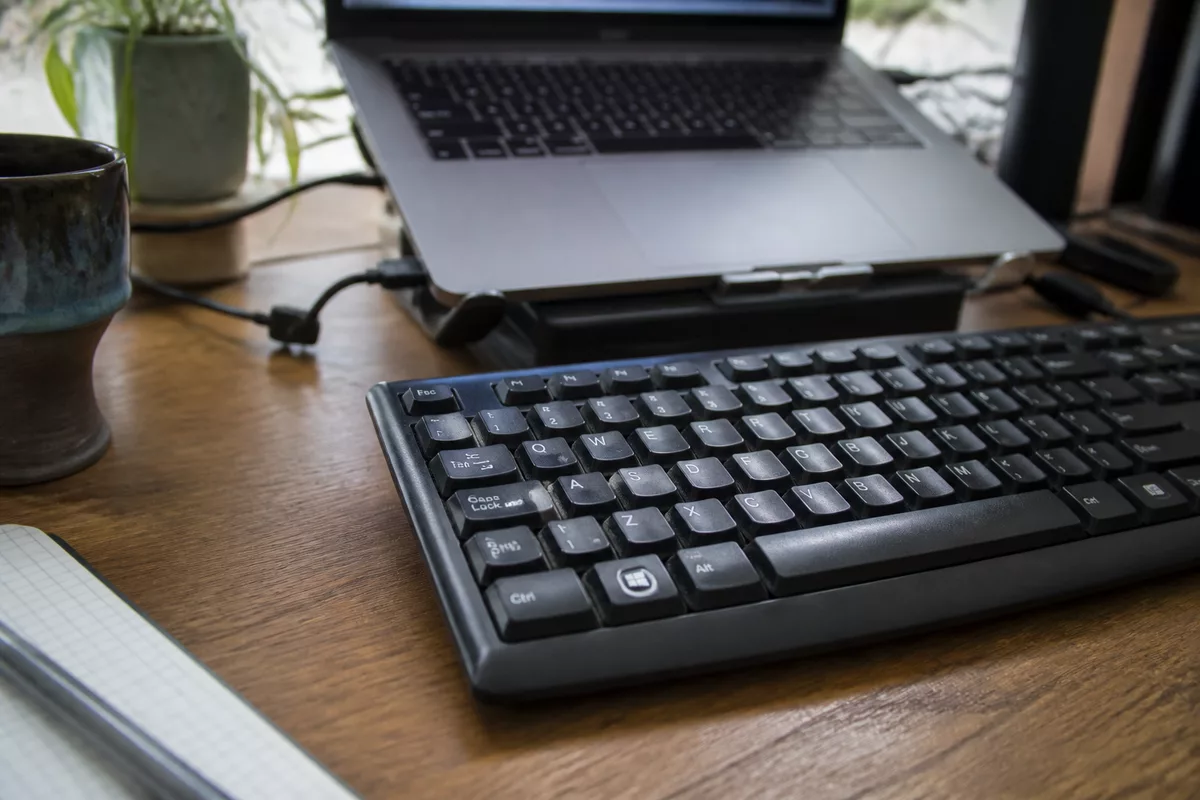
La disposition doit correspondre aux caractères imprimés sur le clavier. Un clavier français Windows utilisé avec une disposition anglaise peut produire des caractères inattendus, même si la connexion Bluetooth ou USB fonctionne correctement.
Vérifier la langue et la disposition active
Ouvrez le menu Pomme, sélectionnez les réglages Clavier, puis cherchez la section consacrée aux sources d’entrée ou aux méthodes de saisie. Choisissez la disposition correspondant réellement au clavier : français, anglais ou une autre disposition indiquée par le fabricant.
Testez ensuite les touches A, Q, M, les chiffres et les signes de ponctuation. Ce test rapide permet de détecter une disposition QWERTY active alors que le clavier est physiquement AZERTY, ou l’inverse.
Modifier l’affectation des touches Commande et Option
Dans les réglages Clavier, ouvrez la partie consacrée aux raccourcis clavier ou aux touches de modification. Sélectionnez le clavier externe dans la liste, puis vérifiez les fonctions associées aux touches Commande et Option.
- Ouvrez le menu Pomme, puis les réglages Clavier.
- Accédez à « Raccourcis clavier » et recherchez « Touches de modification » ou « Modifier les touches ».
- Sélectionnez le clavier Windows concerné.
- Attribuez Commande à la touche Windows et Option à la touche Alt si les tests précédents montrent une correspondance incorrecte.
- Validez, puis testez Commande+C, Commande+V et Commande+Z.
Les intitulés peuvent changer selon la version de macOS. Si l’écran ne propose pas exactement ces noms, utilisez la recherche intégrée des réglages avec les termes « modification », « Commande » ou « Option » plutôt que d’installer immédiatement un logiciel.
Ne remappez pas une touche qui fonctionne déjà correctement : commencez par tester, puis modifiez uniquement l’affectation réellement gênante.
Comment retrouver les raccourcis Mac avec un clavier Windows ?
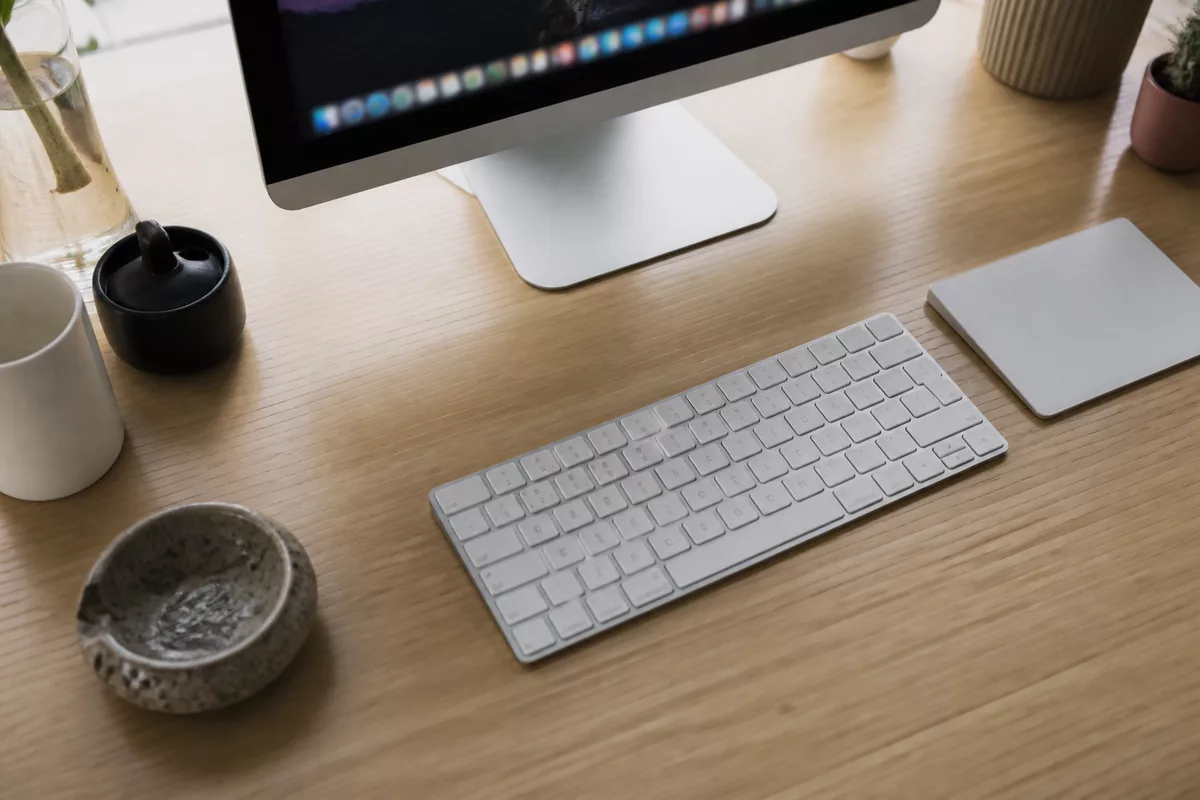
Pour retrouver les raccourcis Mac avec un clavier Windows, remplacez généralement Ctrl par Commande et Alt par Option dans les commandes courantes. La méthode ne consiste pas à convertir tout le clavier, mais à mémoriser les touches de modification utilisées par macOS et à vérifier les exceptions.
Copier, coller et gérer les fenêtres
Utilisez Commande+C pour copier, Commande+V pour coller, Commande+X pour couper et Commande+Z pour annuler. Sur le clavier Windows, ces combinaisons utilisent généralement la touche Windows à la place de la touche Commande affichée sur un clavier Apple.
Commande+Tab permet de changer d’application, tandis que Commande+M réduit généralement la fenêtre active. Les raccourcis exacts peuvent varier selon l’application utilisée, car certains logiciels remplacent les commandes macOS par leurs propres combinaisons.
Saisir les caractères spéciaux
La touche Alt, reconnue comme Option, sert à produire certains caractères ou à compléter des raccourcis macOS. Sur un clavier français Windows, l’arobase, les crochets et les accolades doivent être testés après la sélection de la bonne disposition.
Si une touche produit « @ » à la place de « > », ou l’inverse, ne remplacez pas immédiatement le clavier. Relancez l’assistant de réglage du clavier et vérifiez la source d’entrée active, car l’erreur vient souvent d’une mauvaise identification de la disposition.
Que faire si les touches du clavier Windows ne correspondent pas sur Mac ?
Lorsque les touches du clavier Windows ne correspondent pas sur Mac, vérifiez dans l’ordre la connexion, la disposition active et l’affectation des touches de modification. Une erreur de caractères indique plutôt un problème de langue ou de disposition, tandis qu’un raccourci incorrect indique souvent un problème de Commande ou d’Option.
Effectuez un seul changement à la fois, puis testez immédiatement les mêmes touches. Cette méthode évite de cumuler plusieurs remappages et permet d’identifier précisément le réglage responsable du comportement observé.
Le Mac ne détecte pas le clavier
Pour un modèle USB, vérifiez le câble, le port et l’adaptateur éventuel. Pour un clavier Bluetooth, rechargez ou allumez le clavier, activez le mode d’association et supprimez une ancienne association si le périphérique reste bloqué dans la liste.
Un clavier sans fil déjà relié à un autre appareil peut aussi ne pas apparaître comme disponible. Consultez le mode d’emploi du modèle pour connaître la procédure de changement de canal ou de réinitialisation de l’association.
Les touches ne produisent pas les bons caractères
Ouvrez les réglages Clavier et contrôlez la source d’entrée utilisée. Le clavier français Windows sur Mac doit être associé à une disposition française cohérente avec ses inscriptions, sans quoi les lettres et signes peuvent être placés différemment.
Utilisez l’assistant de réglage du clavier lorsque macOS le propose. L’assistant demande généralement d’identifier certaines touches physiques afin de déterminer le type de clavier connecté.
Les raccourcis ne fonctionnent pas comme prévu
Testez d’abord la touche Windows seule dans un raccourci simple, comme Commande+C. Si la copie ne fonctionne pas, ouvrez les touches de modification et vérifiez que la touche physique utilisée reçoit bien la fonction Commande.
Si un logiciel tiers a déjà été installé, désactivez temporairement ses règles de remappage avant de modifier macOS. Deux outils qui réaffectent la même touche peuvent produire un comportement difficile à prévoir.
Quelle solution choisir selon votre usage ?
Le clavier Windows déjà disponible convient à la plupart des usages de bureautique, surtout si la connexion fonctionne et que les touches Windows et Alt sont correctement reconnues. Un clavier Apple simplifie les inscriptions visuelles, tandis qu’un modèle hybride peut être préférable pour alterner régulièrement entre Mac et Windows.
Le choix dépend donc du nombre d’ordinateurs utilisés, de la disposition souhaitée et du besoin de changer souvent de système. Aucun achat n’est nécessaire tant que les raccourcis essentiels, les caractères spéciaux et la connexion restent fiables.
| Solution | Usage adapté | Limite principale |
|---|---|---|
| Clavier Windows existant | Travail quotidien sur un seul Mac | Inscriptions des touches différentes de macOS |
| Apple Magic Keyboard | Retrouver directement les marquages Mac | Il faut acheter un autre clavier |
| Clavier hybride Mac et Windows | Passer régulièrement d’un système à l’autre | La disponibilité et les fonctions varient selon le modèle |
| Outil de remappage macOS | Corriger une fonction absente ou très spécifique | Compatibilité à vérifier avec la version de macOS |
Un logiciel de remappage ne doit pas être la première étape. Les réglages intégrés de macOS suffisent généralement pour Commande, Option et la disposition du clavier ; un outil tiers n’est pertinent que pour une fonction précise que le système ne propose pas.
Quelles erreurs éviter avec un clavier Windows sur Mac ?
Les erreurs les plus courantes viennent d’une confusion entre connexion et configuration. Un clavier peut être parfaitement détecté tout en utilisant la mauvaise disposition ou en associant les touches Windows et Alt à des fonctions qui ne correspondent pas aux raccourcis attendus.
Une vérification progressive évite aussi les installations inutiles. Les logiciels prévus pour remapper un clavier Mac sous Windows, comme SharpKeys ou AutoHotkey, ne constituent pas une réponse directe à un problème rencontré sur macOS.
- Changer la disposition au hasard : les caractères restent incorrects parce que la langue sélectionnée ne correspond pas aux inscriptions du clavier. Vérifiez d’abord AZERTY ou QWERTY.
- Remapper toutes les touches immédiatement : plusieurs fonctions peuvent être corrigées alors qu’une seule posait problème. Testez Commande, Option et Ctrl séparément.
- Confondre Alt et Commande : les raccourcis de copie, collage et annulation deviennent incohérents. Utilisez les touches de modification de macOS pour rétablir les fonctions.
- Installer un outil depuis un site inconnu : un remappeur peut demander des autorisations sensibles. Préférez la documentation officielle du projet et vérifiez la compatibilité avec macOS.
- Oublier le récepteur sans fil : un clavier radio peut sembler en panne alors que son récepteur USB n’est pas connecté ou utilise un autre canal.
Vérifier et stabiliser la configuration
Après le réglage, testez la saisie dans une application simple, puis dans votre logiciel de travail habituel. Vérifiez les caractères accentués, l’arobase, les signes de ponctuation, les raccourcis de copie et la touche de suppression avant de considérer la configuration comme terminée.
Notez les modifications appliquées, surtout si plusieurs claviers sont utilisés sur le même Mac. Les réglages doivent être associés au bon clavier sélectionné dans macOS, et une mise à jour du système ou d’un utilitaire tiers peut modifier certains comportements.
Sources utiles à consulter
Apple explique les correspondances entre les touches Windows et les commandes Mac dans son guide officiel sur les touches Windows utilisées avec un Mac. Cette page sert de référence pour les raccourcis et les fonctions des touches.
MacG décrit le cas des touches « @ » et « > » inversées dans son article consacré aux erreurs de saisie sur Mac. Cette ressource complète le dépannage lorsque la disposition détectée ne correspond pas au clavier physique : article MacG sur les caractères inversés.
Le fabricant du clavier reste la source à consulter pour le mode d’association Bluetooth, le changement de canal, les combinaisons Fn et les éventuels fichiers de disposition. Vérifiez la page d’assistance correspondant exactement au modèle utilisé, car deux claviers d’une même marque peuvent avoir des fonctions différentes.
Un clavier Windows sur Mac devient donc exploitable sans achat immédiat lorsque la connexion, la disposition et les touches de modification sont vérifiées dans cet ordre. Le réglage le plus sûr consiste à commencer par les fonctions intégrées de macOS, puis à ajouter un outil tiers uniquement si une fonction précise reste impossible à obtenir.
À retenir
- 🔌 Un clavier Windows se connecte au Mac par USB, récepteur sans fil ou Bluetooth.
- ⌨️ La touche Windows sert généralement de Commande et Alt de touche Option.
- 🗂️ La disposition active doit correspondre aux inscriptions AZERTY ou QWERTY.
- 🔍 Testez les raccourcis avant de remapper des touches déjà fonctionnelles.
- 🔒 Téléchargez un outil tiers uniquement depuis sa source officielle vérifiée.
Questions fréquentes
Peut-on utiliser n’importe quel clavier Windows sur un Mac ?
Un clavier Windows USB ou Bluetooth peut généralement être utilisé sur Mac pour la saisie courante. Les fonctions spéciales, les touches de fonction et la disposition peuvent toutefois varier selon le modèle.
Quelle touche remplace Commande sur un clavier Windows ?
La touche Windows correspond généralement à Commande sur un clavier Windows connecté à un Mac. Vérifiez cette correspondance dans les touches de modification si Commande+C ou Commande+V ne fonctionne pas.
Comment faire l’arobase avec un clavier Windows sur Mac ?
La combinaison dépend de la disposition active et du modèle du clavier. Vérifiez que macOS utilise la bonne source d’entrée, puis relancez l’assistant de réglage du clavier si l’arobase produit un autre caractère.
Peut-on retrouver exactement les raccourcis de Windows ?
Les raccourcis courants peuvent être reproduits en utilisant Commande à la place de Ctrl et Option à la place de Alt. Une correspondance parfaite n’est pas garantie pour les touches spéciales ou les fonctions propres à chaque système.
Faut-il installer un logiciel pour utiliser un clavier Windows sur Mac ?
Non, les réglages intégrés de macOS suffisent généralement pour connecter le clavier, choisir la disposition et modifier Commande ou Option. Un outil tiers devient utile seulement pour des remappages avancés, après vérification de sa source et de sa compatibilité.