Comment utiliser les piles sur Mac pour organiser facilement le Bureau
Comment utiliser les piles sur Mac pour organiser facilement le Bureau
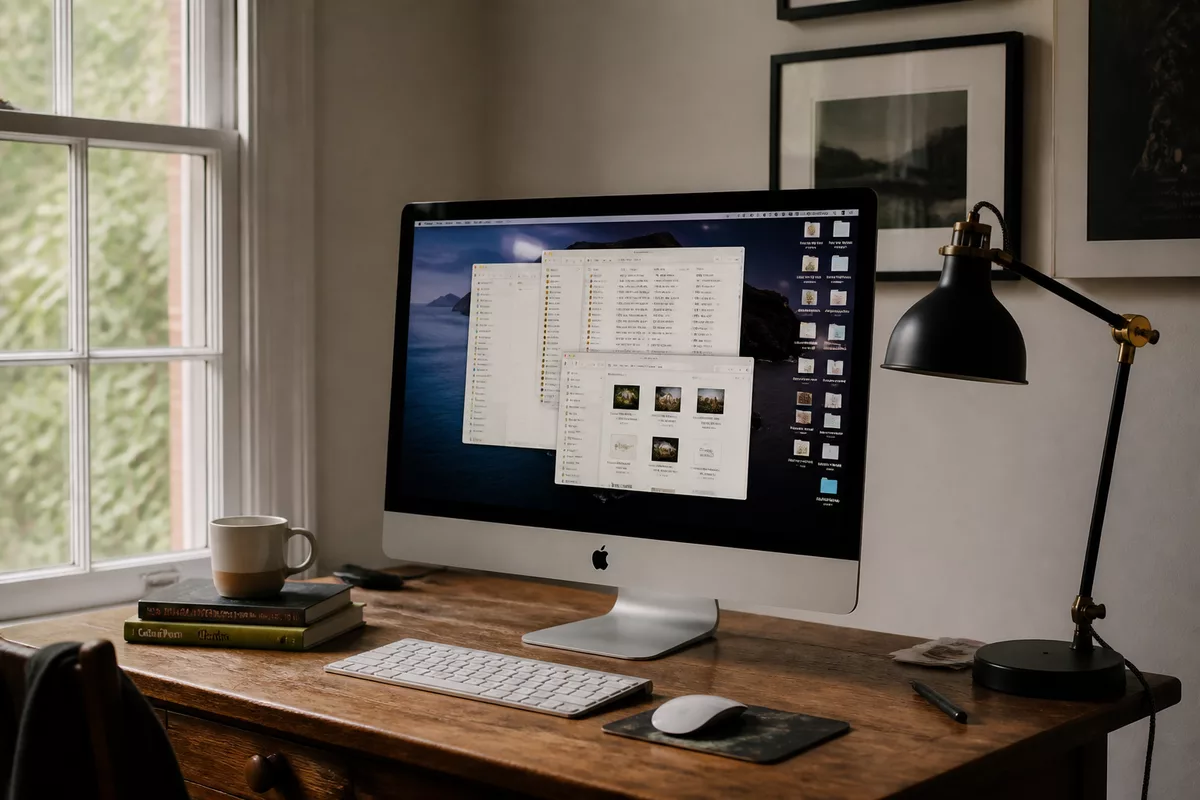
Pour utiliser les piles sur Mac, cliquez sur le Bureau, ouvrez Présentation, puis choisissez Organiser en piles. macOS regroupe alors visuellement les fichiers par critère, sans les déplacer ni les supprimer. Ouvrez une pile pour retrouver son contenu, choisissez un autre classement si nécessaire, puis désactivez l’option pour revenir à l’affichage classique.
La fonction Piles du Bureau s’adresse surtout aux fichiers qui s’accumulent temporairement : téléchargements, captures d’écran, PDF ou images. Ce guide explique comment l’activer, la personnaliser, distinguer une pile d’un dossier classique et résoudre les problèmes liés à la version de macOS utilisée.
Sommaire
En bref
💡 Les piles regroupent visuellement les fichiers du Bureau sans les déplacer. Le contenu reste accessible depuis son emplacement habituel.
🗂️ L’activation se fait depuis le menu Présentation du Bureau. Le classement peut ensuite suivre le type, la date ou les étiquettes disponibles.
🔒 Une pile n’est ni une sauvegarde ni un dossier. Désactiver les piles rétablit seulement l’affichage classique des fichiers.
À quoi servent les piles sur le Bureau du Mac ?
Les piles du Bureau sont une fonction de macOS qui regroupe visuellement les fichiers placés sur le Bureau selon un critère choisi. Une pile peut réunir des PDF, des images ou des éléments ajoutés à une période donnée. Les fichiers restent à leur emplacement : la fonction change l’affichage, pas l’organisation réelle des dossiers.
Une pile ne constitue donc pas une sauvegarde. Elle ne copie pas les documents et ne les protège pas contre une suppression accidentelle, une panne ou un problème de disque.
Une pile ressemble à un groupe compact affiché sur le Bureau. Un clic permet de déployer temporairement les éléments qu’elle contient, puis un autre clic referme le groupe. Cette présentation réduit l’encombrement visuel sans imposer immédiatement un rangement manuel.
Une pile du Bureau est un regroupement visuel, pas un dossier supplémentaire.
Comment activer les piles sur le Bureau du Mac ?
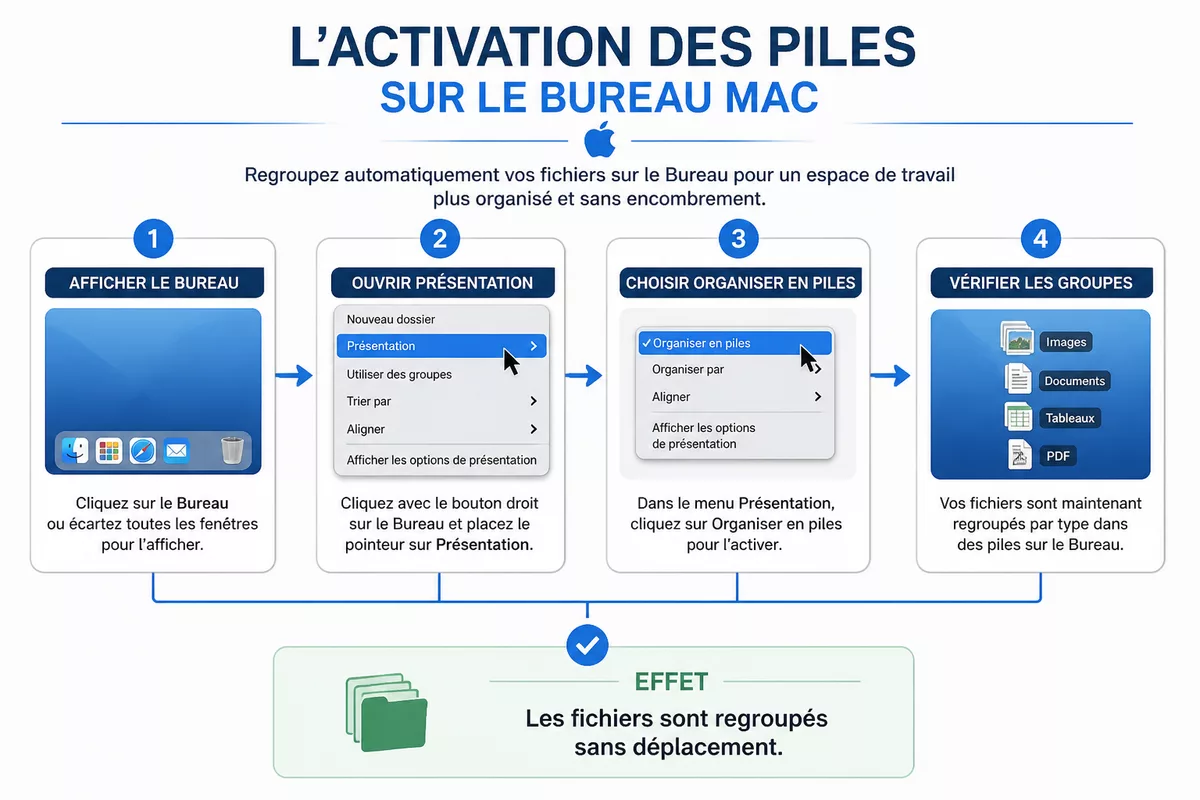
Pour activer les piles sur Mac, affichez le Bureau, ouvrez le menu Présentation, puis sélectionnez Organiser en piles. Le système rassemble immédiatement les éléments visibles selon le classement actif. L’option peut aussi apparaître dans les options d’affichage du Bureau, avec un intitulé légèrement différent selon la version de macOS.
-
Étape 1 : afficher le Bureau
Cliquez sur une zone vide du Bureau afin que les commandes concernent bien les fichiers du Bureau, et non une fenêtre du Finder. La barre de menus doit alors proposer les options liées à la présentation du Bureau.
-
Étape 2 : ouvrir le menu Présentation
Dans la barre de menus, ouvrez Présentation, puis repérez la commande Organiser en piles. Un clic droit ou un Ctrl-clic sur une zone vide du Bureau peut aussi afficher une commande équivalente selon la version de macOS.
-
Étape 3 : sélectionner Organiser en piles
Cliquez sur Organiser en piles pour regrouper les fichiers présents sur le Bureau. Le regroupement est immédiat, mais aucun fichier n’est déplacé dans un dossier caché.
-
Étape 4 : vérifier le résultat
Observez les nouveaux groupes affichés sur le Bureau, puis cliquez sur une pile pour vérifier son contenu. Si les groupes ne correspondent pas à votre besoin, modifiez ensuite le critère de classement.
La documentation officielle d’Apple reste la référence pour vérifier le nom exact des commandes selon votre système. Consultez le guide Apple sur les piles du Bureau si l’interface affichée sur votre Mac diffère.
Comment ouvrir et utiliser une pile sur Mac ?
Une pile s’ouvre depuis le Bureau par un clic, puis affiche temporairement les fichiers qu’elle contient. Un double-clic sur un fichier l’ouvre avec l’application associée, tandis qu’un glisser-déposer permet de le déplacer comme n’importe quel élément du Finder. Refermez la pile en cliquant de nouveau sur son en-tête.
Afficher les fichiers contenus dans une pile
Cliquez une fois sur la pile à consulter. Les fichiers se déploient autour de son icône ou dans une présentation groupée, selon la version de macOS et le réglage d’affichage utilisé.
Le déploiement d’une pile ne modifie ni le nom ni le contenu des fichiers. Cliquez de nouveau sur l’en-tête de la pile pour réduire l’affichage et retrouver un Bureau plus dégagé.
Ouvrir, déplacer ou partager un fichier
Double-cliquez sur un fichier déployé pour l’ouvrir avec l’application associée. Pour le ranger durablement, faites-le glisser vers un dossier du Finder ou vers un autre emplacement adapté.
Un clic secondaire sur le fichier donne accès aux commandes habituelles du Finder, notamment l’ouverture, le déplacement, le renommage ou le partage lorsque ces actions sont disponibles. La pile ne crée pas de règle particulière pour ces opérations.
Comment changer le classement des piles sur Mac ?
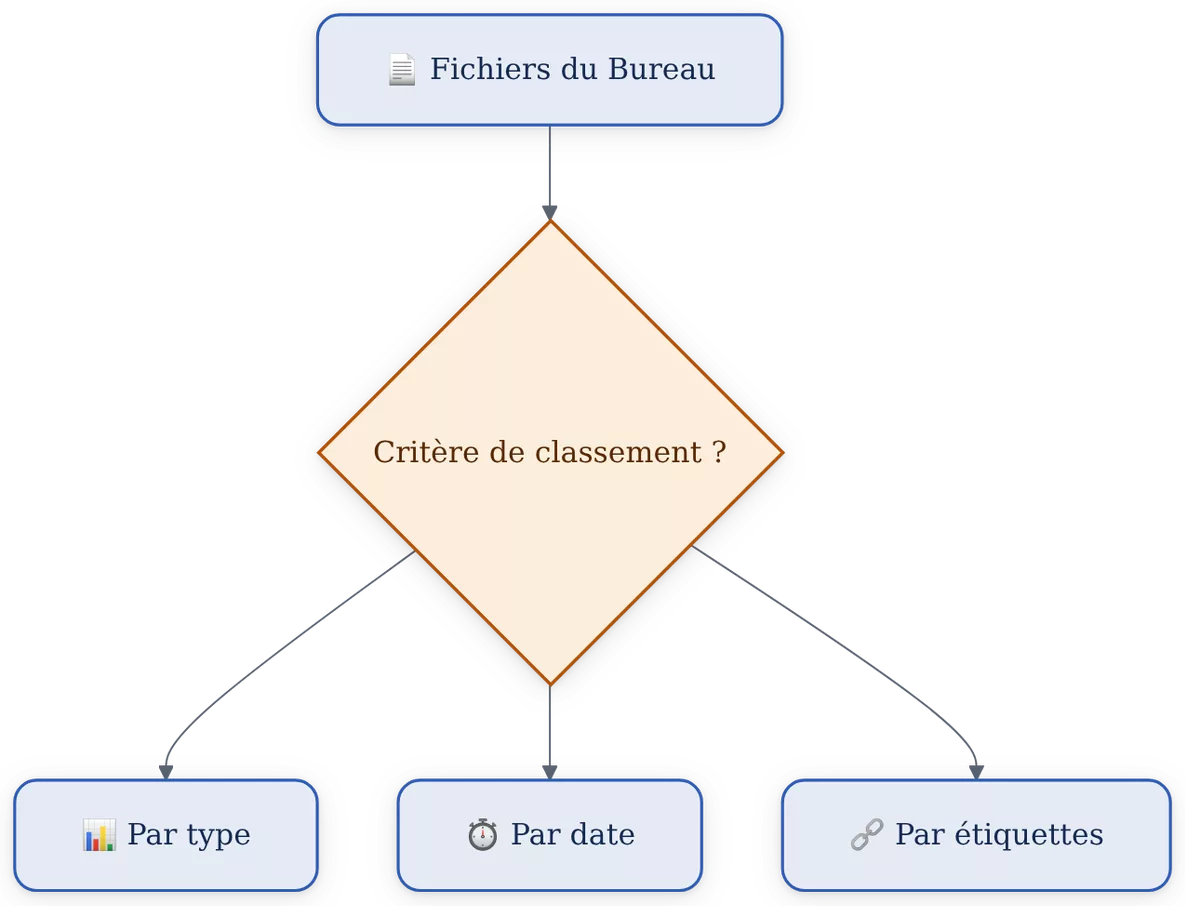
Le classement des piles se modifie depuis le menu du Bureau, avec des critères comme le type, la date ou les étiquettes. Le choix par type convient aux PDF et images mélangés ; le choix par date aide à retrouver un document récent. Les intitulés exacts peuvent varier selon macOS.
Classer les fichiers par type
Ouvrez le menu du Bureau, choisissez l’option de regroupement des piles, puis sélectionnez le type lorsque cette possibilité est proposée. Les documents de même nature sont alors réunis plus facilement, par exemple les images d’un côté et les PDF de l’autre.
Ce classement convient à un Bureau qui mélange plusieurs formats. Il aide à retrouver une catégorie de fichier sans demander de déplacer chaque élément dans un dossier séparé.
Classer les fichiers par date
Le regroupement par date est utile pour les fichiers récemment ajoutés, modifiés ou consultés. Le libellé disponible dépend de la version de macOS : certaines interfaces distinguent la date d’ajout, de modification ou de dernière ouverture.
Ce mode est pratique après une session de téléchargement ou de travail ponctuelle. Il devient moins lisible lorsque les fichiers datent de périodes très différentes et que plusieurs groupes apparaissent en même temps.
Utiliser les étiquettes pour mieux organiser ses fichiers
Les étiquettes ajoutent un repère visuel aux fichiers du Finder. Lorsque macOS propose le regroupement par étiquettes, les piles peuvent réunir des éléments portant le même repère, même si leur type de fichier est différent.
Une étiquette comme « À traiter » ou « Projet » peut faciliter un tri temporaire. Les noms et couleurs disponibles dépendent des étiquettes configurées sur le Mac.
Comment organiser le Bureau Mac sans confondre pile et dossier ?
Les piles conviennent au désencombrement visuel immédiat, mais elles ne remplacent ni un dossier ni une règle de rangement. Un dossier conserve une structure choisie ; une étiquette ajoute un repère transversal. Pour organiser durablement le Bureau Mac, utilisez les piles pour voir clair, puis rangez les fichiers importants dans des dossiers nommés.
| Option | Fonction | Limite | Usage conseillé |
|---|---|---|---|
| Piles du Bureau | Regroupement visuel automatique | Ne déplace pas les fichiers | Réduire rapidement l’encombrement du Bureau |
| Dossier classique | Organisation durable choisie manuellement | Demande de déplacer et nommer les fichiers | Conserver les documents d’un projet |
| Étiquettes Finder | Repère transversal ajouté aux fichiers | Ne remplace pas une structure de dossiers | Marquer un état ou une catégorie |
Une pile est donc recommandée lorsque le problème principal est l’encombrement visuel. Un dossier classique devient préférable lorsqu’un fichier doit rester dans une structure précise, par exemple un dossier de projet, de factures ou de documents administratifs.
Les piles ne suppriment pas non plus les doublons. Si plusieurs archives ZIP ou 7Z identiques occupent le Bureau, commencez par les identifier avant toute suppression et consultez ce guide pour gérer les doublons d’archives sans effacer la mauvaise copie.
Gérer les téléchargements et les captures d’écran
Les téléchargements et les captures d’écran sont de bons candidats pour un regroupement temporaire. Activez les piles par type ou par date, ouvrez les groupes nécessaires, puis déplacez les fichiers importants vers des dossiers dédiés.
Le Bureau reste plus lisible si les fichiers temporaires ne deviennent pas un rangement permanent. Une pile masque l’accumulation sans la résoudre à elle seule.
Éviter l’accumulation de fichiers sur le Bureau
Après une session de travail, parcourez les piles qui contiennent des fichiers récents. Conservez les documents utiles dans une structure claire et supprimez uniquement les éléments dont le contenu et la nécessité ont été vérifiés.
Cette méthode limite les erreurs de suppression et évite de confondre une pile visuelle avec une sauvegarde. Les fichiers importants doivent rester couverts par une vraie stratégie de sauvegarde distincte.
Que faire si les piles ne fonctionnent pas ?
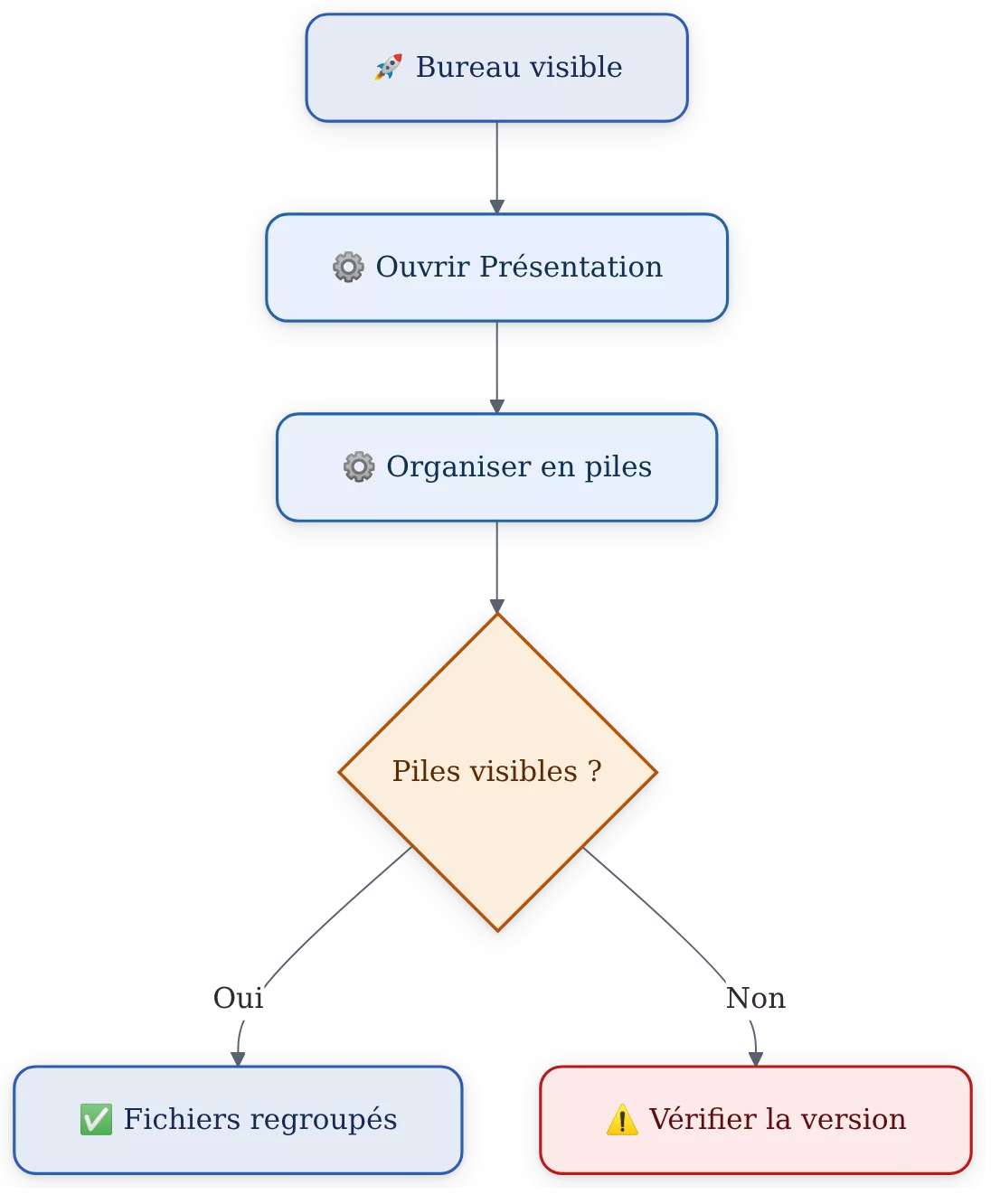
Quand les piles ne fonctionnent pas, commencez par vérifier que le clic a bien été effectué sur le Bureau et non dans une fenêtre du Finder. Si l’option reste absente, la version de macOS peut ne pas prendre en charge la fonction ou présenter un intitulé différent. Des fichiers cachés dans une pile n’ont pas disparu.

Si l’option n’apparaît pas, le premier contrôle porte sur la version de macOS et l’endroit du clic.
L’option Organiser en piles est absente
- Vérifiez que le pointeur se trouve sur une zone vide du Bureau, et non dans une fenêtre du Finder.
- Ouvrez les options d’affichage du Bureau pour rechercher une commande équivalente.
- Contrôlez la version de macOS installée, car les fonctions et les intitulés peuvent varier.
- Consultez l’aide officielle d’Apple avant d’installer un outil tiers qui promet de remplacer les piles.
Un intitulé différent ne signifie pas forcément que la fonction est absente. L’interface peut présenter la commande dans le menu Présentation, dans un menu contextuel ou dans les réglages d’affichage du Bureau.
Les fichiers semblent avoir disparu
Une pile réduite masque uniquement ses éléments derrière une icône de groupe. Cliquez sur la pile, puis examinez les fichiers déployés avant d’utiliser une recherche plus large dans le Finder.
Désactiver les piles réaffiche les fichiers sans les restaurer ni les déplacer. Si un élément reste introuvable, recherchez son nom dans le Finder et vérifiez la Corbeille avant toute autre manipulation.
Le regroupement ne correspond pas au résultat attendu
Le critère actif peut expliquer un résultat surprenant. Un classement par date crée des groupes différents d’un classement par type, tandis qu’un classement par étiquette dépend des repères déjà attribués aux fichiers.
Changez un seul critère à la fois, puis ouvrez une pile pour contrôler son contenu. Cette vérification évite de déplacer inutilement des fichiers qui sont simplement regroupés autrement.
Comment désactiver les piles sur le Mac ?
Pour désactiver les piles sur Mac, cliquez sur une zone vide du Bureau, ouvrez Présentation, puis décochez ou désélectionnez Organiser en piles. Les fichiers réapparaissent alors dans l’affichage classique, à leur position de Bureau. Cette action ne supprime aucun fichier et ne crée pas de dossier de remplacement.
- Cliquez sur une zone vide du Bureau.
- Ouvrez le menu Présentation.
- Cliquez sur Organiser en piles pour retirer la sélection.
- Vérifiez que les fichiers s’affichent de nouveau séparément.
La désactivation est utile lorsque vous devez sélectionner plusieurs fichiers visibles en même temps ou retrouver l’affichage habituel du Bureau. Réactivez ensuite les piles depuis le même menu si l’accumulation redevient gênante.
À retenir
- 🗂️ Les piles regroupent visuellement les fichiers du Bureau sans les déplacer.
- ⚙️ L’activation passe par Présentation puis Organiser en piles.
- 📊 Le classement peut suivre le type, la date ou les étiquettes disponibles.
- 🔒 Une pile ne remplace ni un dossier classique ni une sauvegarde.
- ✅ Désactiver les piles rétablit l’affichage classique sans supprimer de fichier.
Pour utiliser les piles sur Mac efficacement, activez-les lorsque le Bureau devient chargé, choisissez le critère qui correspond à votre tâche, puis rangez les fichiers importants dans de vrais dossiers. Cette méthode conserve la simplicité des piles tout en évitant de masquer durablement le désordre.
Questions fréquentes
Les piles déplacent-elles les fichiers ?
Non, les piles modifient uniquement l’affichage du Bureau. Les fichiers restent dans leur emplacement et réapparaissent séparément lorsque la fonction est désactivée.
Peut-on choisir le classement d’une pile ?
Oui, le menu de regroupement permet généralement de choisir le type, la date ou les étiquettes. Les critères et leur intitulé peuvent varier selon la version de macOS.
Peut-on créer une pile avec seulement certains fichiers ?
La fonction Piles du Bureau regroupe les éléments présents selon un critère général. Pour sélectionner uniquement certains fichiers, utilisez plutôt un dossier classique ou des étiquettes Finder.
Que faire si l’option Organiser en piles est absente ?
Vérifiez que le clic est effectué sur le Bureau et contrôlez la version de macOS. L’option peut aussi se trouver dans les options d’affichage ou porter un intitulé légèrement différent.