Comment transférer ses favoris Chrome ou Edge vers Safari facilement

Comment transférer ses favoris Chrome ou Edge vers Safari facilement
Pour transférer ses favoris vers Safari, ouvrez Safari sur un Mac et choisissez Fichier > Importer depuis, puis sélectionnez Chrome ou Edge si le navigateur est proposé. Si l’import direct n’apparaît pas, exportez un fichier HTML depuis Chrome ou Edge et importez-le dans Safari. Contrôlez enfin les dossiers importés avant d’activer iCloud.
Safari peut appeler les favoris des « signets », mais les liens et leurs dossiers restent utilisables après l’importation. Ce guide distingue les deux méthodes, explique ce qui est réellement transféré et indique comment retrouver les favoris sur un iPhone ou un iPad sans confondre importation et synchronisation.
Sommaire
En bref
🧭 Le Mac est le point de départ le plus fiable. Safari peut importer directement les favoris Chrome ou Edge lorsque le navigateur apparaît dans son menu d’importation.
📄 Le fichier HTML sert de solution de repli lorsque l’import direct ne fonctionne pas ou lorsque le navigateur n’est pas proposé. La structure des dossiers doit alors être contrôlée manuellement.
🔐 L’importation des favoris ne signifie pas migration complète du navigateur. Les mots de passe, les extensions et l’historique peuvent nécessiter une opération distincte, selon les options disponibles.
☁️ iCloud intervient après l’importation sur Mac. L’activation de Safari dans iCloud permet ensuite de retrouver les signets sur les appareils utilisant le même compte Apple.
Avant de transférer ses favoris vers Safari
Un favori de navigateur est un lien enregistré pour être retrouvé rapidement, souvent dans un dossier. Safari utilise fréquemment le terme « signet » pour désigner le même type de donnée, tandis que Chrome et Edge parlent de favoris ou de marque-pages selon leur interface.
Vérifier que les favoris sont bien enregistrés
Avant de lancer l’importation, ouvrez le navigateur d’origine et contrôlez que les liens apparaissent encore dans le gestionnaire de favoris. Cette vérification évite de transférer une ancienne liste vide ou incomplète, notamment lorsque les favoris étaient synchronisés avec un autre compte.
- Ouvrez Chrome ou Edge sur le Mac utilisé pour l’importation.
- Affichez le gestionnaire de favoris et contrôlez quelques liens importants.
- Repérez les dossiers à conserver, comme Travail, Administratif ou Lecture.
- Fermez les doublons évidents avant l’importation si la liste est très ancienne.
Comprendre ce qui sera transféré
L’opération décrite ici vise d’abord les favoris et, lorsque le format le permet, leur organisation en dossiers. Un import de favoris ne doit pas être présenté comme un transfert complet de Chrome ou d’Edge.
| Élément | Transfert garanti par ces étapes | Point de vigilance |
|---|---|---|
| Favoris et signets | Oui, par import direct ou fichier HTML | Vérifier quelques liens après l’opération |
| Dossiers de favoris | Souvent conservés | Certains dossiers peuvent être regroupés ou déplacés |
| Mots de passe | Non, pas automatiquement avec un simple import de favoris | Prévoir une procédure séparée et sécurisée |
| Historique | Variable selon les options proposées | Ne pas le considérer comme inclus par défaut |
| Extensions | Non | Les extensions Safari doivent être installées séparément |
Un import de favoris déplace des liens enregistrés, pas l’ensemble de l’environnement Chrome ou Edge.
Comment importer les favoris Chrome dans Safari sur Mac ?
Pour importer les favoris Chrome dans Safari, ouvrez Safari sur le Mac, accédez au menu Fichier, puis choisissez l’option d’importation depuis Google Chrome si elle est visible. Sélectionnez les favoris proposés et validez. Les intitulés peuvent varier selon la version de macOS et de Safari installée.

Étape 1 : Vérifier Chrome et Safari
Ouvrez Chrome et vérifiez que les favoris sont présents. Fermez ensuite Chrome si Safari ne détecte pas correctement le navigateur, puis lancez Safari depuis le dossier Applications ou le Dock.
Le résultat attendu est une liste Chrome à jour et un Safari ouvert sur le même Mac. Ne supprimez pas encore Chrome : conservez le navigateur d’origine jusqu’à la fin de la vérification.
Étape 2 : Lancer l’importation directe
- Dans Safari, ouvrez le menu Fichier.
- Choisissez Importer depuis, puis l’entrée correspondant à Google Chrome.
- Sélectionnez les favoris si plusieurs catégories sont proposées.
- Validez l’importation et attendez le retour à la fenêtre principale de Safari.
Safari peut placer les éléments importés dans un dossier spécifique ou dans une zone de signets accessible depuis la barre latérale. Le nom exact du dossier dépend de la version de Safari et de la manière dont Chrome organisait les favoris.
Étape 3 : Contrôler les liens et les dossiers
Affichez la barre latérale des signets dans Safari et ouvrez plusieurs liens importés. Contrôlez au moins un lien par dossier important, car une importation réussie ne garantit pas que chaque adresse soit encore active.
Le résultat attendu est une organisation identifiable et des liens qui s’ouvrent correctement. Si les favoris apparaissent mais sont mal classés, reportez leur rangement à la section consacrée à l’organisation dans Safari.
Comment importer les favoris Edge dans Safari sur Mac ?
Pour importer les favoris Edge dans Safari, ouvrez le menu Fichier de Safari et recherchez une option d’importation depuis Microsoft Edge. Si Edge n’est pas proposé, l’importation par fichier HTML devient la méthode la plus simple. Cette solution évite les manipulations système et fonctionne même lorsque les deux applications ne communiquent pas directement.
Étape 1 : Préparer Microsoft Edge
Ouvrez Edge et affichez la page des favoris. Vérifiez la présence des dossiers et des liens à conserver, puis fermez Edge avant de relancer Safari si le navigateur n’est pas détecté.
Une vérification préalable est particulièrement utile si les favoris Edge sont synchronisés avec un compte Microsoft. Le Mac doit afficher la liste attendue avant toute tentative d’importation.
Étape 2 : Rechercher l’import direct dans Safari
- Ouvrez Safari sur le Mac.
- Dans la barre de menus, choisissez Fichier, puis Importer depuis.
- Recherchez l’entrée Microsoft Edge lorsque la liste des navigateurs est affichée.
- Sélectionnez les favoris et confirmez l’opération.
Si l’entrée Edge est disponible, Safari réalise l’importation sans nécessiter de fichier intermédiaire. Si cette entrée est absente, ne forcez pas l’opération : passez directement à l’export HTML.
Étape 3 : Vérifier le résultat dans Safari
Ouvrez la barre latérale des signets et repérez les éléments provenant d’Edge. Testez plusieurs adresses, notamment celles qui se trouvaient dans des sous-dossiers.
Le résultat attendu est une liste de favoris exploitable dans Safari. Une organisation différente ne signifie pas forcément un échec, mais elle demande un rangement manuel avant la synchronisation avec d’autres appareils.
Comment transférer des favoris avec un fichier HTML ?
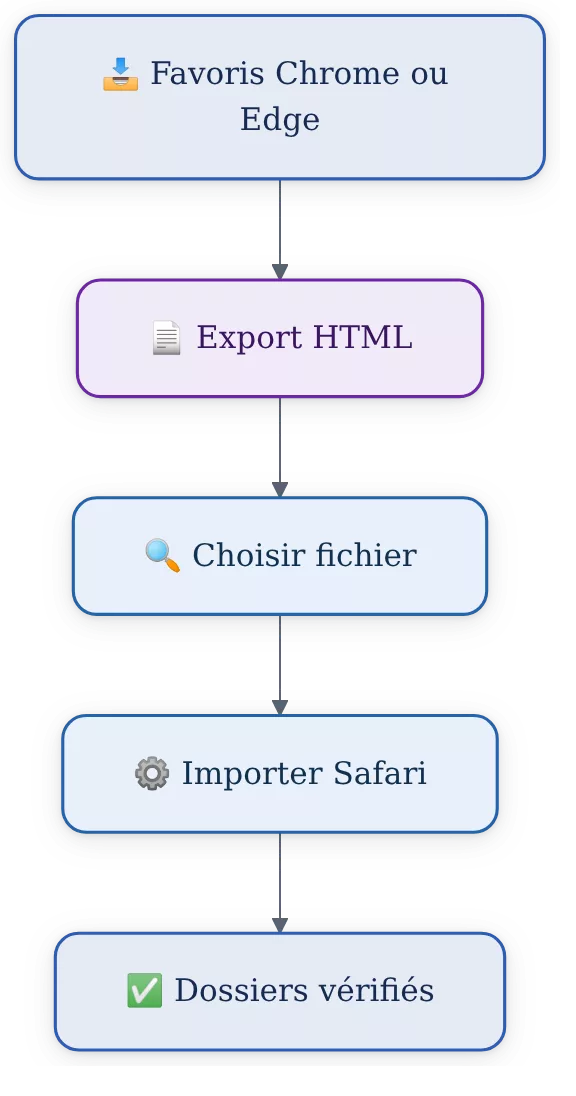
Le fichier HTML est une passerelle entre Chrome, Edge et Safari. Exportez d’abord les favoris du navigateur d’origine, conservez le fichier sur le Mac, puis utilisez l’importation de signets HTML dans Safari. Cette méthode convient lorsque l’import direct est absent, incomplet ou impossible à identifier.
Étape 1 : Exporter les favoris depuis Chrome
Dans Chrome, ouvrez le menu à trois points, puis la section consacrée aux favoris et au gestionnaire de favoris. Recherchez l’action d’exportation, choisissez un emplacement facile à retrouver et enregistrez le fichier HTML.
Le fichier exporté contient la liste des liens et la structure que Chrome peut transmettre. Gardez une copie jusqu’à la fin du contrôle dans Safari, sans l’envoyer sur un service inconnu.
Étape 2 : Exporter les favoris depuis Edge
Dans Edge, ouvrez la page des favoris à partir du menu principal. Recherchez le menu d’options associé aux favoris, puis choisissez l’exportation vers un fichier HTML lorsque cette action est proposée.
Enregistrez le fichier dans le dossier Téléchargements ou sur le Bureau, puis vérifiez qu’un fichier identifiable a bien été créé. Le nom et l’emplacement peuvent différer selon les réglages du Mac.
Étape 3 : Importer le fichier HTML dans Safari
- Ouvrez Safari et sélectionnez le menu Fichier.
- Choisissez Importer depuis, puis l’option liée au fichier HTML de signets.
- Sélectionnez le fichier exporté depuis Chrome ou Edge.
- Validez, puis ouvrez la barre latérale des signets pour contrôler l’organisation.
Le résultat attendu est l’apparition des favoris dans Safari, souvent regroupés dans un dossier ou une zone d’importation. Ne relancez pas immédiatement la procédure si vous ne voyez pas les éléments : vérifiez d’abord la barre latérale, la barre des favoris et les autres dossiers de signets.
Où retrouver les favoris importés dans Safari ?
Les favoris importés se retrouvent dans la barre latérale des signets de Safari ou dans la barre des favoris si celle-ci est affichée. L’emplacement dépend de la méthode utilisée et de la structure du fichier source. Affichez d’abord les panneaux de signets avant de conclure que l’importation a échoué.

Afficher la barre des favoris
Dans Safari, utilisez le menu de présentation pour afficher la barre des favoris si elle est masquée. La barre latérale reste utile pour consulter les dossiers qui ne sont pas visibles en permanence sous la barre d’adresse.
Ouvrez ensuite deux ou trois liens importés. Cette vérification confirme à la fois la présence des favoris et leur fonctionnement réel.
Organiser les dossiers importés
Déplacez les dossiers par glisser-déposer dans la barre latérale lorsque l’organisation importée ne correspond pas à vos habitudes. Commencez par les dossiers utilisés chaque semaine et laissez les anciennes catégories de côté jusqu’à leur vérification.
- Regroupez les dossiers portant des noms proches.
- Supprimez seulement les doublons vérifiés.
- Renommez les dossiers avec des intitulés courts et explicites.
- Ouvrez les liens importants avant de supprimer une ancienne copie.
Comment synchroniser les favoris Safari avec l’iPhone et l’iPad ?
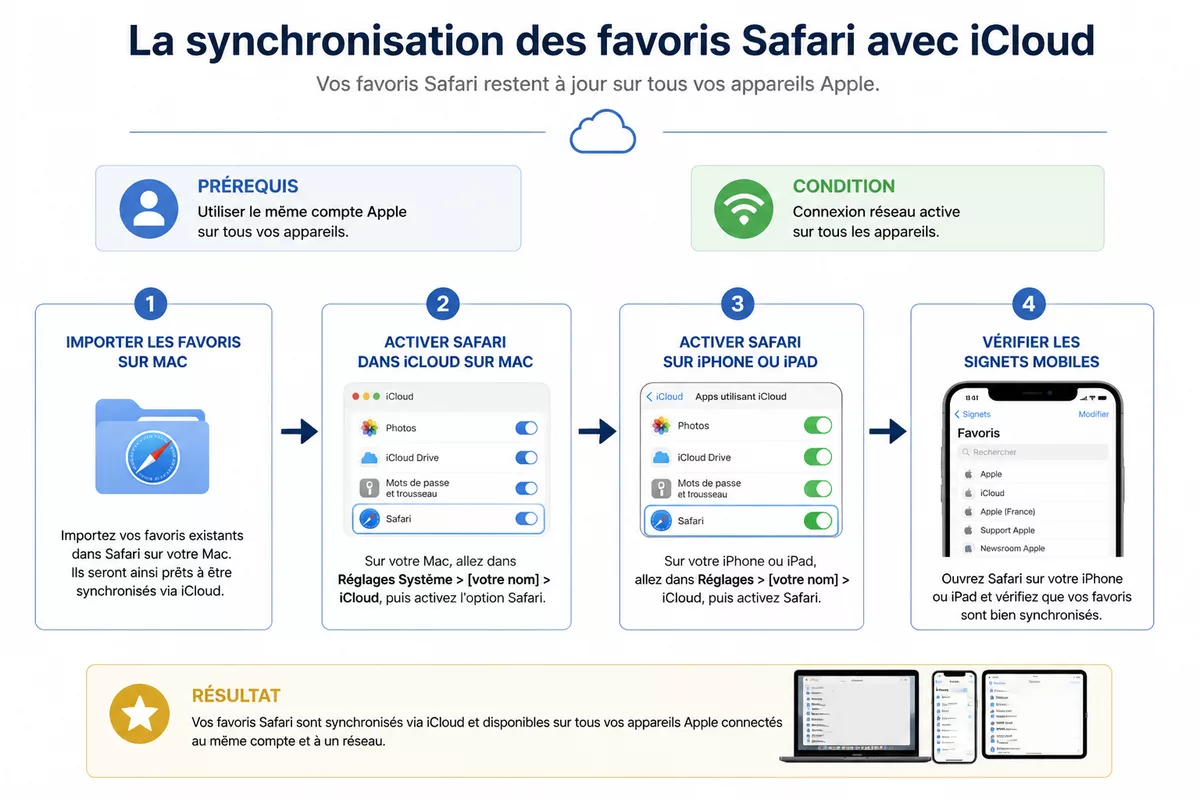
Pour retrouver les favoris Safari sur un iPhone ou un iPad, importez-les d’abord sur le Mac, puis activez Safari dans iCloud avec le même compte Apple. La synchronisation ne remplace pas l’importation initiale : elle réplique les signets déjà présents dans Safari vers les appareils autorisés.
Étape 1 : Activer Safari dans iCloud sur le Mac
Ouvrez les Réglages Système du Mac, sélectionnez votre compte Apple, puis iCloud. Affichez la liste des applications enregistrées dans iCloud et activez Safari si l’option est désactivée.
Les intitulés et la disposition des réglages peuvent évoluer selon la version de macOS. Vérifiez que le compte Apple utilisé est bien celui qui sert sur l’iPhone ou l’iPad.
Étape 2 : Activer Safari sur l’iPhone et l’iPad
Sur chaque appareil mobile, ouvrez Réglages, touchez votre compte Apple, puis iCloud. Activez Safari dans la liste des applications synchronisées.
Le résultat attendu est l’apparition des signets du Mac dans Safari sur l’appareil mobile. Une connexion réseau active et un même compte Apple sont nécessaires pour que les appareils partagent les signets.
Étape 3 : Vérifier la synchronisation
Ouvrez Safari sur l’iPhone ou l’iPad et consultez les signets. Recherchez un dossier ou un lien importé récemment plutôt que de vous fier uniquement à la page de démarrage.
Évitez de modifier simultanément de nombreux dossiers sur plusieurs appareils pendant la première synchronisation. Un contrôle sur le Mac et sur l’appareil mobile permet de repérer plus facilement une organisation inattendue.
Quels problèmes peuvent bloquer l’importation des favoris ?
Les blocages viennent généralement d’un navigateur non détecté, d’un mauvais emplacement dans Safari ou d’une synchronisation iCloud désactivée. La méthode la plus sûre consiste à isoler le problème : vérifier d’abord la présence des favoris dans la source, puis l’import sur Mac, et enfin la synchronisation mobile.
Safari ne propose pas Chrome ou Edge
Les menus d’importation varient selon la version de Safari et les navigateurs installés. Fermez Chrome ou Edge, relancez Safari et vérifiez à nouveau le menu Fichier > Importer depuis.
Si le navigateur reste absent, utilisez l’export HTML. Cette solution est préférable à l’installation d’un logiciel tiers présenté comme indispensable pour transférer de simples favoris.
Les favoris importés ne s’affichent pas
Affichez la barre latérale des signets et la barre des favoris. Recherchez également un dossier d’importation, car Safari peut ne pas placer les liens directement dans l’emplacement visible au premier regard.
Si aucun élément n’apparaît, ouvrez le fichier HTML dans un éditeur de texte uniquement pour vérifier qu’il contient bien des liens. Ne modifiez pas le fichier si vous ne maîtrisez pas sa structure, puis relancez une importation propre.
Les dossiers sont mal organisés ou dupliqués
Une importation répétée peut créer plusieurs copies des mêmes favoris. Supprimez uniquement les doublons identifiés après comparaison avec Chrome ou Edge, et gardez une copie du fichier HTML tant que le rangement n’est pas terminé.
Si plusieurs fichiers de sauvegarde ou archives ont été créés pendant vos essais, consultez ce guide pour supprimer les doublons d’archives sur Mac sans effacer une copie utile.
Les mots de passe ne sont pas transférés
Les mots de passe ne doivent pas être considérés comme inclus dans un simple transfert de favoris. Safari peut proposer des options séparées selon la version installée, mais ces données sensibles nécessitent une vérification distincte et ne doivent pas être confiées à un convertisseur inconnu.
La synchronisation iCloud ne fonctionne pas
- Vérifiez que le Mac, l’iPhone et l’iPad utilisent le même compte Apple.
- Contrôlez que Safari est activé dans iCloud sur chaque appareil.
- Fermez puis rouvrez Safari après la modification des réglages.
- Attendez la mise à jour avant de modifier les dossiers sur plusieurs appareils.
Si l’import direct échoue, le fichier HTML est une solution de repli plus transparente qu’un outil tiers inconnu.
Quelle méthode choisir pour transférer ses favoris vers Safari ?
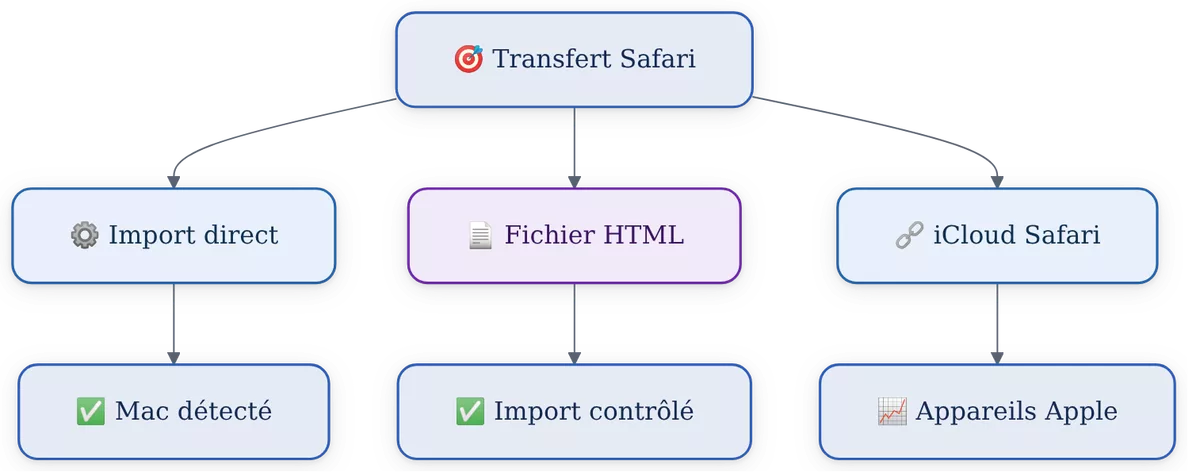
L’import direct est le plus rapide lorsque Safari détecte Chrome ou Edge sur le Mac. Le fichier HTML est plus universel et laisse une copie contrôlable, tandis qu’iCloud sert uniquement à diffuser les signets déjà importés vers l’iPhone et l’iPad. Le choix dépend donc de l’accès au navigateur source et du besoin de contrôle.
| Méthode | À utiliser quand | Limite principale |
|---|---|---|
| Import direct Safari | Chrome ou Edge est détecté sur le Mac | L’option peut varier selon la version installée |
| Fichier HTML | Le navigateur n’est pas proposé ou l’import direct échoue | Les dossiers doivent être contrôlés après l’importation |
| Synchronisation iCloud | Les favoris sont déjà dans Safari sur le Mac | Cette méthode ne remplace pas l’import initial |
Pour un transfert ponctuel depuis Chrome ou Edge, commencez par l’import direct. Pour une migration contrôlée ou une liste importante, exportez d’abord un fichier HTML. Pour l’iPhone et l’iPad, activez iCloud seulement après avoir validé la liste dans Safari sur Mac.
Sources utiles à consulter
Le guide d’utilisation officiel de Safari publié par Apple décrit les fonctions d’importation des signets et de l’historique depuis d’autres navigateurs. Consultez la page Apple consacrée à l’importation de signets dans Safari pour vérifier les intitulés correspondant à votre version de macOS.
L’aide officielle Google Chrome présente les fonctions de gestion et d’exportation des favoris dans la rubrique Aide Google Chrome. La documentation officielle Microsoft est disponible dans l’espace Support Microsoft Edge, notamment pour les options de favoris qui peuvent changer avec l’interface.
La documentation Apple consacrée à iCloud permet de vérifier les conditions de synchronisation entre le Mac, l’iPhone et l’iPad. Les réglages visibles peuvent varier selon le système installé, mais le principe reste l’utilisation du même compte Apple et l’activation de Safari dans iCloud.
Le choix le plus sûr consiste à importer les favoris sur Mac, vérifier quelques liens et ranger les dossiers avant toute synchronisation. Conservez Chrome ou Edge jusqu’à cette vérification, puis supprimez l’ancien navigateur uniquement si les autres données dont vous avez besoin ont été traitées séparément.
À retenir
- 🧭 Commencez par Safari sur Mac pour contrôler réellement le résultat du transfert.
- 📄 Utilisez un fichier HTML si Chrome ou Edge n’apparaît pas dans Safari.
- 🔐 Les mots de passe, extensions et historiques ne suivent pas automatiquement les favoris.
- ☁️ Activez Safari dans iCloud seulement après avoir vérifié les signets importés.
- ✅ Gardez le navigateur d’origine jusqu’à la validation des liens importants.
Questions fréquentes
Peut-on transférer les favoris Chrome ou Edge directement sur iPhone ?
Le chemin le plus fiable consiste à importer les favoris sur un Mac, puis à activer Safari dans iCloud. Safari sur iPhone et iPad ne propose pas toujours les mêmes options d’importation directe ou de fichier HTML que Safari sur Mac.
Les favoris restent-ils après la suppression de Chrome ou d’Edge ?
Oui, les favoris importés sont enregistrés dans Safari et ne dépendent plus de la présence de Chrome ou d’Edge. Vérifiez toutefois plusieurs liens et dossiers avant de supprimer le navigateur d’origine.
Peut-on annuler une importation dans Safari ?
Safari ne fournit pas nécessairement une commande d’annulation globale pour chaque importation. La méthode prudente consiste à identifier le dossier ou les éléments importés, puis à les supprimer manuellement après avoir conservé une copie du fichier HTML.
Combien de temps dure le transfert ?
Une petite liste de favoris est généralement importée rapidement, mais la durée varie selon le nombre de liens et la méthode choisie. La vérification et le rangement des dossiers peuvent prendre plus de temps que l’importation elle-même.
Les mots de passe, l’historique et les extensions sont-ils transférés ?
Non, un transfert de favoris ne garantit pas la migration de ces données. Les mots de passe et l’historique peuvent disposer d’options séparées selon le navigateur et la version de Safari, tandis que les extensions doivent être installées séparément.