Comment signer un PDF sur Mac sans installer de logiciel : la méthode gratuite avec Aperçu
Comment signer un PDF sur Mac sans installer de logiciel : la méthode gratuite avec Aperçu
Pour signer un PDF sur Mac, ouvrez le fichier dans Aperçu, activez les outils d’annotation, créez une signature avec le pavé tactile, la caméra ou un iPhone, puis insérez-la dans la page. L’application native permet cette opération sans téléchargement ni installation supplémentaire. La méthode convient aux documents courants, mais ne prouve pas à elle seule l’identité du signataire.
La signature PDF avec Aperçu permet de remplir un formulaire, d’ajouter une signature sur Mac et de modifier légèrement un document avant son envoi. Ce guide détaille l’ordre des actions, les trois méthodes de création, l’enregistrement du fichier et la différence entre une signature manuscrite insérée et une signature électronique certifiée.
Sommaire
En bref
✍️ Aperçu permet de signer un PDF sur Mac gratuitement, sans installer d’application. La signature peut être dessinée au pavé tactile, capturée avec la caméra ou créée depuis un iPhone ou un iPad connecté.
🔒 Une signature insérée dans Aperçu reste une reproduction manuscrite, pas une preuve automatique d’identité. Un document exigeant une traçabilité renforcée peut nécessiter une solution de signature électronique certifiée.
✅ La procédure se résume à ouvrir, annoter, créer, positionner puis enregistrer. Conservez l’original et contrôlez le PDF final avant de l’envoyer.
Comment signer un PDF sur Mac avec Aperçu ?
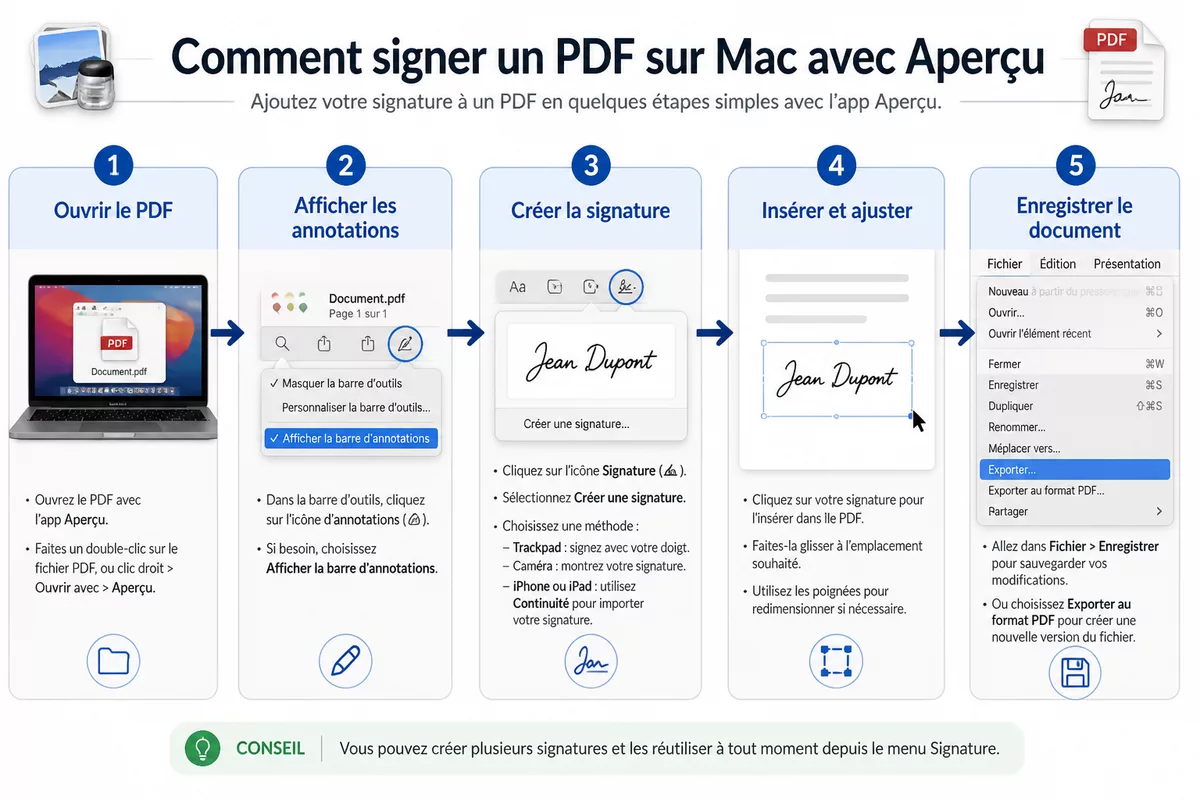
Aperçu est une application native de macOS qui permet d’ouvrir, d’annoter et de signer visuellement un PDF. Pour signer un PDF sur Mac, ouvrez le document, affichez la barre d’annotation, choisissez Signature, créez votre tracé, puis placez-le dans la page. Aucun logiciel supplémentaire n’est requis pour cette méthode.
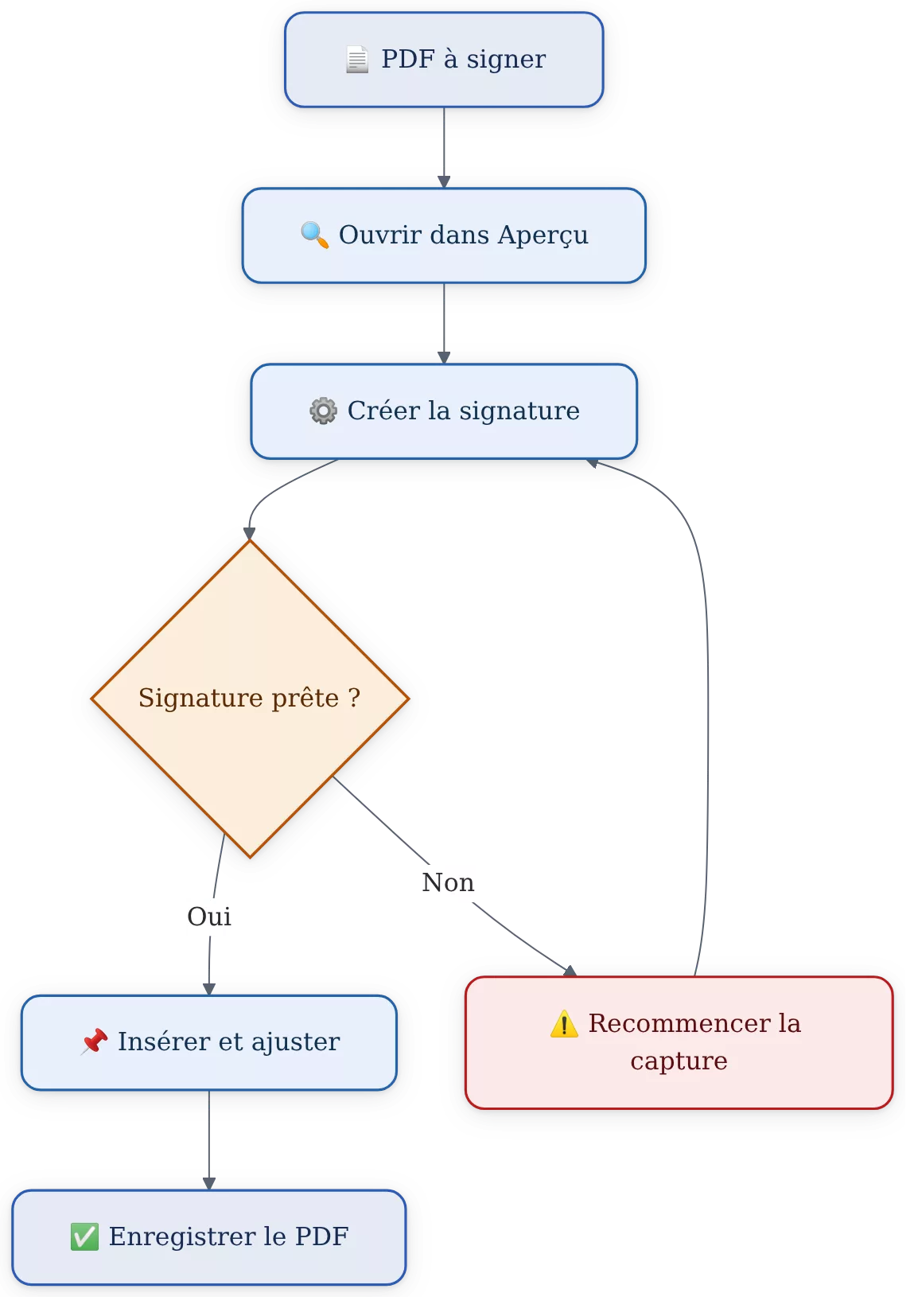
La méthode fonctionne pour un document PDF ouvert dans Aperçu et pour un formulaire PDF qui accepte les annotations. Le résultat attendu est un fichier PDF portant une signature visible à l’endroit choisi. L’interface peut présenter des intitulés légèrement différents selon la version de macOS, mais l’outil se trouve dans la barre d’annotation, généralement derrière l’icône en forme de stylo.
Comment créer une signature sur Mac avec le pavé tactile ?
La création avec le pavé tactile consiste à dessiner votre signature directement avec le doigt. La procédure complète demande d’ouvrir le PDF dans Aperçu, d’afficher les outils d’annotation, de sélectionner Signature, puis de créer et d’insérer le tracé. Cette méthode convient lorsque vous ne disposez ni d’une webcam ni d’un iPhone connecté.
-
Étape 1 : Ouvrir le PDF dans Aperçu
Ouvrez le document PDF avec Aperçu depuis le Finder ou depuis le menu d’ouverture de l’application. Travaillez de préférence sur une copie afin de conserver le fichier original intact. Résultat attendu : le PDF apparaît dans une fenêtre Aperçu et la page à signer est accessible.
-
Étape 2 : Afficher la barre d’annotation
Cliquez sur l’icône d’annotation, représentée par un stylo dans la barre d’outils. Si l’icône n’est pas visible, recherchez les outils d’annotation dans le menu d’Aperçu. Résultat attendu : les outils de texte, de dessin et de signature apparaissent au-dessus du document.
-
Étape 3 : Dessiner la signature avec le pavé tactile
Choisissez Signature, puis l’option permettant de créer une signature avec le pavé tactile. Dessinez votre signature avec un doigt en suivant le rythme habituel de votre écriture, puis validez la création. Résultat attendu : Aperçu affiche une nouvelle signature dans la liste des signatures disponibles.
-
Étape 4 : Insérer et ajuster la signature
Sélectionnez la signature créée, cliquez dans la page à l’endroit souhaité, puis déplacez-la ou redimensionnez-la si nécessaire. Contrôlez qu’elle ne recouvre ni une date, ni une case, ni une mention obligatoire. Résultat attendu : la signature est positionnée dans le PDF et peut être réutilisée dans d’autres documents ouverts avec Aperçu.
Signer un PDF sur Mac ne nécessite pas d’imprimer le document lorsque la signature manuscrite insérée suffit au destinataire.
Comment signer avec la caméra du Mac ?
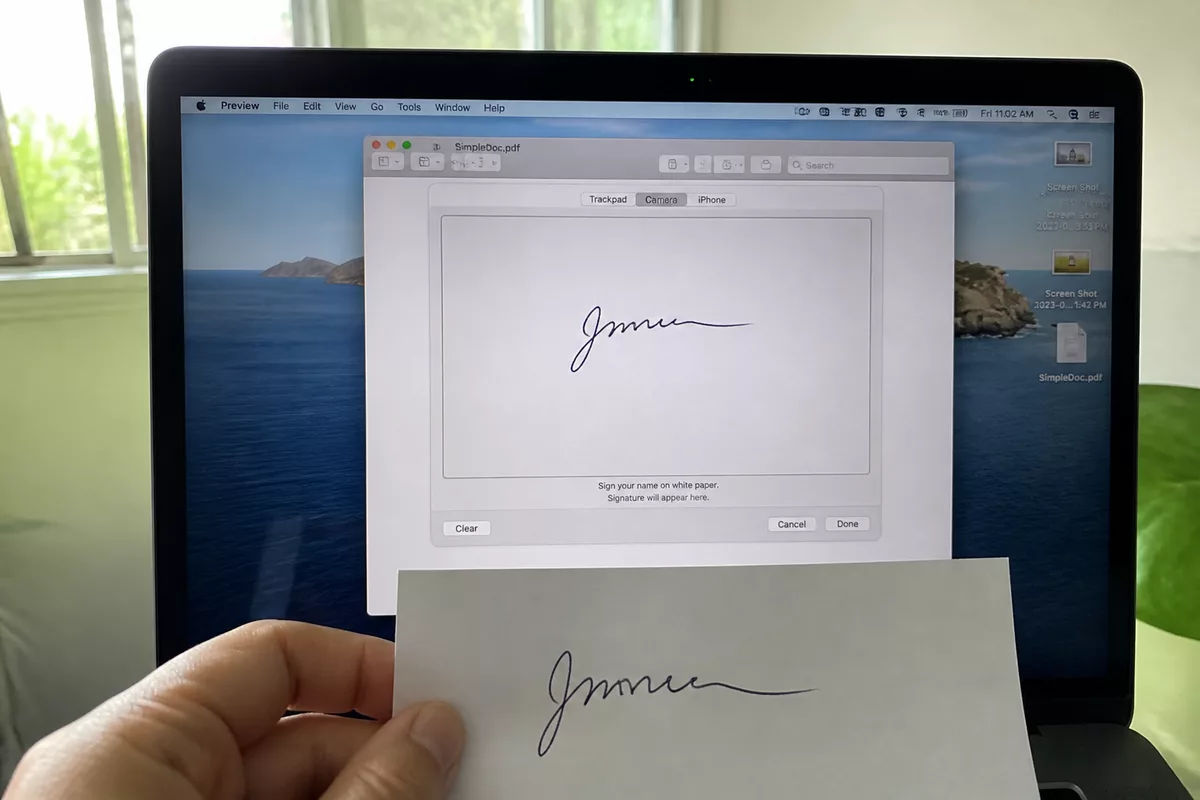
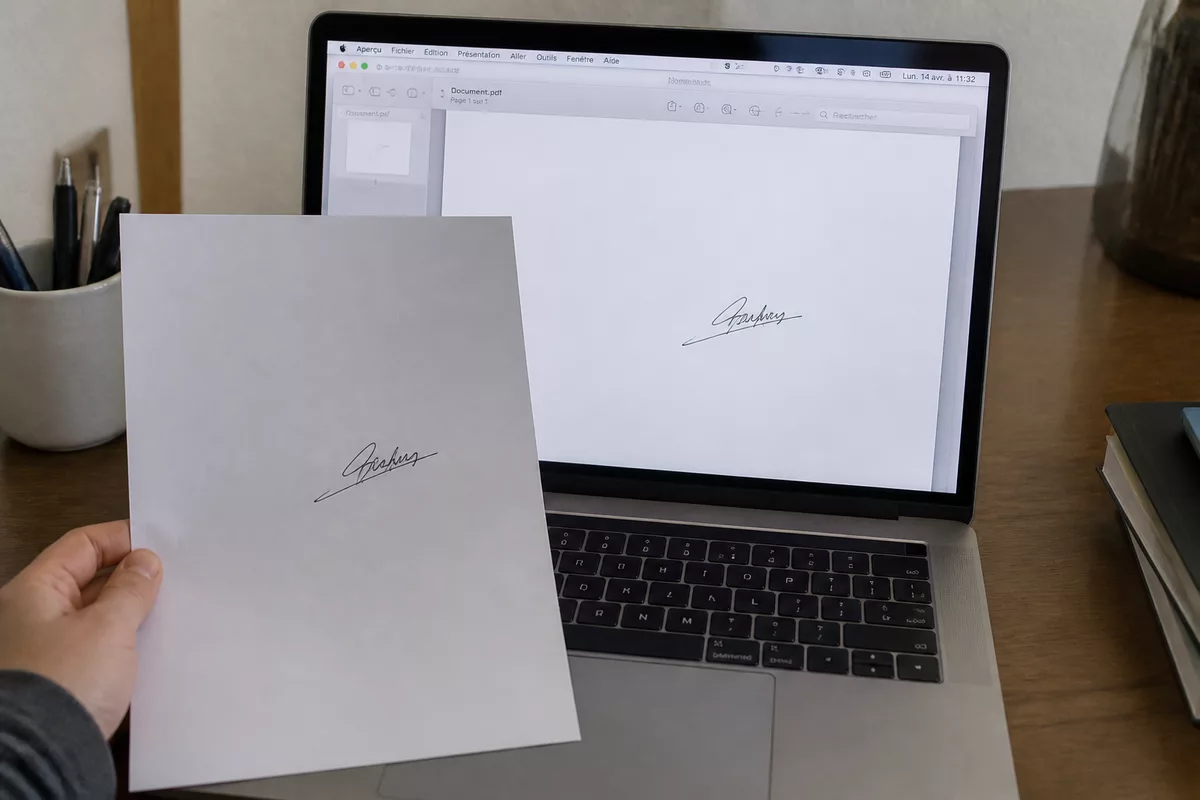
La caméra du Mac permet de créer une signature à partir d’un modèle manuscrit sur papier. Écrivez votre signature, présentez-la devant la webcam depuis l’outil Signature d’Aperçu, puis validez la capture. Cette option reproduit la signature dans le PDF sans demander de dessin précis au pavé tactile.
Préparer une signature manuscrite
Signez sur une feuille claire avec un stylo suffisamment contrasté. Évitez les lignes, les ombres et les plis qui pourraient gêner la détection de la signature par la caméra. Résultat attendu : un modèle manuscrit lisible, prêt à être présenté à la webcam.
Étape 5 : Capturer la signature avec la caméra
Dans Aperçu, ouvrez l’outil Signature et choisissez la création par caméra. Présentez la feuille devant la webcam en maintenant la signature dans la zone de capture, puis enregistrez-la lorsque l’aperçu paraît correct. Résultat attendu : la signature capturée rejoint la liste des signatures disponibles.
La signature ainsi créée peut ensuite être insérée comme celle dessinée au pavé tactile. Une capture plus nette améliore surtout la lisibilité visuelle, sans transformer la signature en preuve d’identité.
Peut-on utiliser un iPhone ou un iPad pour créer la signature ?
Oui, Aperçu peut utiliser un iPhone ou un iPad connecté au Mac pour dessiner une signature. L’appareil sert alors de surface d’écriture et le résultat s’affiche dans Aperçu. Cette méthode est pratique lorsque le pavé tactile manque de précision, mais elle dépend de la connexion et de la compatibilité entre les appareils.
Depuis l’outil Signature d’Aperçu, choisissez l’option associée à l’iPhone ou à l’iPad proposé. Écrivez la signature sur l’écran de l’appareil connecté, puis validez pour la récupérer dans le PDF ouvert sur le Mac. Résultat attendu : la signature apparaît dans la liste d’Aperçu et peut être placée sur la page.
Cette fonction relève de la continuité entre appareils Apple. Si l’iPhone ou l’iPad n’apparaît pas, vérifiez qu’il est connecté au même environnement Apple et que la liaison proposée par macOS est disponible, sans installer de logiciel supplémentaire.
Comment enregistrer et envoyer le PDF signé ?
Après l’insertion, enregistrez le PDF signé avec un nouveau nom pour préserver l’original. Relisez chaque page, contrôlez la position de la signature et ouvrez le fichier enregistré avant l’envoi. Cette vérification évite de transmettre un document incomplet, mal nommé ou différent de la version finalisée.
Conserver l’original du document
Utilisez une copie du PDF avant d’ajouter la signature, surtout si le fichier contient un contrat, un formulaire administratif ou une facture. Enregistrez la version signée avec un nom explicite, par exemple « formulaire-signe.pdf ». Résultat attendu : l’original reste disponible en cas de correction ou de nouvelle demande.
Vérifier le fichier final
Fermez puis rouvrez le PDF enregistré dans Aperçu. Vérifiez la présence de la signature, sa taille, sa page d’apparition et les autres annotations ajoutées au document. Résultat attendu : le fichier rouvert correspond exactement à la version que vous souhaitez transmettre.
Envoyer le document avec prudence
Contrôlez l’adresse du destinataire et le nom de la pièce jointe avant l’envoi. Pour un document sensible, utilisez le canal demandé par l’entreprise ou l’administration et évitez de déposer le fichier sur un service inconnu uniquement pour le convertir.
- Conservez le PDF original non signé.
- Vérifiez le nom et le format du fichier final.
- Relisez les pages après l’enregistrement.
- Confirmez le destinataire avant l’envoi.
Que faire si la signature ne fonctionne pas sur Mac ?
Les problèmes les plus fréquents viennent d’une barre d’annotation masquée, d’un PDF protégé, d’une signature mal positionnée ou d’un enregistrement incomplet. Identifiez d’abord le symptôme, puis appliquez la correction correspondante. Ne téléchargez pas un outil présenté comme indispensable avant d’avoir vérifié les fonctions natives d’Aperçu.
- L’outil Signature n’apparaît pas : affichez la barre d’annotation avec l’icône en forme de stylo, puis recherchez Signature dans les outils disponibles. Le chemin « Outils », « Annoter », « Signature » ou « Gérer les signatures » peut varier selon macOS.
- La signature est trop petite ou mal placée : sélectionnez la signature dans la page, déplacez-la et ajustez sa taille avec les contrôles visibles. Contrôlez ensuite qu’elle ne masque aucun texte du formulaire.
- Le PDF est verrouillé : un document protégé peut empêcher l’ajout d’annotations. Demandez au créateur une version autorisant le remplissage ou l’annotation plutôt que de chercher à contourner la protection.
- La signature disparaît après l’enregistrement : rouvrez le fichier enregistré pour vérifier le résultat réel. Si la signature manque encore, repartez d’une copie du PDF et enregistrez la version signée sous un nouveau nom.
Quelle est la valeur juridique d’une signature PDF créée avec Aperçu ?
Une signature créée avec Aperçu est une reproduction ou une image de signature manuscrite ajoutée au PDF. Cette méthode ne garantit pas, à elle seule, l’identité du signataire ni l’intégrité du document après signature. Pour un document soumis à une exigence légale précise, vérifiez le niveau de signature demandé avant d’utiliser cette solution.
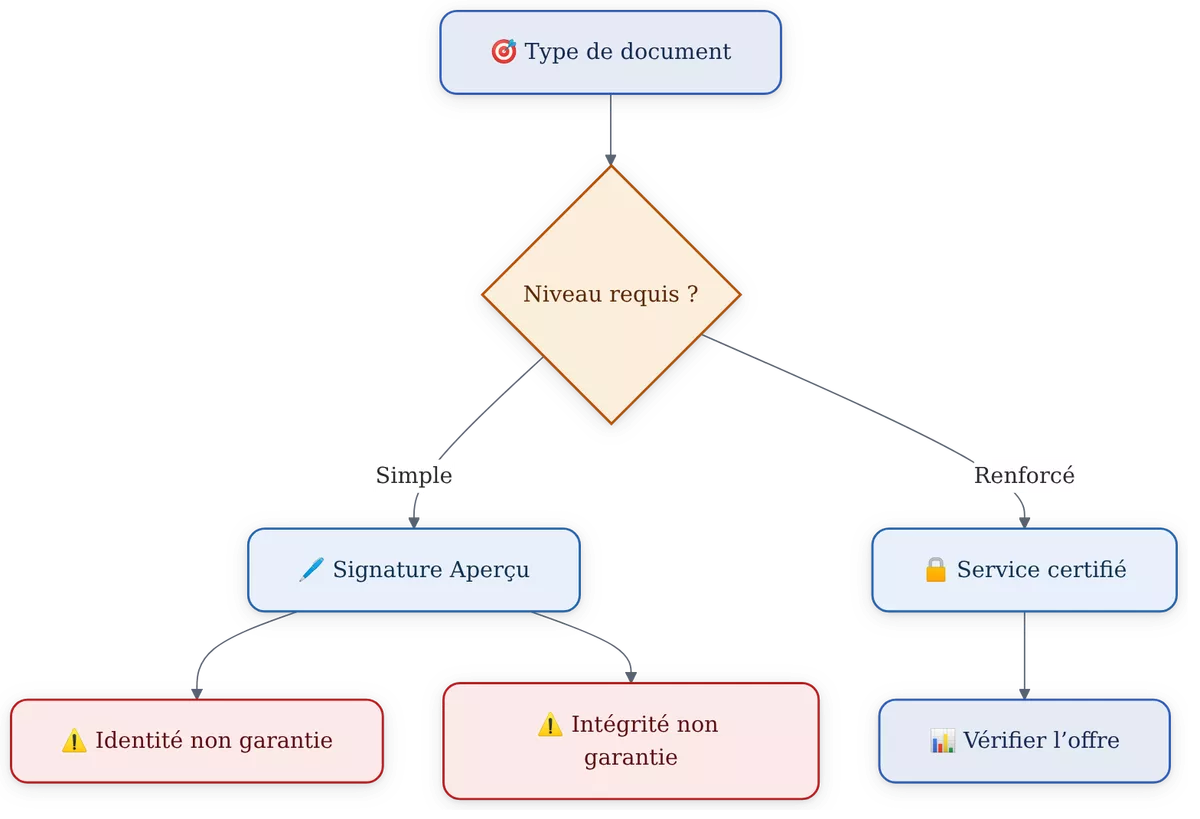
La valeur juridique d’une signature PDF dépend du document, du destinataire et du niveau de preuve attendu. Une signature insérée dans Aperçu peut convenir pour un formulaire interne ou un document courant accepté par le destinataire, mais aucune règle générale ne permet d’affirmer que toutes les administrations ou entreprises l’accepteront.
Le règlement eIDAS encadre les signatures électroniques dans l’Union européenne et distingue plusieurs niveaux de garanties. La référence officielle à consulter est le règlement eIDAS de l’Union européenne publié sur EUR-Lex. Une solution certifiée peut proposer une authentification, une traçabilité et des éléments d’intégrité supérieurs à une simple image, selon l’offre retenue.
Une signature visible n’est pas, à elle seule, une preuve d’identité ni une garantie d’intégrité du PDF.
Quelle alternative choisir pour un document à forte valeur ?
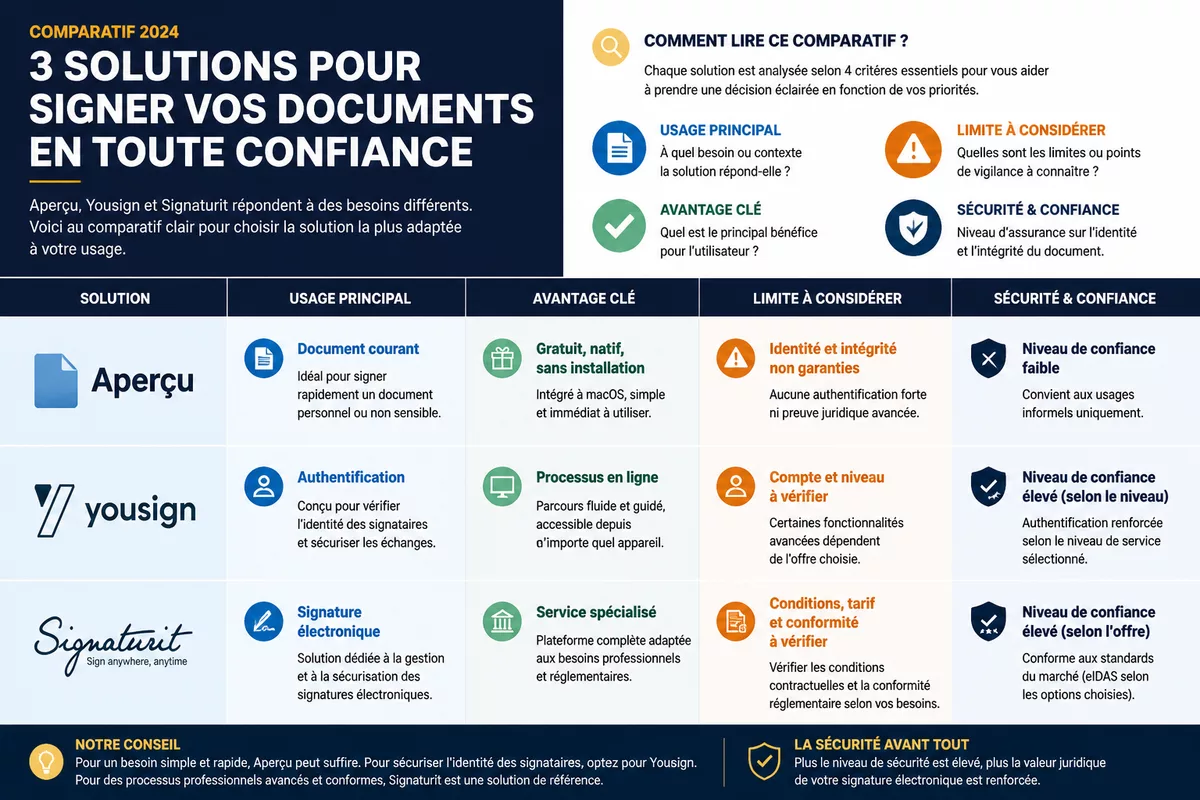
Aperçu reste le choix le plus simple lorsque le destinataire accepte une signature manuscrite insérée. Pour un contrat ou une procédure demandant une identité vérifiée, une authentification et une traçabilité, comparez plutôt un service de signature électronique comme Yousign ou Signaturit. Le niveau exact dépend de l’offre et du document concerné.
| Solution | Usage adapté | Avantage | Limite à vérifier |
|---|---|---|---|
| Aperçu | Formulaire ou document courant | Gratuit, natif et sans installation | Identité et intégrité non garanties par la simple image |
| Yousign | Signature électronique avec authentification | Processus en ligne et confirmation par code selon le parcours proposé | Compte, connexion et niveau de service à vérifier |
| Signaturit | Document nécessitant une solution de signature électronique | Service spécialisé avec des niveaux de signature à comparer | Conditions, tarif et conformité exacte à vérifier avant usage |
Les pages officielles de Yousign et de Signaturit décrivent leurs parcours de signature électronique et leurs niveaux de service. Consultez directement Yousign et Signaturit pour vérifier les conditions actuelles, sans confondre une présentation commerciale avec une obligation juridique.
Le choix sûr dépend du niveau de preuve demandé, pas seulement de la possibilité technique d’ajouter une signature au PDF.
Sources officielles à consulter
Apple — guide Aperçu : la documentation officielle explique comment remplir et signer un formulaire PDF sur Mac, accéder aux annotations et gérer les signatures. Consultez le guide Apple pour remplir et signer un formulaire PDF.
Union européenne — règlement eIDAS : le texte officiel présente le cadre européen applicable aux signatures électroniques et permet de vérifier les notions de niveau et de sécurité. Consultez le règlement eIDAS sur EUR-Lex.
Pour signer un document PDF sur Mac sans installation, Aperçu suffit lorsque le destinataire accepte une signature manuscrite insérée. La méthode la plus fiable consiste à conserver l’original, vérifier le fichier enregistré et réserver une solution certifiée aux documents qui exigent une preuve renforcée.
À retenir
- 🖊️ Aperçu permet de signer un PDF sur Mac sans télécharger de logiciel supplémentaire.
- 📄 Le pavé tactile, la caméra et l’iPhone peuvent créer la signature.
- 🔍 La signature insérée ne prouve pas automatiquement l’identité du signataire.
- ✅ Conservez l’original et vérifiez le PDF après son enregistrement.
- 🔒 Choisissez un service certifié lorsque le document exige une traçabilité renforcée.
Vos questions sur la signature PDF sur Mac
Peut-on signer un PDF sur Mac gratuitement ?
Oui, l’application Aperçu permet de signer un PDF gratuitement sur un Mac compatible, sans installer de logiciel supplémentaire. La création peut passer par le pavé tactile, la caméra ou un iPhone ou iPad connecté.
La signature ajoutée avec Aperçu est-elle juridiquement valable ?
La signature ajoutée avec Aperçu peut être acceptée pour certains documents, mais son acceptation dépend du destinataire et du contexte. La méthode ne garantit pas automatiquement l’identité du signataire ni l’intégrité du PDF.
Peut-on signer plusieurs pages du même PDF ?
Oui, une signature créée dans Aperçu peut être insérée sur plusieurs pages du même document. Ajoutez la signature à chaque emplacement nécessaire, puis vérifiez toutes les pages avant l’enregistrement final.
Que faire si le PDF est verrouillé ?
Un PDF verrouillé peut empêcher l’ajout d’une signature ou d’autres annotations. Demandez au créateur une version autorisant le remplissage et l’annotation, sans tenter de contourner la protection du fichier.
Comment supprimer une signature enregistrée dans Aperçu ?
Ouvrez la gestion des signatures depuis les outils d’annotation d’Aperçu. Sélectionnez la signature concernée et utilisez l’option de suppression proposée par votre version de macOS, puis vérifiez qu’elle n’est plus disponible dans la liste.