Comment scanner un document avec une imprimante depuis un Mac : le guide simple et complet
Comment scanner un document avec une imprimante depuis un Mac : le guide simple et complet
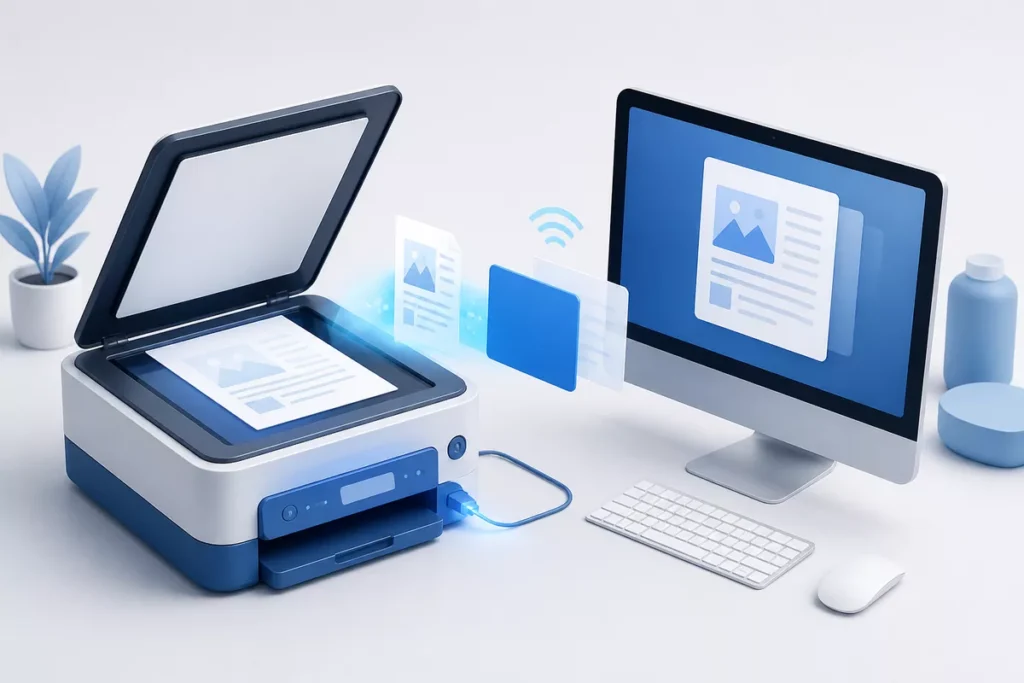
Pour scanner un document Mac avec une imprimante multifonction, branchez l’appareil en USB ou rendez-le accessible sur le même réseau Wi-Fi. Placez la feuille sur la vitre ou dans le bac automatique, ouvrez Transfert d’images ou Aperçu, choisissez le format PDF ou JPEG, puis lancez la numérisation.
Le parcours reste similaire avec la plupart des appareils compatibles, mais les menus peuvent varier selon la version de macOS et le modèle d’imprimante. Ce guide explique quoi vérifier, comment choisir les réglages du scanner, enregistrer plusieurs pages et réagir si le Mac ne détecte pas l’appareil.
Sommaire
En bref
🔌 Une imprimante multifonction doit être allumée et reconnue par le Mac avant toute numérisation. La connexion peut passer par un câble USB ou par le réseau Wi-Fi configuré pour l’imprimante.
📄 Le document se place sur la vitre du scanner ou dans le chargeur automatique de documents. Le format PDF convient aux documents, tandis que le format JPEG convient généralement aux photos.
⚙️ L’application Transfert d’images est intégrée au Mac et propose les réglages essentiels du scanner. Une résolution de 200 à 300 ppp constitue un compromis courant pour un document A4.
🔍 En cas de blocage, vérifiez d’abord la connexion, l’alimentation et la détection du scanner. Un redémarrage et une mise à jour du logiciel peuvent aussi résoudre certains problèmes.
Vérifier les éléments nécessaires avant de commencer
Scanner un document avec une imprimante nécessite une imprimante multifonction ou un scanner séparé doté d’une fonction de numérisation. Une imprimante qui imprime uniquement ne pourra pas créer de fichier numérique, même si elle est correctement ajoutée au Mac.
- Une imprimante multifonction ou un scanner avec vitre de numérisation.
- Un Mac allumé avec une version récente de macOS.
- Une connexion USB ou une connexion réseau configurée pour l’imprimante.
- Le document propre, sans agrafe, pli important ni poussière sur la zone à numériser.
- Un emplacement disponible pour enregistrer le PDF ou l’image.
S’assurer que l’imprimante peut numériser
Le terme « imprimante » ne garantit pas la présence d’un scanner. Recherchez une vitre sous un capot, un bac automatique de documents ou une mention « numérisation » dans la fiche du modèle.
Le chargeur automatique de documents, souvent appelé bac automatique, convient aux liasses de feuilles. La vitre reste préférable pour une photo, un livre ou une feuille fragile.
Comment connecter une imprimante scanner à un Mac ?
Pour connecter une imprimante scanner à un Mac, allumez l’appareil puis utilisez un câble USB ou la connexion Wi-Fi prévue par le fabricant. Le Mac doit ensuite afficher l’imprimante dans la section « Imprimantes et scanners » avant que l’application de numérisation puisse l’utiliser.
Brancher l’imprimante en USB
Reliez l’imprimante au Mac avec le câble adapté, mettez l’appareil sous tension et attendez quelques instants. Une connexion USB est souvent la méthode la plus directe pour isoler un problème de réseau.
Si le Mac ne réagit pas, vérifiez que le câble est correctement inséré aux deux extrémités. Un autre port USB ou un autre câble compatible peut également permettre d’identifier l’origine du blocage.
Utiliser le Wi-Fi
Une imprimante connectée en Wi-Fi doit être allumée et configurée sur le réseau utilisé par le Mac. La procédure de connexion initiale dépend du modèle ; consultez la documentation officielle du fabricant si l’imprimante n’a jamais été reliée au réseau.
Le Mac et l’imprimante peuvent apparaître comme deux appareils distincts dans les réglages. La présence de l’imprimante dans la liste ne prouve pas toujours que la fonction scanner est disponible : sélectionnez l’appareil et recherchez l’action de numérisation.
Une imprimante allumée n’est pas forcément un scanner disponible : le Mac doit reconnaître la fonction de numérisation.
Comment scanner un document sur Mac étape par étape ?
Pour scanner un document sur Mac, placez la feuille, ouvrez l’outil de numérisation, sélectionnez l’imprimante puis choisissez le type de document, la résolution et le format de sortie. Le fichier obtenu doit ensuite être enregistré dans un dossier identifiable, avec un nom qui permet de le retrouver.
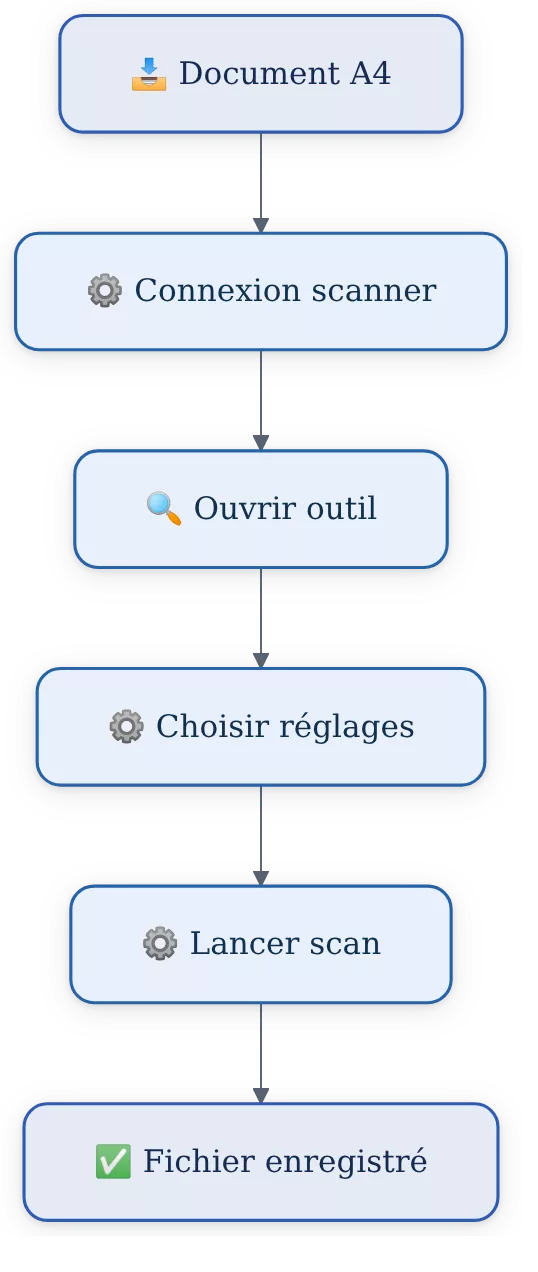
- Préparez et placez le document.
- Ouvrez l’outil de numérisation du Mac.
- Sélectionnez l’imprimante ou le scanner détecté.
- Choisissez les réglages du document.
- Lancez la numérisation et contrôlez le fichier enregistré.
Étape 1 : préparer le document
Nettoyez la feuille et posez-la bien à plat sur la vitre, face à numériser contre la surface indiquée par l’imprimante. Pour plusieurs pages identiques, utilisez le bac automatique si l’appareil en possède un.
Le résultat attendu est un document correctement cadré, sans pli visible ni poussière qui pourrait apparaître dans le fichier final.
Étape 2 : ouvrir l’outil de numérisation
Le Mac propose plusieurs chemins. L’application Transfert d’images se trouve dans le dossier Applications et peut piloter de nombreux scanners sans installer de logiciel supplémentaire.
Aperçu propose aussi une commande de numérisation dans le menu Fichier, puis Importer depuis le scanner, lorsque le périphérique est reconnu.
Étape 3 : sélectionner le scanner
Choisissez l’imprimante ou le scanner affiché dans la liste des appareils. Si plusieurs scanners sont connectés, vérifiez le nom du modèle avant de lancer l’opération.
Le résultat attendu est l’affichage des réglages de numérisation. Une absence de réglages indique généralement que le Mac ne voit pas encore la fonction scanner.
Étape 4 : choisir les réglages
Sélectionnez le mode adapté : scanner à plat pour une feuille ou un objet, bac automatique pour plusieurs pages. Choisissez aussi la couleur, le noir et blanc ou le mode texte selon le contenu à conserver.
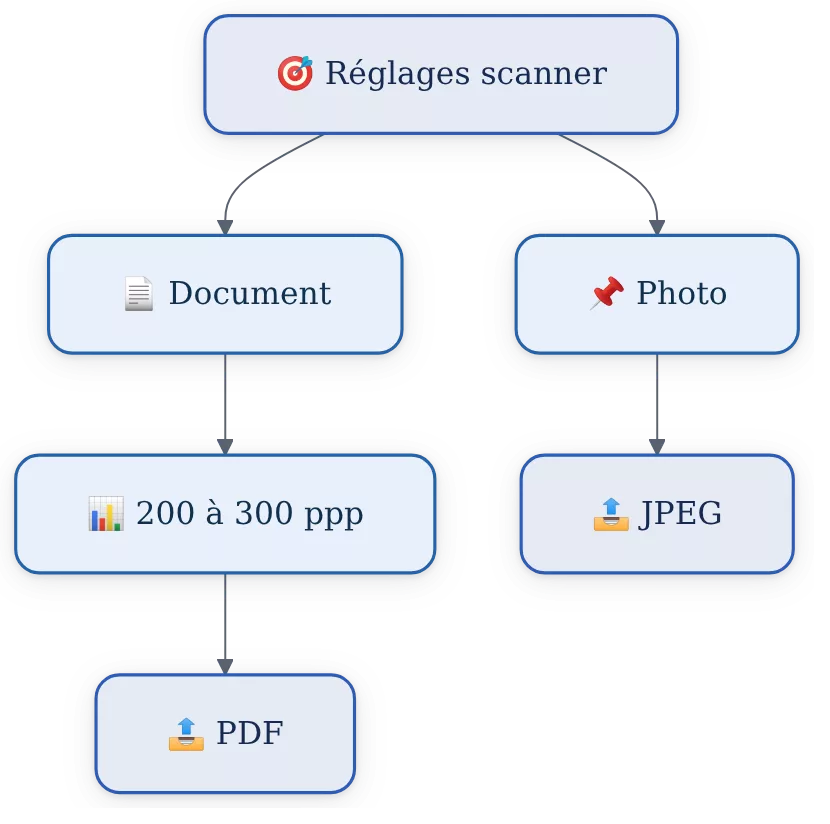
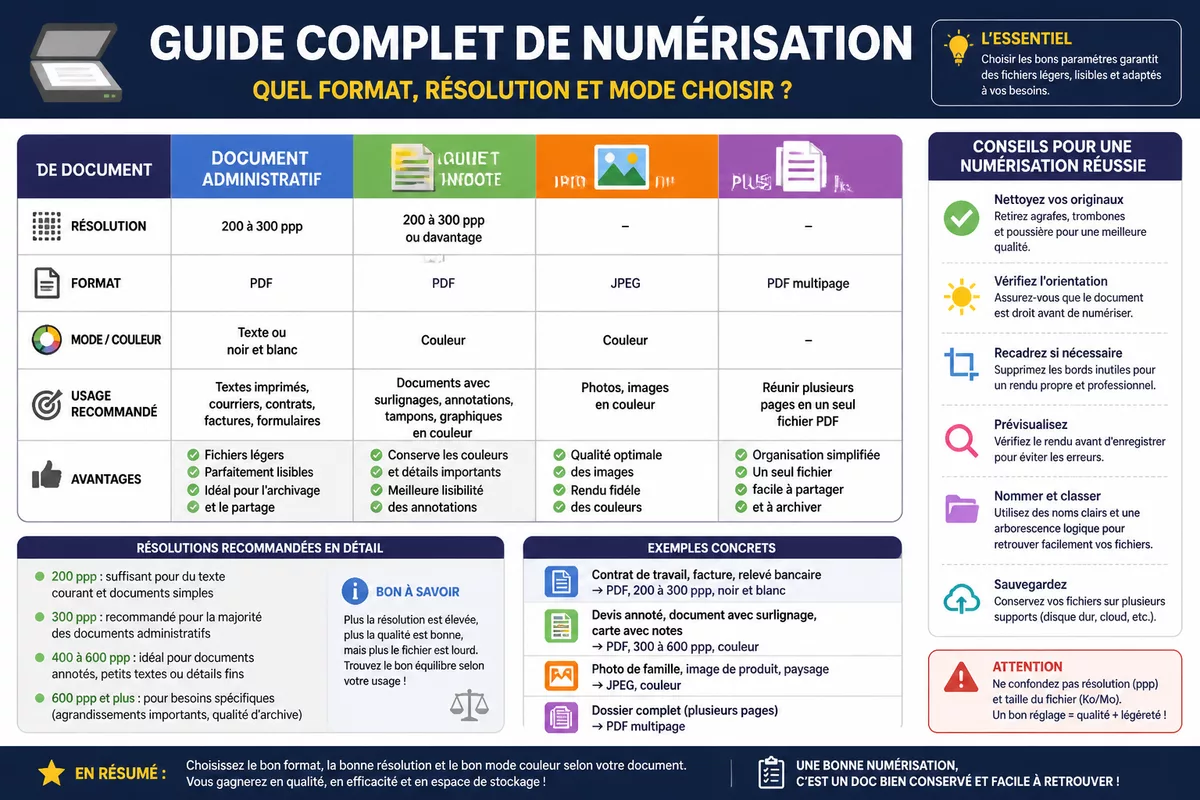
Pour un document administratif courant, une résolution comprise entre 200 et 300 ppp offre un compromis raisonnable entre lisibilité et poids du fichier, selon les recommandations publiées par SolutionsMac et Evernote.
Étape 5 : lancer la numérisation et enregistrer le fichier
Lancez la numérisation, vérifiez l’aperçu puis choisissez le nom et le dossier de destination. Le document doit être enregistré en PDF pour un dossier composé de texte ou en JPEG pour une image.
Ouvrez le fichier après l’enregistrement afin de contrôler les bords, l’orientation et la lisibilité. Cette vérification évite d’envoyer un document incomplet ou coupé.
Comment choisir les réglages du scanner sur Mac ?
Les bons réglages dépendent du contenu à conserver, du niveau de détail nécessaire et du poids acceptable pour le fichier. Un document A4 destiné à être envoyé par courriel n’a pas les mêmes besoins qu’une photo que vous souhaitez recadrer ou agrandir.
| Contenu | Résolution indicative | Format conseillé | Réglage utile |
|---|---|---|---|
| Document administratif | 200 à 300 ppp | Texte ou noir et blanc si la couleur n’est pas nécessaire | |
| Document avec tampons ou annotations | 200 à 300 ppp ou davantage si la lisibilité l’exige | Couleur | |
| Photo | Résolution plus élevée si un agrandissement est prévu | JPEG | Couleur |
| Plusieurs pages | Réglage identique pour toutes les pages | PDF multipage | Combiner les pages en un seul document |
La résolution s’exprime en ppp, c’est-à-dire en points par pouce. Une résolution plus élevée augmente généralement le niveau de détail et le poids du fichier ; elle n’est donc utile que si le document le justifie.
Le réglage le plus sûr consiste à choisir le format selon l’usage : PDF pour transmettre un document, JPEG pour conserver une image.
Choisir l’orientation et le mode couleur
Utilisez l’orientation portrait pour une feuille A4 verticale et l’orientation paysage pour un document horizontal. Le mode texte ou noir et blanc réduit souvent la taille du fichier lorsque les couleurs ne portent aucune information.
Le mode couleur reste préférable pour une photo, un tampon coloré, une signature manuscrite ou une pièce dont les nuances doivent être conservées.
Définir le nom et le dossier
Un nom comme 2026-07-14_facture_fournisseur.pdf permet de retrouver le document plus vite qu’un nom automatique. Cet exemple est une convention de classement, pas une exigence du système.
Enregistrez les documents importants dans un dossier sauvegardé, puis ouvrez le fichier pour vérifier qu’il est complet. Une copie locale et une sauvegarde habituelle limitent le risque de perte.
Utiliser Transfert d’images pour scanner sur Mac
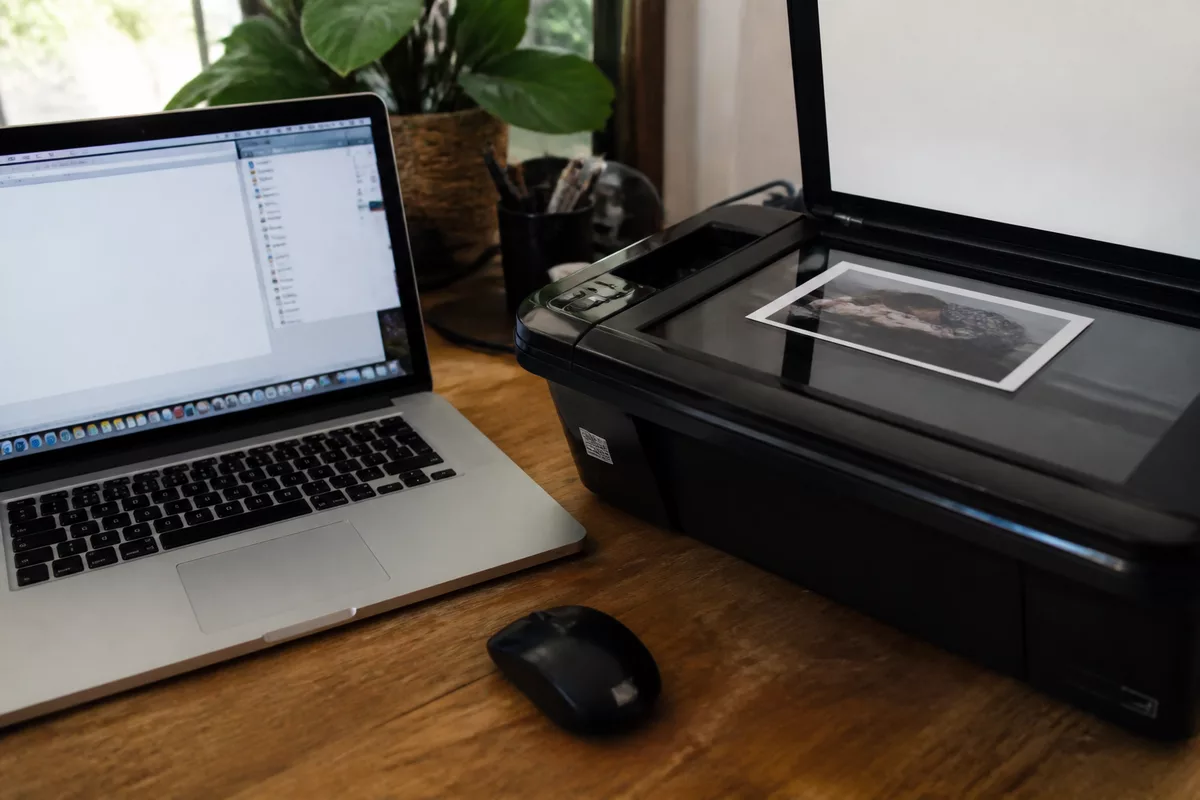
Transfert d’images est l’outil intégré le plus direct pour scanner un document sur Mac lorsque l’imprimante est reconnue. L’application se trouve dans le dossier Applications et affiche les options de numérisation proposées par le scanner détecté.
Ouvrir l’application et sélectionner l’appareil
Ouvrez le Finder, choisissez Applications, puis lancez Transfert d’images. Sélectionnez ensuite le scanner ou l’imprimante multifonction dans la colonne des appareils disponibles.
Le panneau de droite permet généralement de choisir le mode de numérisation, le type de document, la résolution, l’orientation, le nom du fichier et le dossier de destination. Les intitulés peuvent varier selon la version de macOS et le pilote utilisé.
Enregistrer le fichier numérisé
Choisissez PDF pour un document écrit et JPEG pour une photo. L’option permettant de combiner plusieurs pages dans un seul PDF est utile pour un dossier administratif ou un contrat composé de plusieurs feuilles.
Contrôlez le fichier après le scan, notamment si le document contient une signature, un numéro ou une zone proche du bord. Une page mal positionnée doit être numérisée à nouveau avant de classer le fichier.
Numériser plusieurs pages dans un seul fichier PDF
Pour numériser plusieurs pages en PDF sur Mac, utilisez le chargeur automatique lorsque l’imprimante le permet ou activez l’option de combinaison des pages dans l’application. Le but est de produire un seul fichier PDF plutôt qu’une série d’images séparées.
Utiliser le chargeur automatique de documents
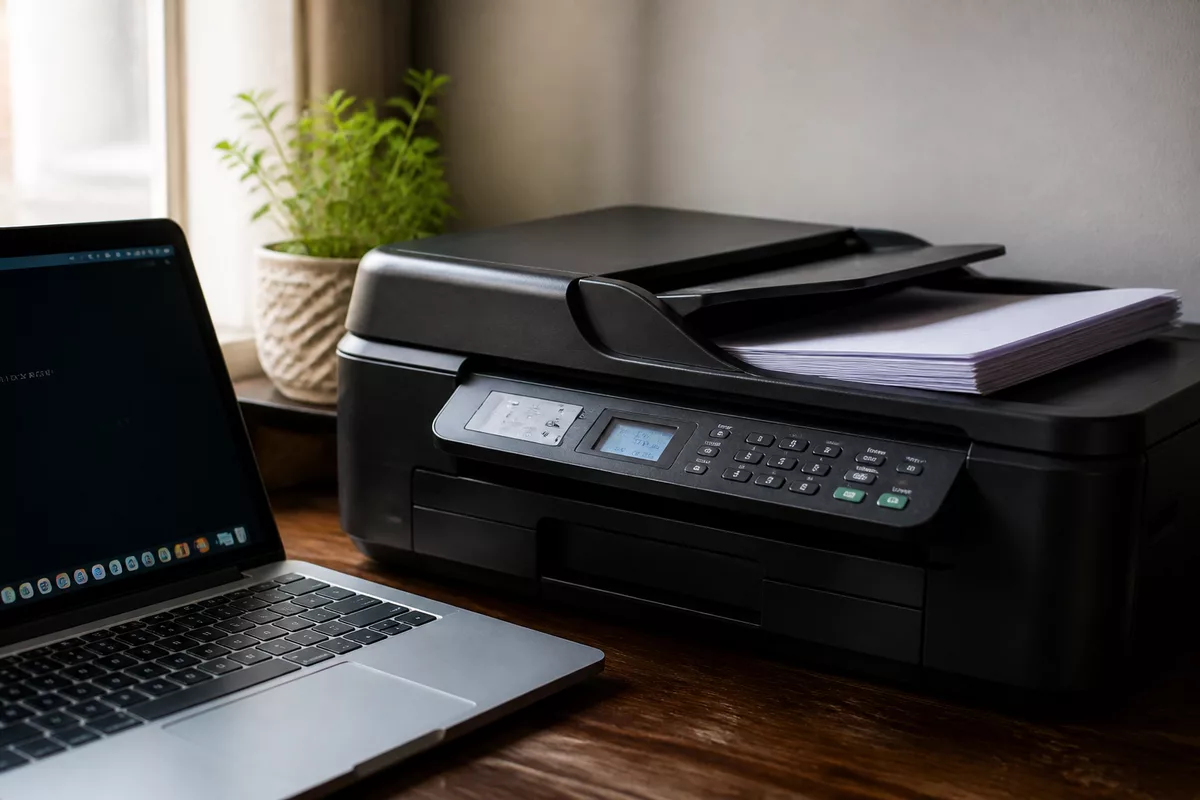
Alignez les feuilles dans le bac automatique sans dépasser la capacité indiquée par l’imprimante. Choisissez le mode bac automatique, le format PDF et l’option de regroupement si elle apparaît dans les réglages.
Vérifiez ensuite l’ordre des pages et leur orientation. Une feuille inversée ou mal engagée peut créer une page blanche, une page à l’envers ou une numérisation partielle.
Ajouter plusieurs pages depuis la vitre
Lorsque le chargeur automatique n’existe pas, placez chaque page sur la vitre et relancez la numérisation avec les mêmes réglages. Sélectionnez l’option qui combine les pages en un seul document PDF lorsqu’elle est disponible.
Cette méthode demande davantage de manipulations, mais elle convient aux livres, aux documents fragiles et aux feuilles qui ne passent pas dans un bac automatique.
Scanner une photo sur Mac avec une imprimante
Pour scanner une photo sur Mac, placez l’image sur la vitre, sélectionnez le mode couleur et choisissez le format JPEG si vous souhaitez conserver une image facilement exploitable. Une résolution plus élevée est pertinente lorsqu’un recadrage ou un agrandissement est prévu.
Nettoyez la vitre avant la numérisation et évitez de placer la photo de travers. Le fichier doit être contrôlé à l’écran pour repérer une poussière, une bordure coupée ou une dominante de couleur.
Que faire si le Mac ne détecte pas l’imprimante ou le scanner ?
Si le Mac ne détecte pas l’imprimante ou le scanner, vérifiez d’abord l’alimentation et la connexion utilisée. Contrôlez ensuite la présence de l’appareil dans « Imprimantes et scanners », mettez les logiciels à jour et redémarrez le Mac et l’imprimante si nécessaire.
Vérifier les branchements et le réseau
Avec une connexion USB, contrôlez le câble et le port utilisés. Avec une connexion Wi-Fi, vérifiez que l’imprimante est toujours connectée au réseau attendu et qu’elle n’est pas passée hors ligne.
Une imprimante peut continuer à apparaître dans la liste du Mac alors que sa connexion réelle a été interrompue. Éteignez puis rallumez l’appareil avant de relancer Transfert d’images ou Aperçu.
Éviter les erreurs fréquentes
- Confondre imprimante et scanner : un modèle qui imprime seulement ne peut pas numériser ; vérifiez la présence d’une vitre ou d’un bac de documents.
- Ouvrir l’application avant de connecter l’appareil : le scanner peut ne pas apparaître ; connectez et allumez d’abord l’imprimante.
- Choisir une résolution excessive : le fichier devient lourd sans gain utile pour un simple document administratif ; commencez par 200 à 300 ppp.
- Enregistrer une photo en PDF par habitude : le format JPEG est généralement plus adapté à une image destinée à être consultée ou retouchée.
- Oublier de contrôler la page finale : un bord coupé ou une page blanche peut passer inaperçu si le fichier n’est pas ouvert après le scan.
Mettre à jour le logiciel
Un logiciel ou un pilote obsolète peut empêcher la détection correcte du scanner. Recherchez les mises à jour de macOS et consultez la documentation officielle du fabricant si l’imprimante reste absente.
La mise à jour ne garantit pas la compatibilité avec tous les modèles. Le fabricant reste la source à consulter pour connaître les versions prises en charge par une imprimante précise.
Quelles alternatives à Transfert d’images choisir sur Mac ?
Transfert d’images convient au scan direct, tandis qu’Aperçu fournit une seconde méthode intégrée pour importer depuis un scanner. Evernote peut servir à numériser et synchroniser des documents dans son propre environnement, mais cette solution ajoute les conditions propres à un service tiers.
| Outil | Usage principal | Avantage | Limite |
|---|---|---|---|
| Transfert d’images | Scanner directement vers un fichier | Application intégrée au Mac | Interface et options variables selon le scanner |
| Aperçu | Numériser puis travailler dans un document | Accessible depuis le menu Fichier | La commande dépend de la détection du scanner |
| Evernote | Numériser et organiser des notes | Synchronisation des documents dans l’écosystème Evernote | Application tierce et fonctionnement soumis à son compte |
Pour une numérisation ponctuelle, commencez par Transfert d’images ou Aperçu afin d’éviter l’installation d’un logiciel inutile. Choisissez Evernote seulement si la synchronisation et l’organisation dans des notes répondent à un besoin précis.
Sources utiles à consulter
La documentation officielle d’Apple décrit la connexion du scanner et l’accès à la section « Imprimantes et scanners » dans les réglages du Mac. Consultez la page Apple Numériser des images ou des documents avec un scanner pour vérifier les menus correspondant à votre version de macOS.
La documentation Apple consacrée à Aperçu détaille également l’importation depuis un scanner. La page Numériser un document ou une image dans Aperçu sur Mac permet de contrôler le chemin de menu disponible.
Pour les recommandations de résolution, de format et de numérisation multipage, les indications de SolutionsMac et d’Evernote constituent des compléments pratiques. Les options exactes restent dépendantes du modèle de scanner et de la version installée.
À retenir
- 🔌 Connectez l’imprimante en USB ou sur le réseau Wi-Fi avant d’ouvrir l’outil.
- 📄 Placez la feuille sur la vitre ou dans le bac automatique selon sa nature.
- ⚙️ Choisissez 200 à 300 ppp pour un document A4 courant et adaptez le format.
- 📁 Enregistrez les documents en PDF et les photos en JPEG lorsque l’usage le justifie.
- 🔍 Vérifiez la détection, les branchements et les mises à jour si le scanner reste invisible.
Le choix le plus sûr consiste à commencer avec Transfert d’images ou Aperçu, sans installer de logiciel supplémentaire par réflexe. Si le Mac ne voit pas le scanner, revenez d’abord à la connexion, à l’alimentation et à la compatibilité du modèle.
Questions fréquentes
Peut-on scanner sans installer de logiciel supplémentaire ?
Oui, Transfert d’images est intégré au Mac et peut piloter de nombreux scanners compatibles. Aperçu propose aussi une commande d’importation depuis le scanner lorsque l’appareil est correctement reconnu.
Comment enregistrer un document scanné en PDF ?
Sélectionnez le format PDF dans les réglages de numérisation avant de lancer le scan. Pour plusieurs pages, activez l’option qui permet de les combiner dans un seul fichier PDF lorsqu’elle est proposée.
Pourquoi le scanner fonctionne-t-il mais pas l’imprimante ?
La fonction d’impression et la fonction de numérisation peuvent être détectées séparément par macOS. Vérifiez la connexion, la sélection du bon appareil et les logiciels fournis ou recommandés par le fabricant.
Quelle résolution choisir pour un document administratif ?
Une résolution de 200 à 300 ppp convient généralement à un document A4 courant. Une résolution plus élevée peut être utile si le document contient de très petits caractères ou des détails qui doivent rester très lisibles.
Que faire si l’imprimante n’apparaît pas dans Transfert d’images ?
Vérifiez l’alimentation, le câble USB ou la connexion Wi-Fi, puis redémarrez l’imprimante et le Mac. Si le problème persiste, mettez les logiciels à jour et consultez la documentation officielle du fabricant pour vérifier la compatibilité du modèle.