Comment connecter deux écrans à un MacBook : guide pas à pas selon votre modèle
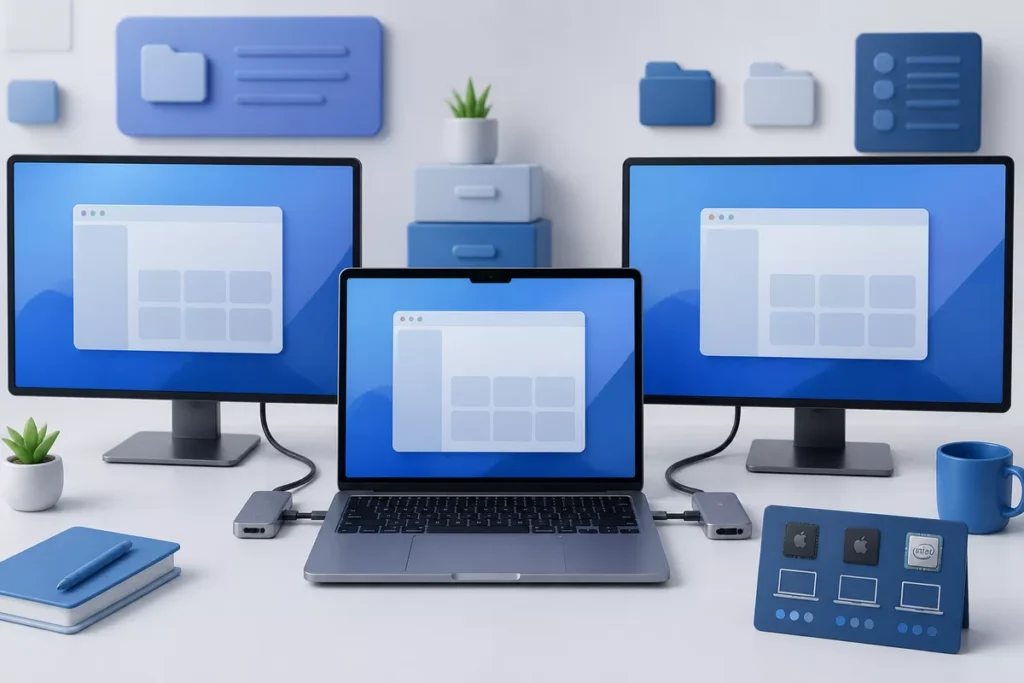
Comment connecter deux écrans à un MacBook : guide pas à pas selon votre modèle
Pour connecter deux écrans à un MacBook, vérifiez d’abord le modèle et la puce, puis branchez chaque moniteur avec un câble ou un adaptateur vidéo compatible. Ouvrez ensuite Réglages Système > Moniteurs dans macOS pour choisir le bureau étendu. Un MacBook limité à un seul écran ne contournera pas cette restriction avec un simple hub.
La méthode dépend notamment des générations M1, M2, M3, M4 et M5, mais aussi des MacBook Intel. Ce guide explique comment identifier votre machine, sélectionner les accessoires adaptés, brancher les écrans, organiser leur disposition et résoudre le cas d’un deuxième écran non détecté.
Sommaire
En bref
🔎 La compatibilité dépend du modèle exact, de la puce et du mode d’utilisation du MacBook. Un MacBook Air M1 ou M2 reste limité à un écran externe.
🔌 Deux écrans nécessitent généralement deux liaisons vidéo distinctes. Utilisez un câble USB-C vers HDMI ou DisplayPort par écran, sauf si les moniteurs possèdent directement une entrée USB-C ou Thunderbolt.
🖥️ Le mode étendu affiche un bureau indépendant sur chaque moniteur. Le mode miroir reproduit la même image et ne convient pas pour travailler avec deux espaces distincts.
Votre MacBook accepte-t-il deux écrans externes ?
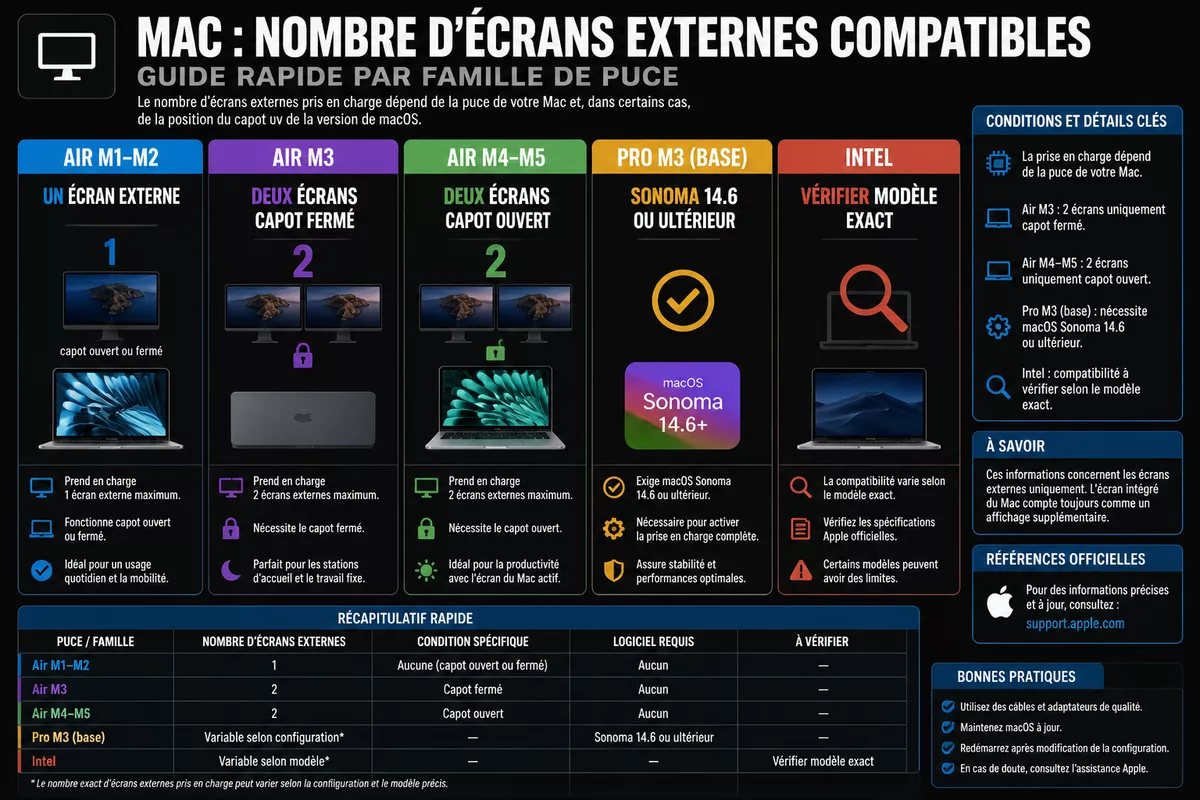
Un MacBook est un ordinateur portable Apple dont la capacité multi-écran dépend du modèle, de la puce et parfois du mode capot fermé. Les MacBook Air M1 et M2 acceptent un seul écran externe, tandis que les MacBook Air M4 et M5 prennent en charge deux écrans avec le capot ouvert. Le MacBook Air M3 impose le mode capot fermé.
Identifier le modèle et la puce de votre MacBook
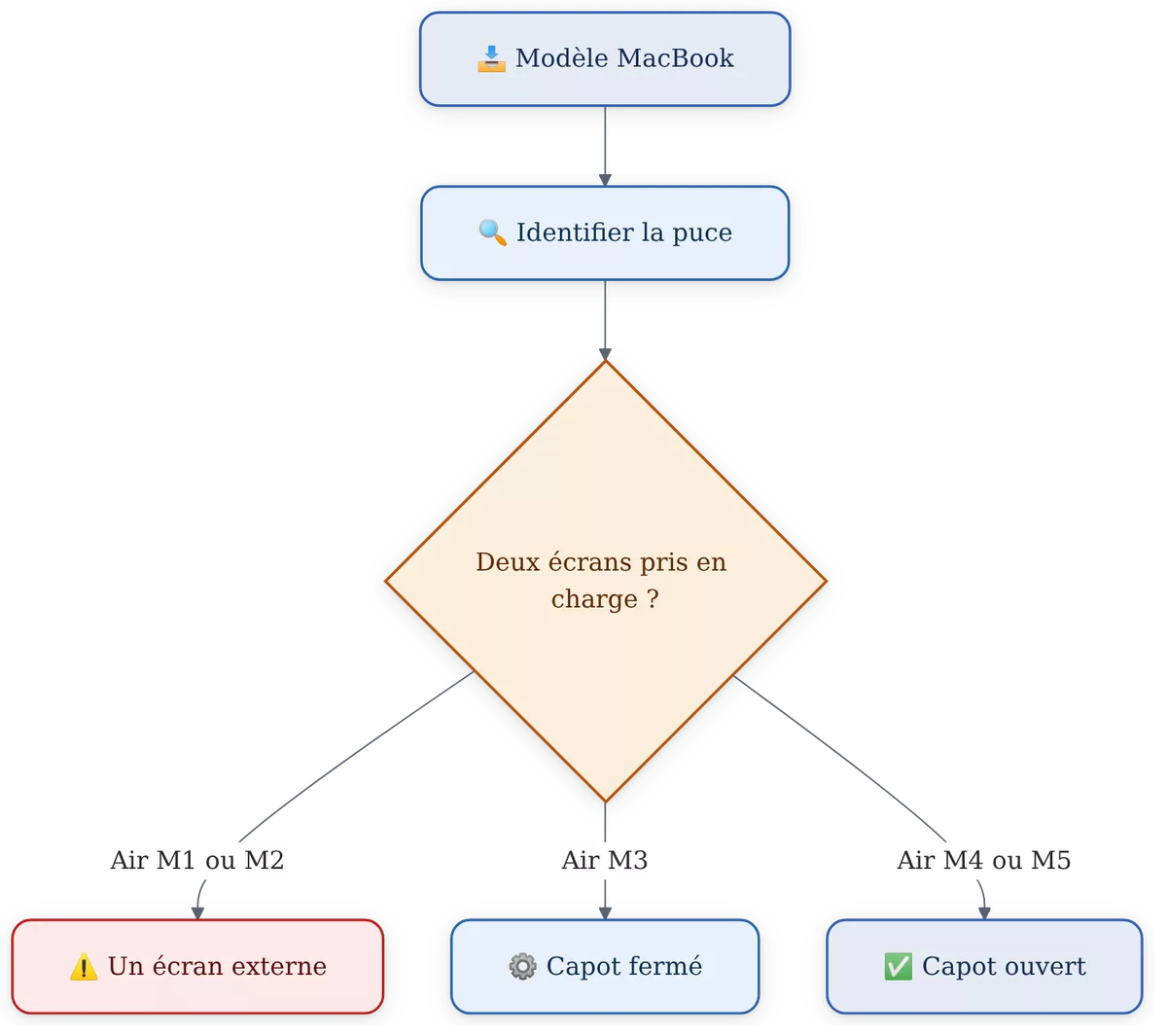
Le menu Pomme permet de commencer la vérification. Cliquez sur le logo Apple, ouvrez « À propos de ce Mac » et relevez le nom du modèle ainsi que la puce indiquée. Un MacBook Air M3 ne se configure pas comme un MacBook Air M4, même si les deux ordinateurs possèdent des ports USB-C similaires.
Les MacBook Intel demandent une vérification plus précise. Le nombre d’écrans dépend du modèle, de l’année, des ports vidéo et des caractéristiques techniques publiées par Apple. Ne déduisez donc pas la capacité d’un MacBook Intel à partir de celle d’un MacBook équipé d’une puce Apple.
Consulter le nombre d’écrans pris en charge
Apple indique une procédure de vérification directement dans macOS : ouvrez Réglages Système, choisissez « Aide », puis recherchez les « Spécifications de [Mac] ». La fiche technique de votre modèle précise le nombre d’écrans externes compatibles et les éventuelles limites de résolution.
| Modèle | Deux écrans externes | Condition importante | Source ou vérification |
|---|---|---|---|
| MacBook Air M1 et M2 | Non, un seul écran externe | Une station ou un adaptateur ne supprime pas cette limite matérielle | Guide technique de compatibilité consulté en 2026 |
| MacBook Air M3 | Oui, dans une configuration précise | Deux écrans avec le capot fermé et un clavier, une souris ainsi qu’une alimentation branchés | Page d’assistance Apple et guide technique consulté en 2026 |
| MacBook Air M4 et M5 | Oui, capot ouvert | Jusqu’à deux écrans externes selon la configuration | Documentation technique de compatibilité consultée en 2026 |
| MacBook Pro M3 de base | Oui, selon la configuration logicielle | Le guide technique consulté indique macOS Sonoma 14.6 ou version ultérieure | À confirmer dans la fiche Apple du modèle |
| MacBook Intel | Variable | Vérifier le modèle exact, les ports et les spécifications Apple | Réglages Système > Aide > Spécifications de [Mac] |
Pour le MacBook Air M3, le guide technique de UGREEN sur la compatibilité des écrans indique macOS Sonoma 14.3 ou version ultérieure pour le double affichage en mode capot fermé. Le même guide mentionne macOS Sonoma 14.6 pour le MacBook Pro M3 de base. Vérifiez toujours la fiche Apple correspondant à votre configuration avant d’acheter un accessoire.
Un adaptateur ne peut pas supprimer une limite d’affichage imposée par la puce du MacBook.
Quels câbles et accessoires faut-il choisir ?
Le choix du matériel dépend des ports présents sur le MacBook et sur les deux écrans. Un branchement direct utilise généralement un câble USB-C vers HDMI ou USB-C vers DisplayPort par moniteur. Un écran doté d’une entrée USB-C ou Thunderbolt peut être relié directement avec un câble USB-C compatible, sans adaptateur vidéo séparé.
Brancher les deux écrans directement au MacBook
Le branchement direct est la méthode la plus simple lorsque le MacBook possède deux ports vidéo utilisables et que la puce accepte deux moniteurs. Chaque écran doit disposer de sa propre liaison vers le MacBook. Un câble USB-C vers HDMI convient à un écran équipé d’une entrée HDMI, tandis qu’un câble USB-C vers DisplayPort convient à un écran muni d’une entrée DisplayPort.
- Écran HDMI : câble USB-C vers HDMI ou adaptateur USB-C vers HDMI avec câble HDMI.
- Écran DisplayPort : câble USB-C vers DisplayPort ou adaptateur compatible.
- Écran USB-C ou Thunderbolt : câble USB-C adapté à la vidéo, un par écran.
- Deux écrans vidéo : deux connexions distinctes, sauf solution d’accueil explicitement compatible.
La sortie vidéo annoncée sur un accessoire doit être vérifiée séparément de la simple recharge USB-C. Un port USB-C ne garantit pas automatiquement la transmission d’une image. Consultez la fiche du câble, de l’adaptateur ou de la station pour confirmer la compatibilité vidéo avec macOS et avec la résolution souhaitée.
Utiliser une station d’accueil Thunderbolt
Une station d’accueil Thunderbolt peut regrouper les deux sorties vidéo, la recharge du MacBook et les périphériques sur un seul câble. Cette solution réduit le nombre de branchements quotidiens, mais elle ne rend pas compatible un MacBook limité à un écran externe.
Une station Thunderbolt doit donc être choisie selon trois critères : le nombre de sorties vidéo réellement indépendantes, la compatibilité avec macOS et la prise en charge du modèle de MacBook. Une station annoncée comme compatible avec deux écrans sous Windows ne fournit pas nécessairement deux bureaux étendus sur Mac.
Se méfier des hubs USB-C et des solutions DisplayLink
Un hub USB-C standard n’est pas une garantie de double affichage étendu sur macOS. Certains hubs utilisent le DisplayPort MST, une fonction qui peut être prise en charge par Windows mais qui ne produit pas toujours deux bureaux indépendants sur Mac : les écrans peuvent se retrouver en mode miroir.
Un adaptateur basé sur DisplayLink constitue une autre approche pour certains MacBook limités matériellement. Cette solution nécessite l’installation du gestionnaire du fabricant, des autorisations macOS et une compatibilité avec la version installée du système. Utilisez-la seulement après avoir vérifié la documentation officielle de l’accessoire, car un pilote tiers ajoute une dépendance logicielle et peut demander une mise à jour après une évolution de macOS.
Comment connecter deux écrans à un MacBook : les étapes
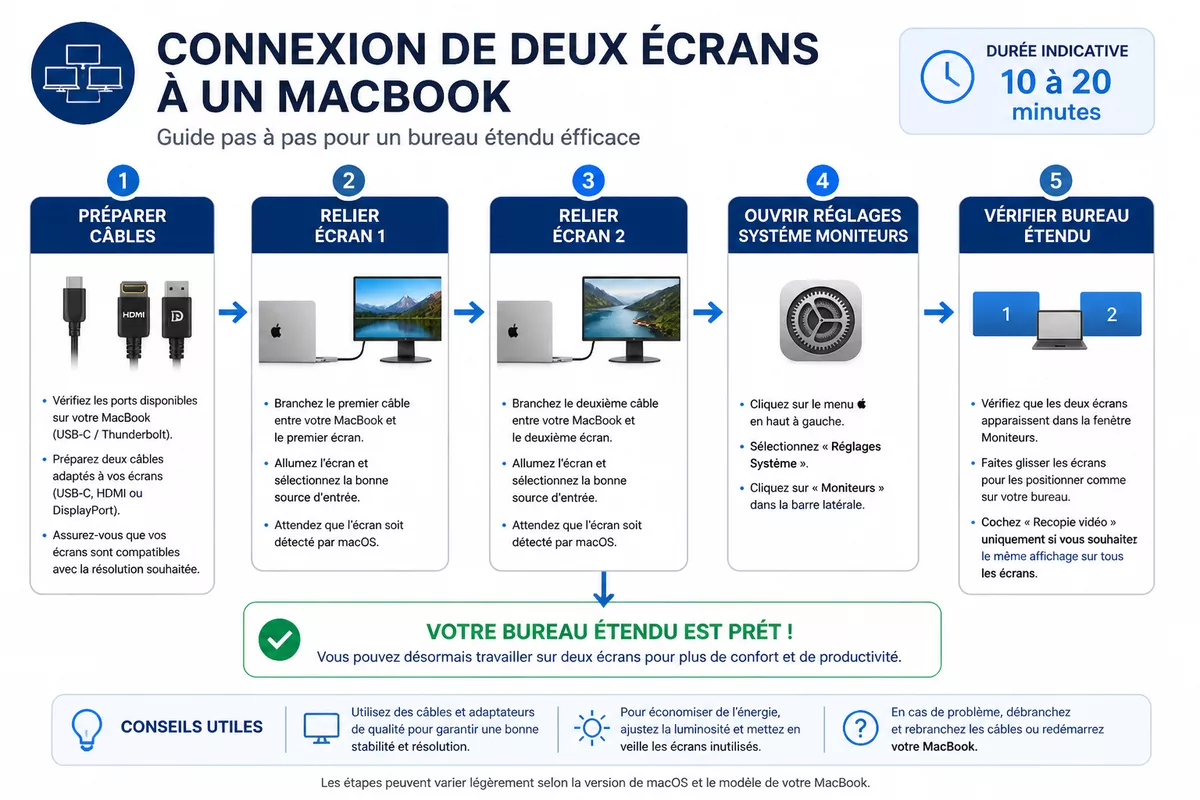
La procédure complète consiste à préparer les câbles, relier chaque écran, ouvrir les réglages d’affichage et sélectionner le mode étendu. Une installation directe prend généralement quelques minutes : prévoyez environ 10 à 20 minutes à titre indicatif, davantage si une station d’accueil ou un logiciel DisplayLink doit être configuré.
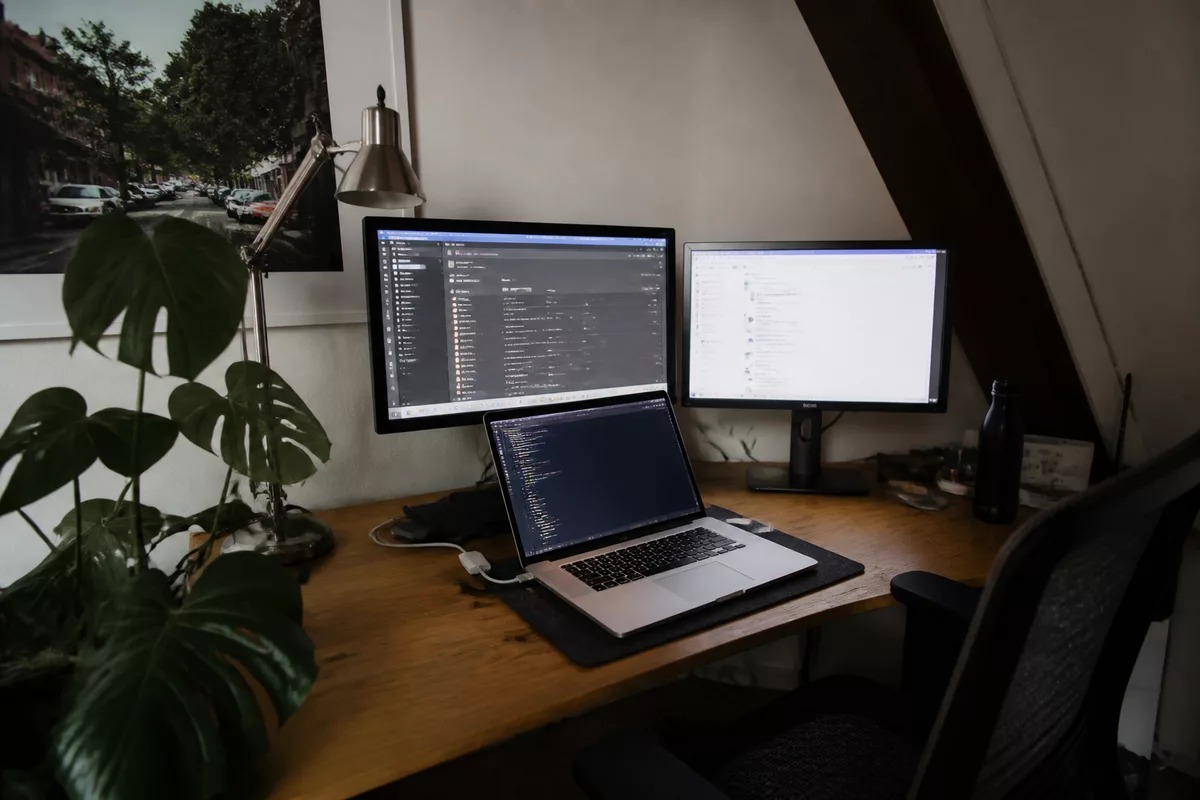
Étape 1 : préparer le matériel
Éteignez ou mettez en veille les écrans, puis placez le MacBook au centre de l’installation. Préparez un câble vidéo par moniteur, l’alimentation de la station si vous en utilisez une et, pour un MacBook Air M3 en mode capot fermé, un clavier, une souris et le chargeur.
- Relevez le port vidéo de chaque écran.
- Vérifiez que chaque câble transporte bien le signal vidéo.
- Contrôlez que la station d’accueil mentionne deux sorties indépendantes sur Mac.
- Branchez l’alimentation de la station avant de connecter le MacBook si la notice le demande.
Étape 2 : effectuer les branchements
Reliez le premier écran à un port USB-C ou Thunderbolt du MacBook, puis connectez le second écran à un autre port vidéo ou à la station compatible. Sélectionnez ensuite la bonne entrée sur chaque moniteur : HDMI, DisplayPort, USB-C ou Thunderbolt selon le câble utilisé.
Un MacBook Air M3 doit être utilisé capot fermé pour obtenir deux écrans externes dans la configuration indiquée. Branchez l’alimentation, connectez le clavier et la souris, puis fermez le capot après avoir établi les liaisons vidéo.
Étape 3 : ouvrir les réglages des moniteurs
Ouvrez le menu Pomme, choisissez Réglages Système, puis cliquez sur « Moniteurs ». macOS détecte normalement les écrans USB-C et Thunderbolt sans pilote supplémentaire. Chaque moniteur doit apparaître comme un écran distinct dans le panneau de réglage.
Étape 4 : vérifier le résultat
Déplacez une fenêtre d’un écran vers l’autre pour vérifier que le bureau est réellement étendu. Si la même image apparaît sur les deux moniteurs, le mode miroir est actif ou le matériel utilisé ne transmet pas deux flux vidéo indépendants. Contrôlez le réglage avant de modifier les câbles.
Comment organiser le bureau étendu dans macOS ?
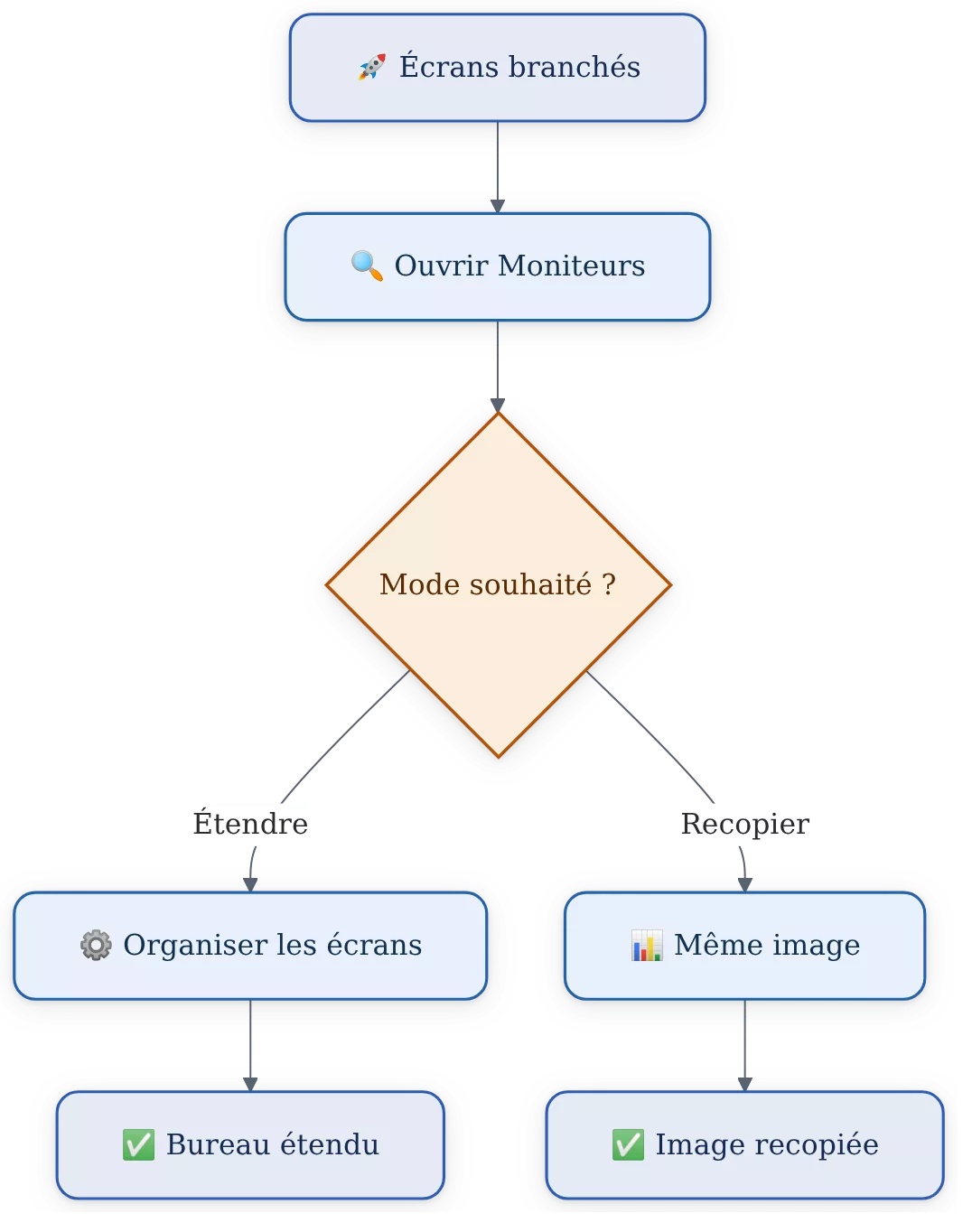
Le bureau étendu attribue un espace de travail indépendant à chaque écran, tandis que le mode miroir reproduit le même contenu sur les deux moniteurs. macOS permet ensuite de positionner virtuellement les écrans, de choisir l’écran principal et d’ajuster la résolution ou la fréquence d’affichage.
Étendre le bureau au lieu de recopier l’image
Sélectionnez un écran dans Réglages Système > Moniteurs, puis recherchez l’option d’utilisation de l’écran. Choisissez le mode étendu pour afficher des fenêtres différentes sur les deux moniteurs. Le mode miroir reste adapté à une présentation ou à une démonstration, mais il ne crée pas deux espaces de travail.
Choisir l’écran principal
Placez l’écran principal face à vous dans l’organisation physique du bureau. Dans la représentation des moniteurs, faites correspondre la position virtuelle à la position réelle : écran secondaire à gauche si le moniteur est posé à gauche, ou à droite dans le cas inverse.
La barre des menus et les nouvelles fenêtres s’ouvrent généralement sur l’écran défini comme principal. Une disposition incorrecte donne l’impression que la souris « bloque » au bord d’un écran, alors que le problème vient souvent du positionnement virtuel.
Régler la résolution et la fréquence
Conservez d’abord le réglage recommandé par macOS. Une résolution trop élevée peut rendre les textes minuscules, tandis qu’une fréquence inadaptée peut provoquer une image instable ou un écran noir. Si l’affichage semble incorrect, vérifiez la résolution, le profil couleur et le câble utilisé avant de conclure à une panne du moniteur.
Le mode étendu n’est pas une simple recopie : chaque écran doit pouvoir afficher un contenu différent et recevoir sa propre liaison vidéo.
Quel cas s’applique à votre MacBook Air, Pro ou Intel ?
La bonne méthode dépend davantage de la puce et de la fiche technique que du seul nom « MacBook Air » ou « MacBook Pro ». Les générations M1 et M2, le MacBook Air M3, les modèles M4 et M5 et les MacBook Intel ne doivent pas être traités comme une seule famille.
MacBook Air avec puce Apple
Un MacBook Air M1 ou M2 ne prend en charge qu’un écran externe, quelle que soit la station d’accueil ou l’adaptateur utilisé. Un MacBook Air M3 peut gérer deux écrans externes en mode capot fermé, avec alimentation et périphériques externes. Les MacBook Air M4 et M5 prennent en charge deux écrans externes avec le capot ouvert selon les spécifications fournies.
MacBook Pro avec puce Apple
Les capacités varient selon la puce et la configuration du MacBook Pro. Le MacBook Pro M3 de base demande une vérification particulière de la version de macOS : le guide technique consulté indique Sonoma 14.6 ou version ultérieure pour deux écrans externes. Les autres modèles doivent être contrôlés dans leur fiche technique Apple.
MacBook Intel
Les MacBook Intel nécessitent une vérification modèle par modèle. Relevez l’année et la référence exacte dans « À propos de ce Mac », puis consultez les spécifications Apple sur le nombre d’écrans, les ports disponibles et les résolutions prises en charge.
Quelle méthode choisir : branchement direct, station Thunderbolt ou DisplayLink ?
Le branchement direct convient lorsque le MacBook accepte nativement deux écrans et possède les ports nécessaires. Une station Thunderbolt simplifie l’usage quotidien, tandis qu’une solution DisplayLink s’adresse surtout aux configurations qui ne disposent pas d’une double sortie vidéo native, avec une dépendance à un logiciel tiers.
| Méthode | À choisir si… | Limite principale |
|---|---|---|
| Deux câbles directs | Le MacBook accepte deux écrans et possède deux liaisons vidéo utilisables | Plusieurs câbles à brancher et à débrancher |
| Station Thunderbolt | Vous voulez réunir écrans, recharge et périphériques sur un câble | La station doit réellement prendre en charge deux écrans indépendants sur Mac |
| Hub USB-C standard | Vous avez besoin d’une sortie simple ou d’un affichage miroir | Deux écrans étendus ne sont pas garantis sur macOS |
| Adaptateur DisplayLink | Le MacBook est limité matériellement et le fabricant confirme la compatibilité | Installation d’un gestionnaire, permissions et dépendance aux mises à jour |
Pour une installation stable, commencez par le branchement direct lorsque le modèle le permet. Choisissez ensuite une station Thunderbolt dont la documentation mentionne explicitement macOS et le double affichage. Gardez DisplayLink comme solution conditionnelle, après vérification du logiciel officiel et des autorisations demandées.
Quelles erreurs fréquentes bloquent un double écran MacBook ?
Un deuxième écran non détecté MacBook provient souvent d’une incompatibilité matérielle ou d’un mauvais chemin vidéo, plutôt que d’un défaut de macOS. La vérification doit commencer par le modèle, les câbles et la station avant de modifier les réglages avancés.
- Confondre un hub de recharge avec une station vidéo. Un hub peut alimenter un périphérique sans fournir deux sorties vidéo indépendantes. Vérifiez la fiche technique et le fonctionnement sous macOS.
- Utiliser un seul câble pour deux écrans sans compatibilité annoncée. La présence de deux prises HDMI sur un accessoire ne suffit pas à garantir deux bureaux étendus sur Mac.
- Oublier le mode capot fermé du MacBook Air M3. Le double affichage de ce modèle nécessite la configuration clamshell indiquée, avec alimentation et périphériques externes.
- Sélectionner la mauvaise entrée sur le moniteur. Un écran relié en DisplayPort mais réglé sur HDMI peut afficher « aucun signal » alors que le câble fonctionne.
- Accuser macOS avant de vérifier le câble. Un câble incompatible, endommagé ou limité à une liaison non vidéo peut empêcher la détection du moniteur.
Forcer la détection des moniteurs
Maintenez la touche Option dans Réglages Système > Moniteurs afin de faire apparaître le bouton « Détecter les moniteurs ». Cliquez dessus après avoir vérifié les branchements. Cette commande demande à macOS de rechercher à nouveau les écrans connectés.
Contrôler la station ou l’adaptateur
Débranchez temporairement la station et testez chaque écran séparément avec une connexion directe. Un écran qui fonctionne seul mais disparaît lorsque le second est branché indique souvent une limite de la station, du hub ou du MacBook. Cette comparaison permet d’isoler le composant responsable.
Redémarrer et mettre à jour macOS
Redémarrez le MacBook avec les écrans connectés, puis installez les mises à jour macOS proposées par Apple après avoir sauvegardé vos données. Une solution DisplayLink doit également utiliser une version du gestionnaire compatible avec le système installé.
Comment positionner les écrans pour travailler confortablement ?
Le confort dépend de la hauteur, de la distance et de l’angle des moniteurs. Placez l’écran principal face à vous, alignez le bord supérieur des écrans avec les yeux ou légèrement en dessous, puis positionnez le second écran à gauche ou à droite avec un léger angle.
Un écran placé trop haut oblige à relever la tête, tandis qu’un écran trop décalé multiplie les rotations du cou. La distance d’environ 60 cm est souvent utilisée comme repère ergonomique, mais la taille des caractères et la lisibilité doivent guider l’ajustement final.
Sources officielles à vérifier
Apple décrit l’identification des ports, la détection des moniteurs et l’organisation de l’affichage dans son guide officiel consacré aux moniteurs externes sur Mac. Cette page sert à vérifier le chemin des réglages et la procédure « Détecter les moniteurs ».
Apple détaille aussi le cas des MacBook Air et MacBook Pro M3 dans sa page d’assistance sur l’utilisation de deux écrans. Utilisez cette source pour confirmer les conditions du mode capot fermé et comparez-les avec la fiche technique exacte de votre MacBook.
Pour une station d’accueil, consultez d’abord la documentation du fabricant. La fiche doit préciser les sorties vidéo, le système macOS compatible, le nombre d’écrans indépendants et les limites éventuelles de résolution.
À retenir
- 🔎 Vérifiez le modèle, la puce et le nombre d’écrans pris en charge avant tout achat.
- 🔌 Utilisez une liaison vidéo distincte pour chaque écran lorsque le MacBook le permet.
- 🖥️ Sélectionnez le bureau étendu dans Réglages Système > Moniteurs pour obtenir deux espaces indépendants.
- ⚠️ Un hub USB-C ou une station Windows ne garantit pas deux écrans étendus sur macOS.
- ✅ Testez chaque écran séparément avant de remplacer toute la configuration.
Une installation à deux écrans réussie repose donc sur une vérification simple : modèle du MacBook, compatibilité vidéo, câbles adaptés, branchements séparés et réglage du bureau étendu. Lorsque le modèle ne prend pas nativement en charge deux écrans, privilégiez une solution documentée et stable plutôt qu’un adaptateur présenté comme universel.
Questions fréquentes
Peut-on connecter deux écrans à tous les MacBook ?
Non. Les MacBook Air M1 et M2 sont limités à un écran externe, tandis que d’autres modèles acceptent deux écrans sous certaines conditions. Le modèle exact et la puce doivent être vérifiés dans les spécifications Apple.
Faut-il une station d’accueil pour deux écrans ?
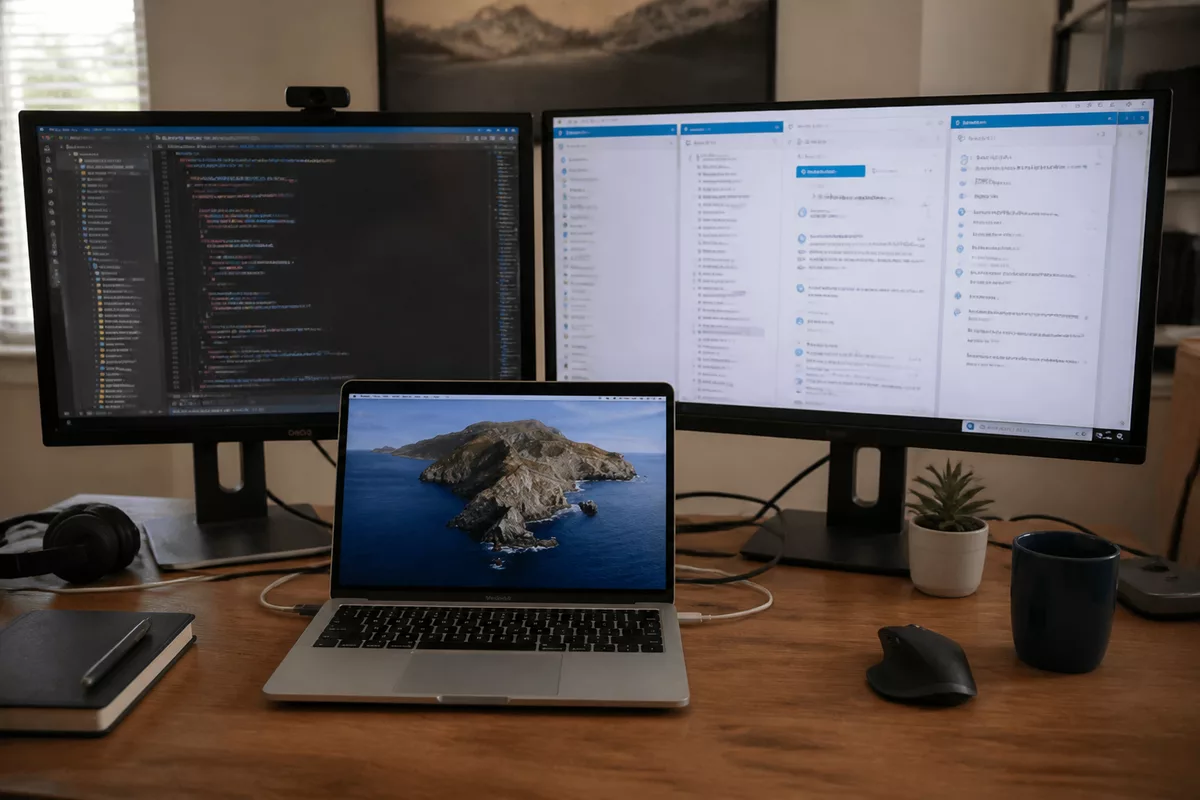
Non, un branchement direct suffit lorsque le MacBook possède les ports nécessaires et prend en charge deux moniteurs. Une station Thunderbolt devient utile pour réunir les écrans, la recharge et les périphériques sur un seul câble.
Peut-on utiliser un écran HDMI et un écran USB-C ?
Oui, si le MacBook et sa puce prennent en charge deux écrans externes. Utilisez un câble USB-C vers HDMI pour le premier moniteur et un câble USB-C compatible vidéo pour le second écran USB-C.
Comment éviter de dupliquer l’image sur les deux écrans ?
Ouvrez Réglages Système > Moniteurs et choisissez le mode étendu plutôt que le mode miroir. Déplacez ensuite une fenêtre d’un écran vers l’autre pour vérifier que les deux bureaux sont indépendants.
Pourquoi un écran fonctionne-t-il et pas l’autre ?
Le problème peut venir d’une limite du MacBook, d’un câble, d’un adaptateur ou de la station d’accueil. Testez chaque écran seul, vérifiez l’entrée sélectionnée sur le moniteur, puis utilisez « Détecter les moniteurs » en maintenant la touche Option dans les réglages d’affichage.