Comment chiffrer une clé USB sur Mac pour protéger efficacement ses fichiers
Comment chiffrer une clé USB sur Mac pour protéger efficacement ses fichiers
Pour chiffrer une clé USB sur Mac, ouvrez Utilitaire de disque, sélectionnez le volume concerné, puis effacez-le avec un format chiffré comme « Mac OS étendu (journalisé, chiffré) ». L’opération crée un mot de passe, mais elle supprime d’abord les fichiers présents : sauvegardez-les avant de confirmer.
Le bon choix dépend de l’usage prévu : Mac uniquement, partage avec Windows ou protection du disque interne. Ce guide distingue le chiffrement natif de la clé USB, FileVault et les solutions tierces, puis détaille les étapes, les limites de compatibilité et les erreurs à éviter.
Sommaire
En bref
-
🔒 Le chiffrement rend les fichiers de la clé illisibles sans le mot de passe. Il protège surtout contre la lecture après une perte ou un vol.
-
💾 Utilitaire de disque efface les données présentes avant de créer le volume chiffré. Une copie de sauvegarde est donc obligatoire avant l’opération.
-
🖥️ Le format « Mac OS étendu journalisé, chiffré » vise un usage principalement sur Mac. Une clé ainsi préparée ne devient pas automatiquement lisible sur Windows ou une télévision.
-
🔑 La perte du mot de passe peut entraîner une perte d’accès définitive. Conservez le secret dans un gestionnaire de mots de passe fiable.
Pourquoi chiffrer une clé USB sur Mac ?
Le chiffrement d’une clé USB transforme les fichiers lisibles en données protégées par un mot de passe. Une personne qui récupère le support ne peut donc pas ouvrir directement les documents stockés, à condition que le volume soit démonté et que le mot de passe reste secret.
Le chiffrement protège les données en cas de perte ou de vol
Une clé USB est facile à égarer et ne bénéficie pas des protections physiques d’un ordinateur conservé à domicile. Le chiffrement ajoute une barrière au moment où le support est branché sur un autre Mac, mais il ne bloque pas la suppression des fichiers, les logiciels malveillants ni l’accès à la clé pendant que le volume est déjà déverrouillé.
Le chiffrement ne remplace pas une sauvegarde. Une panne électronique, une erreur de formatage ou un mot de passe oublié peuvent rendre les fichiers indisponibles, même si la clé est en parfait état physique.
Le mot de passe protège l’accès aux fichiers : il ne remplace jamais une copie de sauvegarde indépendante.
Sauvegarder le contenu de la clé USB
Copiez les fichiers vers le disque interne du Mac ou vers un autre support avant d’ouvrir Utilitaire de disque. Vérifiez ensuite quelques documents importants, comme un PDF, une photo et un fichier bureautique, afin de confirmer que la sauvegarde est réellement lisible.
- Branchez la clé USB sans lancer immédiatement l’effacement.
- Copiez l’intégralité de son contenu vers un emplacement identifiable.
- Ouvrez plusieurs fichiers depuis la copie pour vérifier leur intégrité.
- Ne supprimez la sauvegarde qu’après avoir testé la clé chiffrée.
Comment choisir le bon format pour une clé USB chiffrée sur Mac ?
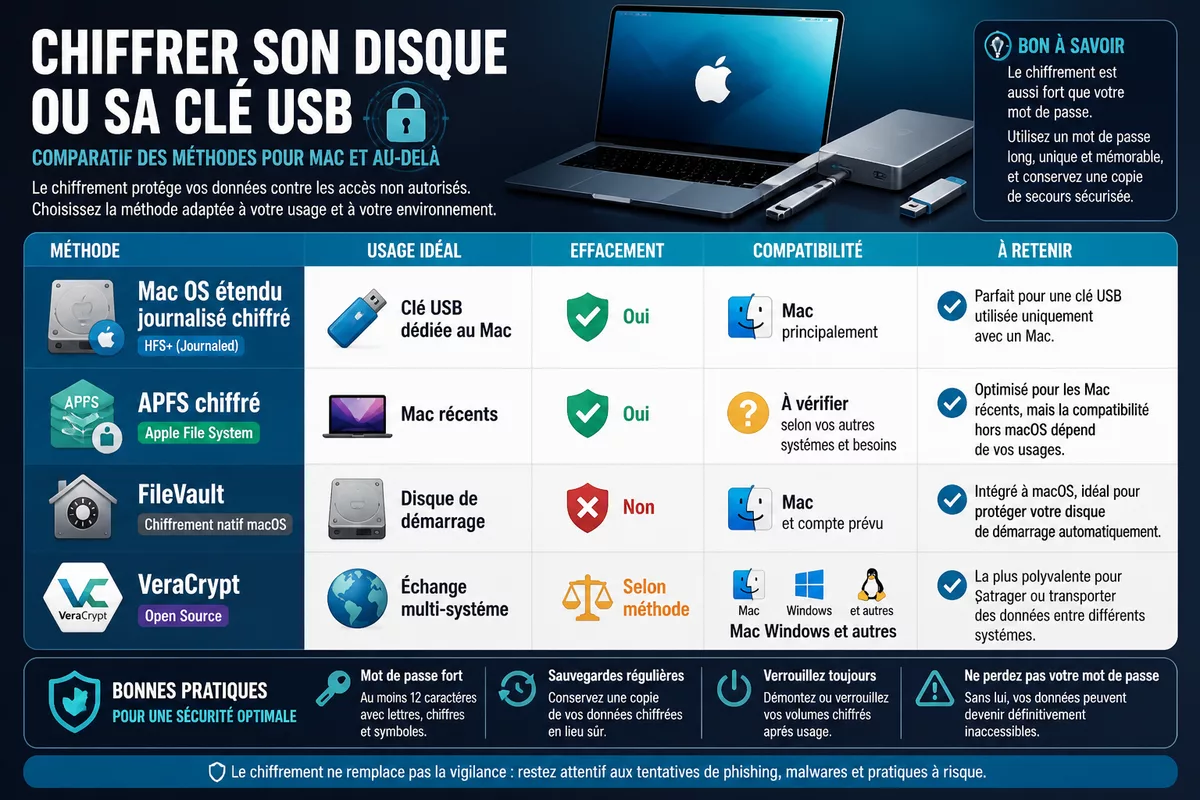
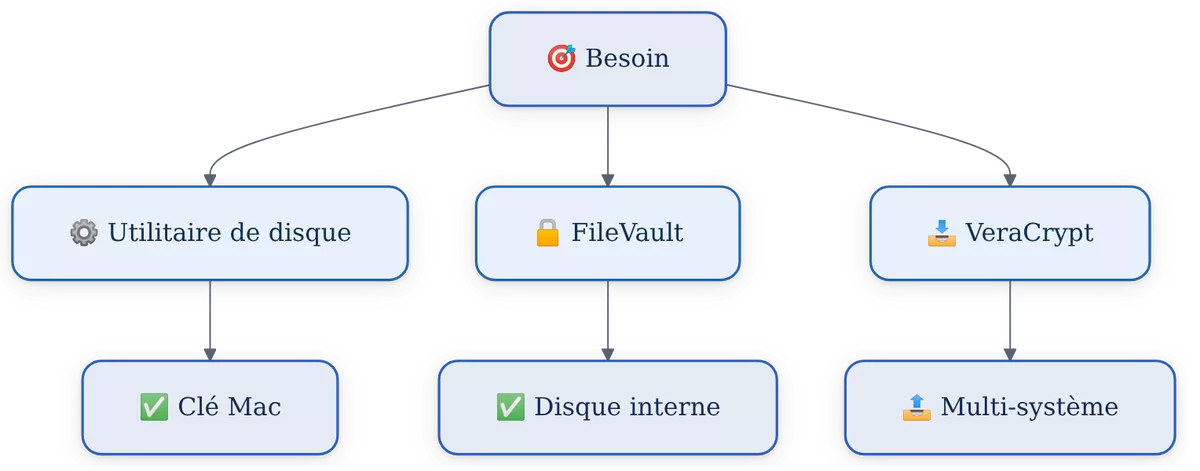
Pour une clé utilisée uniquement sur Mac, le format « Mac OS étendu (journalisé, chiffré) » reste la méthode native la plus directe dans Utilitaire de disque. APFS chiffré peut apparaître selon la version de macOS et le support sélectionné, tandis que FileVault concerne principalement le disque de démarrage. Le partage avec Windows demande une autre solution.
| Méthode | Usage principal | Données effacées ? | Compatibilité | Choix conseillé |
|---|---|---|---|---|
| Mac OS étendu journalisé, chiffré | Clé USB dédiée au Mac | Oui, lors du formatage | Mac principalement | Procédure native simple |
| APFS chiffré | Support utilisé avec des Mac récents | Oui, lors de l’effacement | À vérifier selon les appareils | À choisir seulement si l’option apparaît et convient |
| FileVault | Disque de démarrage du Mac | Non, les données existantes sont chiffrées | Mac et connexion au compte prévu | Protection du Mac, pas de la clé USB |
| VeraCrypt | Échange de fichiers entre systèmes | Selon la méthode choisie | Mac, Windows et autres systèmes pris en charge | À envisager si Windows est indispensable |
Choisir le format selon l’appareil qui ouvrira la clé
Une clé formatée avec un système de fichiers chiffré propre à l’écosystème Mac n’est pas un support universel. Une télévision, une console ou un ordinateur Windows peut ne pas reconnaître le volume, ne pas comprendre son chiffrement ou demander un logiciel compatible.
Le formatage chiffré est pertinent pour une clé de travail personnelle, une archive de documents sensibles ou un support de transfert entre plusieurs Mac. Une clé destinée à circuler entre des environnements différents doit être préparée avec un outil multi-système documenté, après vérification de la compatibilité réelle des appareils concernés.
Comment chiffrer une clé USB avec Utilitaire de disque ?
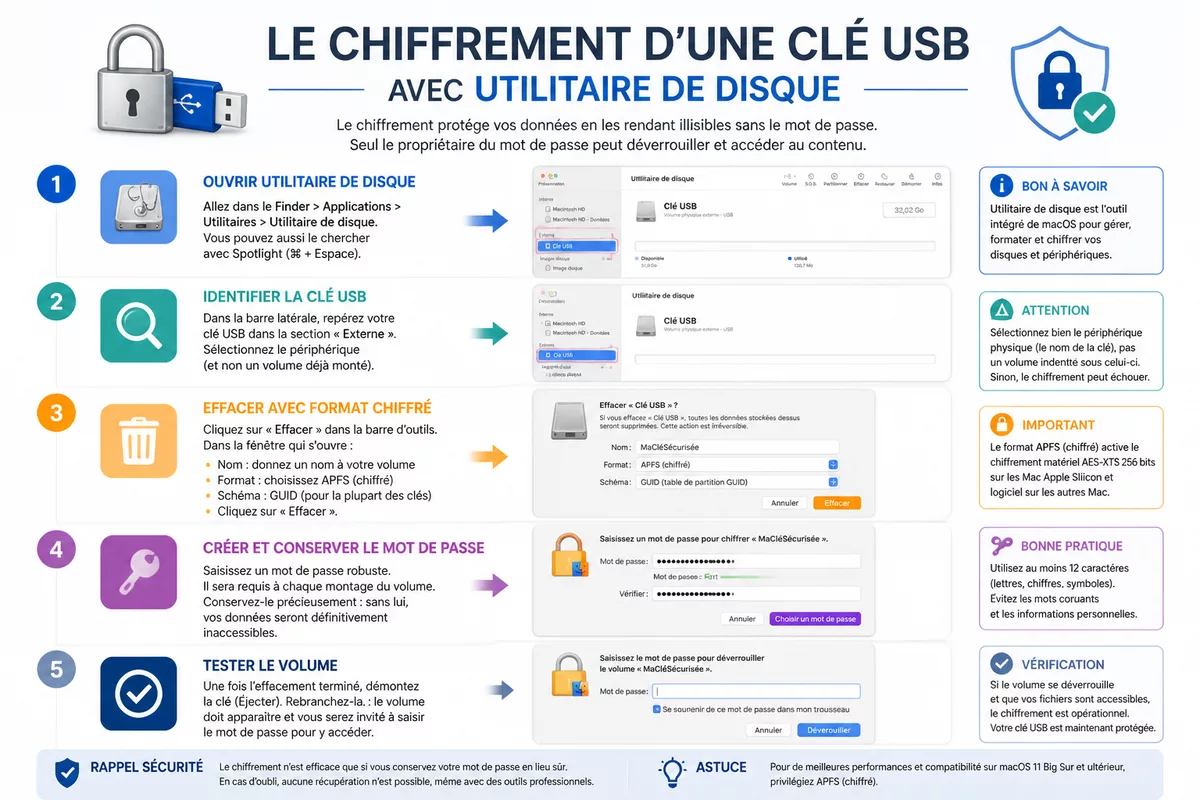
La méthode native consiste à sélectionner la bonne clé dans Utilitaire de disque, lancer l’effacement, choisir un format chiffré, définir un mot de passe puis vérifier le nouveau volume. L’effacement est irréversible pour les données non sauvegardées, alors contrôlez le nom et la capacité du support avant la confirmation finale.
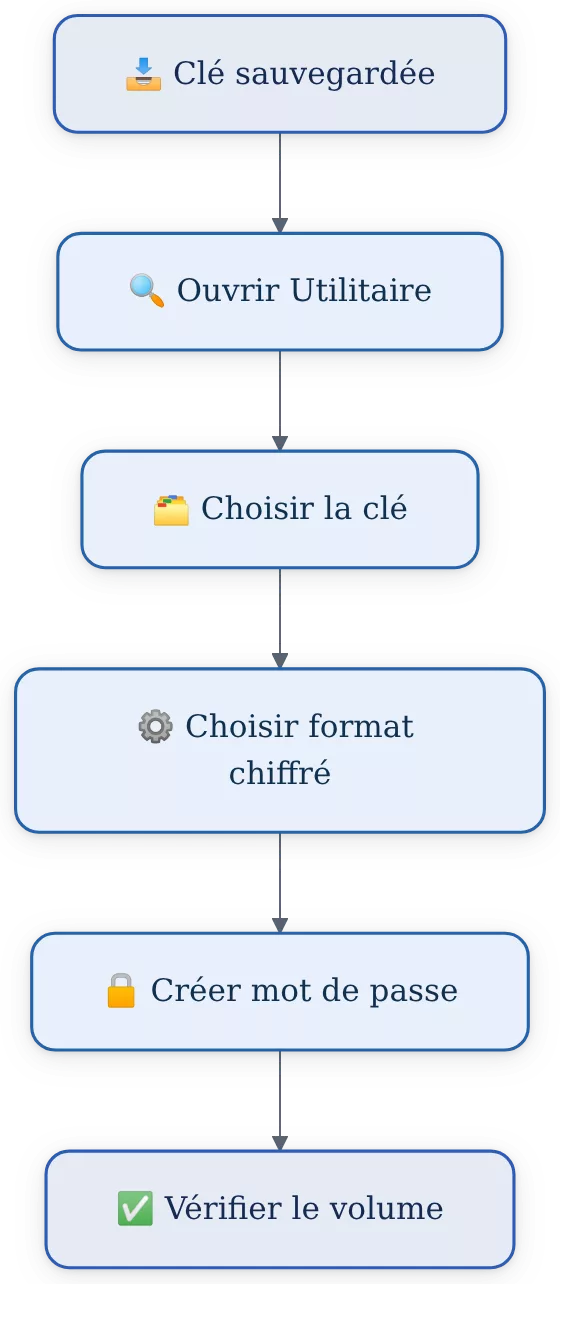
Apple décrit la sélection du périphérique et le choix du format dans son guide officiel de l’Utilitaire de disque. Les intitulés peuvent évoluer selon la version de macOS, mais le principe reste le même : identifier le bon support avant toute action destructive.
- Ouvrir Utilitaire de disque.
- Identifier la clé USB dans la barre latérale.
- Lancer l’effacement avec un format chiffré.
- Créer et conserver le mot de passe.
- Tester le volume après le formatage.
Étape 1 : ouvrir Utilitaire de disque
Branchez la clé USB, puis ouvrez le Finder et accédez au dossier Applications, puis Utilitaires, avant de lancer Utilitaire de disque. Attendez l’apparition du support dans la barre latérale et ne sélectionnez pas le disque interne du Mac.
La fenêtre affiche généralement le disque interne et les périphériques externes. Une clé USB peut apparaître sous son nom commercial ou sous un nom attribué lors d’un précédent formatage.
Étape 2 : sélectionner la bonne clé USB
Comparez le nom, la capacité et la position du support avec les informations physiques de la clé. Apple recommande d’afficher tous les appareils lorsque cette option est disponible, car la barre latérale peut distinguer le périphérique physique du volume qu’il contient.
La sélection du périphérique physique donne accès à une opération complète sur la clé. Une sélection incorrecte peut effacer un autre disque, notamment un disque externe branché au même moment.
Étape 3 : effacer la clé et choisir un format chiffré
Cliquez sur l’option d’effacement, attribuez un nom reconnaissable à la clé et choisissez « Mac OS étendu (journalisé, chiffré) » si ce format est proposé et si la clé est destinée à des Mac. Certains environnements récents peuvent proposer APFS chiffré ; vérifiez la compatibilité avant de valider.
Le bouton d’effacement déclenche la suppression du contenu existant. Une fenêtre d’avertissement peut demander une confirmation, mais cette étape ne récupère pas les fichiers oubliés : arrêtez la procédure si la sauvegarde n’est pas vérifiée.
Étape 4 : créer et conserver le mot de passe
Saisissez un mot de passe distinct de celui utilisé pour ouvrir la session du Mac. Utilisez un gestionnaire de mots de passe pour conserver le secret, puis préparez une seconde copie sécurisée si les fichiers ont une importance particulière.
La clé USB ne bénéficie pas automatiquement d’une récupération comparable à celle prévue pour certaines configurations du disque de démarrage. Ne comptez donc pas sur votre mémoire ou sur une simple note enregistrée sur la clé elle-même.
Une clé chiffrée dont le mot de passe est perdu peut devenir inutilisable pour son propriétaire : la conservation du secret fait partie de la procédure.
Étape 5 : finaliser le formatage et vérifier le résultat
Attendez la fin de l’effacement, puis éjectez la clé avant de la débrancher. Reconnectez-la ensuite et ouvrez un fichier test pour vérifier que macOS demande le mot de passe et que le volume se monte correctement.
Copiez enfin quelques documents depuis la sauvegarde, éjectez le support, puis reconnectez-le une nouvelle fois. Cette vérification en deux temps limite le risque de découvrir trop tard un problème de format ou de mot de passe.
FileVault chiffre-t-il la clé USB ?
FileVault protège principalement le disque de démarrage du Mac et ne remplace pas le formatage chiffré d’une clé USB. L’activation de FileVault chiffre les données du disque interne sans effacer les fichiers existants, tandis que la procédure Utilitaire de disque efface le support externe avant de créer son volume chiffré.
Ne pas confondre FileVault et clé USB chiffrée
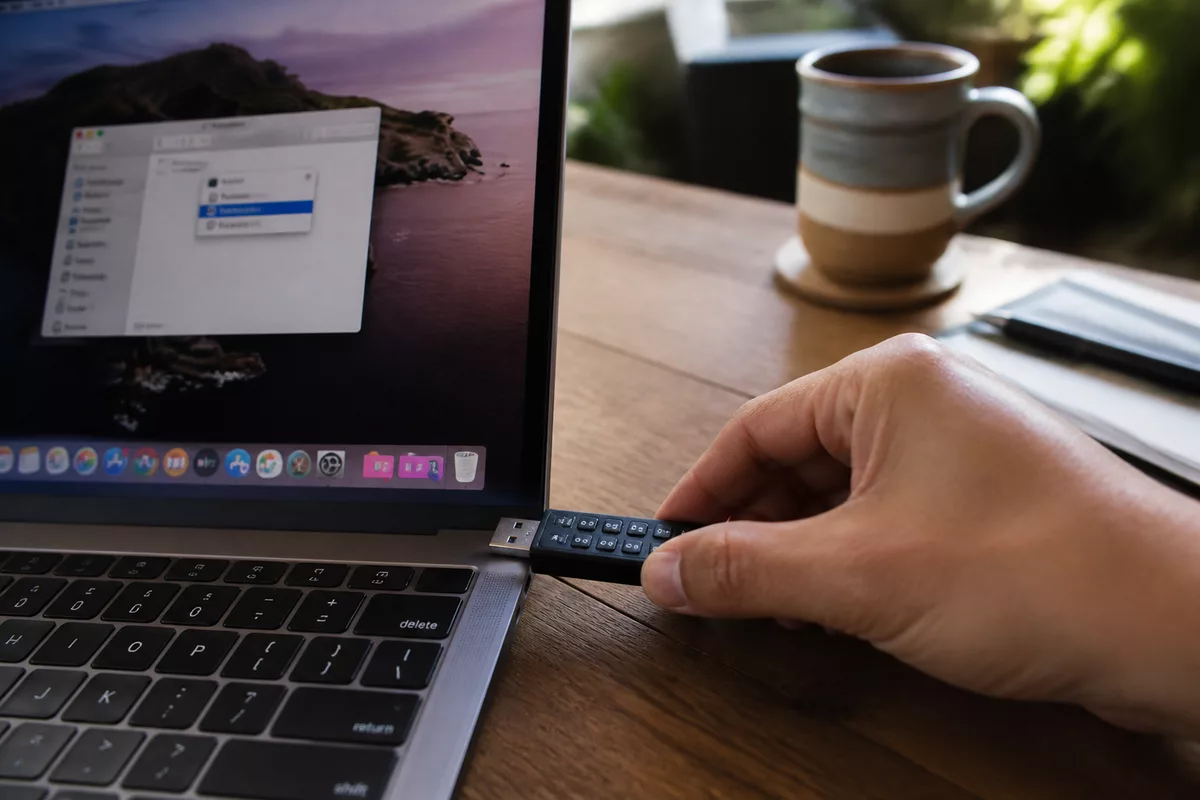
FileVault est l’outil intégré à macOS pour protéger le stockage interne du Mac. Son activation répond à la question « que se passe-t-il si le Mac est perdu ? », alors que le formatage chiffré d’une clé répond à la question « que se passe-t-il si la clé USB est perdue ? ».
Le guide d’aide Apple consacré à la protection des données explique le fonctionnement de FileVault sur Mac. Les options de récupération affichées par macOS concernent le volume protégé et ne doivent pas être assimilées à une récupération automatique du mot de passe d’une clé USB formatée séparément.
Comment utiliser une clé USB chiffrée au quotidien ?
Une clé USB chiffrée s’utilise comme un volume externe classique après son déverrouillage, mais le mot de passe doit être saisi avant l’accès aux fichiers. Éjectez le volume après chaque session, surtout sur un Mac partagé, afin de ne pas laisser les documents montés et accessibles.
Déverrouiller puis verrouiller la clé
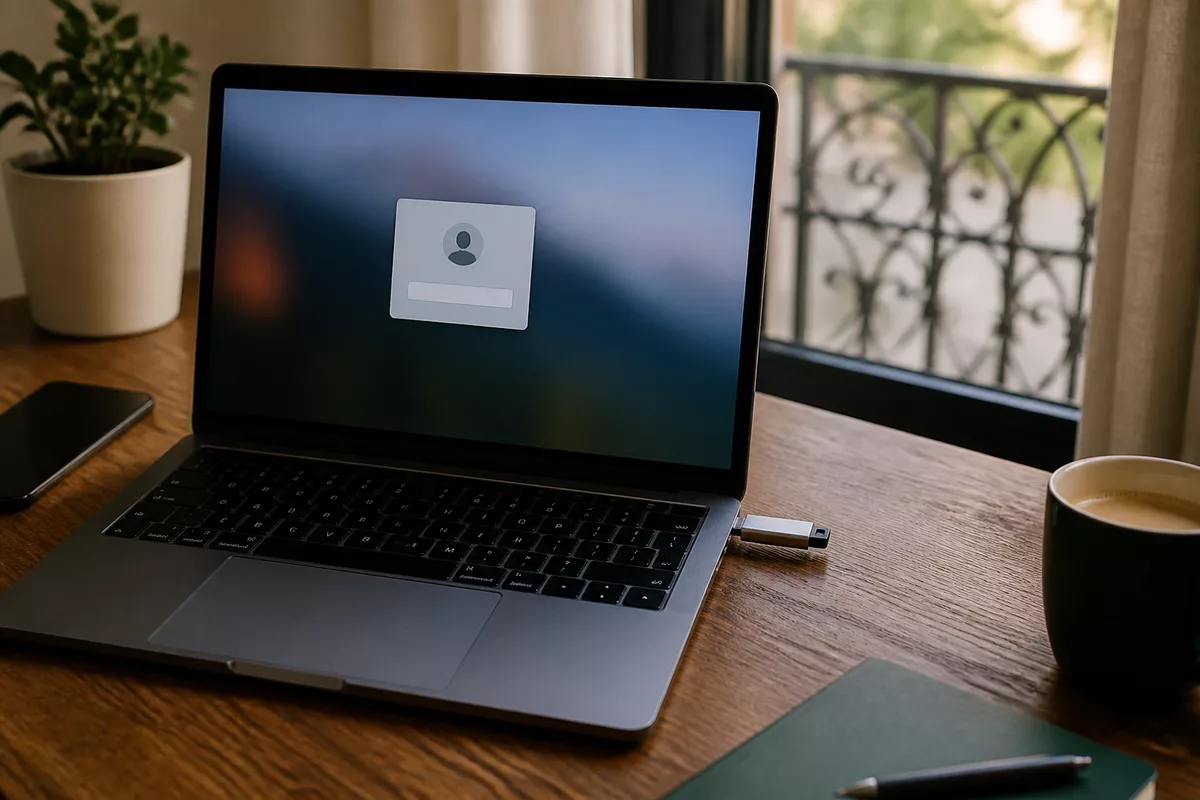
Branchez la clé et attendez l’apparition de la demande de mot de passe. Saisissez le secret enregistré, ouvrez les fichiers nécessaires, puis utilisez l’icône d’éjection du Finder avant de retirer physiquement le support.
Le verrouillage intervient lorsque le volume est éjecté. Une clé simplement retirée sans éjection peut subir une corruption de données si une copie est encore en cours ou si un fichier reste ouvert.
Éviter les erreurs courantes d’utilisation
- Ne laissez pas la clé montée sur un Mac partagé après votre session.
- Ne débranchez pas le support pendant une copie ou une sauvegarde.
- Ne stockez pas l’unique copie du mot de passe sur la clé chiffrée.
- Ne supposez pas qu’un fichier est protégé lorsque le volume est déjà déverrouillé.
La protection d’une clé s’inscrit dans une démarche plus large de maîtrise des données personnelles. Pour traiter d’autres traces numériques, le guide supprimer un compte en ligne peut compléter ce travail sur les comptes et les données conservées à distance.
Une clé USB chiffrée sur Mac fonctionne-t-elle sous Windows ?
Une clé formatée nativement avec « Mac OS étendu (journalisé, chiffré) » ne doit pas être considérée comme compatible automatiquement avec Windows. Pour échanger régulièrement des fichiers entre Mac et Windows, choisissez une solution multi-système reconnue, testez-la sur des copies et vérifiez aussi les appareils qui devront lire la clé.
Le format de la clé détermine autant sa compatibilité que son chiffrement : protéger un fichier ne garantit pas que chaque appareil saura l’ouvrir.
Comprendre la limite de compatibilité
Windows peut ne pas monter un volume chiffré créé par Utilitaire de disque sur Mac. Une télévision, un autoradio ou une console peut appliquer des restrictions encore plus fortes, même lorsqu’un ordinateur reconnaît le support.
Avant de déplacer des documents importants, testez la clé sur chaque système réellement utilisé. Un simple branchement ne suffit pas : il faut vérifier l’ouverture du volume, la saisie du mot de passe et la lecture d’un fichier test.
Choisir une solution pour partager des fichiers
VeraCrypt constitue une alternative tierce connue pour les usages multi-systèmes. Le projet officiel VeraCrypt fournit sa documentation et ses téléchargements : utilisez uniquement ces canaux, vérifiez la version proposée et évitez les installateurs récupérés sur des sites de téléchargement non identifiés.
Une page de l’Université de Bordeaux donne un ordre de grandeur d’environ 40 minutes pour chiffrer 14 Go en USB 2.0 avec VeraCrypt. Cette valeur concerne un contexte précis et ne permet pas de prédire la durée sur une autre clé, un autre ordinateur ou une autre méthode.
Que faire si le chiffrement de la clé USB échoue ?
Commencez par arrêter toute opération destructive et vérifiez la clé sélectionnée, la sauvegarde et la connexion physique. Une clé absente, un effacement refusé ou un mot de passe oublié ne se traite pas de la même façon : identifiez d’abord le symptôme avant de recommencer.
La clé USB n’apparaît pas dans Utilitaire de disque
Débranchez la clé, reconnectez-la directement au Mac et vérifiez si elle apparaît dans la barre latérale. Essayez un autre port ou un adaptateur différent si le Mac en utilise un, puis affichez tous les appareils dans Utilitaire de disque lorsque l’option existe.
Si aucune présence n’est détectée après ces vérifications, ne lancez pas d’effacement sur un autre volume pour « tester ». Le problème peut venir de la clé, du port ou de l’adaptateur, et un diagnostic matériel devient plus pertinent qu’une nouvelle tentative de formatage.
Le mot de passe de la clé est oublié
Relisez la saisie enregistrée dans votre gestionnaire de mots de passe et vérifiez la disposition du clavier avant de conclure à une erreur. Une clé USB chiffrée ne fournit pas nécessairement de mécanisme permettant de récupérer les données lorsque le mot de passe est définitivement perdu.
Ne téléchargez pas un prétendu outil de récupération présenté comme miraculeux. Les logiciels non vérifiés peuvent exposer les fichiers sauvegardés, installer un programme indésirable ou aggraver la situation.
Le formatage échoue
Vérifiez que la sauvegarde est intacte, que le bon périphérique est sélectionné et qu’aucun fichier de la clé n’est encore ouvert. Utilitaire de disque peut proposer une fonction de premiers secours selon le volume, mais cette vérification ne garantit pas la réparation d’une clé physiquement défaillante.
Une erreur répétée après reconnexion mérite un test avec un autre port ou un autre Mac. Remplacez le support si son comportement reste instable, surtout lorsqu’il doit conserver des documents uniques ou confidentiels.
Sources utiles à consulter
- Apple explique le choix du périphérique, l’effacement et les formats dans son guide de l’Utilitaire de disque. Utilisez cette documentation pour comparer les intitulés affichés par votre version de macOS.
- Apple détaille le chiffrement du disque interne dans son guide FileVault. Consultez cette page pour ne pas confondre protection du Mac et chiffrement d’une clé USB.
- Le projet VeraCrypt présente les téléchargements et la documentation sur son site officiel. Utilisez cette source avant toute installation tierce.
- Le service informatique de l’Université de Bordeaux fournit un exemple indicatif de durée et de procédure dans sa page sur le chiffrement des supports USB. Cette indication ne remplace pas un test sur votre propre matériel.
À retenir
- 🔒 Formatez la clé avec un format chiffré uniquement après avoir vérifié la sauvegarde.
- 💾 Utilisez Utilitaire de disque pour une clé destinée principalement aux Mac.
- 🔑 Conservez le mot de passe dans un gestionnaire sécurisé et indépendant de la clé.
- 🖥️ Choisissez une solution multi-système si Windows doit réellement ouvrir le support.
- ⚠️ Éjectez toujours la clé avant de la débrancher pour limiter les corruptions.
Questions fréquentes
Le chiffrement efface-t-il les données de la clé USB ?
Oui, le chiffrement d’une clé USB par effacement dans Utilitaire de disque supprime les données présentes. Copiez les fichiers vers un autre support et vérifiez cette sauvegarde avant de confirmer le formatage.
Peut-on chiffrer une clé USB sans la formater sur Mac ?
La méthode native décrite ici passe par un formatage chiffré du support. Une solution tierce peut fonctionner autrement selon son mode de création, mais elle demande une vérification précise de la compatibilité et de la récupération des données.
Que se passe-t-il si le mot de passe de la clé USB est perdu ?
L’accès aux fichiers peut devenir impossible si aucun mot de passe correct ou aucune clé de récupération n’est disponible. Un logiciel trouvé au hasard ne garantit pas la récupération et peut présenter un risque pour les données.
Une clé USB chiffrée sur Mac peut-elle être ouverte sur Windows ?
Pas automatiquement avec un format natif Mac comme « Mac OS étendu journalisé, chiffré ». Un outil multi-système tel que VeraCrypt peut convenir, mais son installation et sa compatibilité doivent être vérifiées sur les deux ordinateurs.
FileVault suffit-il pour protéger une clé USB branchée au Mac ?
Non, FileVault protège principalement le disque de démarrage du Mac. Une clé USB doit être chiffrée séparément si vous souhaitez protéger les fichiers qu’elle contient lorsqu’elle est perdue ou volée.