Comment changer automatiquement le fond d’écran sur Mac et personnaliser son bureau
Comment changer automatiquement le fond d’écran sur Mac et personnaliser son bureau
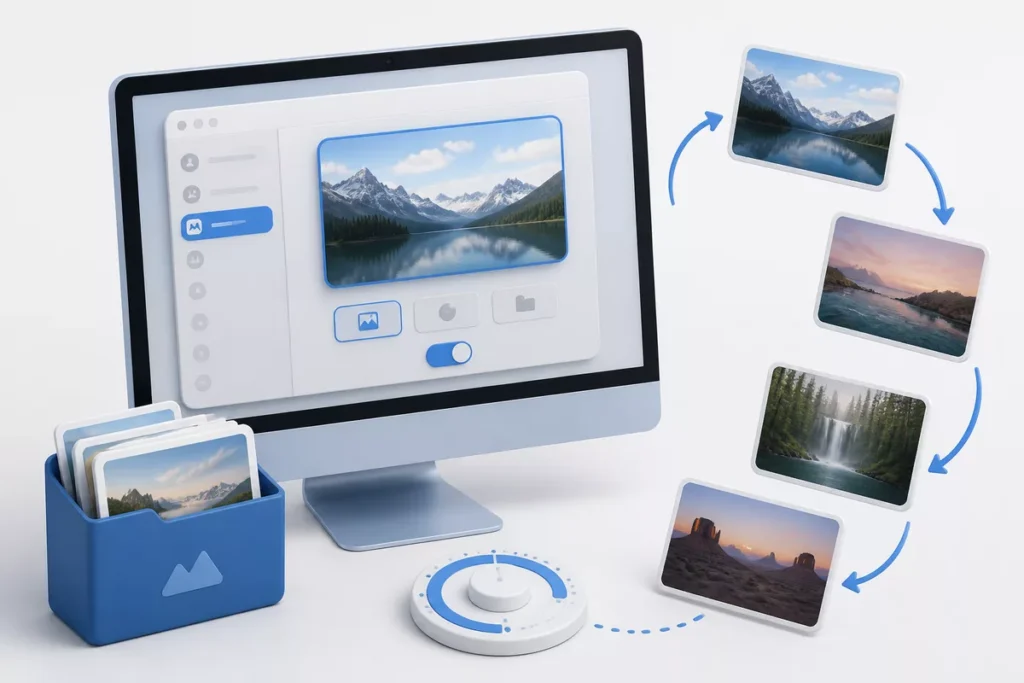
Pour changer automatiquement le fond d’écran sur Mac, ouvrez le menu Pomme, choisissez Réglages Système, puis Fond d’écran. Ajoutez un dossier de photos, activez la rotation proposée par votre version de macOS et sélectionnez un intervalle. La méthode ne demande aucun logiciel tiers, mais le nom des menus varie sur les anciennes versions.
Ce guide explique la procédure avec les réglages intégrés, l’ajout de photos personnelles, la différence entre rotation d’images et fond dynamique, puis les vérifications à effectuer si le Mac affiche toujours la même image.
Sommaire
En bref
🖥️ Le chemin principal est Menu Pomme > Réglages Système > Fond d’écran. Les anciennes versions peuvent afficher Préférences Système ou Bureau et économiseur d’écran.
📁 Un dossier d’images personnelles permet d’organiser une rotation automatique. Gardez les fichiers dans un emplacement stable pour éviter les images introuvables.
⏱️ La fréquence disponible dépend de la version de macOS. Ne promettez donc pas un changement toutes les heures si cette option n’apparaît pas dans votre interface.
🔒 Aucun logiciel tiers n’est nécessaire pour la méthode de base. Les applications téléchargées ajoutent des risques et ne doivent pas être installées uniquement pour changer un fond d’écran.
Comment changer le fond d’écran sur Mac avec les Réglages Système ?
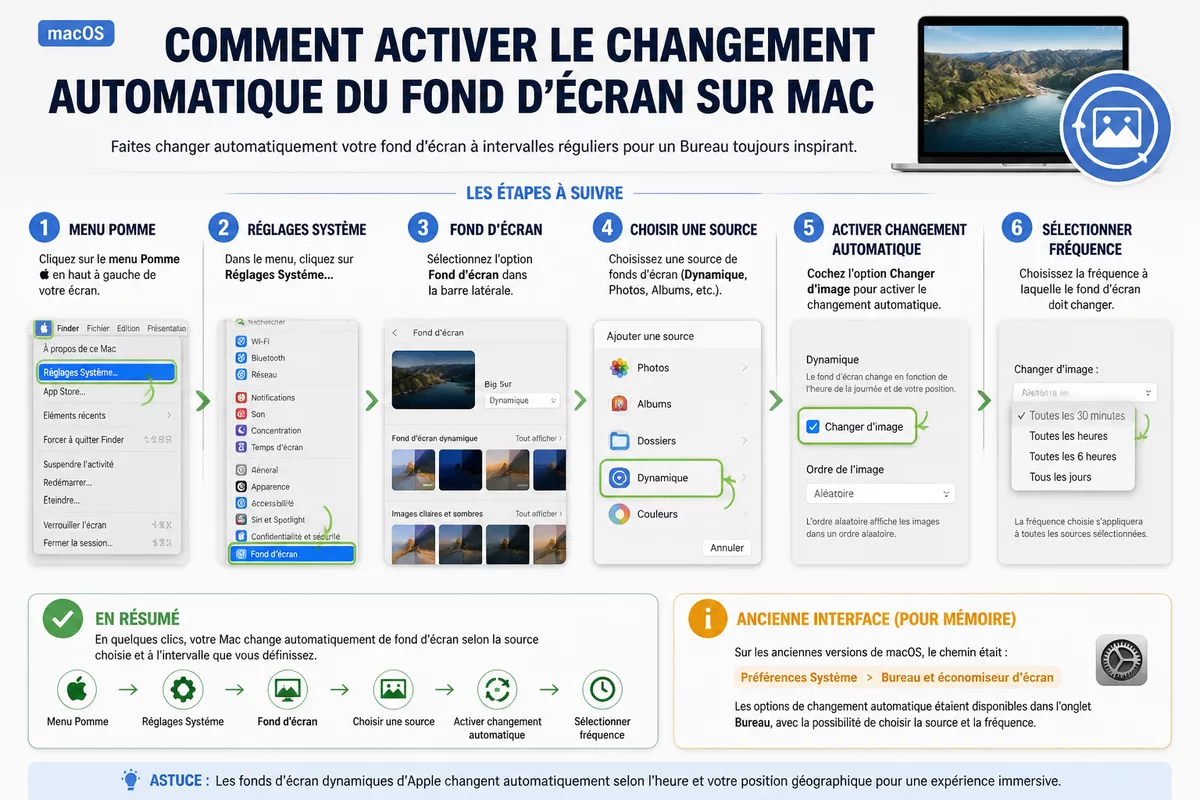
Sur un Mac équipé d’une version récente de macOS, le chemin le plus stable passe par le menu Pomme, puis Réglages Système et Fond d’écran. La page permet de choisir une image Apple, une photo personnelle ou une source d’images. L’option de changement automatique apparaît ensuite selon la version et la source sélectionnée.
Prérequis : préparer la session
Une session ouverte sur le Mac suffit pour modifier le bureau. Préparez un dossier contenant les images à faire défiler et vérifiez que ce dossier restera disponible sur le disque ou dans l’emplacement choisi.
- Un Mac sous une version récente de macOS ou une version plus ancienne avec Préférences Système.
- Un dossier d’images personnelles si les fonds intégrés ne conviennent pas.
- Quelques minutes pour choisir la source et vérifier le résultat.
- Une sauvegarde récente avant toute mise à jour importante du système.
Une mise à jour de macOS peut modifier l’apparence des menus. Pour préparer cette opération sans négliger les fichiers personnels, consultez le guide interne installer macOS Tahoe 26 sans perdre ses données.
Étape 1 : ouvrir les réglages du fond d’écran
Ouvrez le menu Pomme, situé en haut à gauche, puis sélectionnez Réglages Système. Dans la barre latérale, ouvrez Fond d’écran. Sur une interface plus ancienne, recherchez Préférences Système, puis Bureau et économiseur d’écran.
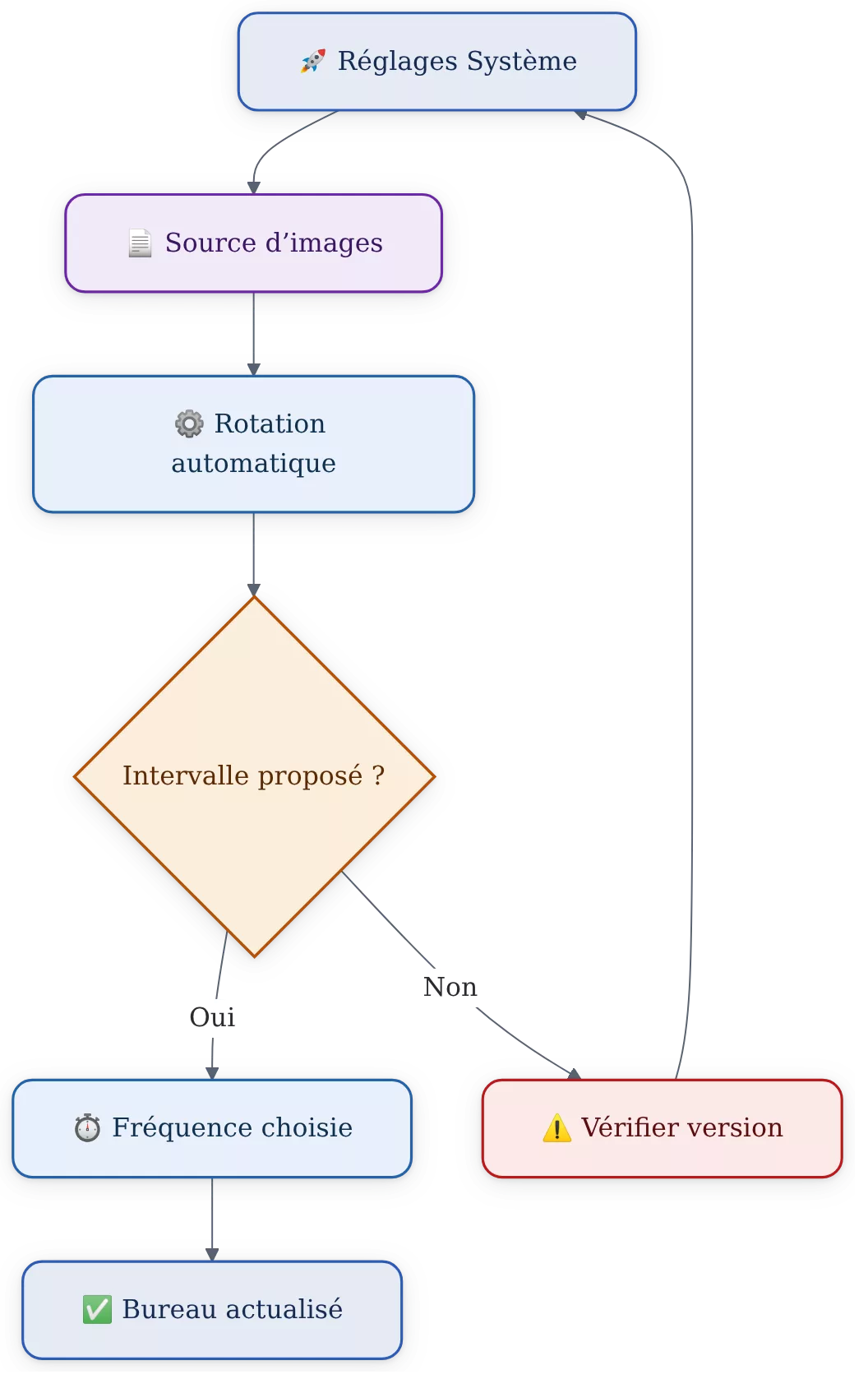
Le panneau dédié doit afficher les images proposées par Apple et les éventuelles sources personnelles. Si la rubrique n’apparaît pas, vérifiez d’abord le nom de l’interface correspondant à votre version de macOS.
Étape 2 : sélectionner une source d’images
Choisissez une image intégrée pour tester rapidement le fonctionnement. Pour préparer une rotation, sélectionnez ensuite un dossier personnel ou ajoutez-le depuis la zone consacrée à vos photos.
Le choix d’une source composée de plusieurs images est déterminant. Une image unique peut modifier le bureau, mais elle ne constitue pas un ensemble à faire défiler.
Étape 3 : activer le changement automatique
Repérez l’option de changement automatique dans la source choisie, puis activez-la lorsqu’elle est proposée. Sélectionnez la fréquence disponible et, si l’interface le permet, activez l’ordre aléatoire.
Le résultat attendu est un bureau qui utilise la source sélectionnée au lieu de rester fixé sur une seule image. Laissez quelques instants au système pour appliquer le réglage, puis vérifiez le bureau.
Le choix le plus sûr consiste à commencer par les réglages intégrés de macOS, puis à ajouter un dossier personnel seulement si les images Apple ne suffisent pas.
Apple décrit le parcours principal dans sa documentation Personnaliser le fond d’écran sur Mac. Le guide officiel consacré aux options disponibles se trouve également dans la page Réglages Fond d’écran.
Comment utiliser ses propres photos pour un fond d’écran automatique ?
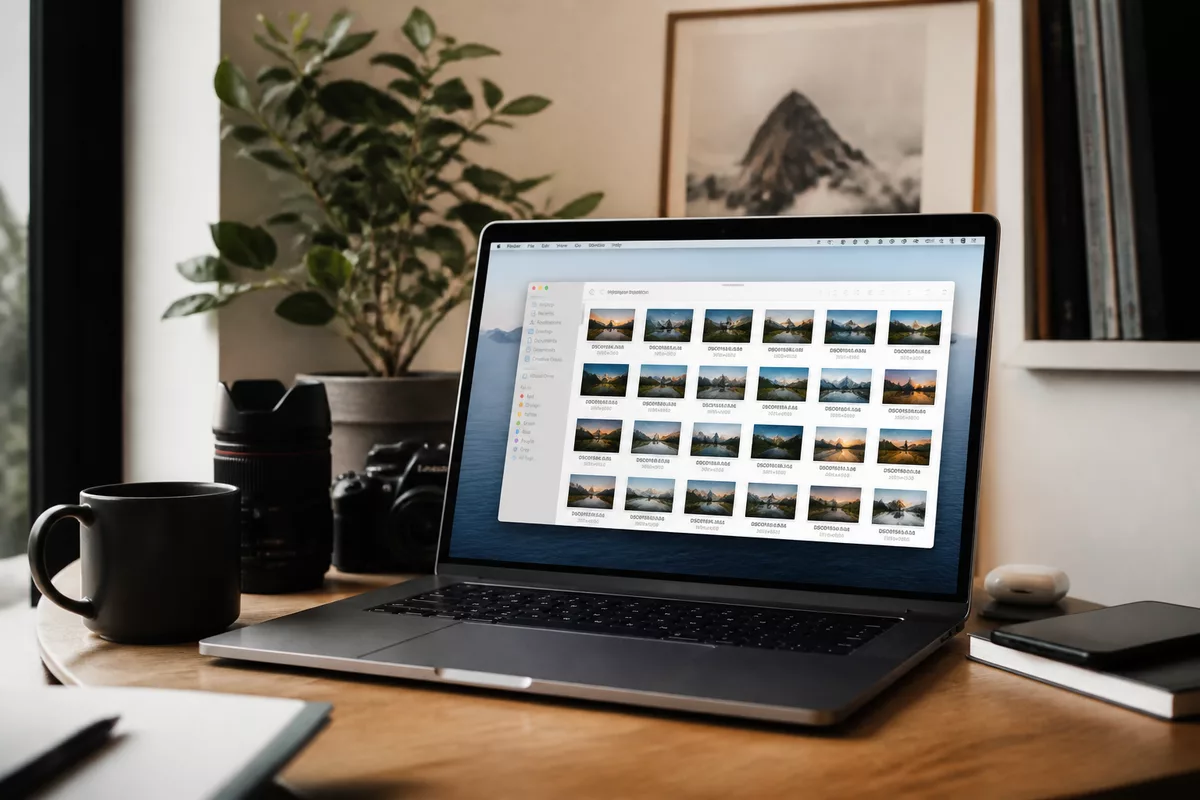
Pour faire défiler ses photos personnelles sur un Mac, rassemblez les images dans un dossier identifiable, puis ajoutez ce dossier comme source dans Fond d’écran. Cette méthode évite de sélectionner chaque image une par une et facilite le remplacement de la collection lorsque les photos changent.
Étape 1 : préparer un dossier d’images
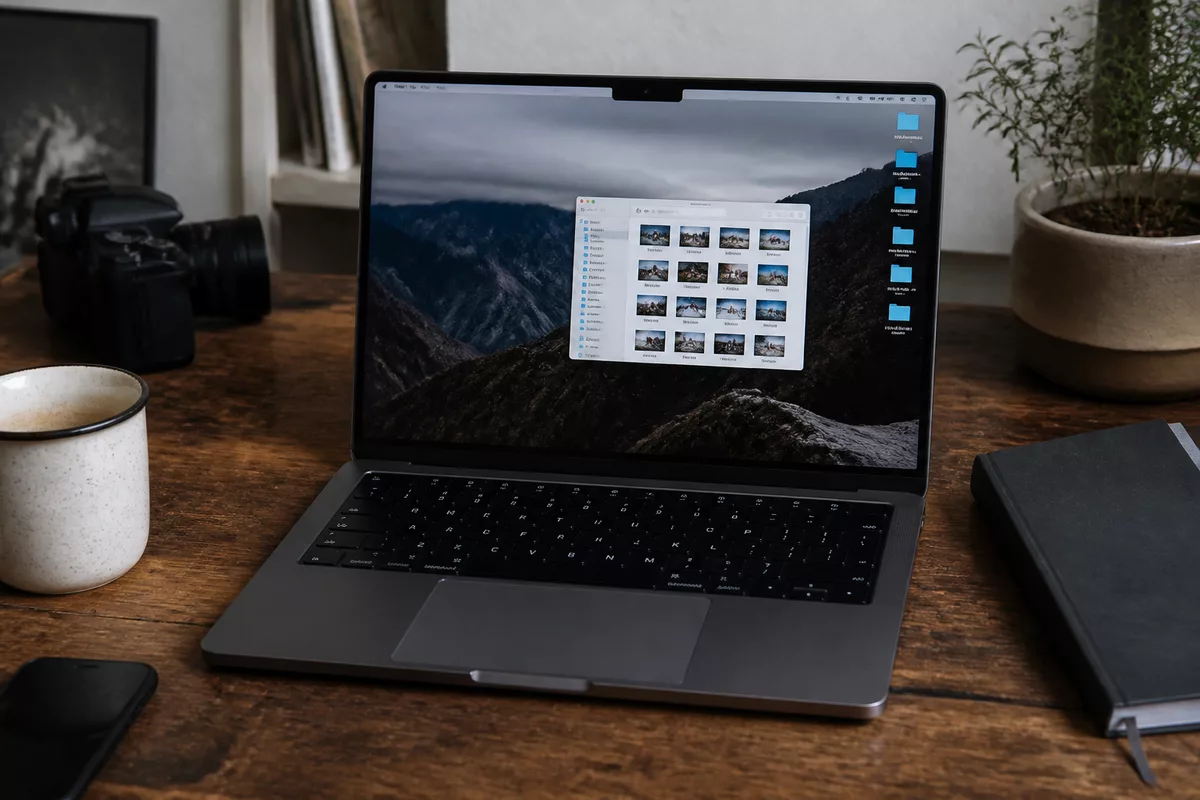
Créez un dossier clairement nommé dans le Finder, puis copiez-y les photos destinées au bureau. Évitez de déplacer ce dossier après la configuration, car le Mac pourrait ne plus retrouver la source enregistrée.
Une collection courte facilite le contrôle du résultat. Commencez avec plusieurs images distinctes, puis ajoutez les nouvelles photos dans le même dossier lorsque la sélection vous convient.
Étape 2 : ajouter le dossier dans les réglages du Mac
Retournez dans Menu Pomme > Réglages Système > Fond d’écran. Faites défiler la page jusqu’à la zone consacrée aux photos personnelles, puis ajoutez le dossier préparé.
Selon la version de macOS, l’ajout peut prendre la forme d’un bouton ou d’une zone acceptant un dossier. Le glisser-déposer depuis le Finder peut aussi être proposé, mais l’intitulé exact dépend de l’interface installée.
Étape 3 : vérifier la source active
Sélectionnez la source qui contient plusieurs photos, puis activez le changement automatique. Contrôlez que la sélection porte bien sur le dossier et non sur une image isolée.
L’application Photos propose aussi une action directe pour une image précise : sélectionnez la photo, ouvrez le menu de partage, puis utilisez l’option Définir comme image de Bureau. Cette action remplace le fond actuel, mais ne remplace pas la configuration d’un dossier pour une rotation.
Comment régler la fréquence de changement du fond d’écran ?
Le réglage de fréquence se trouve dans la zone de changement automatique du fond d’écran. Choisissez l’intervalle proposé par votre version de macOS, puis activez l’ordre aléatoire si vous ne souhaitez pas suivre l’ordre apparent du dossier. Les choix exacts peuvent varier selon l’interface.

| Réglage | Effet | Choix pratique |
|---|---|---|
| Image fixe | Le bureau conserve une image sélectionnée. | À choisir pour une apparence stable. |
| Changement automatique | Le Mac utilise la source d’images selon une fréquence disponible. | À choisir pour un diaporama de photos. |
| Ordre aléatoire | Les images ne suivent pas nécessairement l’ordre du dossier. | À activer pour éviter une séquence prévisible. |
Choisir une rotation régulière
Ouvrez la source d’images active et recherchez le réglage d’intervalle. Sélectionnez la cadence affichée par le Mac, sans supposer qu’une durée précise sera disponible sur toutes les versions.
La mention d’un changement toutes les heures ne doit donc pas être généralisée. Si l’option horaire apparaît dans votre interface, sélectionnez-la ; sinon, retenez l’intervalle le plus proche proposé par macOS.
Tenir compte du mode batterie sur un MacBook
Un MacBook utilisé sur batterie mérite un réglage sobre. Une image fixe ou une fréquence moins rapprochée réduit le nombre de changements visuels et peut convenir à un usage professionnel où le bureau doit rester lisible.
Le réglage de fond d’écran ne remplace pas les options d’économie d’énergie. Pour une autonomie prioritaire, choisissez une rotation modérée ou désactivez-la lorsque le changement automatique n’apporte pas de bénéfice concret.
Quelle différence entre un fond d’écran dynamique et un diaporama ?
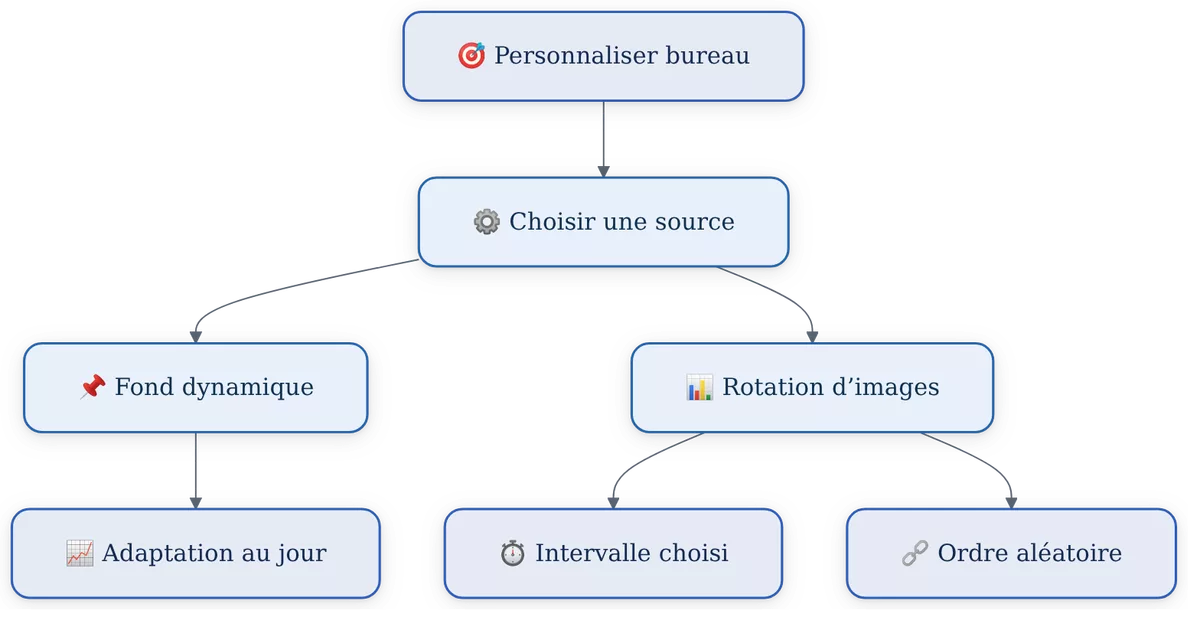
Un fond d’écran dynamique est une image ou une scène dont l’apparence évolue avec le moment de la journée, tandis qu’un diaporama fait défiler plusieurs images. Les deux fonctions personnalisent le bureau, mais elles ne reposent pas sur le même réglage ni sur la même source.
Comprendre le fond dynamique
Les fonds dynamiques adaptent leur apparence à l’heure du jour, avec une évolution du clair vers le sombre selon le cycle prévu par le fond choisi. Cette fonction ne parcourt pas un dossier de photos personnelles.
Apple présente des fonds dynamiques et des vues aériennes animées en 4K avec macOS Sonoma 14 et macOS Sequoia 15. La disponibilité exacte dépend toutefois de la version installée et des fonds proposés dans le panneau Fond d’écran.
Activer ou désactiver cette option
Dans Fond d’écran, choisissez une vignette dynamique ou une vue aérienne lorsqu’elle est disponible. Pour revenir à une image fixe, sélectionnez une image qui ne comporte pas le comportement dynamique.
Un fond dynamique convient à une ambiance qui évolue sans gérer un dossier personnel. Un diaporama reste plus adapté lorsque la priorité est de faire défiler ses propres photos.
Un fond dynamique change l’apparence d’une même scène ; une rotation automatique change la photo utilisée par le bureau.
Pourquoi le fond d’écran automatique ne fonctionne-t-il pas ?
Un fond d’écran automatique qui reste immobile provient généralement d’une source mal sélectionnée, d’une option désactivée ou d’une différence entre versions de macOS. Vérifiez le dossier, l’option de rotation et le nom du menu avant d’installer une application tierce ou de modifier des réglages avancés.
Vérifier le dossier et les images
Un dossier déplacé, renommé ou vidé peut empêcher le Mac d’utiliser la collection attendue. Ouvrez le Finder, contrôlez l’emplacement du dossier, puis retournez dans Fond d’écran pour sélectionner à nouveau la source.
Vérifier les réglages du système
Une image unique peut donner l’impression que la rotation est bloquée. Sélectionnez explicitement le dossier contenant plusieurs images, puis confirmez que le changement automatique et l’ordre choisi correspondent à votre objectif.
Erreurs fréquentes à éviter
- Choisir une photo unique au lieu du dossier complet : le Mac n’a alors qu’une seule image à afficher.
- Déplacer le dossier après la configuration : la source enregistrée peut ne plus correspondre à son emplacement actuel.
- Confondre fond dynamique et diaporama : un fond dynamique évolue dans la journée, mais ne fait pas défiler vos photos.
- Reproduire un ancien chemin de menu : Ventura et les versions plus récentes utilisent Réglages Système, tandis que des versions antérieures affichent Préférences Système.
- Installer un outil trouvé sur un site inconnu : le téléchargement ajoute un risque sans être nécessaire pour la méthode intégrée.
Contrôler le résultat étape par étape
- Ouvrez Fond d’écran et notez la source actuellement sélectionnée.
- Vérifiez dans le Finder que le dossier existe encore et contient plusieurs images.
- Réactivez le changement automatique, puis choisissez l’intervalle proposé par macOS.
- Si l’option reste absente, identifiez la version de macOS avant de poursuivre la recherche.
Quelle méthode choisir pour changer le fond d’écran sur Mac ?
La méthode intégrée à macOS reste la plus adaptée pour une rotation automatique avec ses propres photos. Le Finder et l’application Photos conviennent surtout à un changement ponctuel, tandis qu’une application tierce n’est justifiée que par un besoin absent des réglages Apple et demande une vérification attentive de sa source.
| Solution | Usage adapté | Limite ou vigilance |
|---|---|---|
| Réglages Système avec un dossier | Automatiser une rotation de photos personnelles. | Les options de fréquence dépendent de macOS. |
| Finder | Définir rapidement une image comme fond de bureau. | Le changement ponctuel ne configure pas forcément une rotation. |
| Application Photos | Utiliser directement une photo sélectionnée. | La sélection d’une image ne remplace pas un dossier de rotation. |
| Application tierce | Répondre à une fonction absente de macOS. | Vérifier l’éditeur, les permissions, la compatibilité et les conditions de téléchargement. |
Pour un changement fond d’écran Mac fiable, commencez donc par la solution intégrée. Un logiciel externe ne doit pas être installé pour corriger un simple problème de chemin, de dossier ou d’option non activée.
Sources utiles à consulter
La documentation officielle Apple reste la référence pour les intitulés de menus et les options disponibles. Consultez le guide Apple de personnalisation du fond d’écran pour le parcours dans Réglages Système.
La page Apple dédiée aux réglages Fond d’écran aide à vérifier les fonds intégrés, les photos personnelles et les options proposées par l’interface. La disponibilité d’un réglage doit être confirmée directement sur la version de macOS installée.
À retenir
- 🧭 Ouvrez Réglages Système, puis Fond d’écran depuis le menu Pomme.
- 📁 Ajoutez un dossier stable contenant plusieurs photos personnelles.
- ⏱️ Sélectionnez uniquement une fréquence réellement proposée par votre version de macOS.
- 🌗 Distinguez la rotation d’images du fond dynamique qui évolue selon la journée.
- 🔒 Évitez les logiciels tiers lorsque les réglages intégrés répondent déjà au besoin.
Questions fréquentes
Peut-on changer de fond d’écran toutes les heures sur un Mac ?
Oui, si l’interface de votre version de macOS propose une fréquence horaire dans les réglages du changement automatique. La durée disponible varie selon la version et ne doit pas être supposée si l’option n’apparaît pas.
Comment faire défiler ses photos personnelles sur un Mac ?
Rassemblez les photos dans un dossier, ajoutez ce dossier dans Réglages Système > Fond d’écran, puis activez le changement automatique. Sélectionnez la fréquence affichée et gardez le dossier à son emplacement initial.
Pourquoi le Mac affiche-t-il toujours la même image ?
Le Mac utilise peut-être une image unique au lieu du dossier complet, ou le changement automatique est désactivé. Vérifiez aussi que le dossier n’a pas été déplacé ou renommé.
Comment arrêter la rotation automatique du fond d’écran ?
Ouvrez Fond d’écran et sélectionnez une image fixe, ou désactivez l’option de changement automatique lorsqu’elle est affichée. Le bureau conservera alors l’image choisie au lieu de parcourir la source.